- Hjem
- /
- Artikkel

Takk for tilbakemeldingen.

 I denne artikkelen
 Tilbakemelding?
Slik tar du opp din første Vidcast ved hjelp av kameraet, skjermdeling eller en kombinasjon av begge deler.
For å få en demo om hvordan du tar opp en Vidcast trinnvis, klikk på miniatyrbildet ovenfor!
Opptaksoppsett
For å lage din første Vidcast, klikk på Ny video knappen øverst til høyre på skjermen.
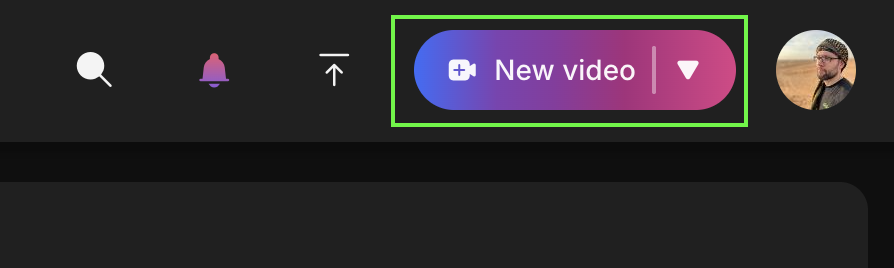
Merk: Videoopptak er foreløpig bare tilgjengelig i stasjonære Chrome/Edge-nettlesere eller via Webex. Andre nettlesere støtter Vidcast-avspilling, men «Ny video» -knappen vil ikke være tilgjengelig.
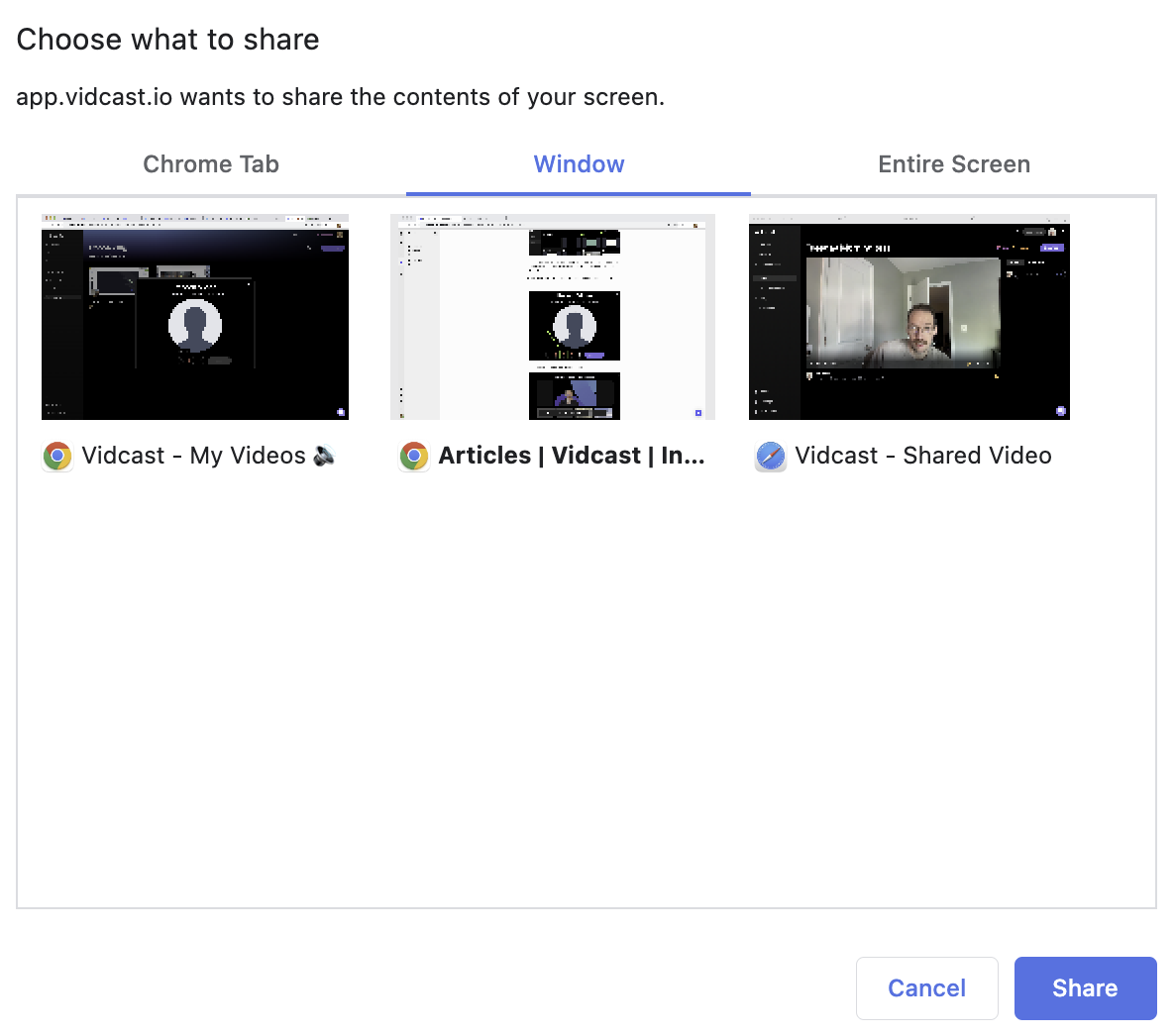
Du kan justere innstillingene dine basert på dine behov - kameraet og lyden vil være på som standard, klikk på skjermdelingsknappen for å velge hvilken skjerm, vindu eller fane du vil dele.
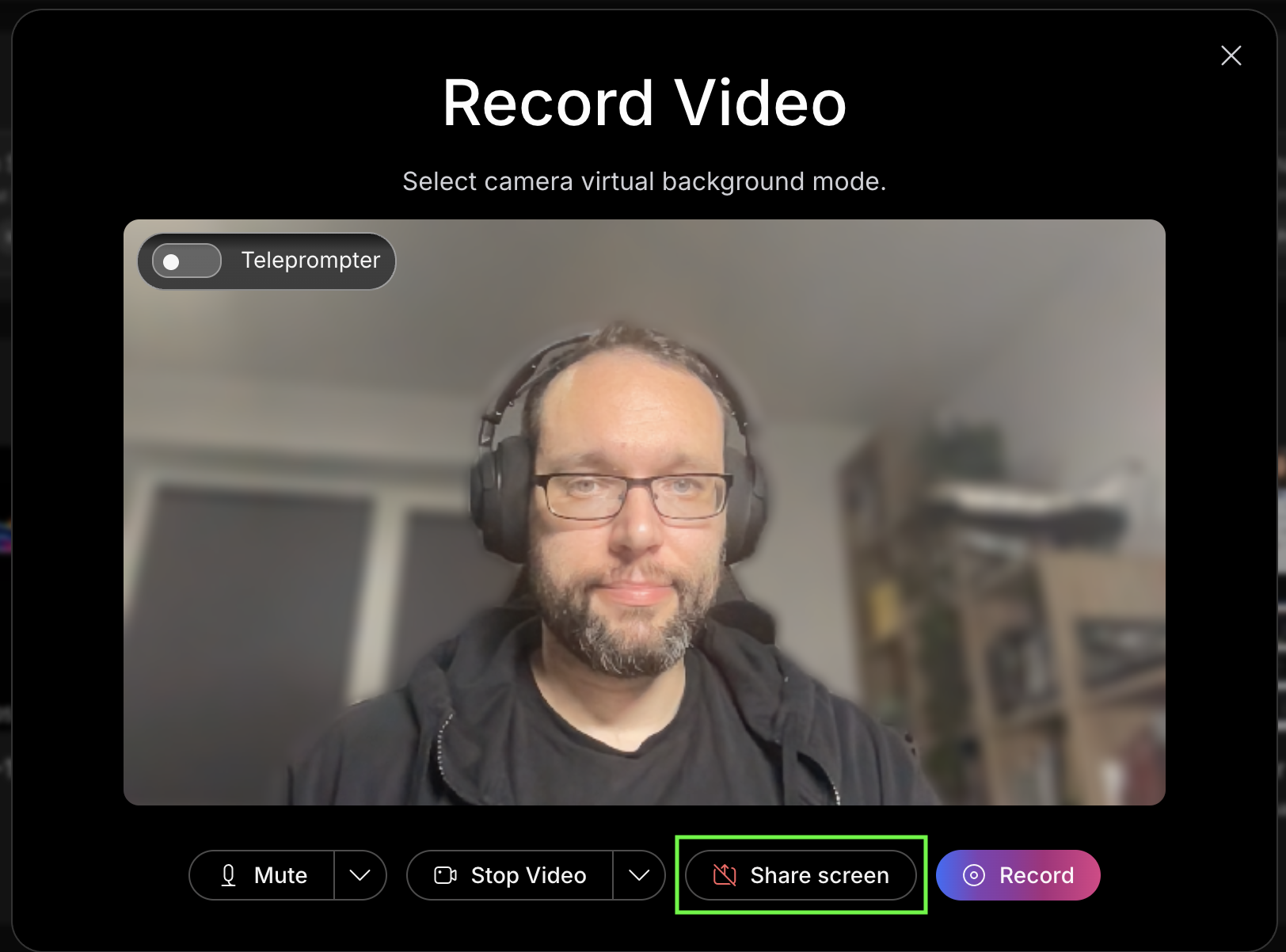
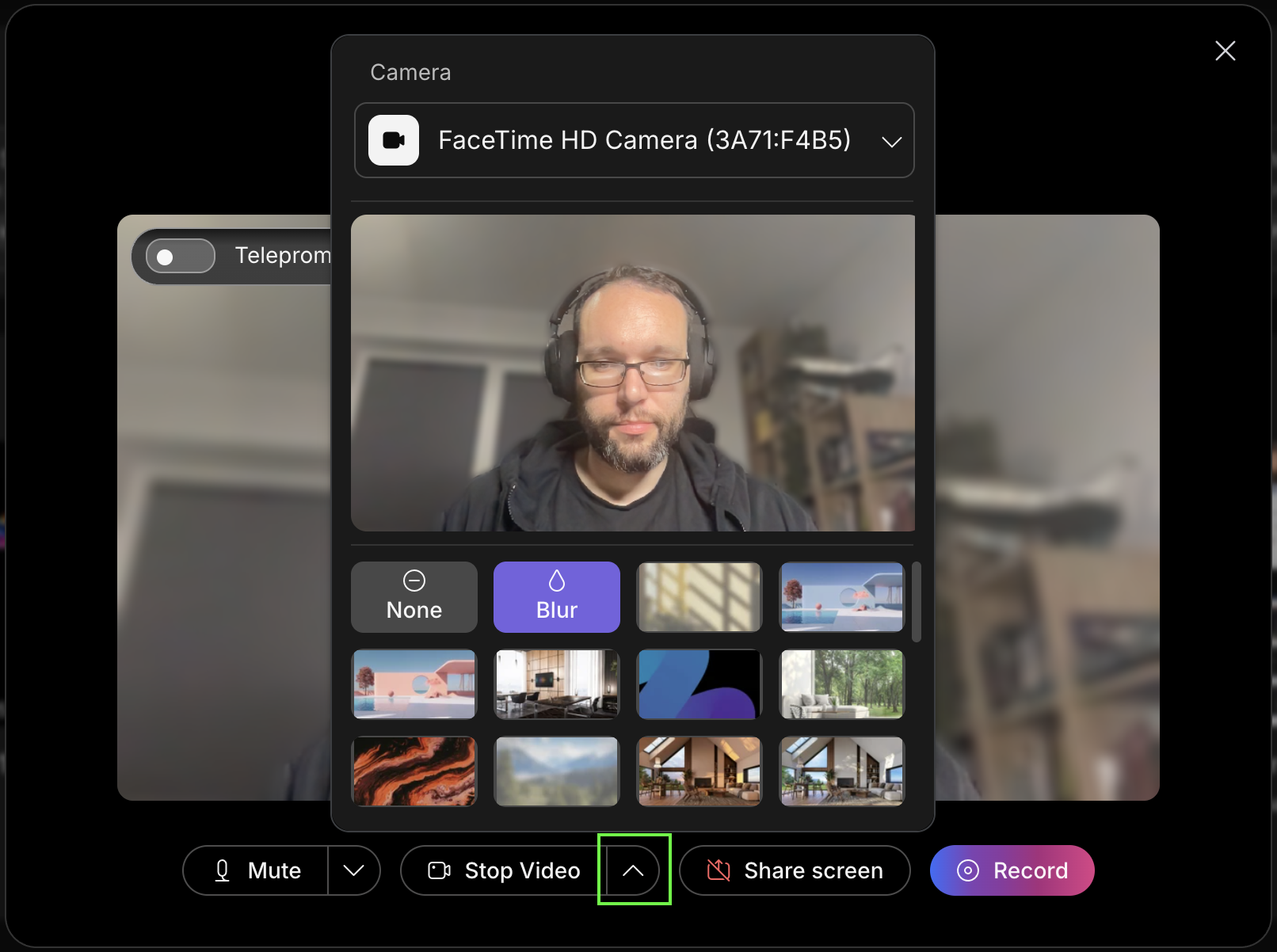
Du kan velge en virtuell bakgrunn for kamerafeeden din og velge kamerakilden din ved å klikke på «pil opp» -knappen ved siden av Start/Stopp videoknappen.
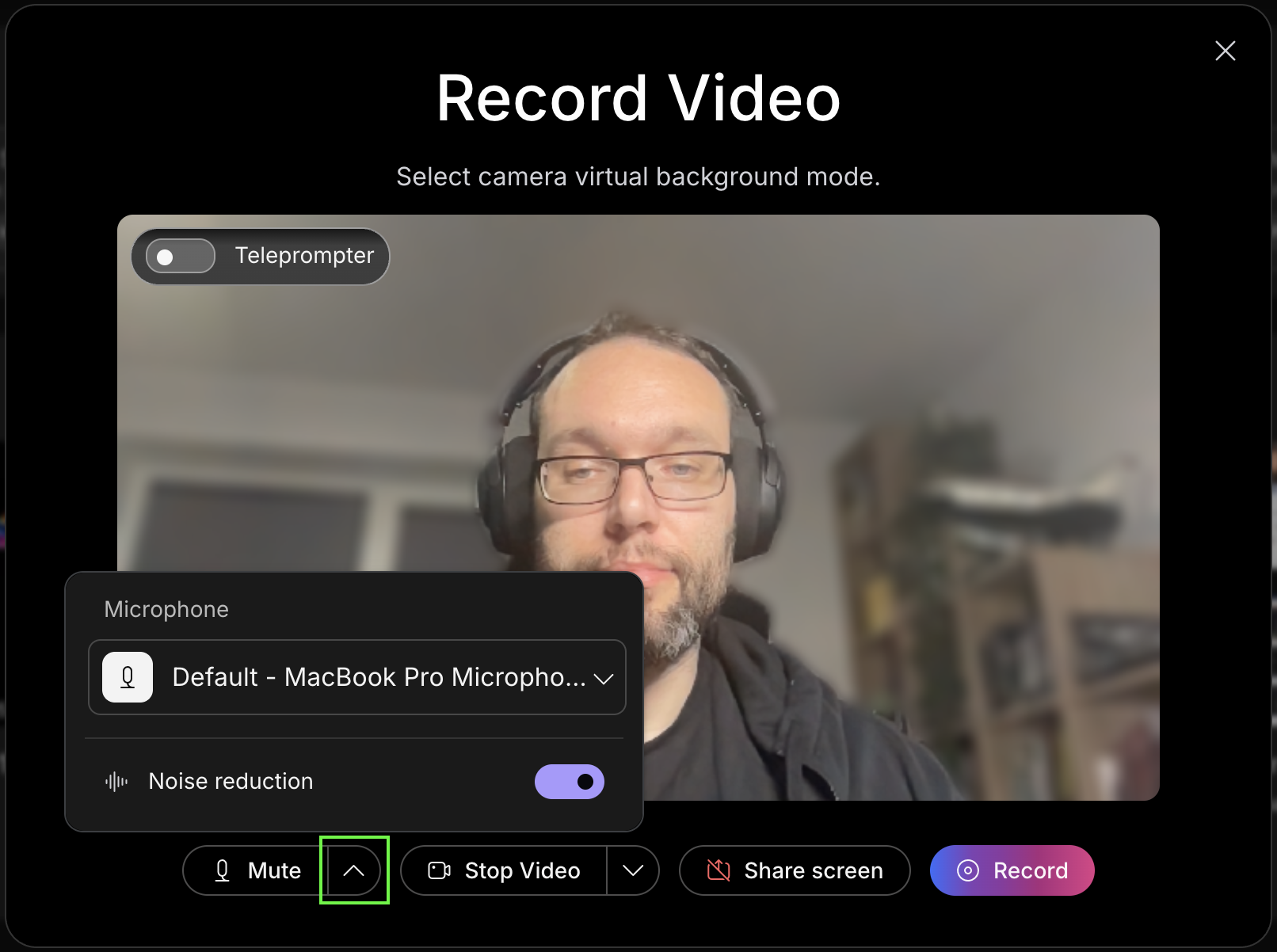
Du kan også velge din foretrukne mikrofon og slå St øyreduksjon på/av ved å klikke på «pil opp» -knappen ved siden av Mute/Unmute -knappen.
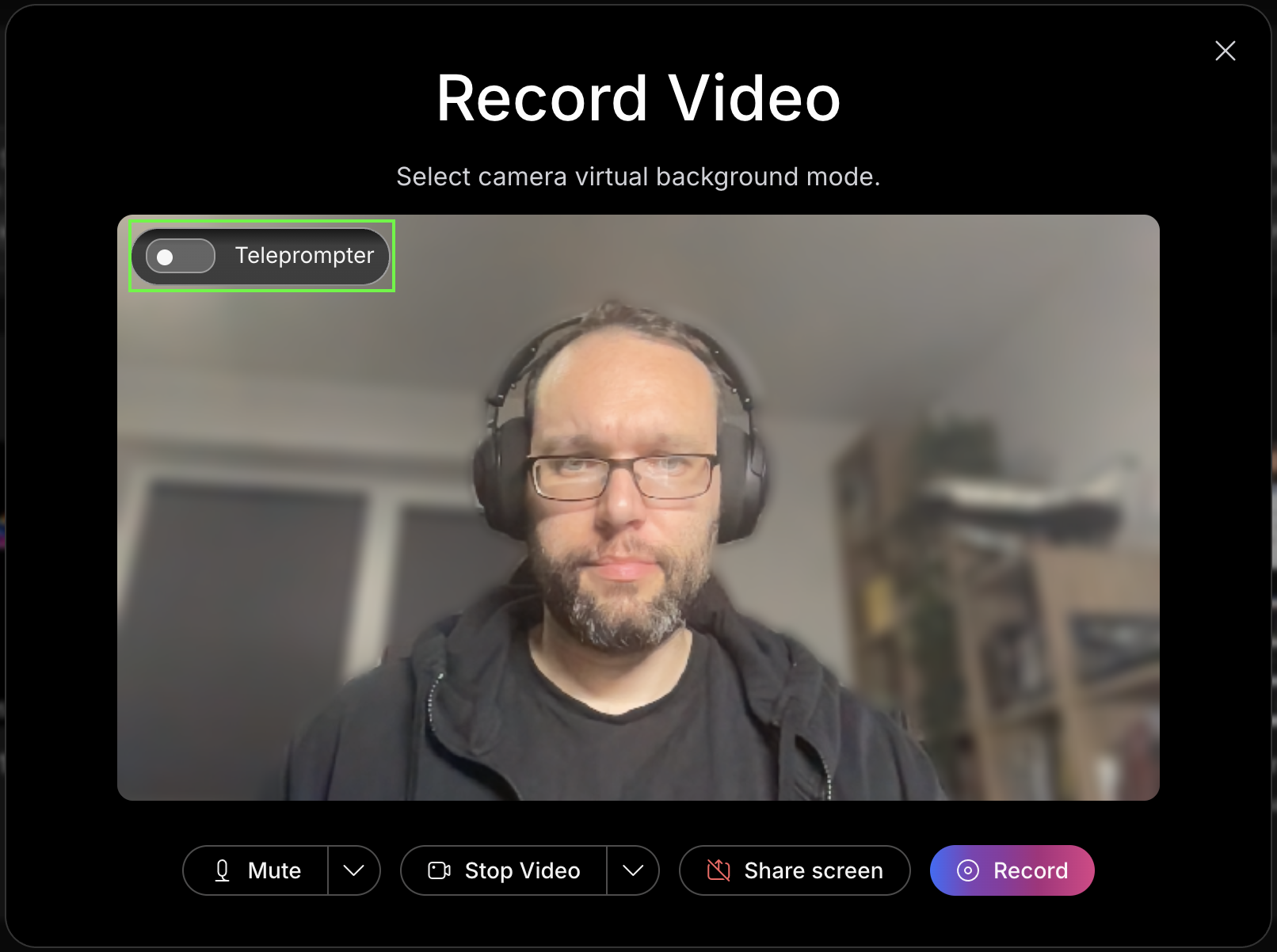
Og til slutt kan du velge å bruke teleprompteren til videoen din.
Teleprompter-funksjonen er bare tilgjengelig i en nettleser. Vidcast Webex-integrasjon eller Vidcast desktop-app støtter for øyeblikket ikke teleprompter.
Hvis du slår på teleprompteren, åpnes et eget vindu som alltid vil være på toppen av nettleserfanene og andre programmer eller applikasjoner. Det vil tillate deg å kopiere/lime inn skriptet ditt direkte til dette vinduet.
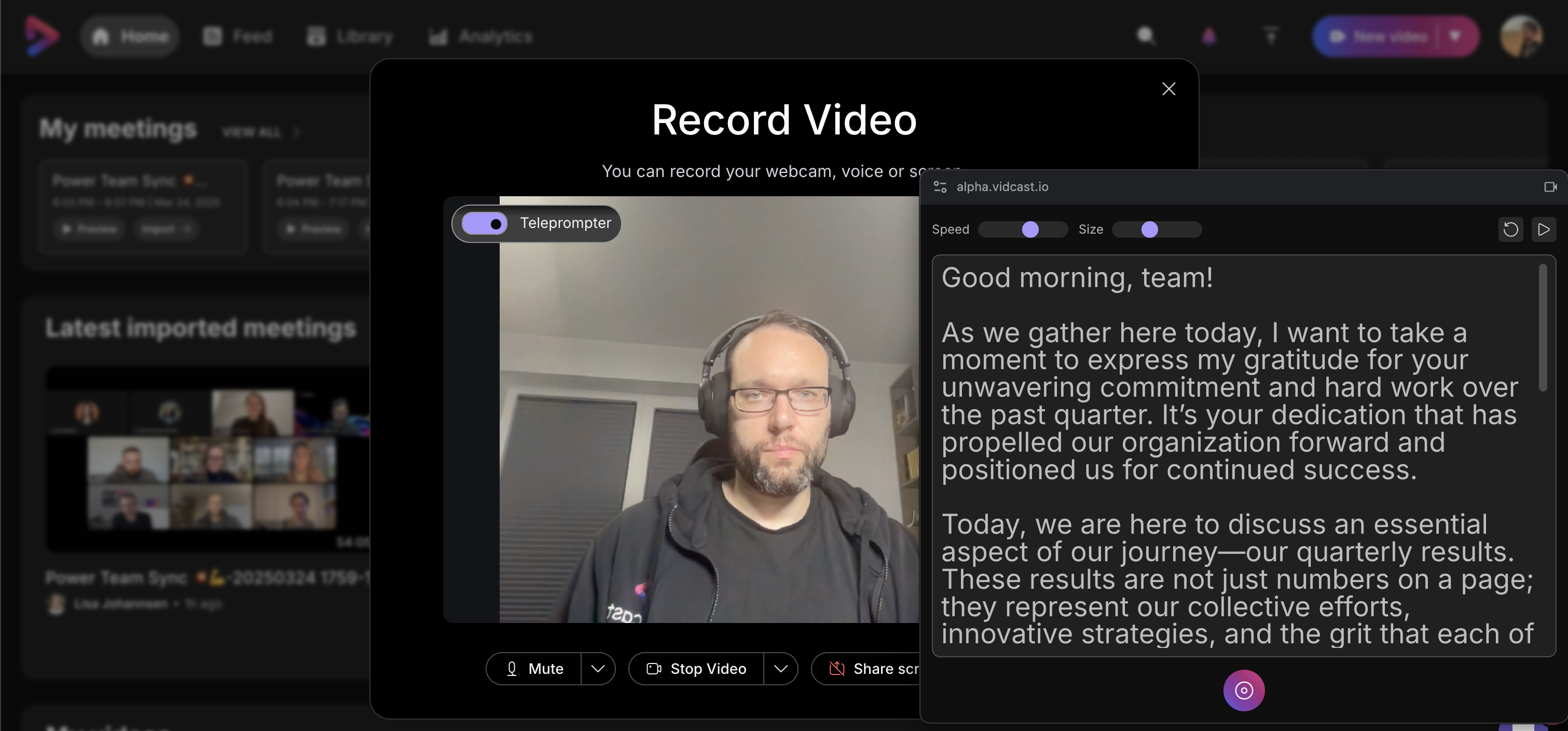
Når du starter opptaket, vil teleprompteren automatisk rulle ned gjennom skriptet ditt. Øverst i vinduet kan du endre rullehastigheten og størrelsen på teksten, starte skriptet på nytt eller pause rullingen helt.
Vær oppmerksom på at teksten som er satt inn i teleprompteren ikke lagres etter at opptaksøkten er fullført.
Bunnkontroller lar deg pause, gjenoppta og avslutte opptaket direkte fra telepromptervinduet.
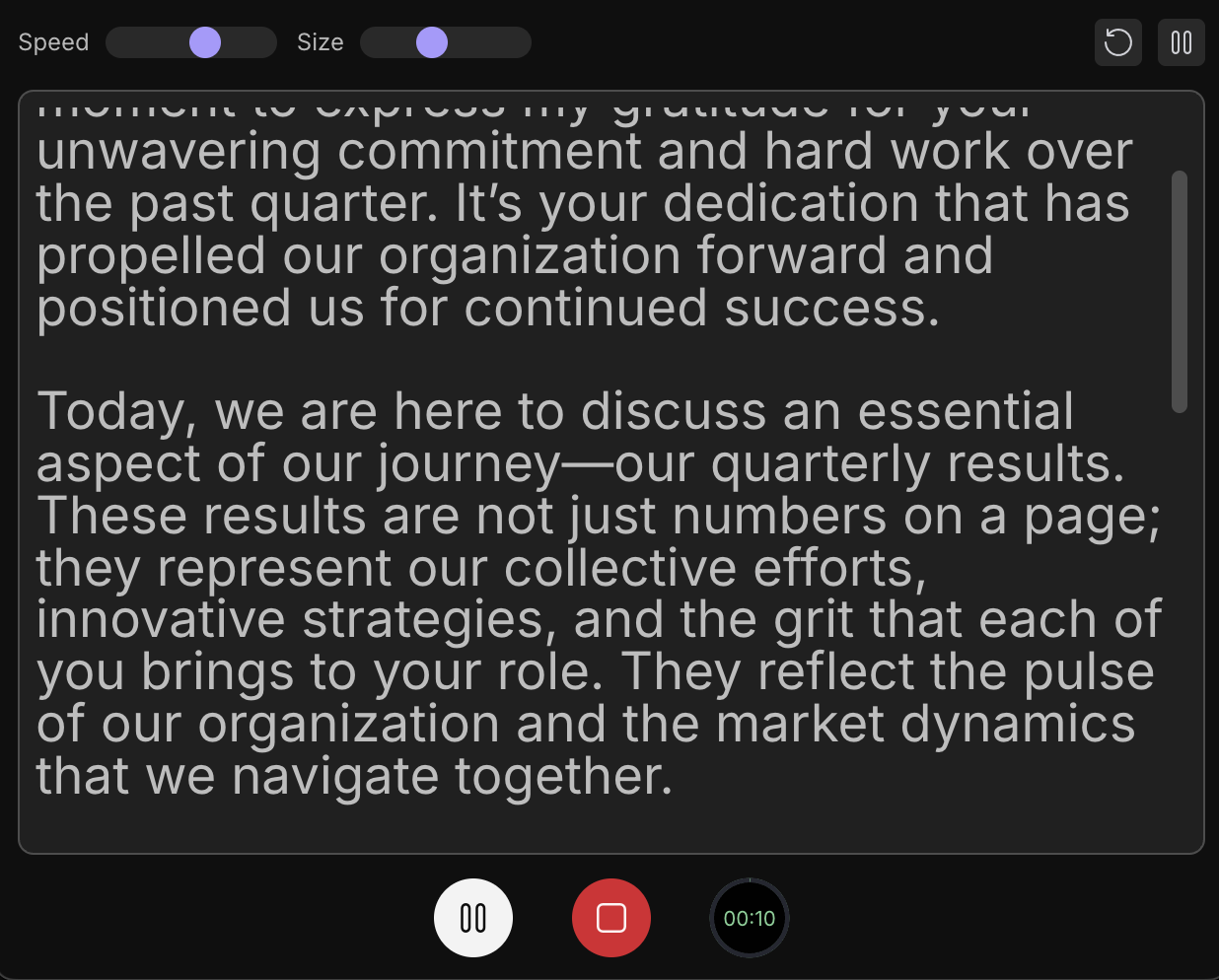
Siden teleprompteren alltid vil være på toppen av innholdet, vil den være synlig på opptaket hvis du bestemmer deg for å spille inn fullskjerm. Hvis du ønsker å dele skjermen med teleprompteren på, anbefaler vi at du deler en bestemt fane eller vindu, eller har teleprompteren på en annen skjerm (når du bruker flere skjermer).
Innspilling
Opptak med iOS-appen vår lar deg bruke både front- og bakovervendte kameraer, skjermdele enhetens skjerm, eller bare ta opp lyd.
Ved å trykke på Record-knappen åpnes et opptaksoppsett, som standard er dobbeltkameravisning, der frontkameraet på enheten registrerer deg i "kamerabublen» og bakkameraet registrerer hovedinnholdet. Du kan endre opptaksoppsettet etter behov ved å trykke på følgende knapper:

-
X-knappen øverst på kamerabobblen din deaktiverer den. Du kan gjenopprette kamerabobblen ved å trykke på Dual Camera-knappen som erstatter boblen under opptaksoppsett i slike tilfeller.
-
Dette er Record-knappen. Når du er fornøyd med opptaksoppsettet, trykker du på opptaksknappen og etter en kort nedtelling blir innholdet ditt spilt inn.
-
Dette er videoopplastingsknappen. Du kan bruke den til å laste opp allerede eksisterende videoinnhold fra galleriet ditt til Vidcast.
-
Du kan også velge om du vil ta opp bare lyd, bruke kamer aene eller ta opp enhetens skjerm.
-
Denne knappen lar deg bytte kamera. Hvis du har aktivert dobbeltkameraoppsett, vil det bytte kamera for boblen og hovedopptaket. Hvis du bare bruker enkeltkameraopptak, lar denne knappen deg velge kameraet for hovedopptaket.
Noen få punkter å huske:
-
Orientering av den endelige videoen avhenger av posisjonen til enheten din når du starter opptaket. Hvis du holder enheten horisontalt, vil utgangsvideoen være i liggende modus. Hvis du begynner å spille inn når enheten er vertikal, vil den endelige videoen som standard være vertikalt sideforhold.
-
Når du starter opptaket, kan vi ikke bytte til et annet oppsett. Løsningen ville være å stoppe opptaket og starte en annen med en annen layout. Du kan alltid sy de to sammen!
-
Den endelige posisjonen til kamerabobblen vil alltid være nederst til venstre, uavhengig av hvor den er under opptaket.
-
Opptak av kamerabobble mens skjermdeling for øyeblikket ikke støttes.


