- 홈
- /
- 문서

피드백을 보내 주셔서 감사합니다.

 이 문서에서
 피드백이 있습니까?
카메라, 스크린 쉐어 또는 이 둘을 조합해서 첫 비디오캐스트를 녹화하는 방법이에요.
바이드캐스트를 단계별로 녹화하는 방법 데모를 보려면 위 썸네일을 클릭하세요!
녹화 설정
첫 비디오캐스트를 만들려면 화면 오른쪽 위에 있는 새 비디오 버튼을 클릭하세요.
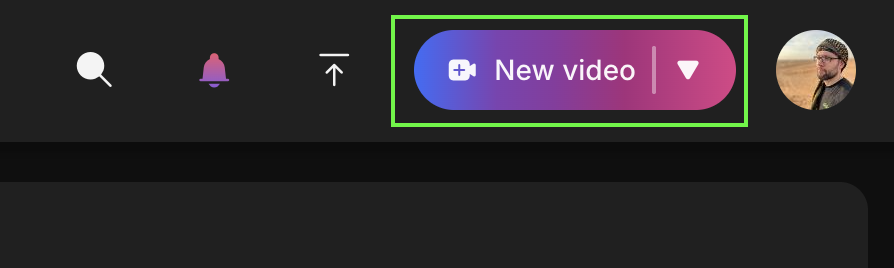
참고: 비디오 녹화는 현재 데스크톱 Chrome/Edge 브라우저 또는 Webex에서만 사용할 수 있어요. 다른 브라우저는 비디오캐스트 재생을 지원하지만 “새 비디오” 버튼은 사용할 수 없어요.
필요에 따라 설정을 조정할 수 있어요. 카메라와 오디오는 기본적으로 켜져 있어요. 화면 공유 버튼을 클릭하여 공유하려는 화면, 창 또는 탭을 선택하세요.
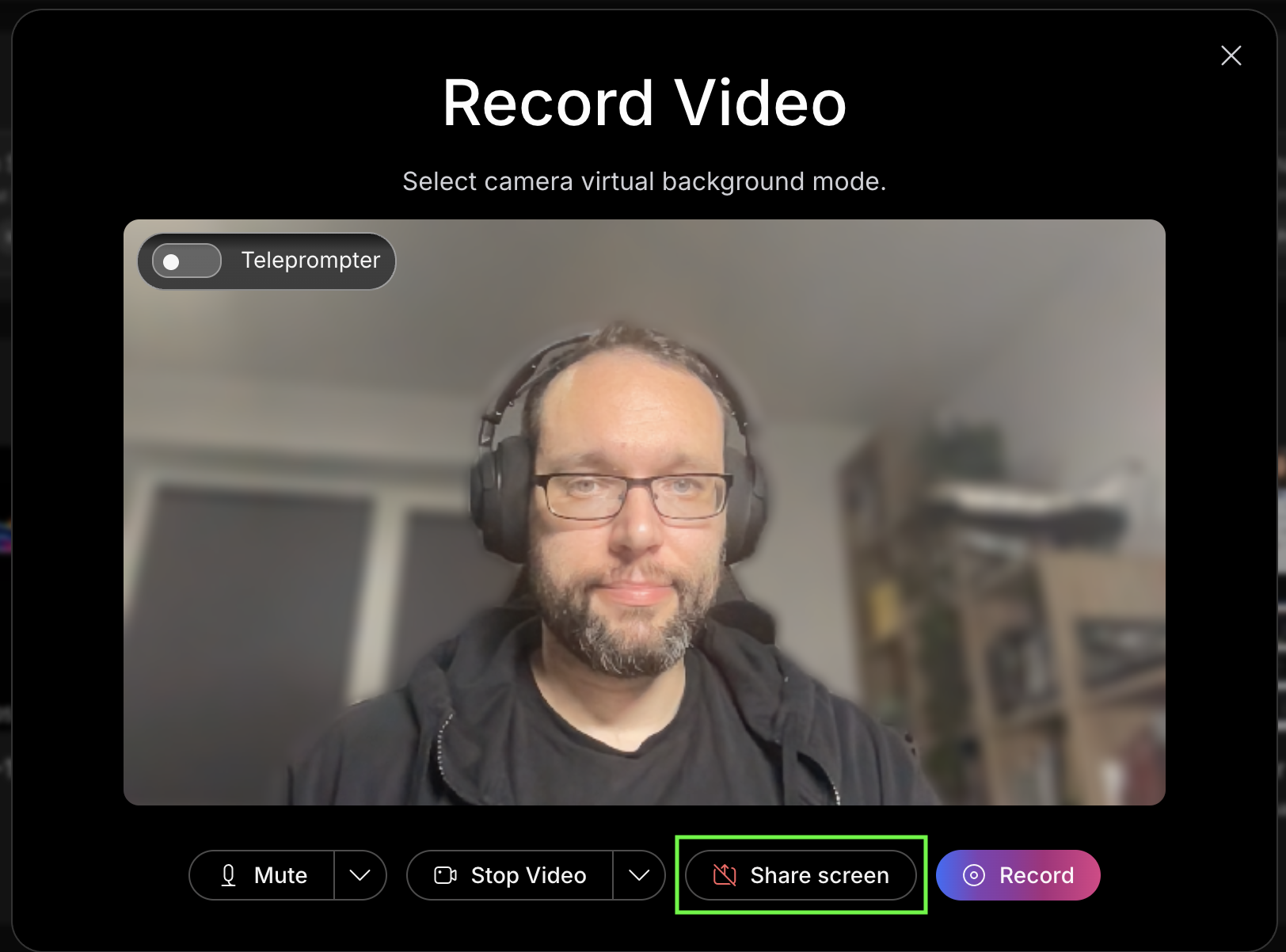
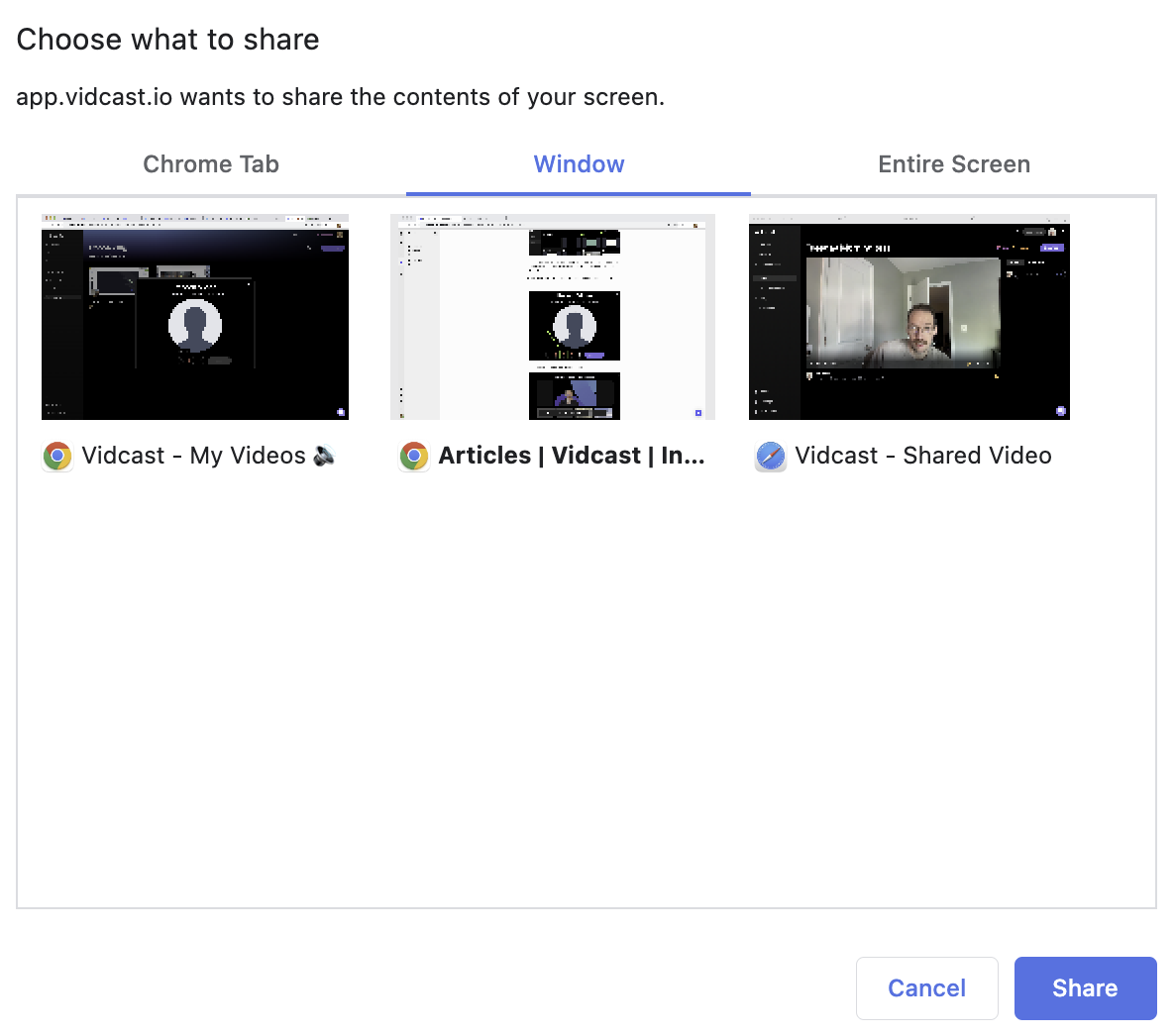
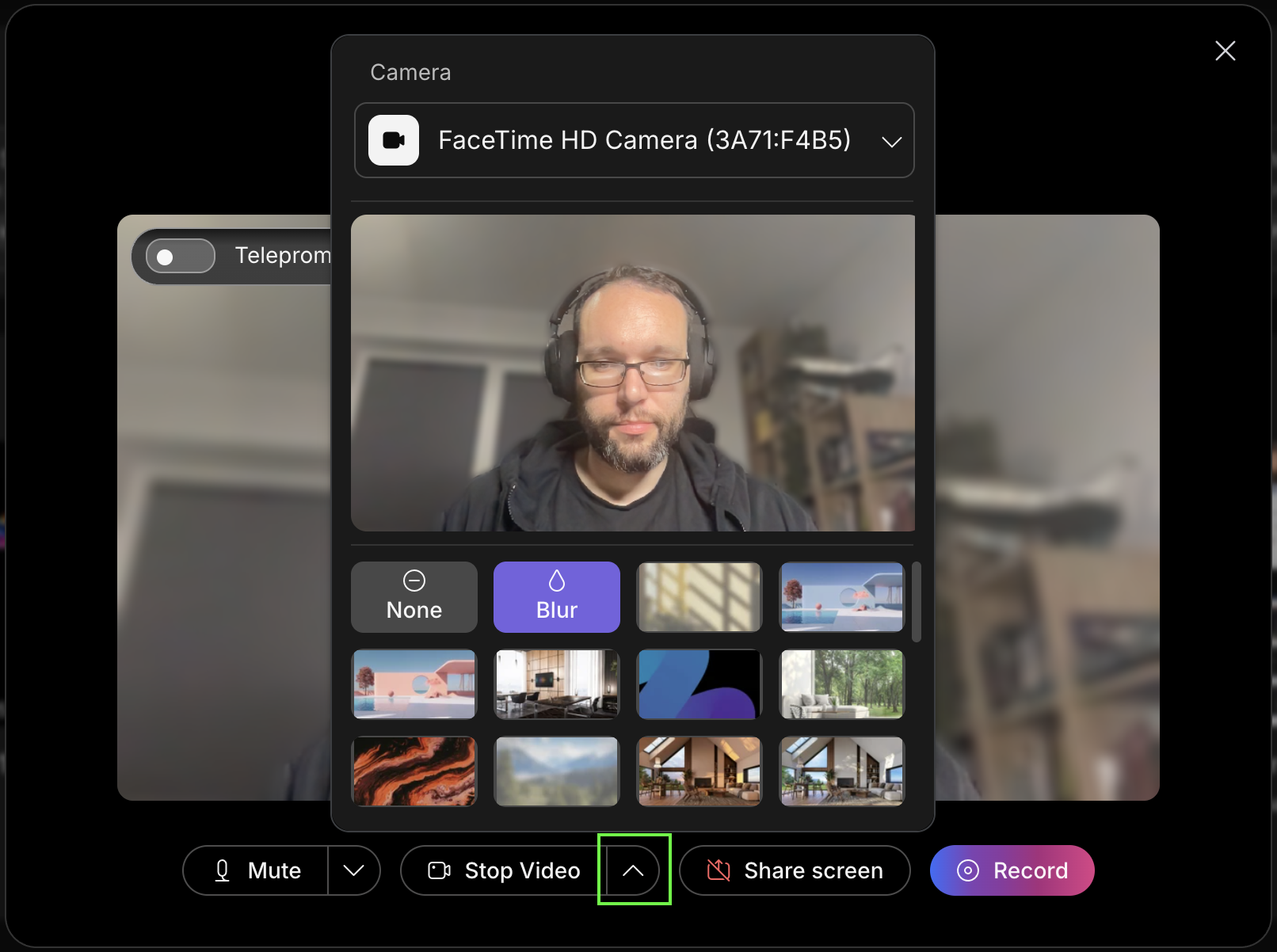
카메라 피드의 가상 배경을 선택하고 비디오 시작/중지 버튼 옆에 있는 “위쪽 화살표” 버튼을 클릭하여 카메라 소스를 선택할 수 있어요.
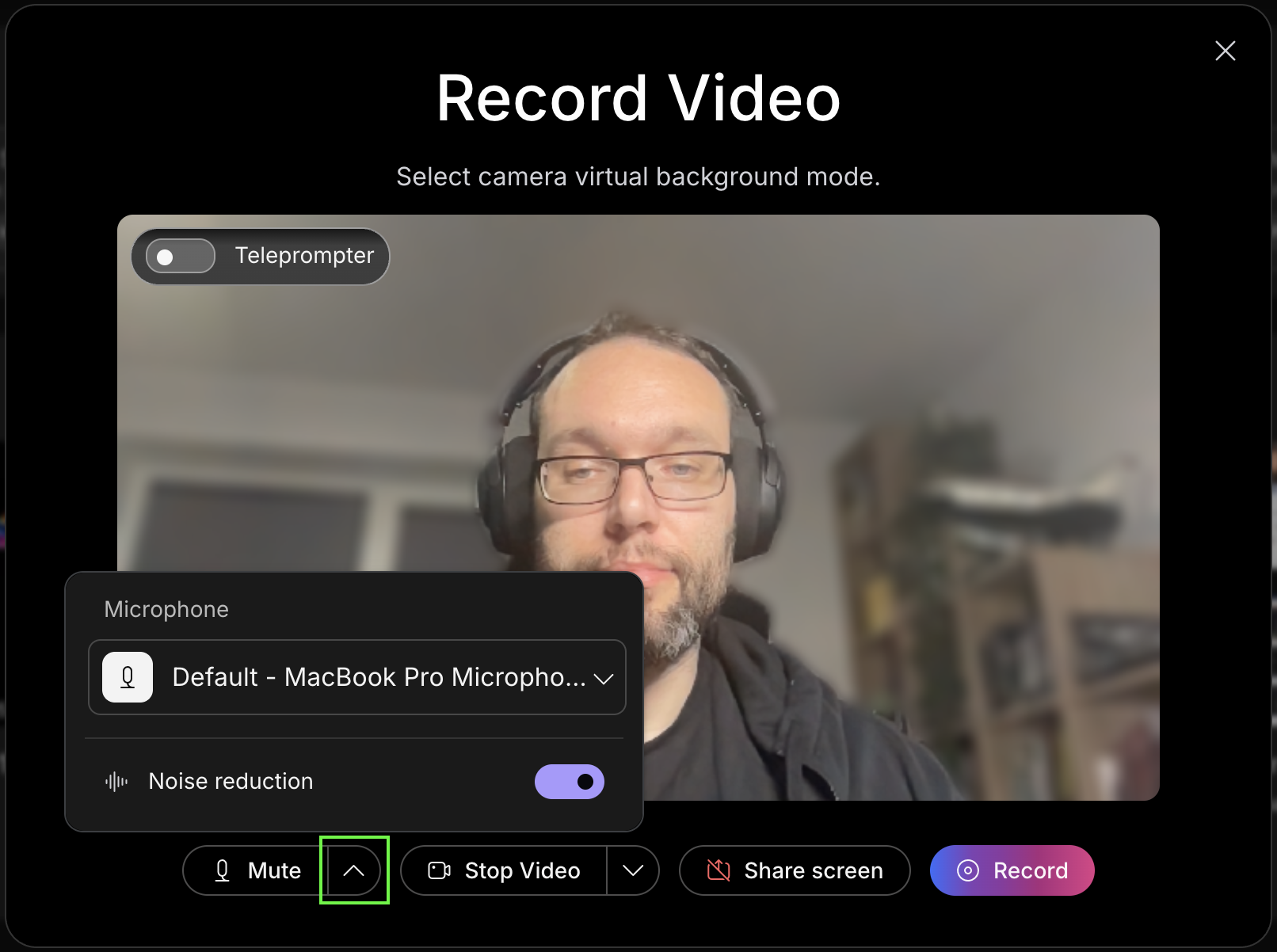
선호하는 마이크를 선택하고 음소거/음소거 해제 버튼 옆에 있는 “위쪽 화살표” 버튼을 클릭하여 소음 감소를 켜거나 끌 수도 있어요.
그리고 마지막으로, 비디오에 텔레프롬프터를 사용할 수 있어요.
텔레프롬프터 기능은 브라우저에서만 사용할 수 있어요. Vidcast Webex 통합 또는 Vidcast 데스크톱 앱은 현재 텔레프롬프터를 지원하지 않아요.
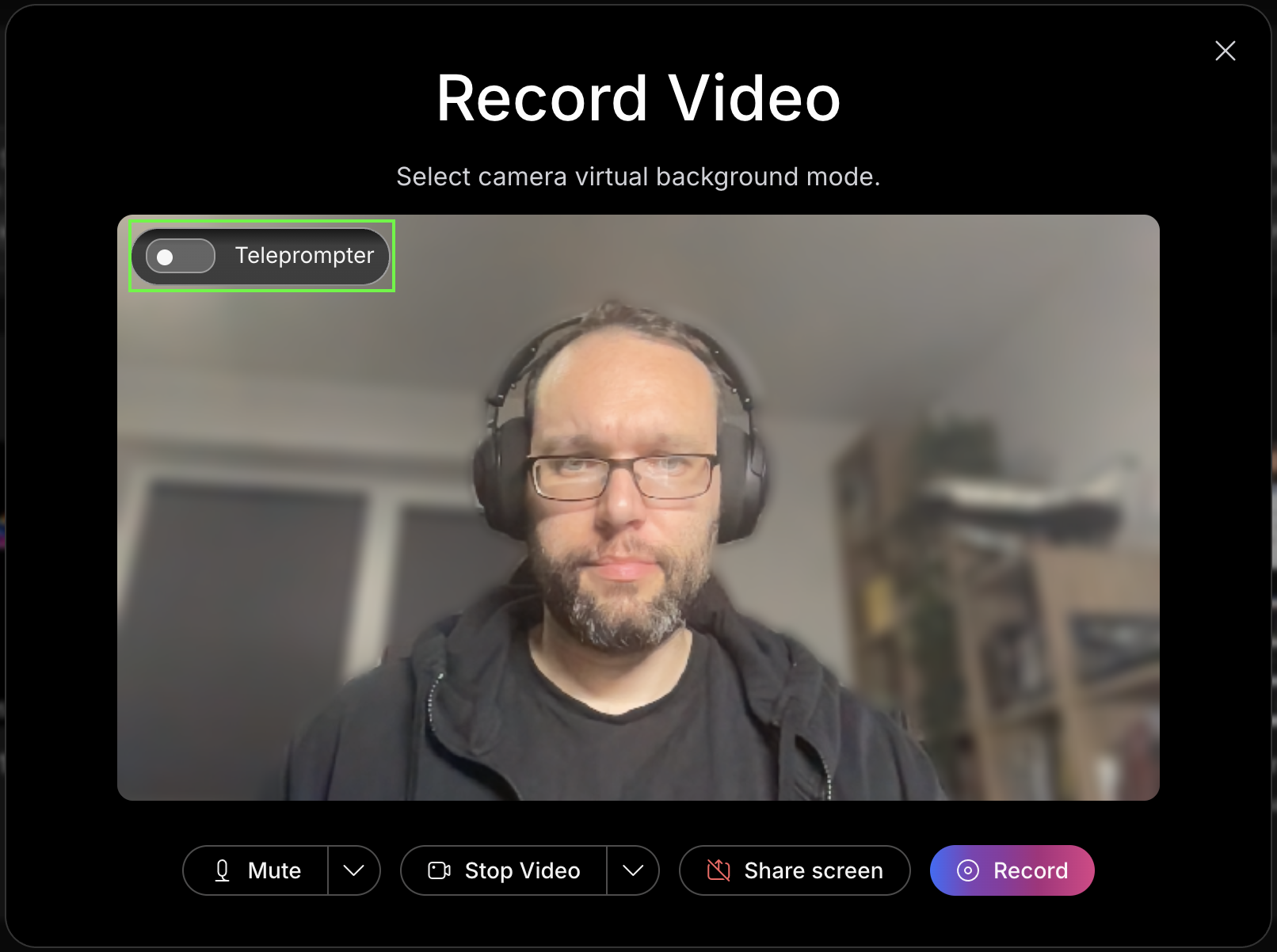
텔레프롬프터를 켜면 브라우저 탭과 다른 프로그램이나 애플리케이션 위에 항상 표시되는 별도의 창이 열려요. 스크립트를 이 창에 직접 복사/붙여넣을 수 있어요.
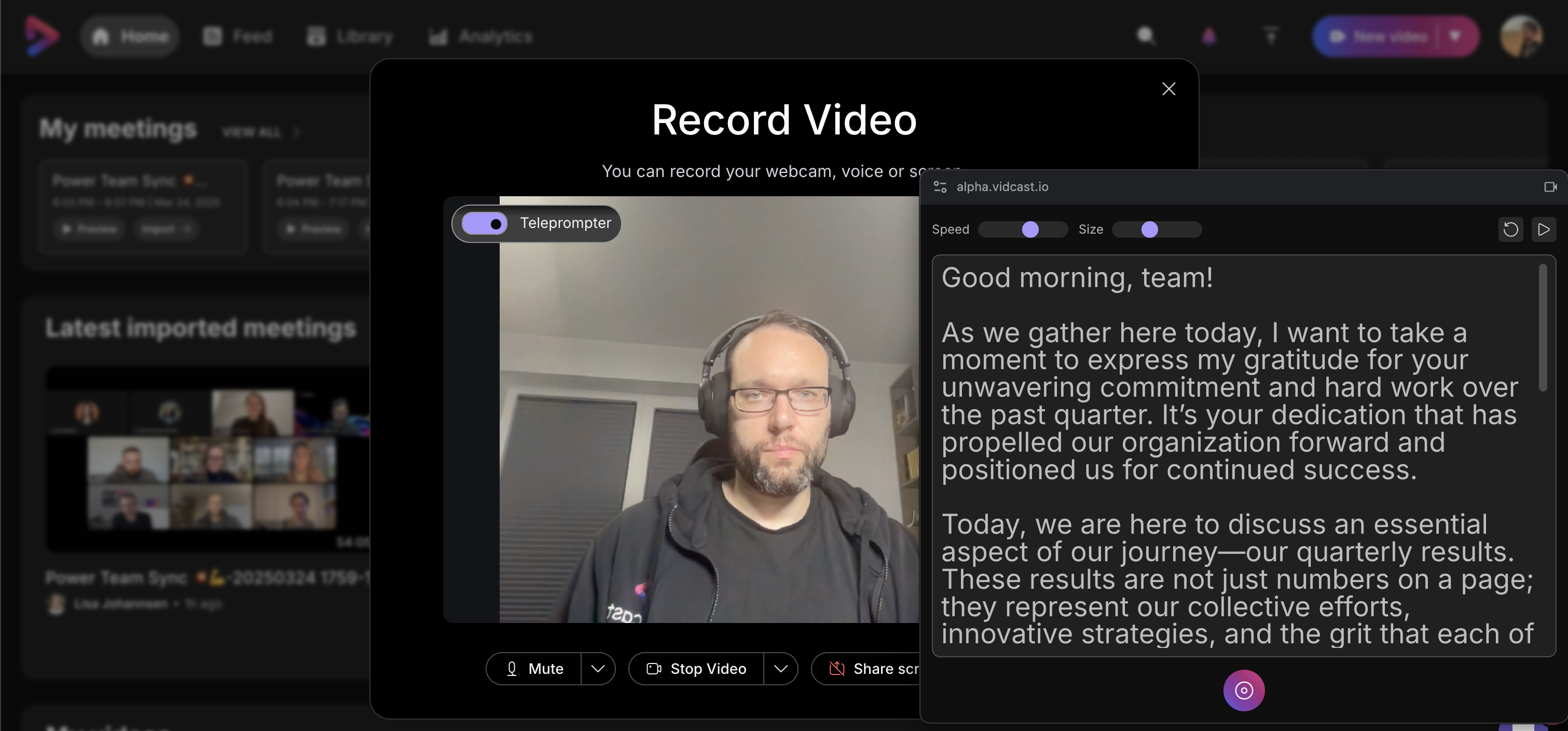
녹화를 시작하면 텔레프롬프터가 자동으로 스크립트를 아래로 스크롤해요. 윈도우 상단에서 텍스트의 스크롤 속도와 크기를 변경하거나, 스크립트를 다시 시작하거나, 스크롤을 완전히 일시 중지할 수 있어요.
녹음 세션이 완료된 후에는 텔레프롬프터에 삽입한 텍스트가 저장되지 않는다는 점에 유의하세요.
하단 컨트롤을 사용하면 텔레프롬프터 창에서 직접 녹화를 일시 중지, 재개, 종료할 수 있어요.
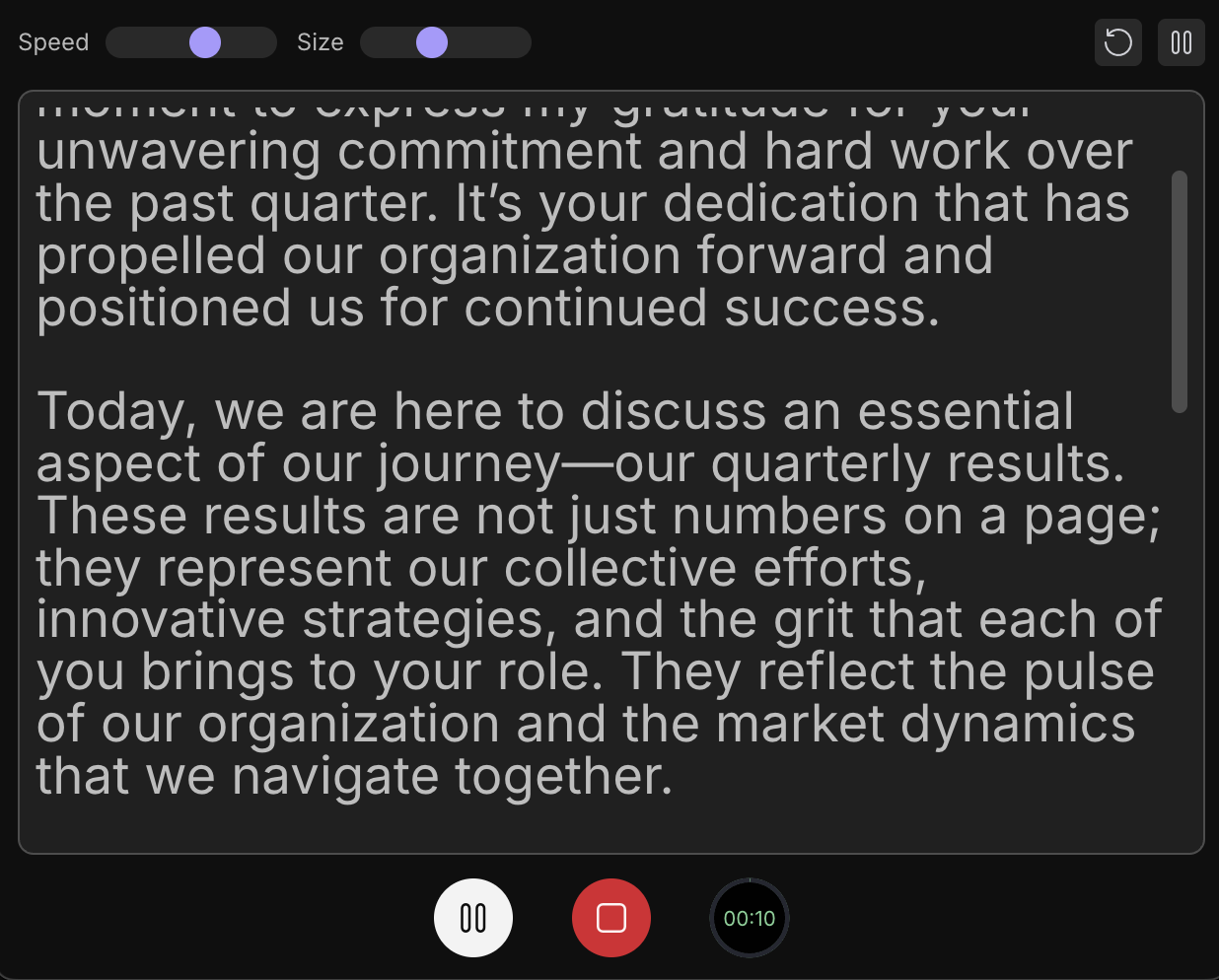
텔레프롬프터는 항상 콘텐츠 맨 위에 표시되기 때문에 전체 화면으로 녹화하기로 결정하면 녹화물에서 볼 수 있어요. 텔레프롬프터를 켠 상태에서 화면을 공유하려면 특정 탭이나 창을 공유하거나 다른 화면에 텔레프롬프터를 설치하는 것이 좋습니다 (다중 모니터 사용 시).
녹음해요
iOS 앱으로 녹음하면 전면 및 후면 카메라를 모두 활용하거나 기기 화면을 화면 공유하거나 오디오만 녹음할 수 있어요.
녹화 버튼을 누르면 녹화 설정이 열리는데 기본값은 듀얼 카메라 뷰예요. 장치의 전면 카메라로 “카메라 버블”에 당신을 녹화하고 후면 카메라가 주요 콘텐츠를 녹화해요. 다음 버튼을 탭해서 필요에 따라 녹화 레이아웃을 변경할 수 있어요.

-
카메라 버블 위에 있는 X 버튼을 누르면 카메라 버블 비활성화돼요. 이런 경우 녹화 설정 시 버블을 대체하는 듀얼 카메라 버튼을 눌러 카메라 버블을 복원할 수 있어요.
-
이게 녹화 버튼이에요. 녹화 레이아웃이 마음에 들면 녹음 버튼을 누르면 잠깐 카운트다운 후에 콘텐츠가 녹화돼요.
-
이게 비디오 업로드 버튼이에요. 갤러리에 있는 기존 비디오 콘텐츠를 Vidcast에 업로드하는 데 사용할 수 있어요.
-
오디오만 녹음할지, 카메라를 사용할지, 기기 화면을 녹화할지도 선택할 수 있어요.
-
이 버튼을 누르면 카메라 전환할 수 있어요.듀얼 카메라 설정을 활성화하면 버블과 메인 녹화를 위해 카메라가 전환돼요. 단일 카메라 녹화만 사용하는 경우, 이 버튼으로 메인 녹화에 사용할 카메라를 선택할 수 있어요.
기억해야 할 몇 가지 사항:
-
최종 비디오의 방향은 녹화 시작할 때 장치의 위치에 따라 달라져요. 기기를 가로로 잡고 있으면 출력 비디오가 가로 모드로 돼요. 장치가 세로일 때 녹화를 시작하면 최종 비디오는 기본적으로 세로 가로 세로 비율이 돼요.
-
녹화를 시작하면 다른 레이아웃으로 전환할 수 없어요. 해결 방법은 녹화를 중지하고 레이아웃이 다른 다른 녹화를 시작하는 거예요. 언제든지 그 두 개를 하나로 묶을 수 있어요!
-
카메라 버블의 최종 위치는 녹화 중 어디에 있든 상관없이 항상 왼쪽 하단에 있어요.
-
화면 공유 중에 카메라 버블 녹화는 현재 지원되지 않아요.


