- Pagină de pornire
- /
- Articol

Mulțumim pentru feedback.

 În acest articol
 Feedback?
Cum să înregistrați primul Vidcast folosind camera, partajarea ecranului sau o combinație a ambelor.
Pentru a obține o demonstrație despre cum să înregistrați un Vidcast pas cu pas, faceți clic pe miniatura de mai sus!
Configurarea înregistrării
Pentru a crea primul Vidcast, faceți clic pe butonul Video nou din partea dreaptă sus a ecranului.
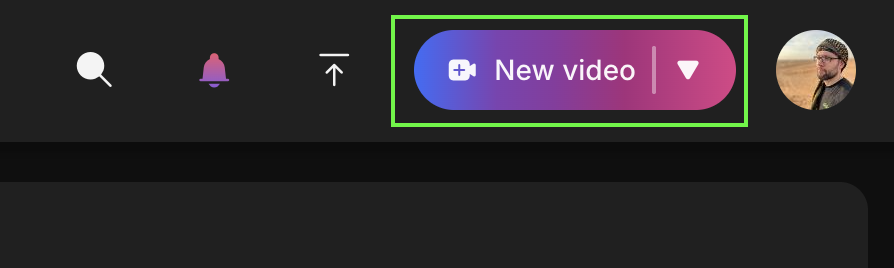
Notă: Înregistrarea video este disponibilă în prezent numai în browserele Chrome/Edge desktop sau prin Webex. Alte browsere acceptă redarea Vidcast, cu toate acestea, butonul „Video nou” nu va fi disponibil.
Puteți ajusta setările în funcție de nevoile dvs. - camera și sunetul vor fi activate în mod implicit, faceți clic pe butonul de partajare a ecranului pentru a selecta ce ecran, fereastră sau filă doriți să partajați.
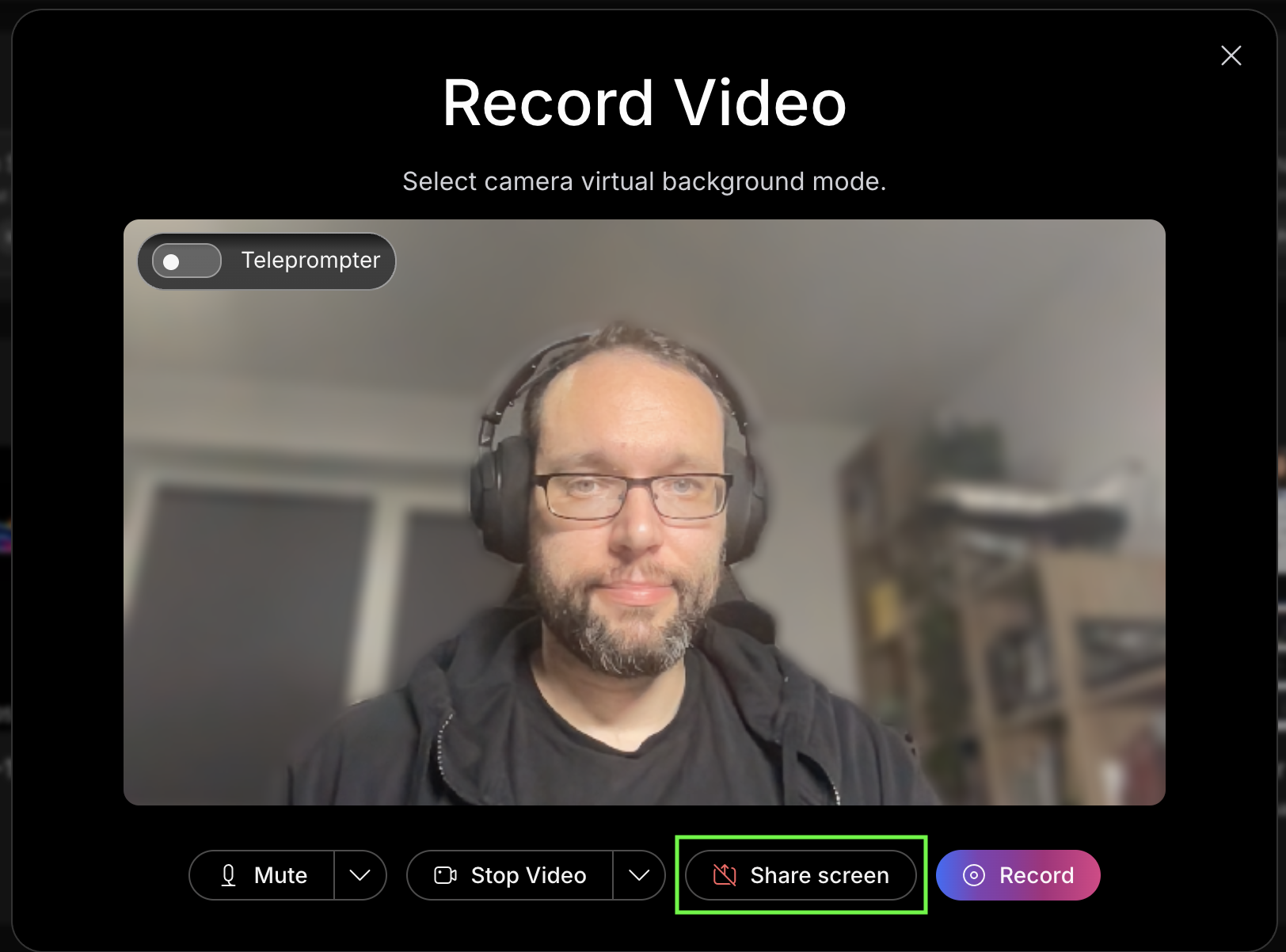
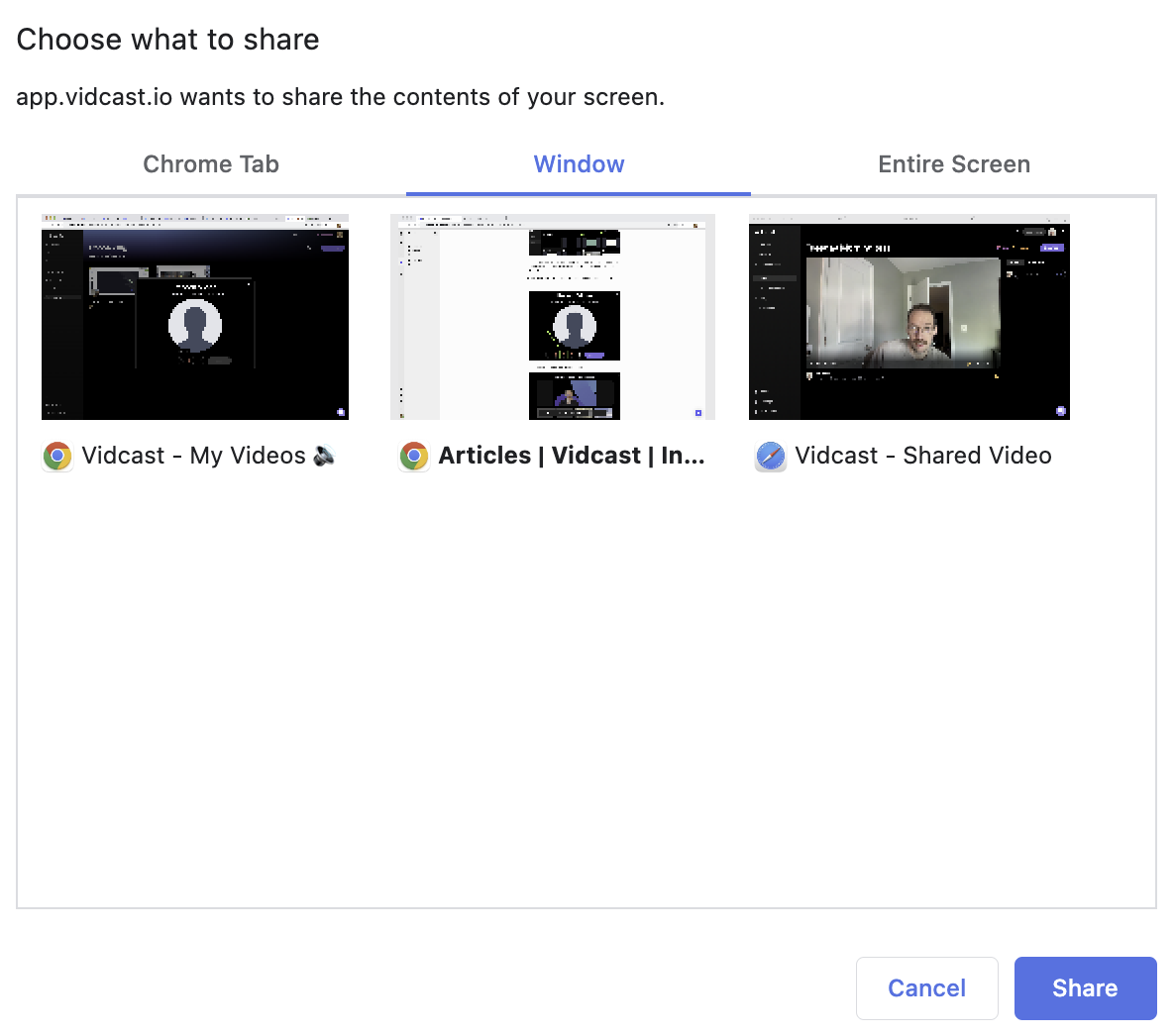
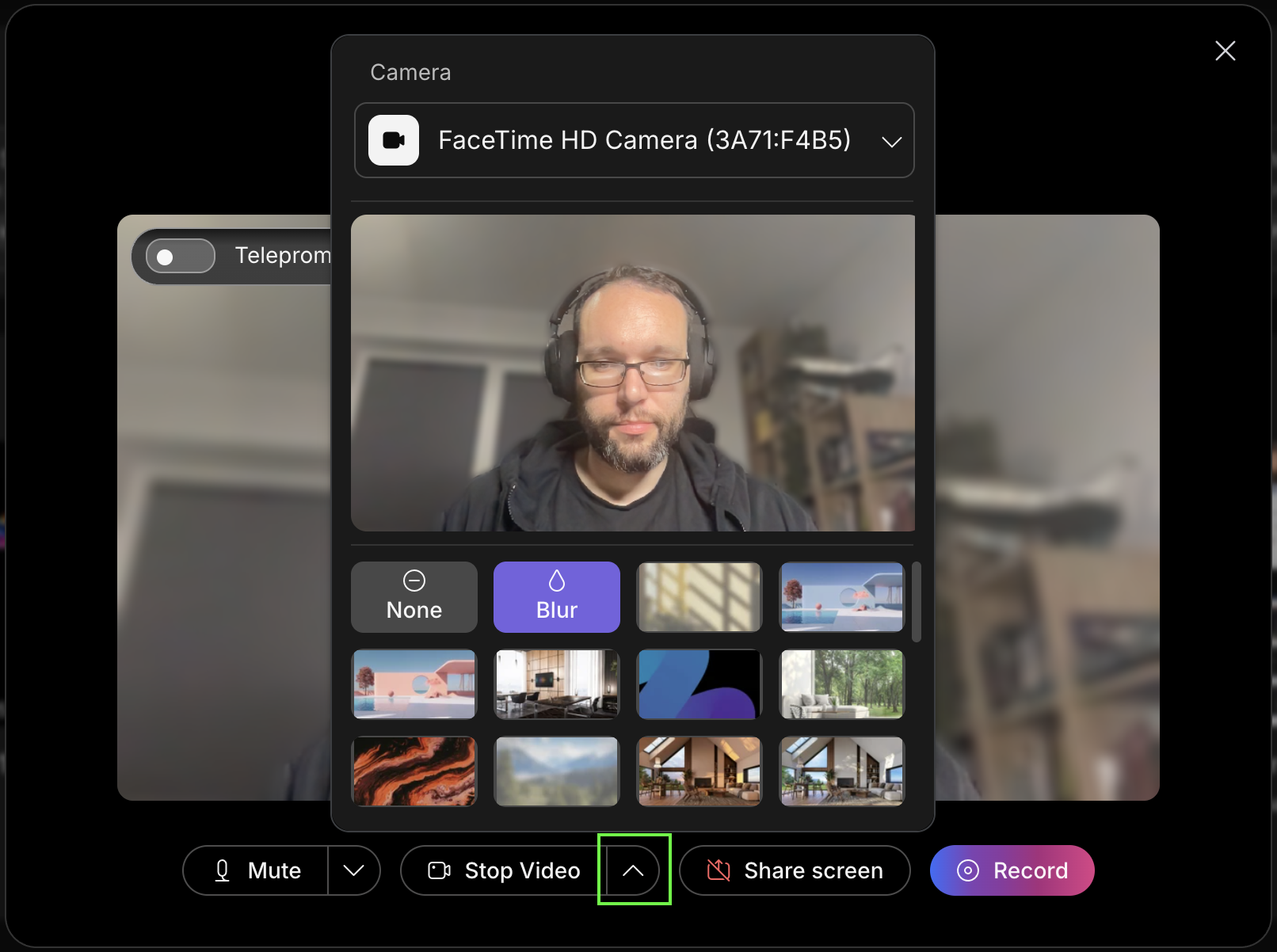
Puteți alege un fundal virtual pentru fluxul camerei dvs. și selectați sursa camerei dvs. făcând clic pe butonul „săgeată în sus” de lângă butonul Start/Stop video.
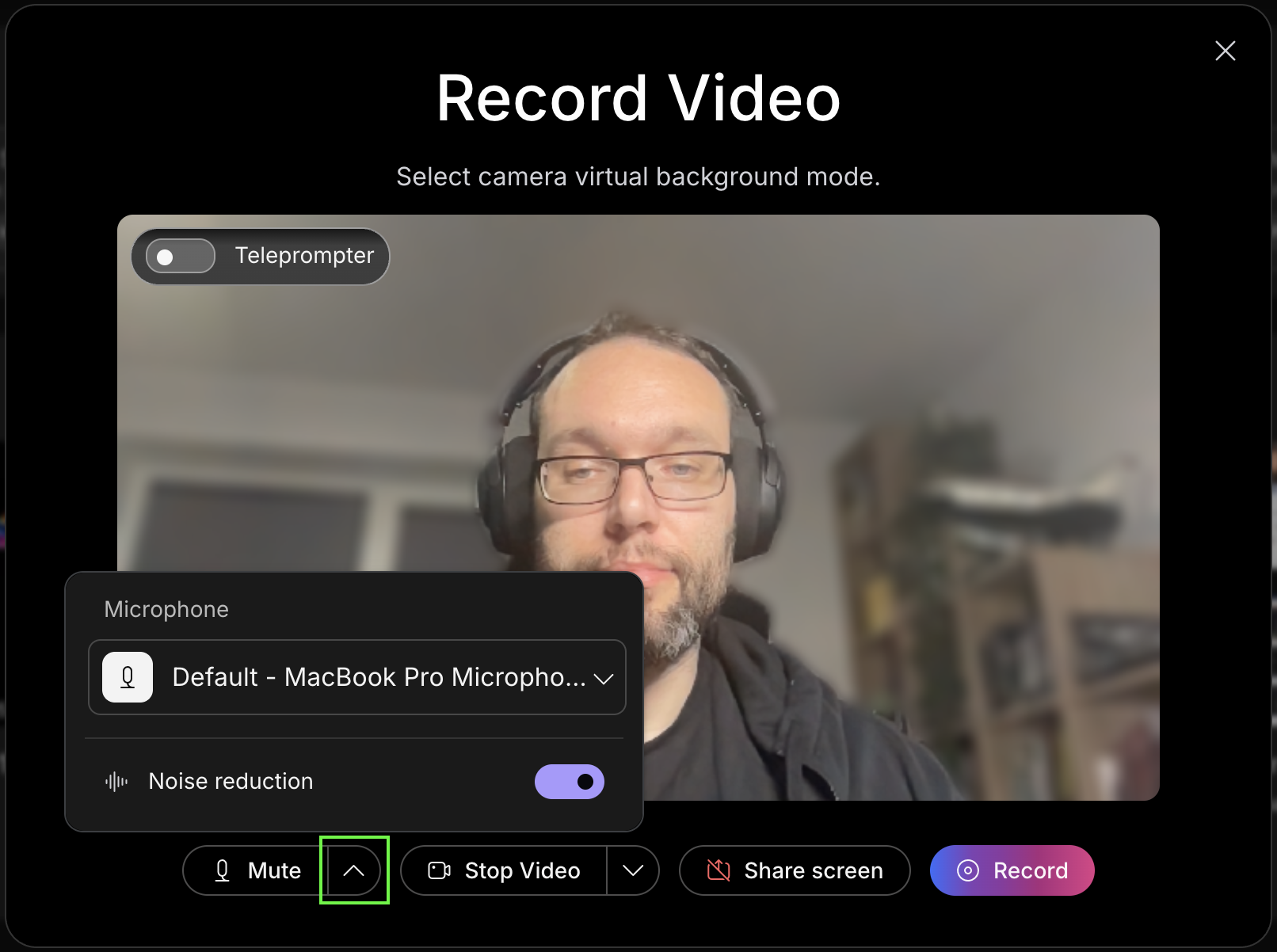
Puteți, de asemenea, să selectați microfonul preferat și să activați/ dezactivați reducerea zgom otului făcând clic pe butonul „săgeată în sus” de lângă butonul Mute/Anulare mutare.
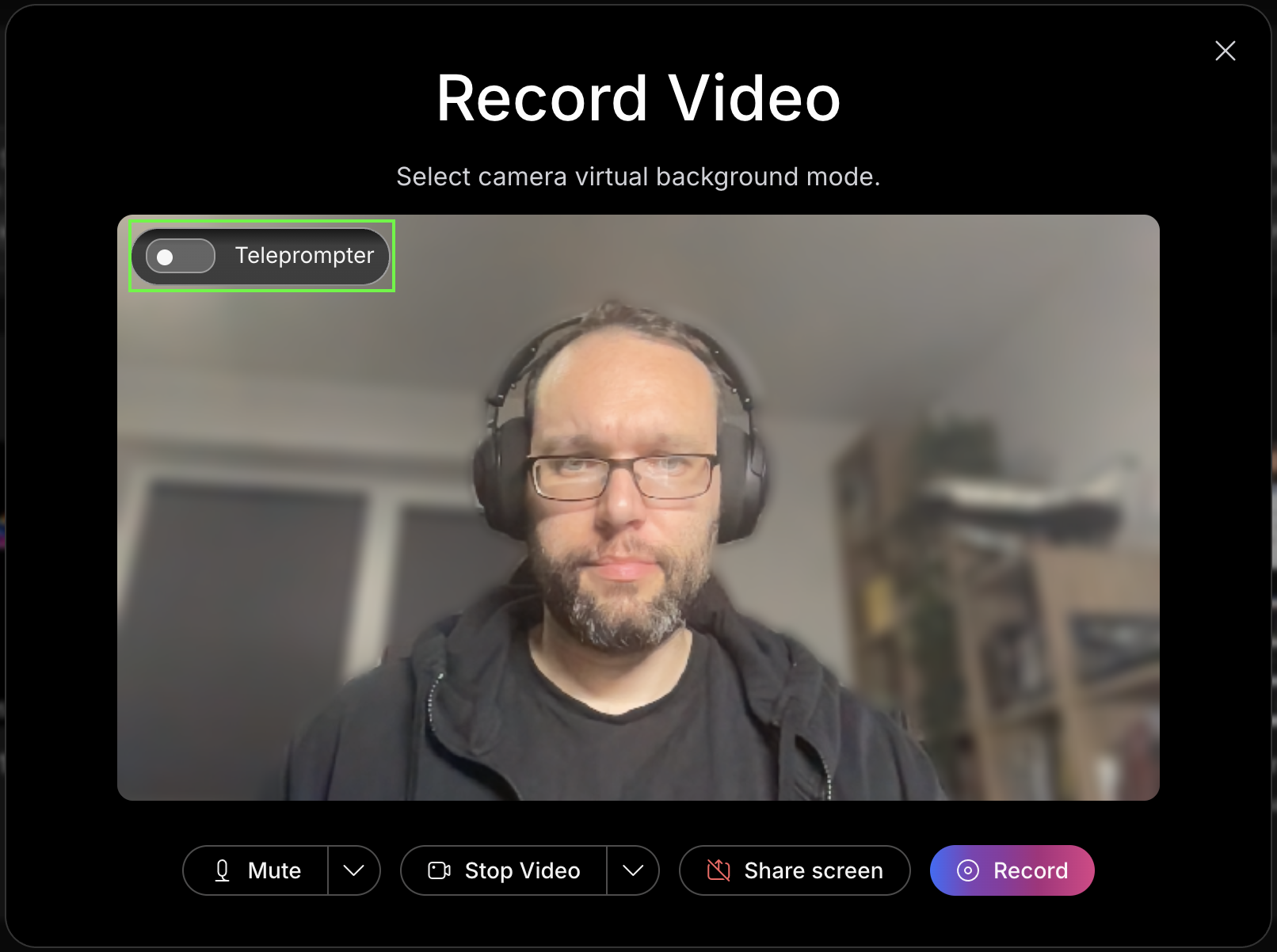
Și, în sfârșit, puteți opta pentru a utiliza teleprompterul pentru videoclipul dvs.
Funcția Teleprompter este disponibilă numai într-un browser. Integrarea Vidcast Webex sau aplicația desktop Vidcast nu acceptă în prezent teleprompter.
Comutarea teleprompterului va deschide o fereastră separată care va fi întotdeauna deasupra filelor browserului și a altor programe sau aplicații. Vă va permite să copiați/lipiți scriptul direct în această fereastră.
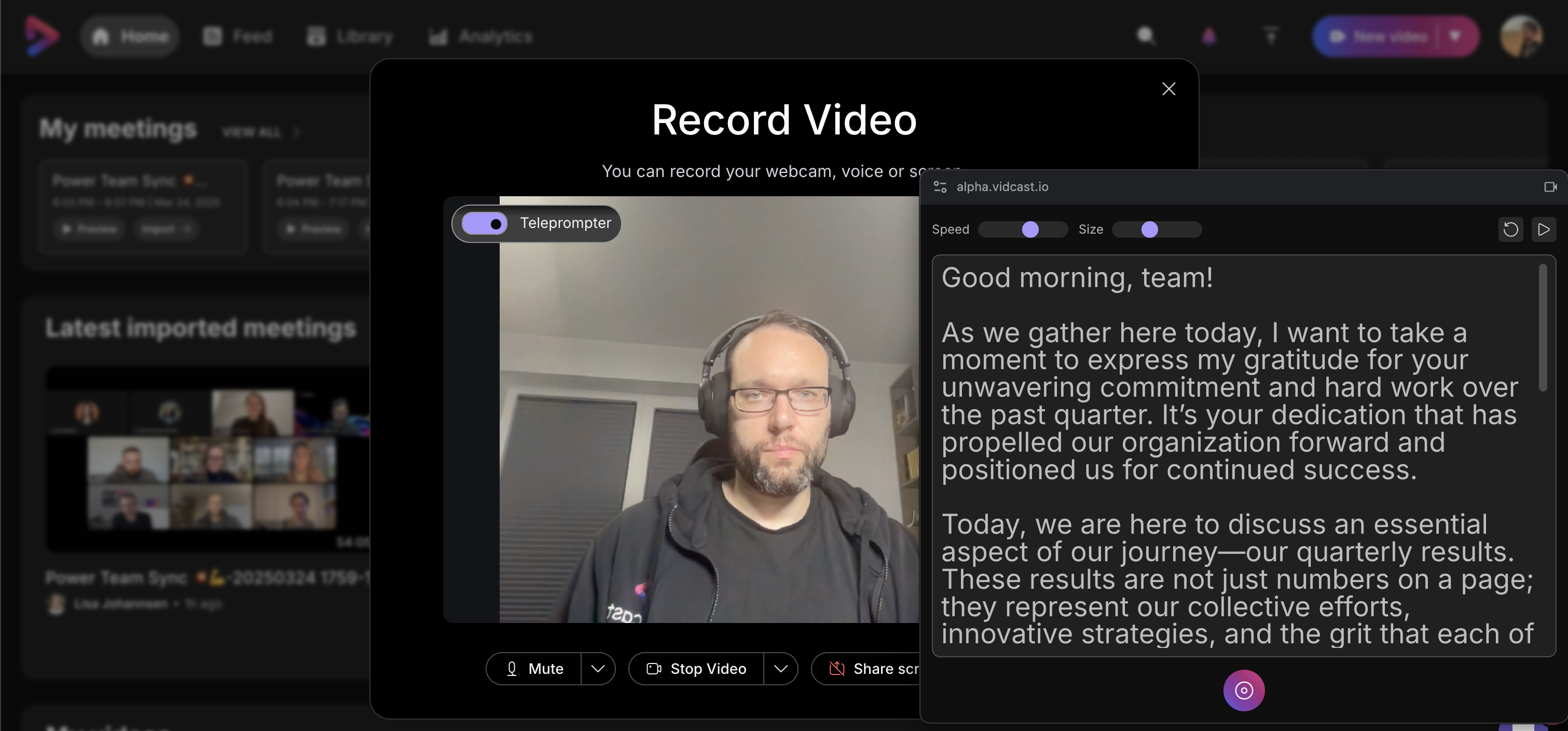
Când începeți înregistrarea, teleprompterul va derula automat în jos prin scriptul dvs. În partea de sus a ferestrei, puteți modifica viteza de derulare și dimensiunea textului, reporniți scriptul sau întrerupeți derularea cu totul.
Rețineți că textul introdus în teleprompter nu se salvează după finalizarea sesiunii de înregistrare.
Comenzile de jos vă vor permite să întrerupeți, să reluați și să încheiați înregistrarea direct din fereastra teleprompterului.
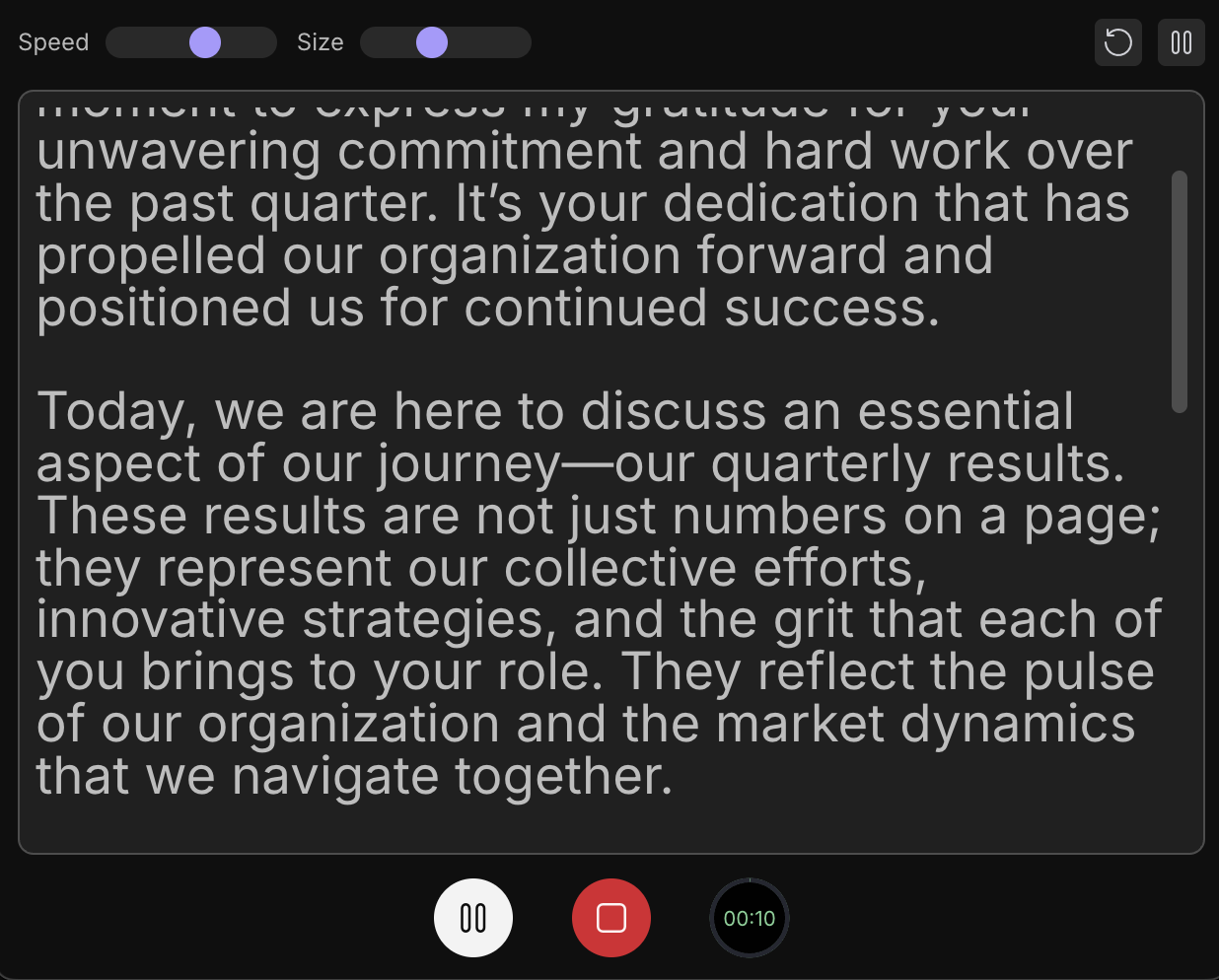
Deoarece teleprompterul va fi întotdeauna deasupra conținutului, acesta va fi vizibil pe înregistrare dacă decideți să înregistrați ecranul complet. Dacă doriți să partajați ecranul cu teleprompterul activat, vă recomandăm să partajați o anumită filă sau fereastră sau să aveți teleprompterul pe un ecran diferit (atunci când utilizați mai multe monitoare).
Înregistrare
Înregistrarea cu aplicația noastră iOS vă permite să utilizați atât camerele frontale, cât și cele din spate, să partajați ecranul dispozitivului dvs. sau să înregistrați doar audio.
Atingerea butonului Înregistrare va deschide o configurație de înregistrare, implicită la vizualizarea camerei duale, unde camera frontală a dispozitivului dvs. vă înregistrează în „bula camerei” și camera din spate înregistrează conținutul principal. Puteți modifica aspectul înregistrării după cum este necesar atingând următoarele butoane:

-
Butonul X din partea de sus a bulei camerei îl va dezactiva. Puteți restabili balonul camerei atingând butonul Cameră dublă care înlocuiește bula în timpul configurării înregistrării în astfel de cazuri.
-
Acesta este butonul Înregistrare. Odată ce sunteți mulțumit de aspectul înregistrării, apăsați butonul de înregistrare și după o scurtă numărătoare inversă, conținutul dvs. va fi înregistrat.
-
Acesta este butonul de încărcare video. Îl puteți folosi pentru a încărca conținut video deja existent din galeria dvs. în Vidcast.
-
De asemenea, puteți alege dacă doriți să înregistrați doar audio, să utilizați camerele sau să înregistrați ecranul dispozitivului.
-
Acest buton vă va permite să comutați camerele. Dacă aveți activată configurarea camerei duale, aceasta va comuta camerele pentru bule și înregistrarea principală. Dacă utilizați o singură înregistrare a camerei, acest buton vă va permite să alegeți camera pentru înregistrarea principală.
Câteva puncte de reținut:
-
Orientarea videoclipului final depinde de poziția dispozitivului dvs. atunci când începeți înregistrarea. Dacă țineți dispozitivul orizontal, videoclipul de ieșire va fi în modul peisaj. Dacă începeți să înregistrați când dispozitivul dvs. este vertical, videoclipul final va fi implicit la raportul de aspect vertical.
-
Odată ce începeți înregistrarea, nu putem trece la un alt aspect. Soluția ar fi să opriți înregistrarea și să începeți alta cu un aspect diferit. Puteți oricând să le îmbinați pe cele două!
-
Poziția finală a bulei camerei va fi întotdeauna în partea stângă jos, indiferent de locul în care se află în timpul înregistrării.
-
Înregistrarea bulei camerei în timp ce partajarea ecranului nu este acceptată în prezent.


