- Domov
- /
- Članek

Hvala za povratne informacije.

 V tem članku
 Povratne informacije?
Kako posneti svoj prvi Vidcast s fotoaparatom, skupno rabo zaslona ali kombinacijo obeh.
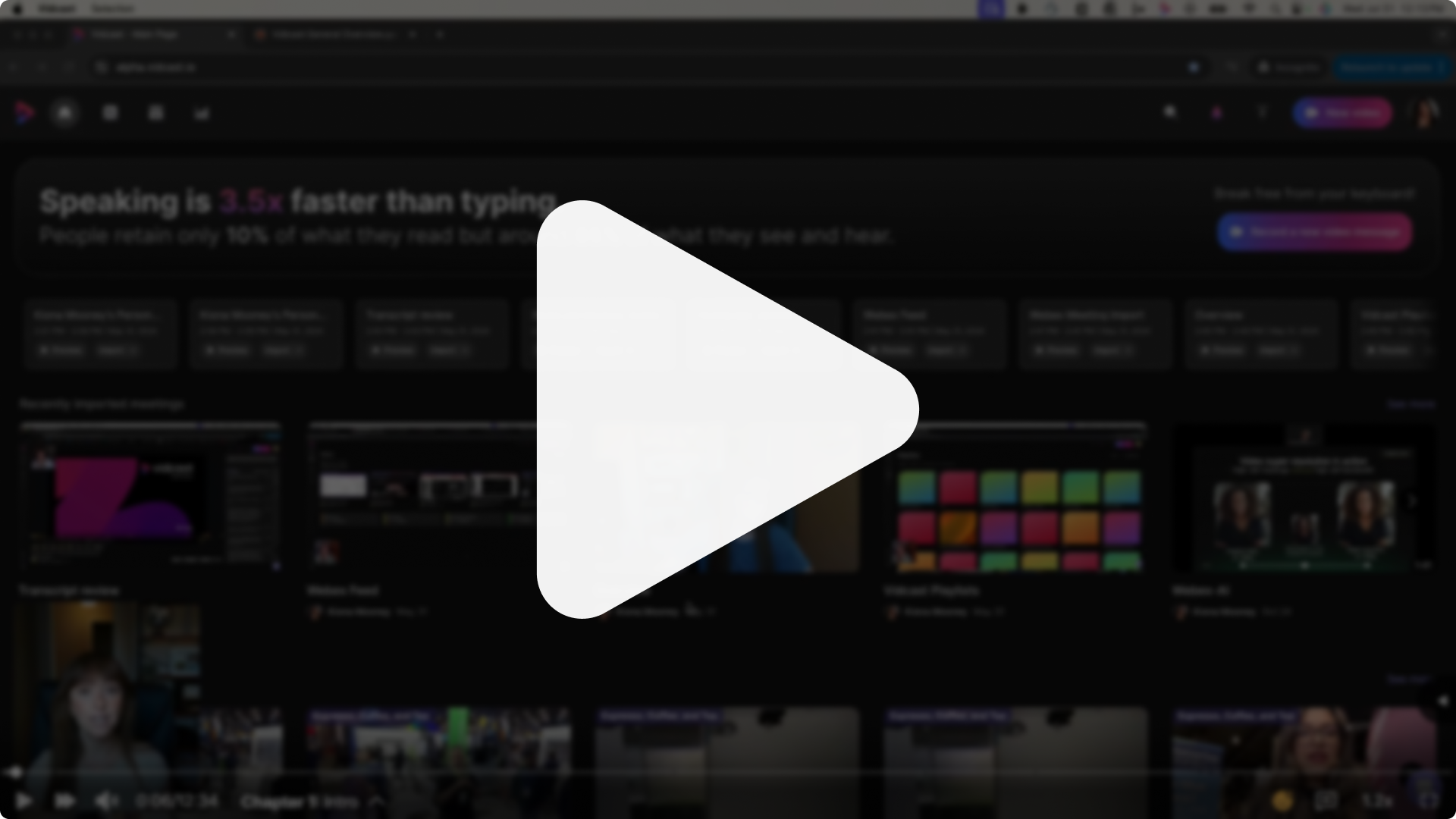
Če želite dobiti predstavitev o tem, kako posneti Vidcast korak za korakom, kliknite zgornjo sličico!
Nastavitev snemanja
Če želite ustvariti svoj prvi Vidcast, kliknite gumb Nov video v zgornjem desnem kotu zaslona.
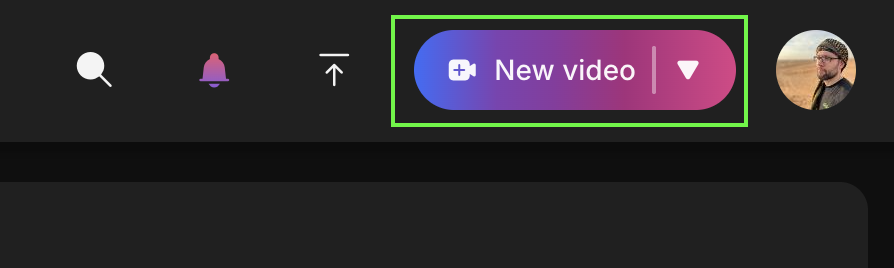
Opomba: Snemanje videoposnetkov je trenutno na voljo samo v namiznih brskalnikih Chrome/Edge ali prek Webexa. Drugi brskalniki podpirajo predvajanje Vidcast, vendar gumb« Nov video »ne bo na voljo.
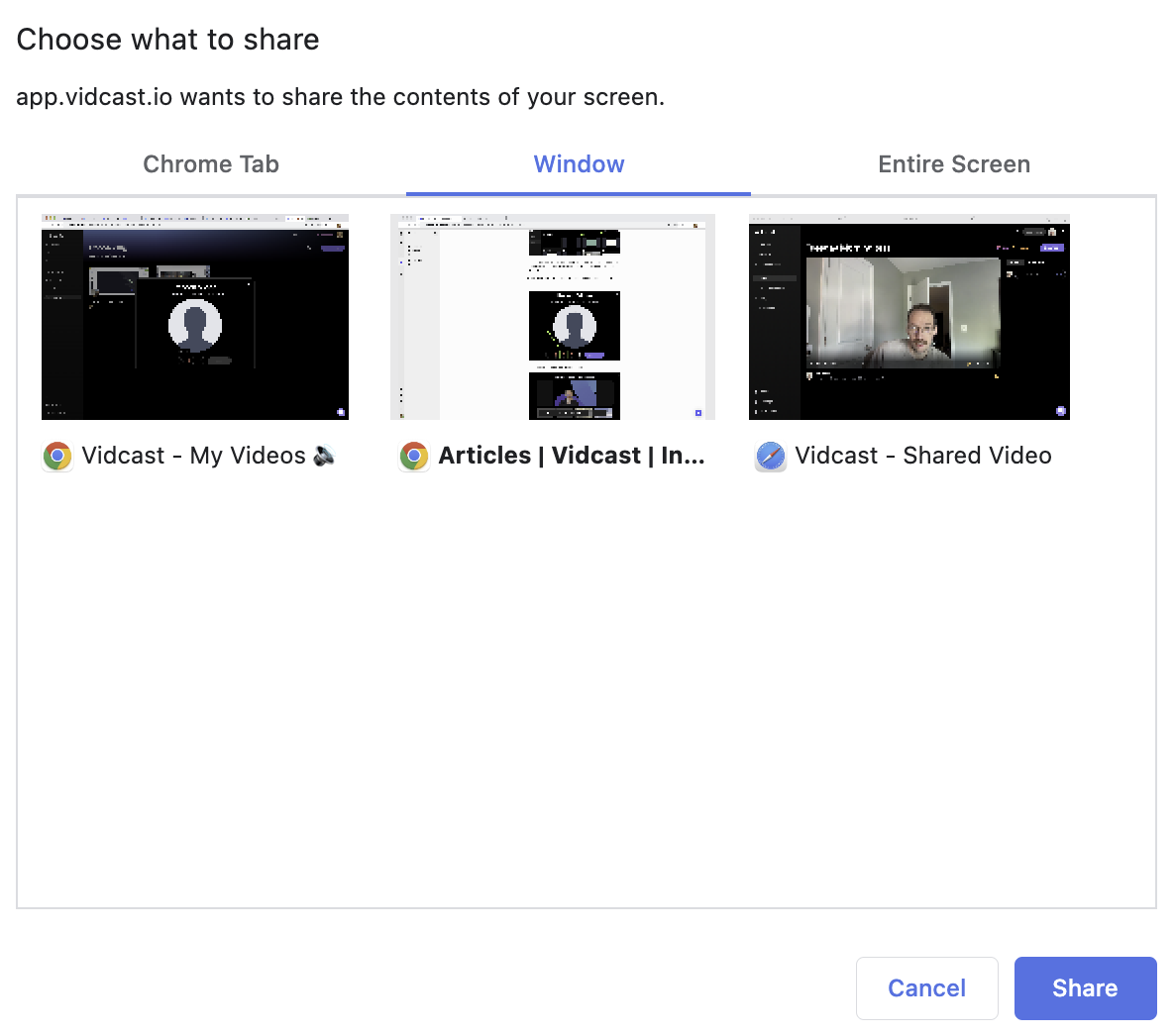
Nastavitve lahko prilagodite glede na svoje potrebe - vaša kamera in zvok bosta privzeto vklopljena, kliknite gumb za skupno rabo zaslona, da izberete, kateri zaslon, okno ali zavihek želite deliti.
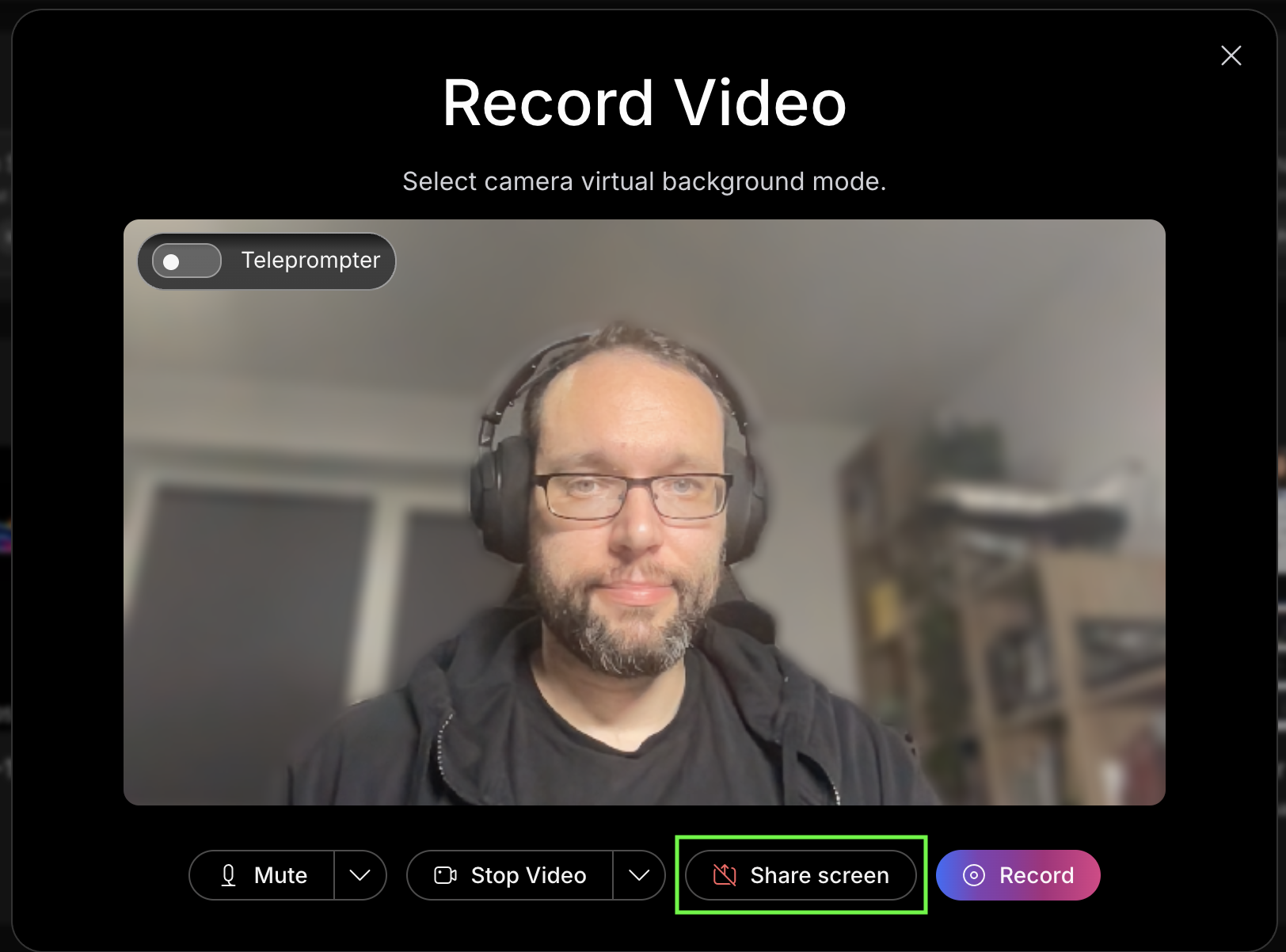
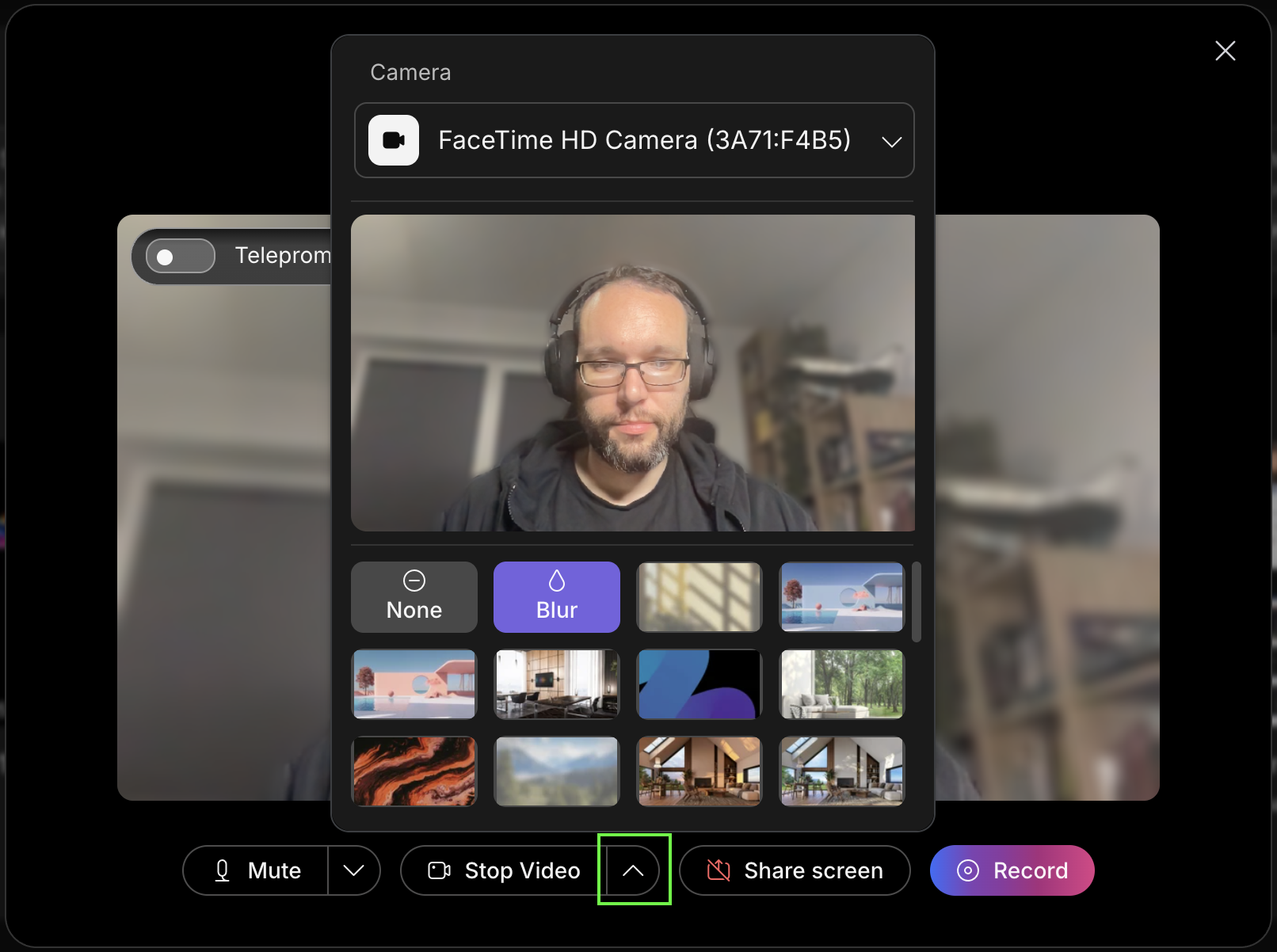
Izberete lahko navi dezno ozad je za vir fotoaparata in izberete vir kamere s klikom na gumb »puščica navzgor« poleg gumba Start/Stop video.
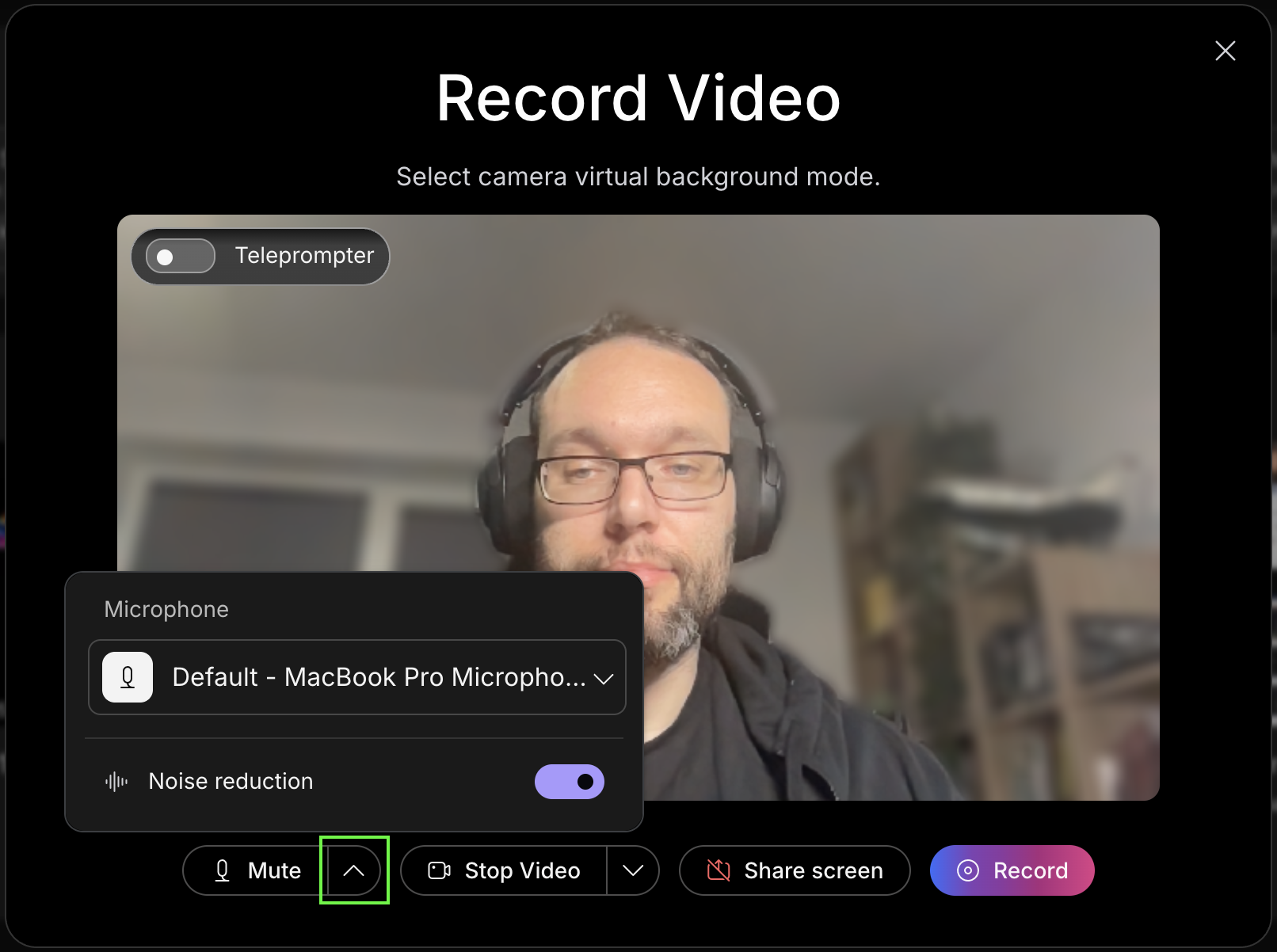
Izberete lahko tudi želeni mikrofon in vklopite in izklopite zmanjšanje hrupa s klikom na gumb »puščica navzgor« poleg gumba Izklopi/Preklopi utišanje.
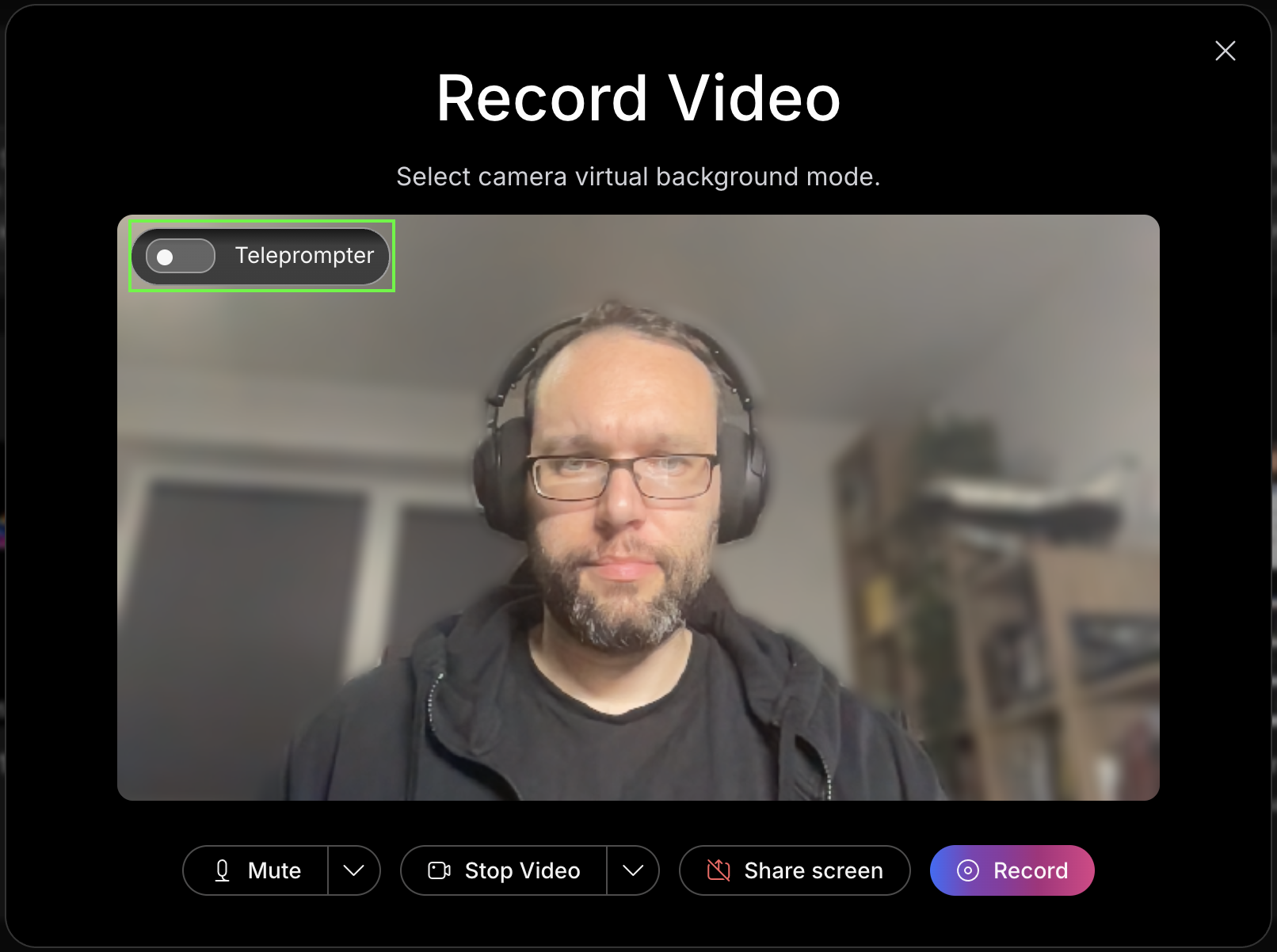
In končno se lahko odločite za uporabo teleprompter ja za svoj videoposnetek.
Funkcija Teleprompter je na voljo samo v brskalniku. Integracija Vidcast Webex ali namizna aplikacija Vidcast trenutno ne podpira teleprompterja.
S preklopom na teleprompter se odpre ločeno okno, ki bo vedno na vrhu zavihkov brskalnika in drugih programov ali aplikacij. Omogočil vam bo kopiranje/prilepitev skripta neposredno v to okno.
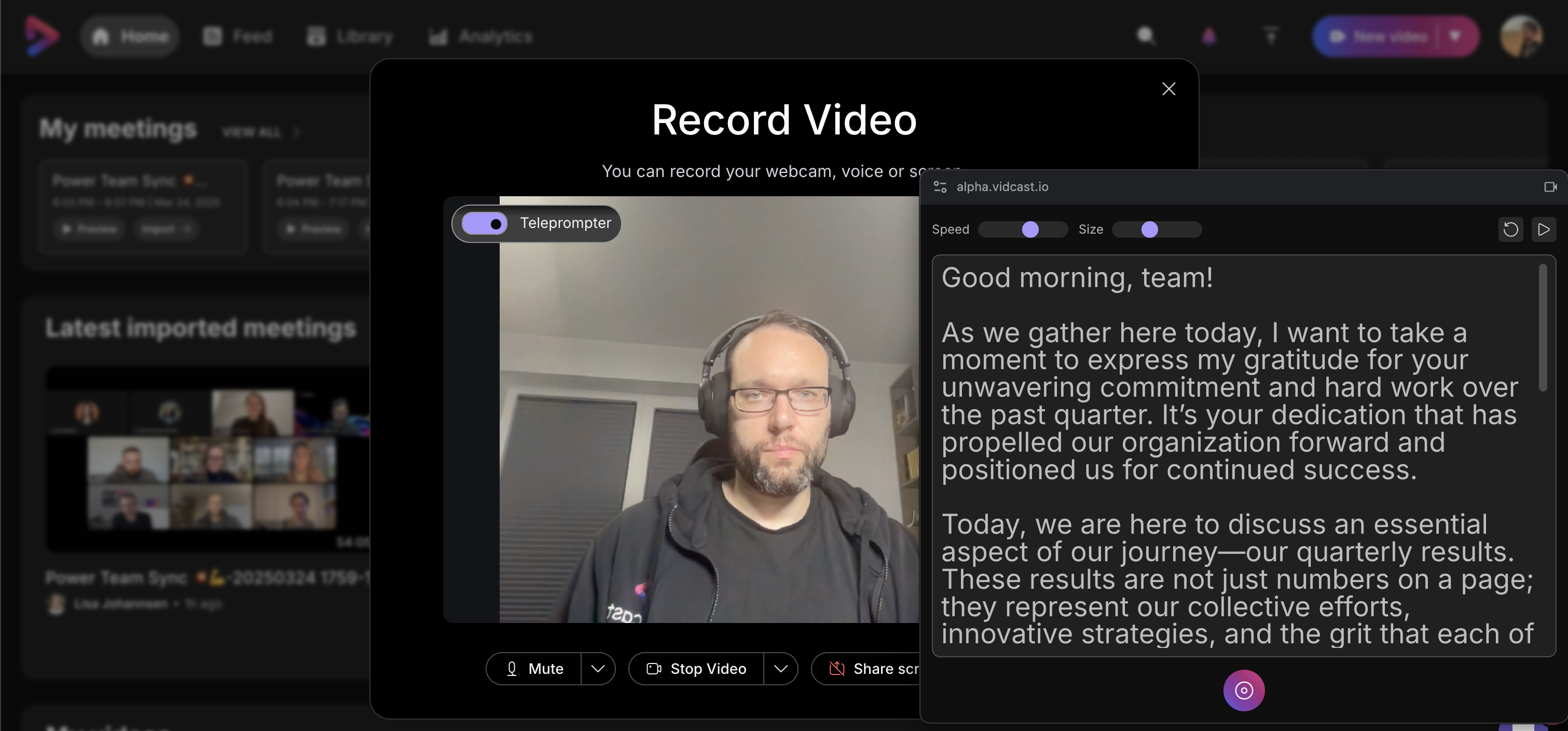
Ko začnete snemanje, se bo teleprompter samodejno pomaknil navzdol po vašem skriptu. Na vrhu okna lahko spremenite hitrost in velikost drsenja besed ila, znova zaženete skript ali popolnoma zaustavite drsenje.
Upoštevajte, da se besedilo, vstavljeno v teleprompter, ne shrani po zaključku snemanja.
Spodnji kontrolniki vam bodo omogočili zaustavitev, nadaljevanje in končanje snemanja neposredno iz okna teleprompterja.
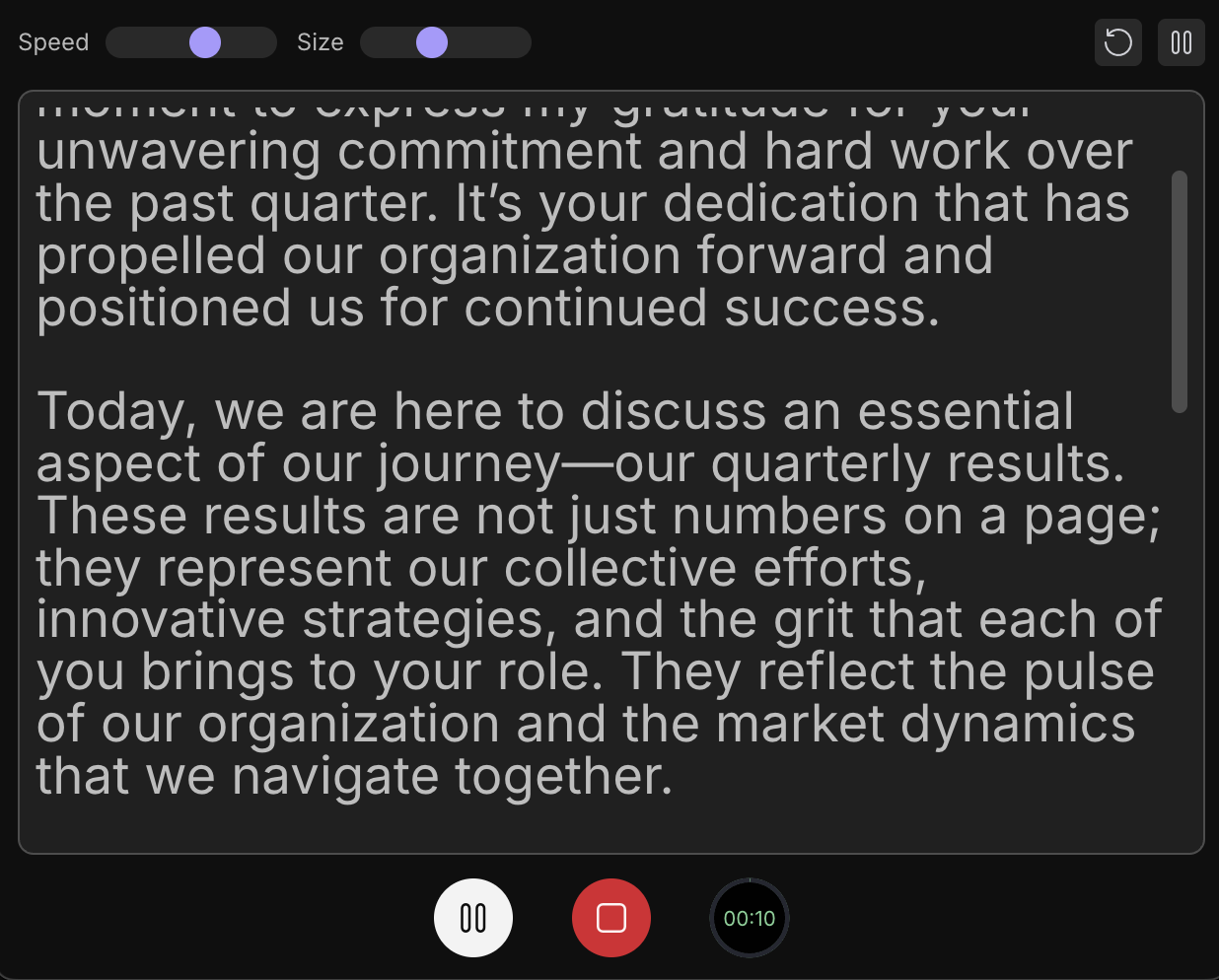
Ker bo teleprompter vedno na vrhu vsebine, bo viden na posnetku, če se odločite za snemanje celotnega zaslona. Če želite deliti zaslon z vklopljenim teleprompterjem, priporočamo, da delite določen zavihek ali okno ali imate teleprompter na drugem zaslonu (če uporabljate več monitorjev).
Snemanje
Snemanje z našo aplikacijo za iOS vam omogoča uporabo tako sprednje kot zadnje kamere, skupno rabo zaslona naprave ali samo snemanje zvoka.
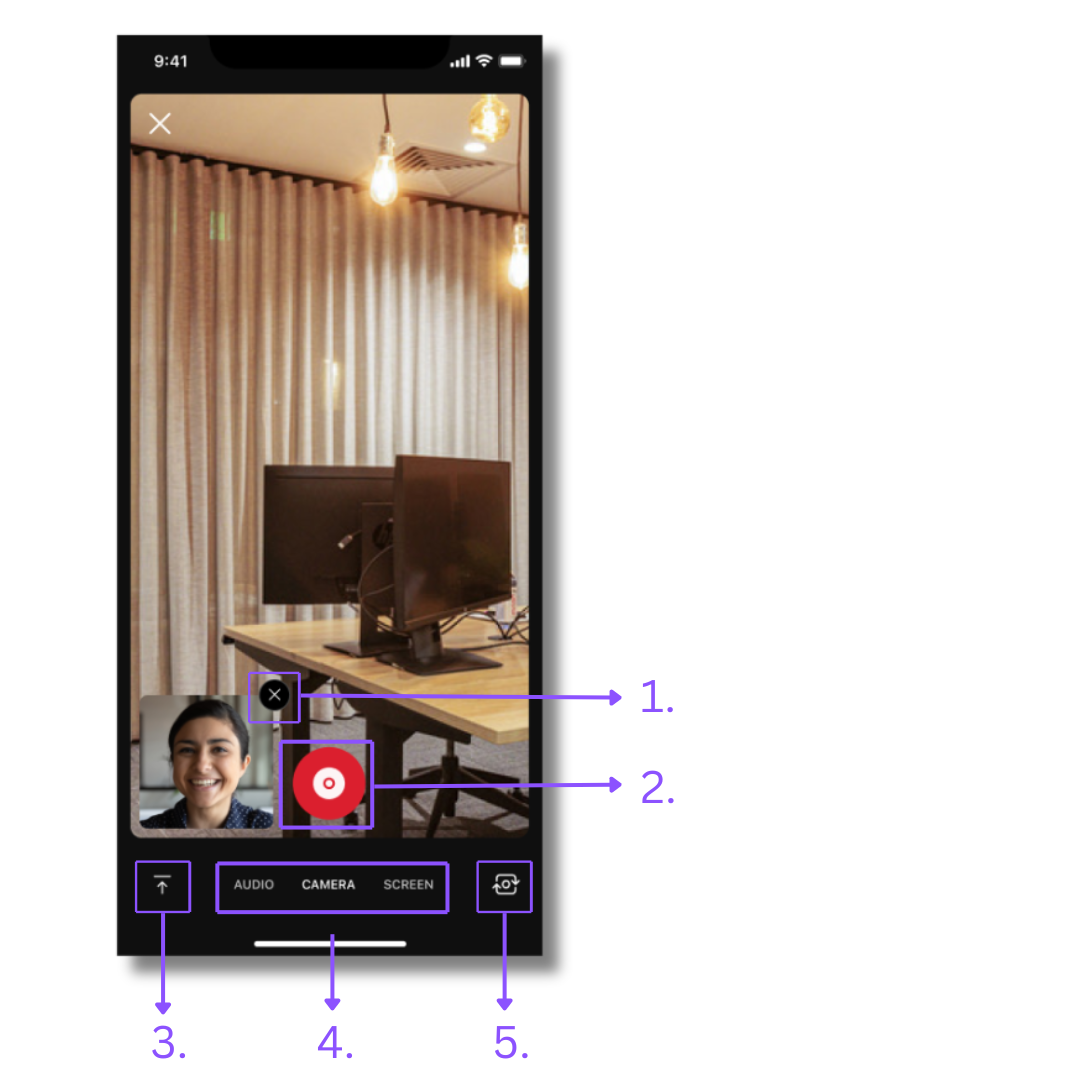
Če dotaknete gumb Snemanje, se odpre nastavitev snemanja, privzeto na pogled z dvojno kamero, kjer vas prednja kamera naprave posname v "mehurček kamere », zadnja kamera pa zabeleži glavno vsebino. Postavitev snemanja lahko po potrebi spremenite tako, da tapnete naslednje gumbe:
-
Gumb X na vrhu mehurčka fotoaparata ga bo onemogočil. Mehurček fotoaparata lahko obnovite tako, da v takih primerih tapnete gumb Dual Camera, ki med nastavitvijo snemanja nadomesti mehurček.
-
To je gumb Snemanje. Ko ste zadovoljni s postavitvijo snemanja, pritisnite gumb za snemanje in po kratkem odštevanju bo vaša vsebina posneta.
-
To je gumb za nalaganje videoposnetkov. Z njim lahko naložite že obstoječe video vsebine iz vaše galerije v Vidcast.
-
Izberete lahko tudi, ali želite snemati samo z vok, uporabljati kamere ali posneti zaslon naprave.
-
Ta gumb vam bo omogočil preklapljanje kamer. Če imate omogočeno nastavitev dvojne kamere, bo preklopila kamere za mehurček in glavno snemanje. Če uporabljate samo snemanje z eno kamero, vam bo ta gumb omogočil izbiro kamere za glavno snemanje.
Nekaj točk, ki si jih je treba zapomniti:
-
Usmerjenost končnega videoposnetka je odvisna od položaja naprave, ko začnete snemati. Če boste napravo držali vodoravno, bo izhodni video v ležeč em načinu. Če začnete snemati, ko je naprava navpična, bo končni video privzeto glede na navpično razmerje stranic.
-
Ko začnete snemati, ne moremo preklopiti na drugo postavitev. Rešitev bi bila ustaviti snemanje in začeti drugo z drugačno postavitvijo. Ta dva lahko vedno spojiš skupaj!
-
Končni položaj mehurčka kamere bo vedno spodaj levo, ne glede na to, kje je med snemanjem.
-
Snemanje mehurčka kamere med skupno rabo zaslona trenutno ni podprto.


