- Accueil
- /
- Article

Merci pour votre commentaire.

 Dans cet article
 Un commentaire ?
Comment enregistrer votre premier Vidcast à l'aide de votre appareil photo, du partage d'écran ou d'une combinaison des deux.
Pour voir une démo expliquant comment enregistrer un Vidcast étape par étape, cliquez sur la miniature ci-dessus !
Configuration de l'enregistrement
Pour créer votre premier Vidcast, cliquez sur le bouton Nouvelle vidéo en haut à droite de votre écran.
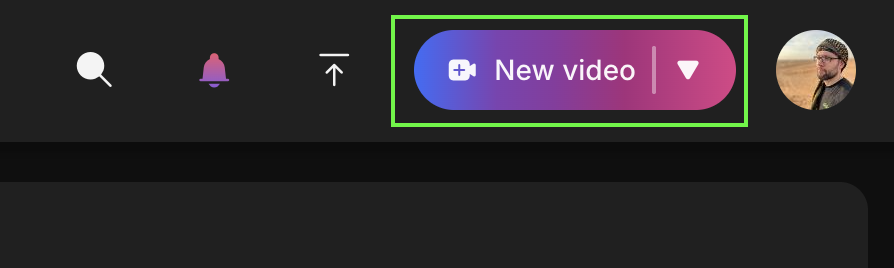
Remarque : L'enregistrement vidéo n'est actuellement disponible que sur les navigateurs Chrome/Edge de bureau ou via Webex. Les autres navigateurs prennent en charge la lecture de Vidcast, mais le bouton « Nouvelle vidéo » ne sera pas disponible.
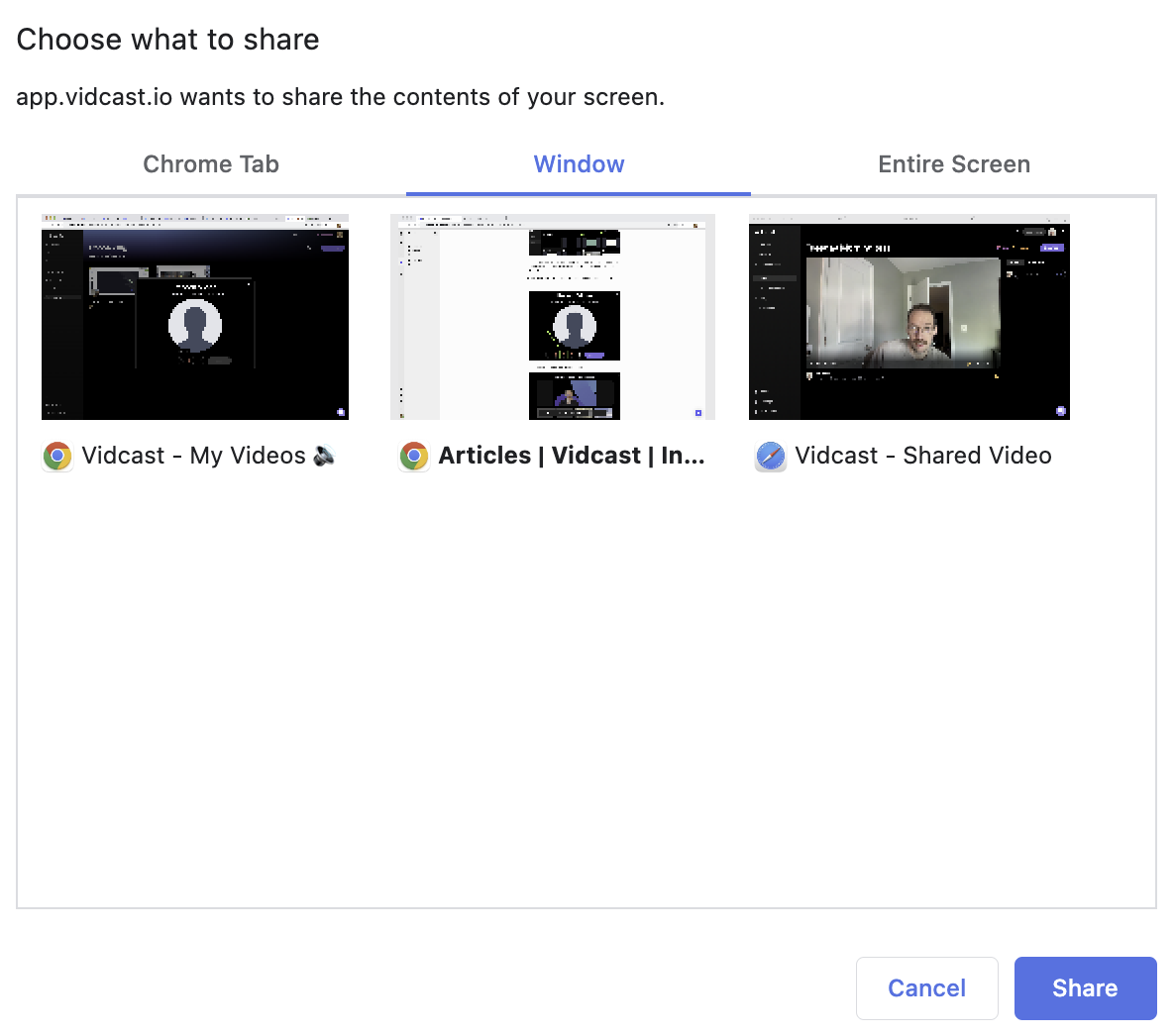
Vous pouvez ajuster vos paramètres en fonction de vos besoins. Votre caméra et le son seront activés par défaut, cliquez sur le bouton de partage d'écran pour sélectionner l'écran, la fenêtre ou l'onglet que vous souhaitez partager.
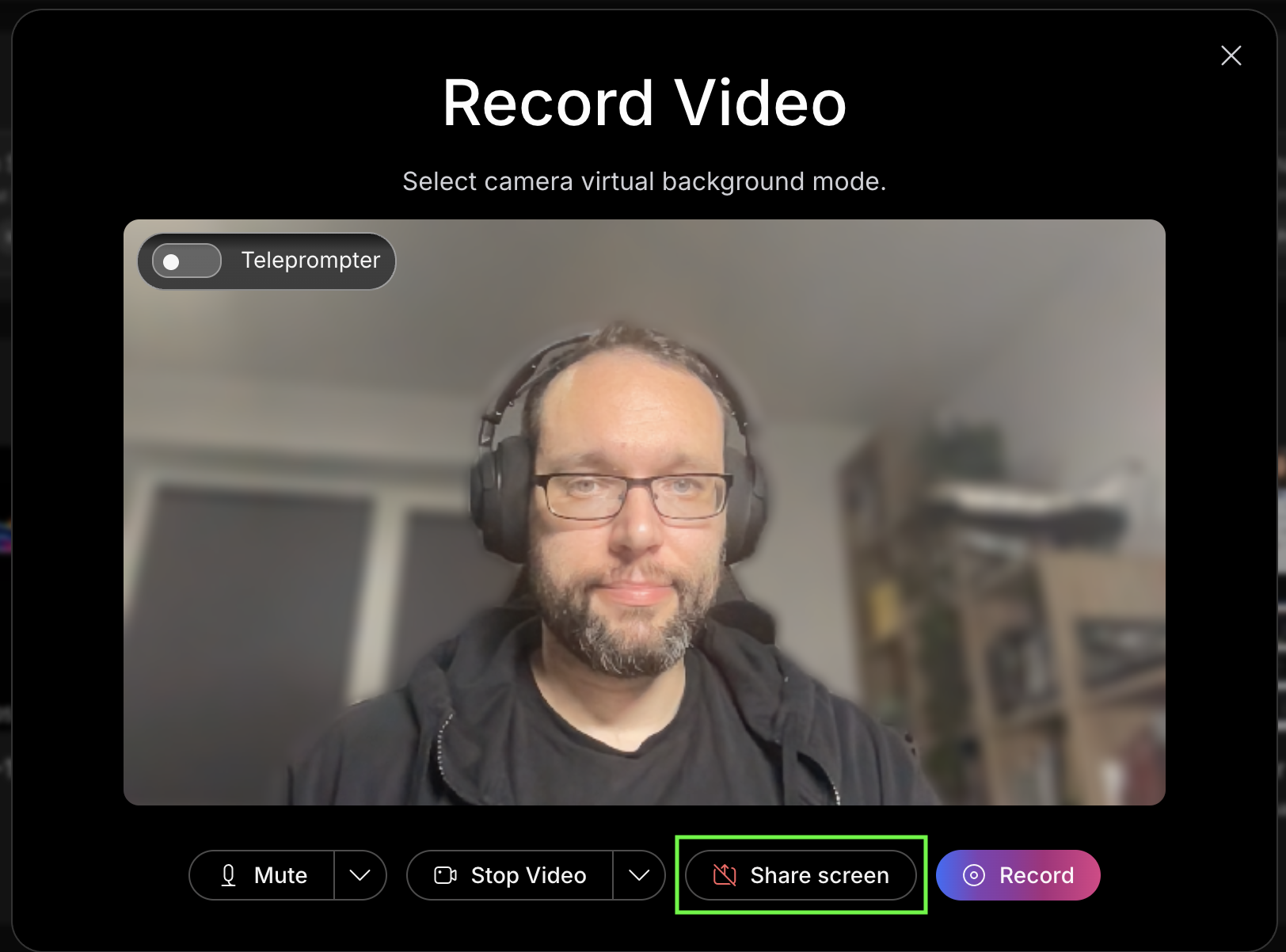
Vous pouvez choisir un arrière-plan virtuel pour le flux de votre caméra et sélectionner la source de votre caméra en cliquant sur le bouton « flèche vers le haut » à côté du bouton Start/Stop vidéo.
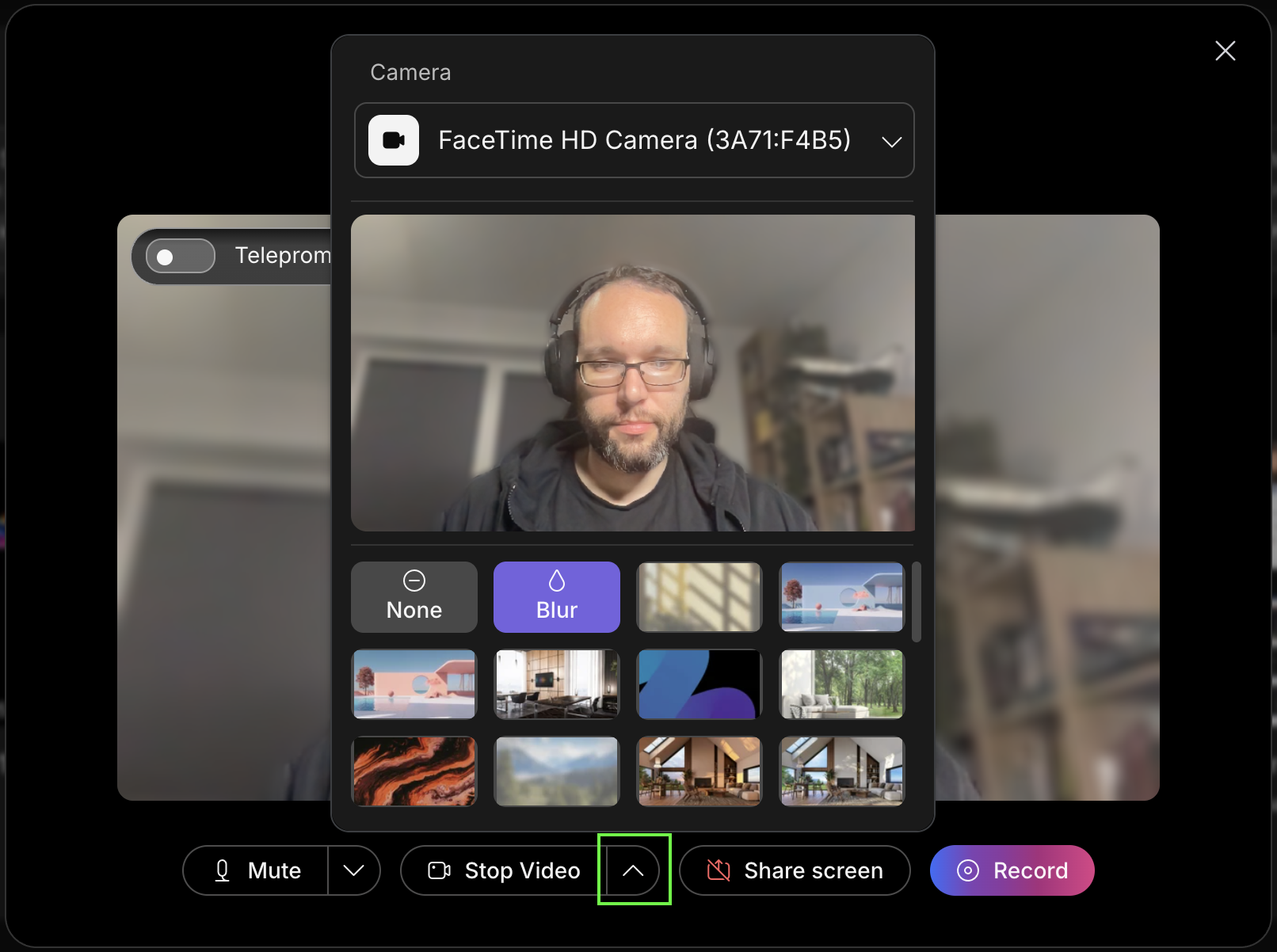
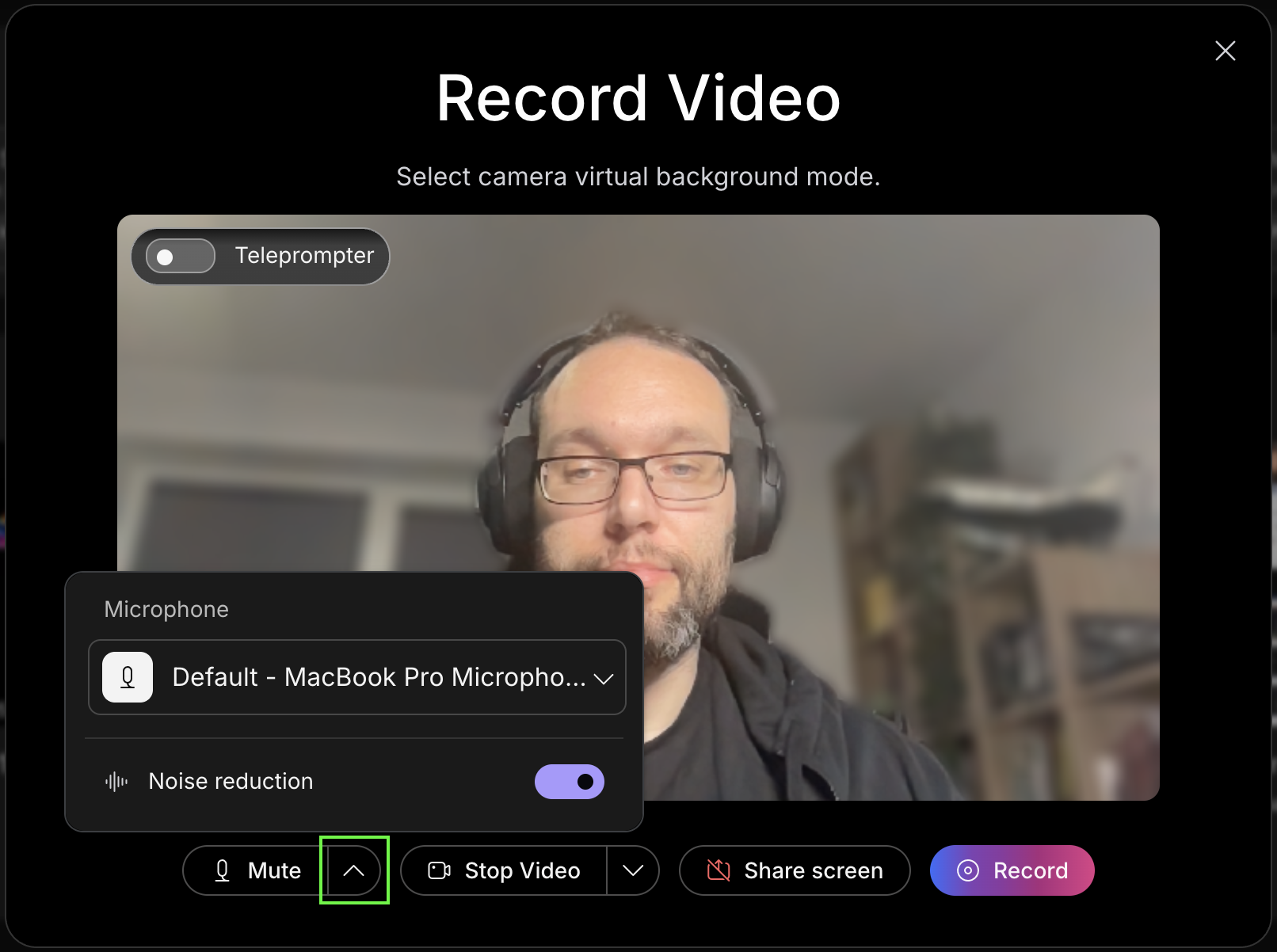
Vous pouvez également sélectionner votre micro préféré et activer/désactiver la réduction du bruit en cliquant sur le bouton « flèche vers le haut » à côté du bouton Muet/Réactiver le son.
Enfin, vous pouvez choisir d'utiliser le prompteur pour votre vidéo.
La fonction téléprompteur n'est disponible que dans un navigateur. L'intégration de Vidcast Webex ou l'application de bureau Vidcast ne sont actuellement pas compatibles avec le téléprompteur.
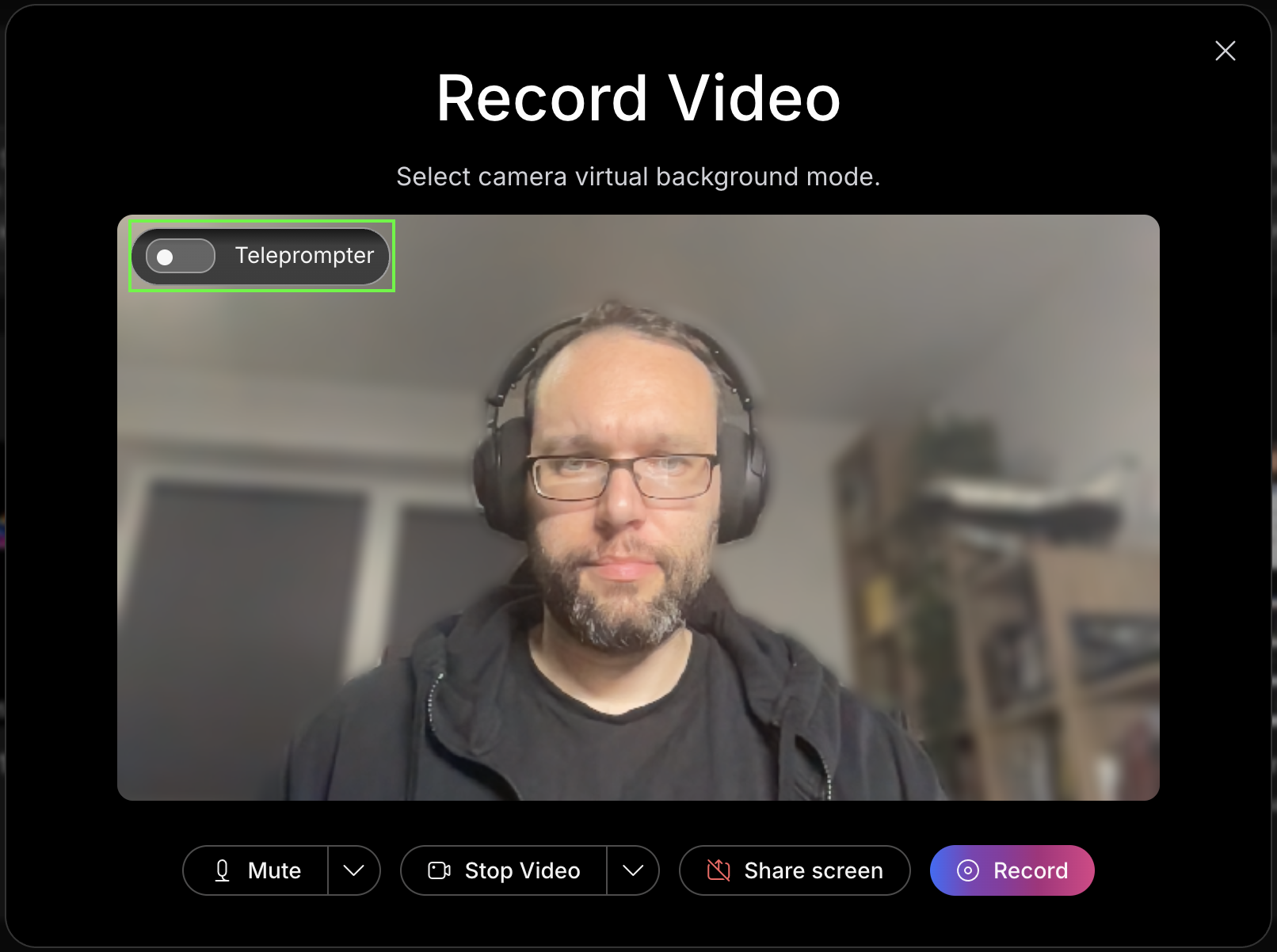
Le fait d'activer le prompteur ouvre une fenêtre séparée qui se trouvera toujours en haut des onglets de votre navigateur et des autres programmes ou applications. Cela vous permettra de copier/coller votre script directement dans cette fenêtre.
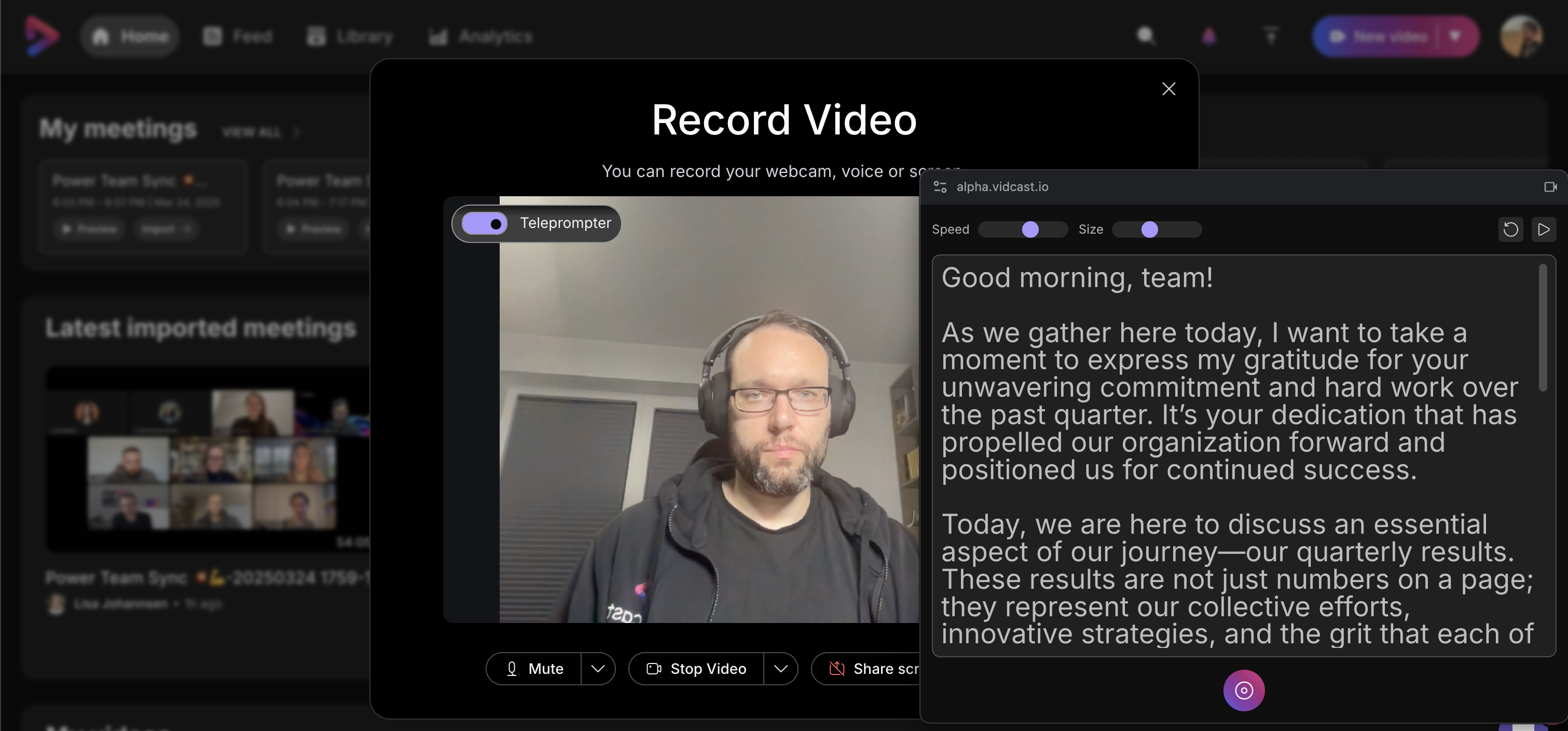
Lorsque vous démarrez l'enregistrement, le prompteur fait automatiquement défiler votre script vers le bas. En haut de la fenêtre, vous pouvez modifier la vitesse de défilement et la taille du texte, relancer le script ou suspendre complètement le défilement.
Veuillez noter que le texte inséré dans le prompteur n'est pas enregistré une fois la session d'enregistrement terminée.
Les commandes inférieures vous permettront de mettre en pause, de reprendre et de terminer l'enregistrement directement depuis le prompteur.
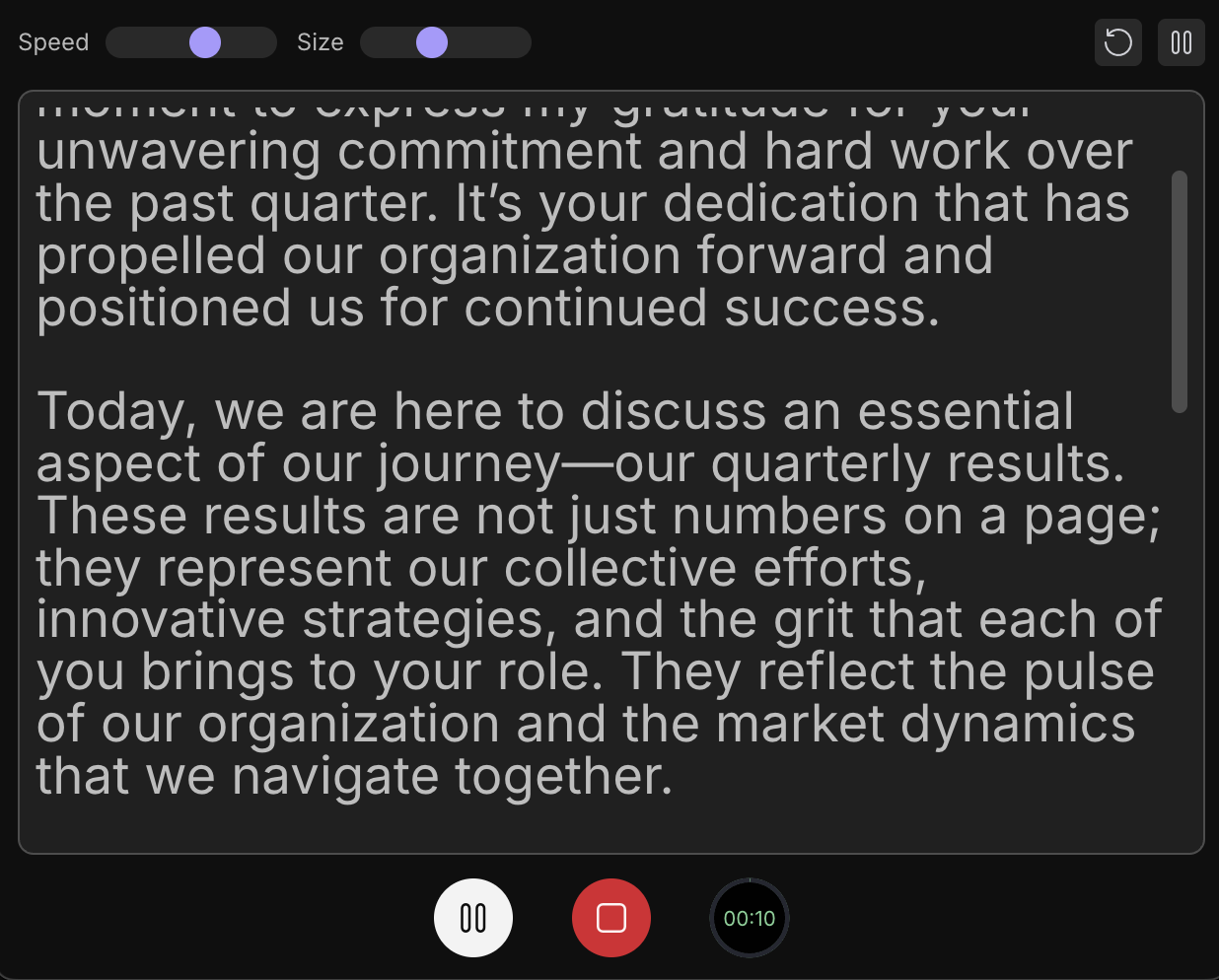
Comme le prompteur sera toujours au top du contenu, il sera visible sur l'enregistrement si vous décidez d'enregistrer votre contenu en plein écran. Si vous souhaitez partager l'écran avec le prompteur activé, nous vous recommandons de partager un onglet ou une fenêtre en particulier, ou de placer le prompteur sur un autre écran (si vous utilisez plusieurs écrans).
Enregistrement
L'enregistrement avec notre application iOS vous permet d'utiliser les caméras avant et arrière, de partager l'écran de votre appareil ou d'enregistrer uniquement du son.
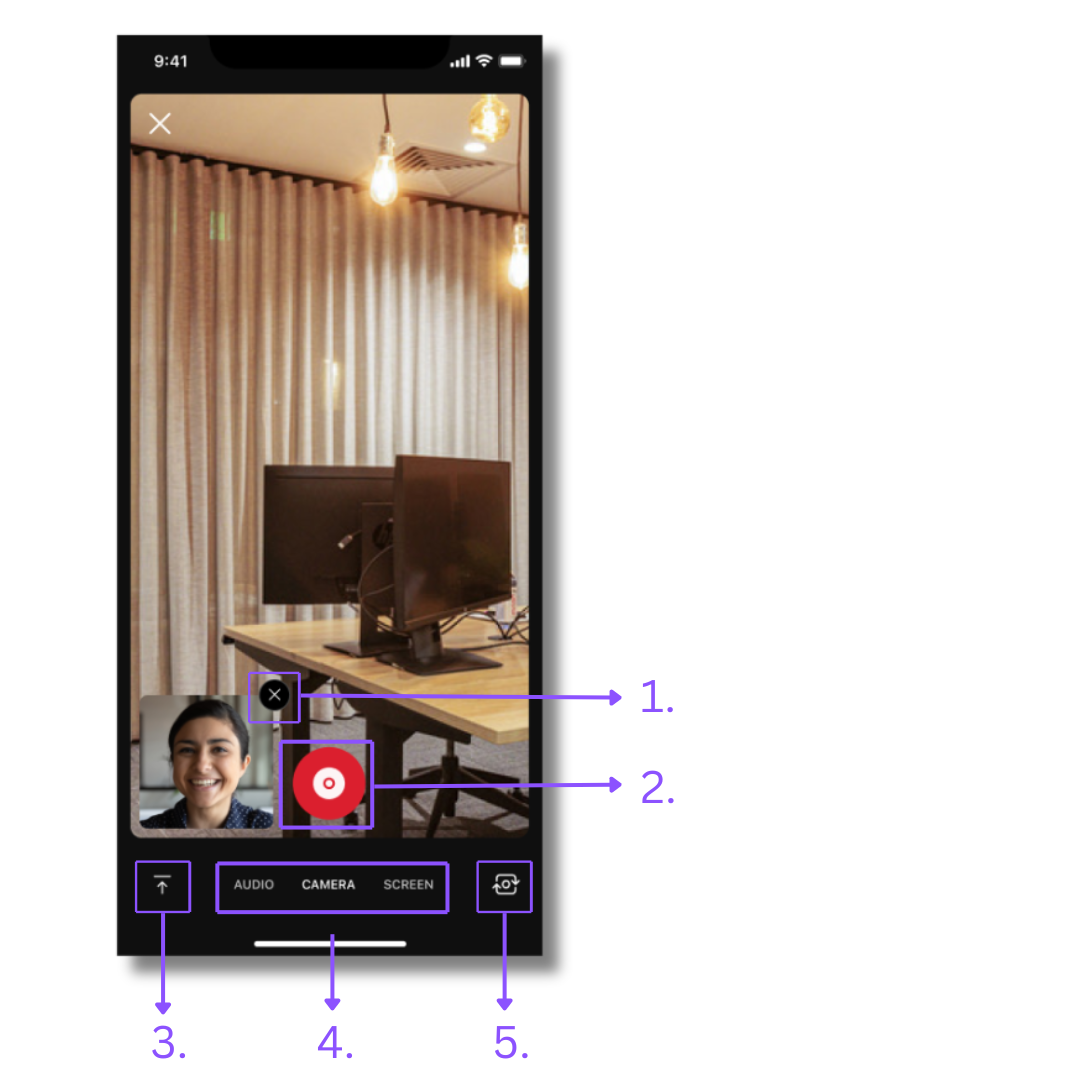
Le fait d'appuyer sur le bouton d'enregistrement ouvre une configuration d'enregistrement. Par défaut, le mode double caméra est activé. La caméra frontale de votre appareil vous enregistre dans la « bulle de caméra » et la caméra arrière enregistre le contenu principal. Vous pouvez modifier la disposition de l'enregistrement selon vos besoins en appuyant sur les boutons suivants :
-
La touche X en haut de la bulle de votre appareil photo le désactivera. Vous pouvez restaurer la bulle de la caméra en appuyant sur le bouton double caméra qui remplace la bulle lors de la configuration de l'enregistrement dans de tels cas.
-
C'est le bouton Enregistrer. Une fois que vous êtes satisfaite du format d'enregistrement, appuyez sur le bouton d'enregistrement et après un court compte à rebours, votre contenu sera enregistré.
-
C'est le bouton de téléchargement de la vidéo. Vous pouvez l'utiliser pour mettre en ligne du contenu vidéo existant depuis votre galerie sur Vidcast.
-
Vous pouvez également choisir d'enregistrer uniquement du son, d'utiliser vos caméras ou d'enregistrer l'écran de votre appareil.
-
Ce bouton vous permettra de changer de caméra. Si la configuration à deux caméras est activée, cela changera de caméra pour l'enregistrement à bulles et pour l'enregistrement principal. Si vous utilisez une seule caméra pour l'enregistrement, ce bouton vous permettra de choisir la caméra pour l'enregistrement principal.
Quelques points à retenir :
-
L'orientation de la vidéo finale dépend de la position de votre appareil lorsque vous commencez à enregistrer. Si vous tenez votre appareil à l'horizontale, la sortie vidéo passera en mode paysage. Si vous commencez à enregistrer alors que votre appareil est à la verticale, la vidéo finale sera par défaut au format vertical.
-
Une fois que vous commencez à enregistrer, nous ne pouvons pas passer à une autre mise en page. La solution serait d'arrêter l'enregistrement et d'en démarrer un autre avec une mise en page différente. Vous pouvez toujours assembler les deux !
-
La position finale de la bulle de la caméra sera toujours en bas à gauche, peu importe où elle se trouve pendant l'enregistrement.
-
L'enregistrement d'une bulle de caméra pendant le partage d'écran n'est pas pris en charge pour le moment.


