- Početak
- /
- Članak

Hvala na povratnim informacijama.

 U ovome članku
 Želite li poslati povratne informacije?
Kako snimiti svoj prvi Vidcast pomoću fotoaparata, dijeljenja zaslona ili kombinacije oboje.
Da biste dobili demonstraciju o tome kako snimiti Vidcast korak po korak, kliknite gornju sličicu!
Postavljanje snimanja
Da biste stvorili svoj prvi Vidcast kliknite gumb Novi video u gornjem desnom kutu zaslona.
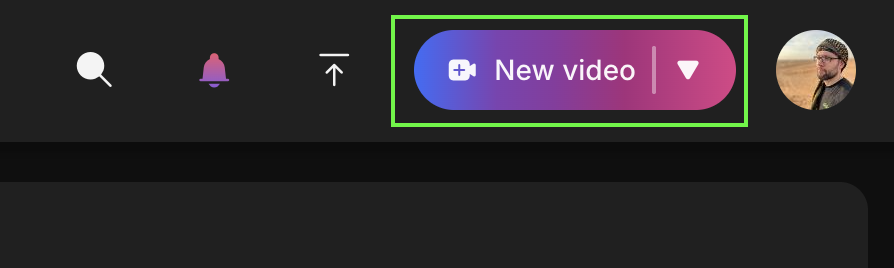
Napomena: Snimanje videozapisa trenutno je dostupno samo u stolnim preglednicima Chrome/Edge ili putem Webexa. Ostali preglednici podržavaju reprodukciju Vidcasta, međutim gumb "Novi videozapis" neće biti dostupan.
Postavke možete prilagoditi prema svojim potrebama - kamera i zvuk bit će uključeni prema zadanim postavkama, kliknite gumb za dijeljenje zaslona da biste odabrali koji zaslon, prozor ili karticu želite dijeliti.
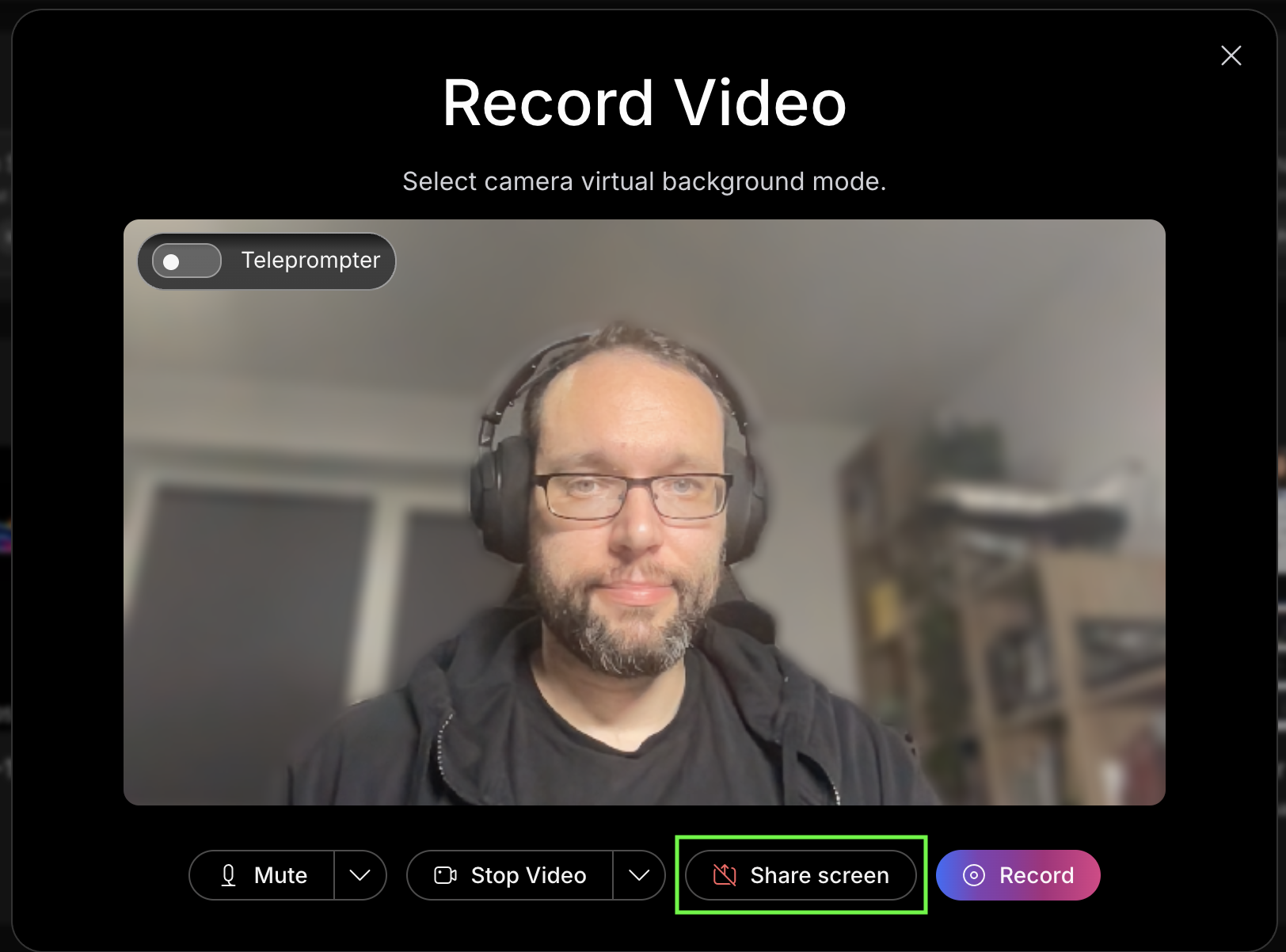
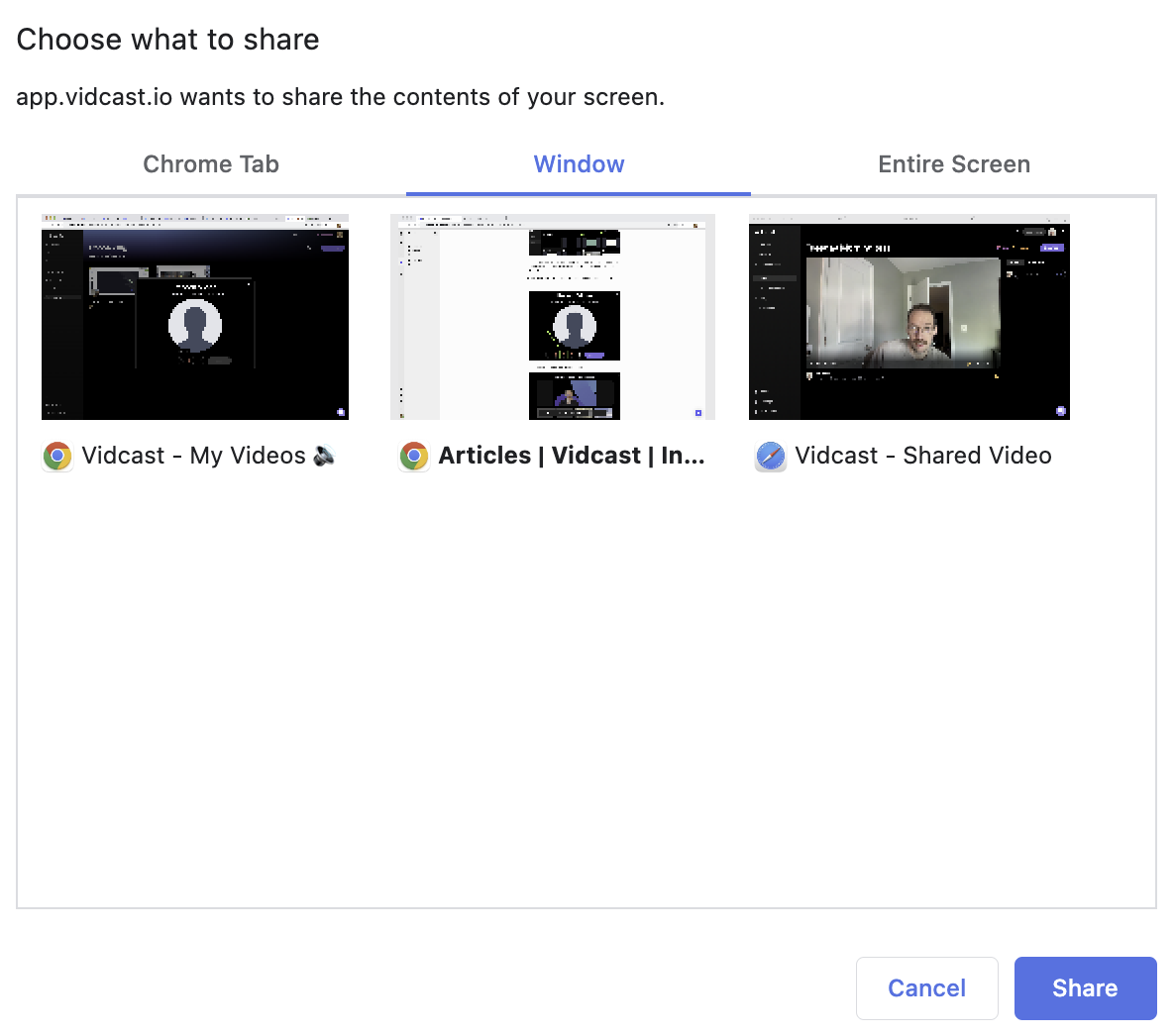
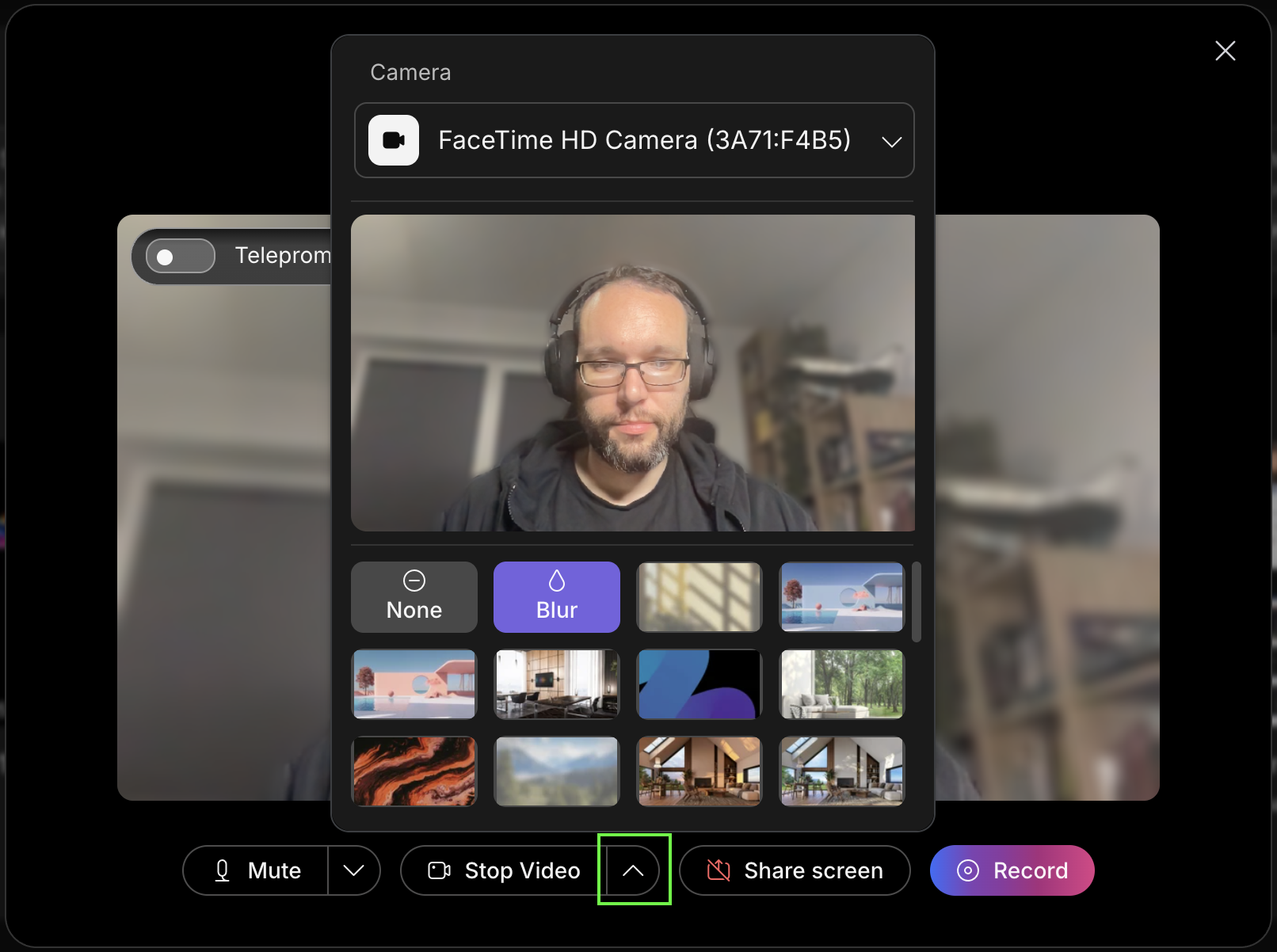
Možete odabrati virtualnu pozad inu za feed fotoaparata i odabrati izvor fotoaparata klikom na gumb "strelica prema gore" pored gumba Start/Stop video.
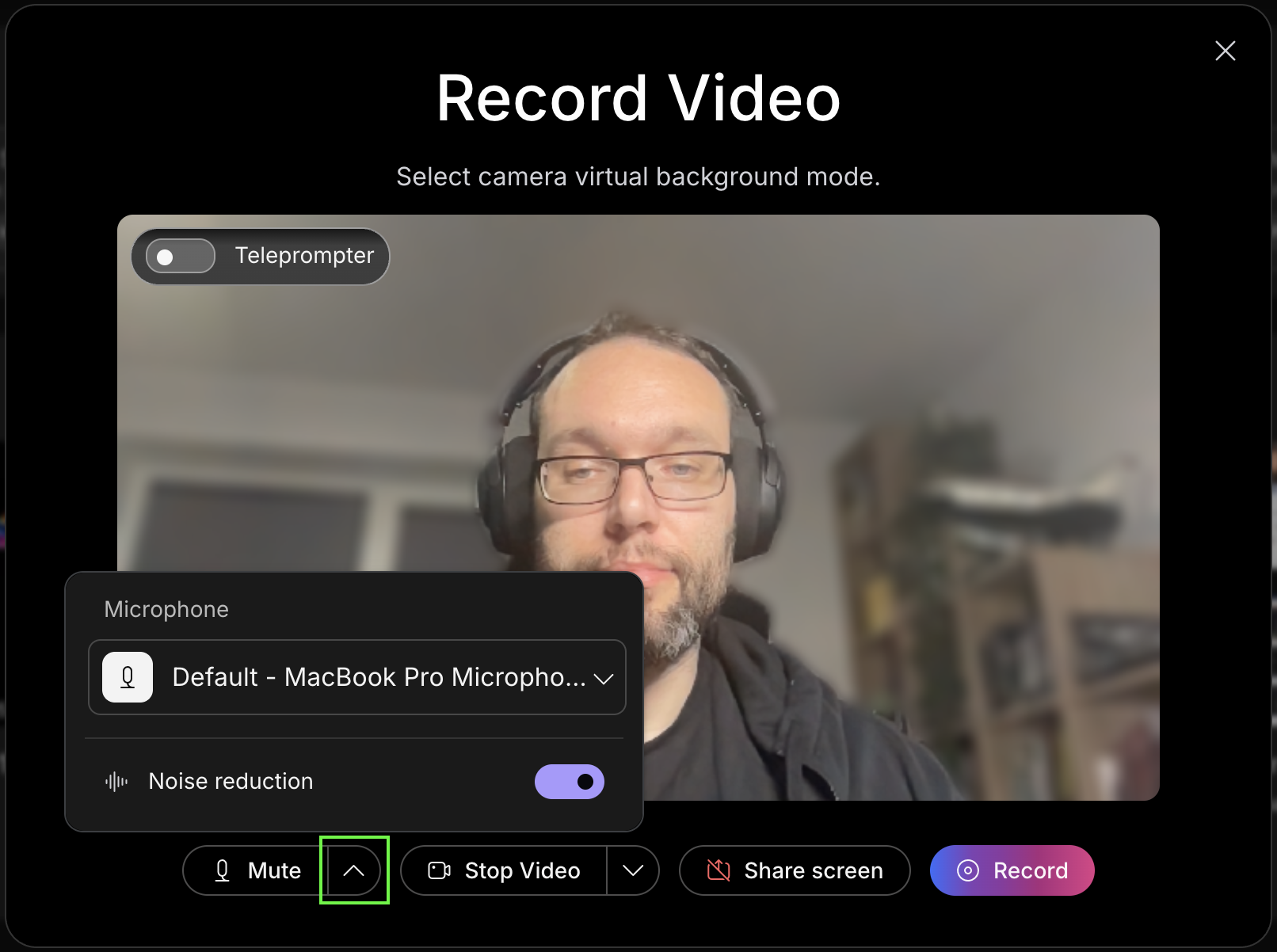
Također možete odabrati željeni mikrofon i uključiti i isključiti smanjenje buke klikom na gumb "strelica prema gore" pored gumba Isključi/Isključi isključivanje zvuka.
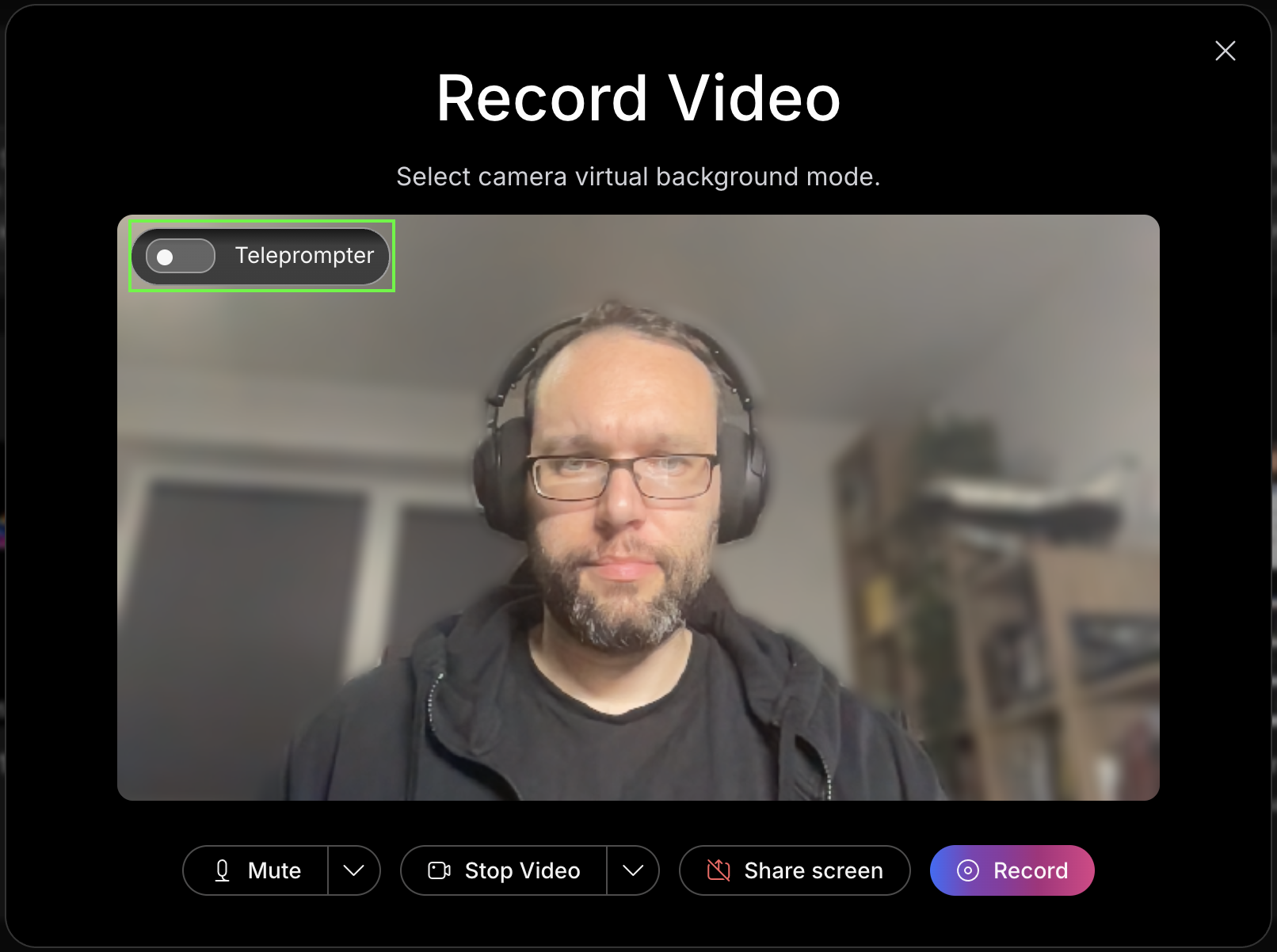
I na kraju, možete se odlučiti za korištenje telepromptera za svoj videozapis.
Značajka Teleprompter dostupna je samo u pregledniku. Vidcast Webex integracija ili Vidcast desktop aplikacija trenutno ne podržavaju teleprompter.
Prebacivanjem telepromptera otvorit će se zaseban prozor koji će uvijek biti na vrhu kartica preglednika i drugih programa ili aplikacija. Omogućit će vam kopiranje/zalijepiti skriptu izravno u ovaj prozor.
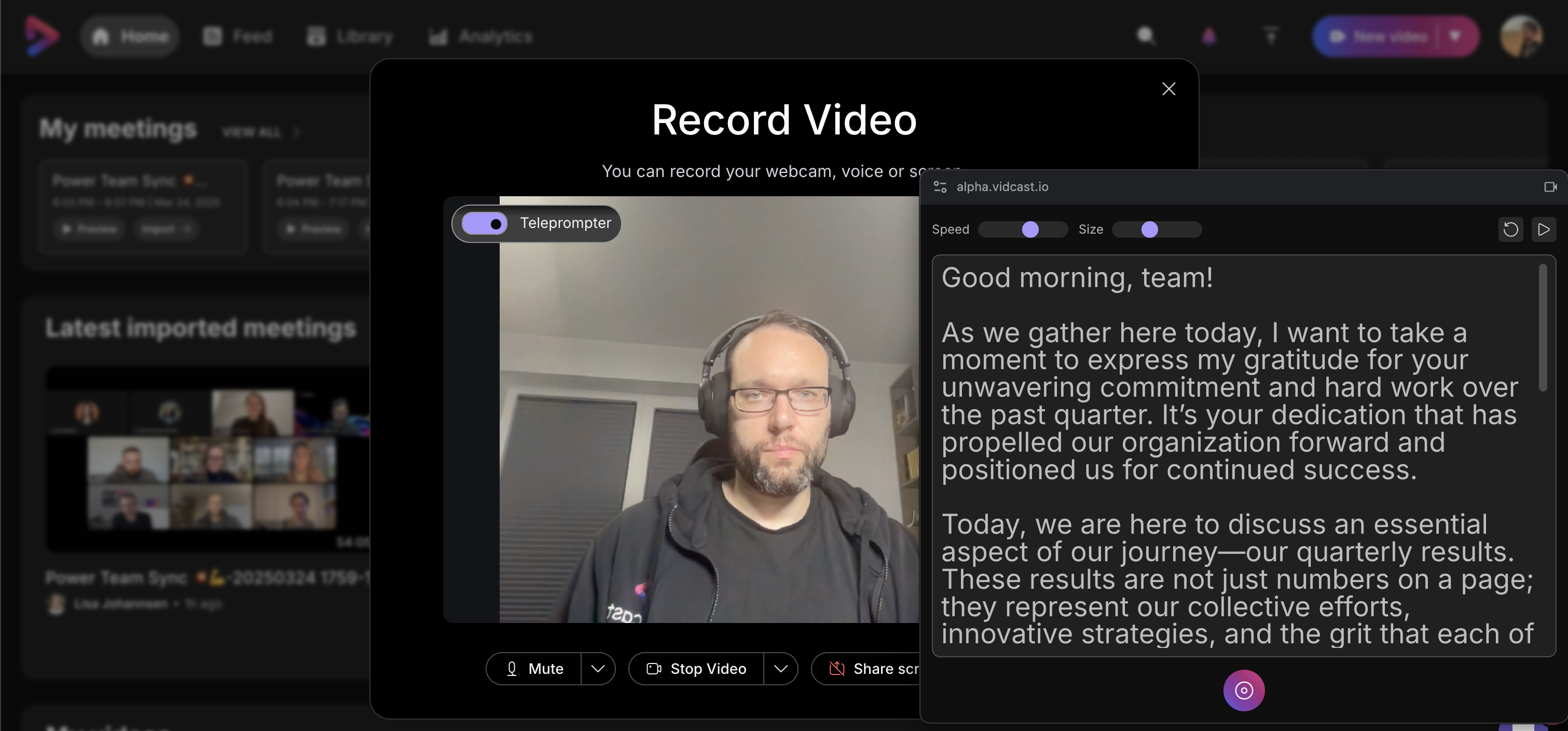
Kada pokrenete snimanje, teleprompter će se automatski pomicati prema dolje kroz vašu skriptu. Na vrhu prozora možete promijeniti brzin u pomicanja i veličinu teksta, ponovno pokrenuti skriptu ili potpuno zaustaviti pomicanje.
Imajte na umu da se tekst umetnut u teleprompter ne sprema nakon završetka sesije snimanja.
Donje kontrole omogućit će vam pauziranje, nastavak i završetak snimanja izravno iz prozora telepromptera.
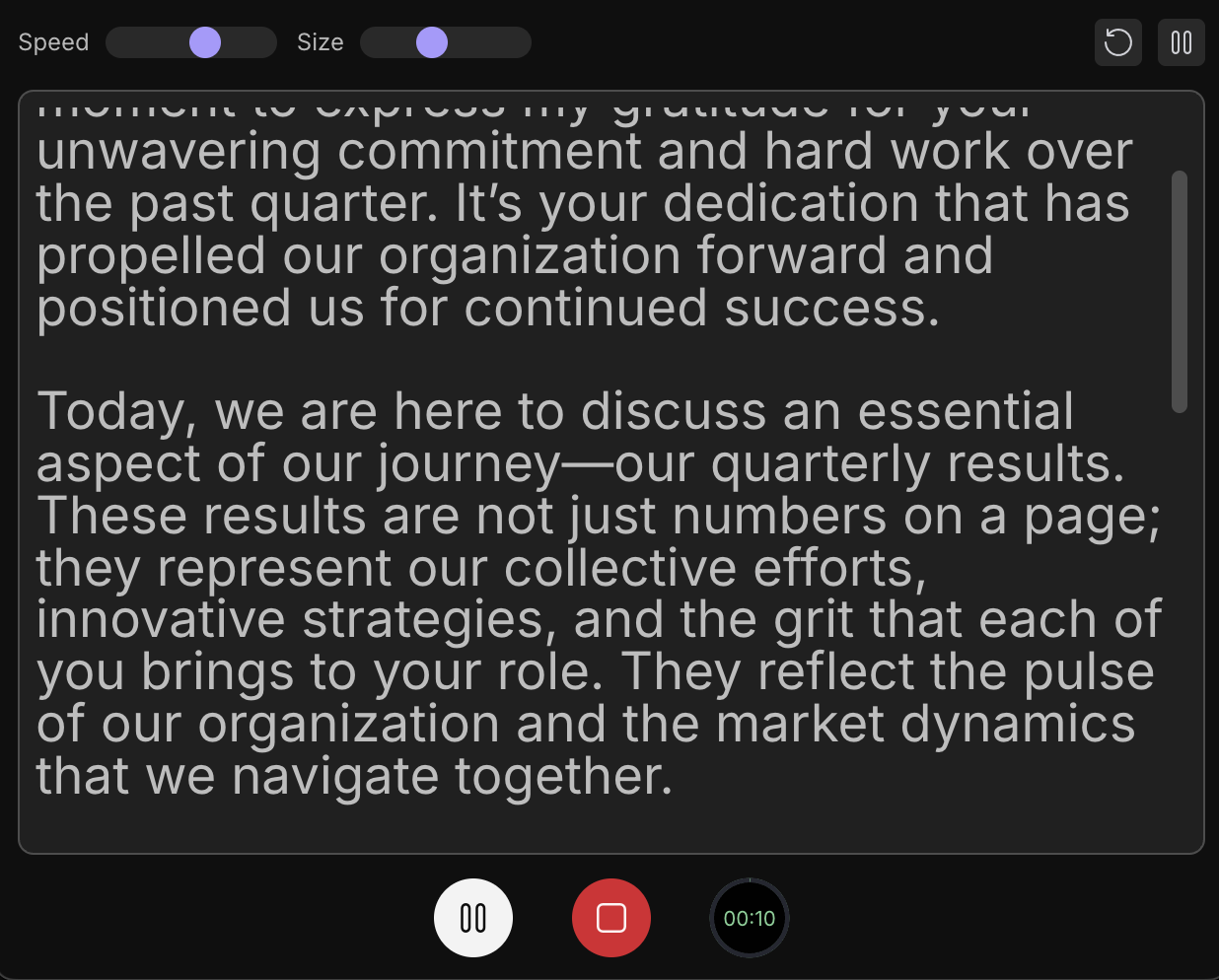
Budući da će teleprompter uvijek biti na vrhu sadržaja, bit će vidljiv na snimci ako odlučite snimiti cijeli zaslon. Ako želite dijeliti zaslon s uključenim teleprompterom, preporučujemo dijeljenje određene kartice ili prozora ili postavljanje telepromptera na drugom zaslonu (kada koristite više monitora).
Snimanje
Snimanje pomoću naše iOS aplikacije omogućuje vam korištenje prednjih i stražnjih kamera, dijeljenje zaslona uređaja ili samo snimanje zvuka.
Dodirivanjem gumba Snimanje otvorit će se postavka snimanja, zadana postavka dvostruke kamere, gdje vas prednja kamera uređaja snima u "mjehurić kamere", a stražnja kamera snima glavni sadržaj. Izgled snimanja možete promijeniti po potrebi dodirom na sljedeće tipke:

-
Gumb X na vrhu mjehurića fotoaparata onemogućit će ga. Mjehurić kamere možete vratiti dodirom na gumb Dual Camera koji zamjenjuje mjehurić tijekom postavljanja snimanja u takvim slučajevima.
-
Ovo je gumb Record. Nakon što ste zadovoljni izgledom snimanja, pritisnite gumb za snimanje i nakon kratkog odbrojavanja, vaš će se sadržaj snimiti.
-
Ovo je gumb za prijenos videozapisa. Možete ga koristiti za prijenos već postojećeg video sadržaja iz vaše galerije u Vidcast.
-
Također možete odabrati želite li snimati samo zvuk, koristiti fotoapar ate ili snimati zaslon uređaja.
-
Ovaj gumb omogućit će vam prebacivanje kamera. Ako imate omogućeno postavljanje dvostruke kamere, ona će prebaciti kamere za mjehurić i glavno snimanje. Ako koristite samo snimanje s jednom kamerom, ovaj gumb će vam omogućiti da odaberete kameru za glavno snimanje.
Nekoliko točaka koje treba zapamtiti:
-
Orijentacija konačnog videozapisa ovisi o položaju uređaja kada započnete snimanje. Ako uređaj držite vodoravno, izlazni videozapis bit će u pejzažnom načinu rada. Ako započnete snimanje kada je vaš uređaj okomit, konačni videozapis zadani će omjer vertikalne slike.
-
Nakon što započnete snimanje, ne možemo se prebaciti na drugi izgled. Zaobilazno rješenje bilo bi zaustaviti snimanje i pokrenuti još jedno s drugačijim izgledom. Uvijek možete spojiti to dvoje zajedno!
-
Konačni položaj mjehurića kamere uvijek će biti u donjem lijevom kutu, bez obzira gdje se nalazi tijekom snimanja.
-
Snimanje mjehurića kamere dok dijeljenje zaslona trenutno nije podržano.


