
شكرًا على ملاحظاتك.
 هل لديك ملاحظات؟
نحن نعلم مقدار العمل والتنظيم والتنسيق الذي يتطلبه التخطيط لحدث مذهل. لهذا السبب قمنا بإنشاء جدول زمني لتخطيط الأحداث مع أفضل الممارسات المستنيرة من قبل عملائنا المذهلين وتجربة تخطيط الأحداث الخاصة بنا. سواء كنت تخطط لأول حدث لك أو كنت مخططًا متمرسًا للأحداث، فإن هذا المخطط الزمني يهدف إلى مساعدتك في التخطيط لحدث ناجح باستخدام منتجات Webex Events من البداية إلى النهاية. ⏲️
تقدم هذه المقالة مصدرين للجدول الزمني لتخطيط الأحداث - رسم بياني ووثيقة تخطيط أحداث متعمقة وقابلة للتخصيص. استمر في القراءة لمعرفة كيفية الوصول إلى هذه الموارد واستخدامها! 📚
رسم بياني للجدول الزمني للحدث
مخطط المعلومات هذا عبارة عن جدول زمني عالي المستوى لتخطيط الأحداث يوفر مراحل تخطيط الأحداث الرئيسية على مدار ستة أشهر. إنه مثالي كمرجع سريع لإبقائك على المسار الصحيح أثناء التخطيط للحدث الخاص بك باستخدام منتجات Webex Events.
انقر فوق الزر أدناه للوصول إلى مخطط المعلومات الرسومي:
قم بتنزيله أو طباعته أو جعله شاشة التوقف الخاصة بك أو أي شيء أكثر فائدة لك!
إعداد وثيقة تخطيط الأحداث وتخصيصها
توفر وثيقة تخطيط أحداث Webex الخاصة بنا قائمة مرتبة ترتيبًا زمنيًا للمهام التي يجب إكمالها أثناء عملية التخطيط للحدث، من 6 أشهر قبل الحدث إلى ما بعد الحدث. اعتبرها خارطة طريق تحتوي على نصائح لمساعدتك على تخصيص وقت كافٍ لكل مهمة، والبقاء على المسار الصحيح، والوفاء بالمواعيد النهائية. باستخدام الفلاتر المضمنة للمنتجات ونوع الحدث، يمكنك تخصيصها لعرض الخطوات التي تنطبق على المنتجات التي اشتريتها ونوع الحدث الذي تخطط له فقط.
نظرًا لأن كل حدث مختلف، فقد تجد أن الحدث الخاص بك لا يتطلب مهام معينة، أو يمكنك إكمال مهام معينة في إطار زمني مختلف قليلاً، ولا بأس بذلك! ما عليك سوى استخدام هذا المستند كأساس وتعديله حسب الحاجة.
توضح الخطوات التالية كيفية نسخ المستند وتخصيصه.
الخطوة 1: افتح مستند التخطيط وقم بعمل نسخة شخصية
انقر فوق الزر أدناه للوصول إلى مستند تخطيط المخطط الزمني للحدث. تأكد من تسجيل الدخول إلى حساب Google.
وثيقة تخطيط الجدول الزمني للحدث
ضع في اعتبارك أن مهام «جميع الأحداث» المدرجة في بداية وثيقة التخطيط تنطبق على جميع الأحداث بغض النظر عن منتجاتك أو نوع الحدث، ولا تلتزم بالضرورة بإطار زمني محدد. تأكد من الرجوع إلى هذه المهام والموارد!
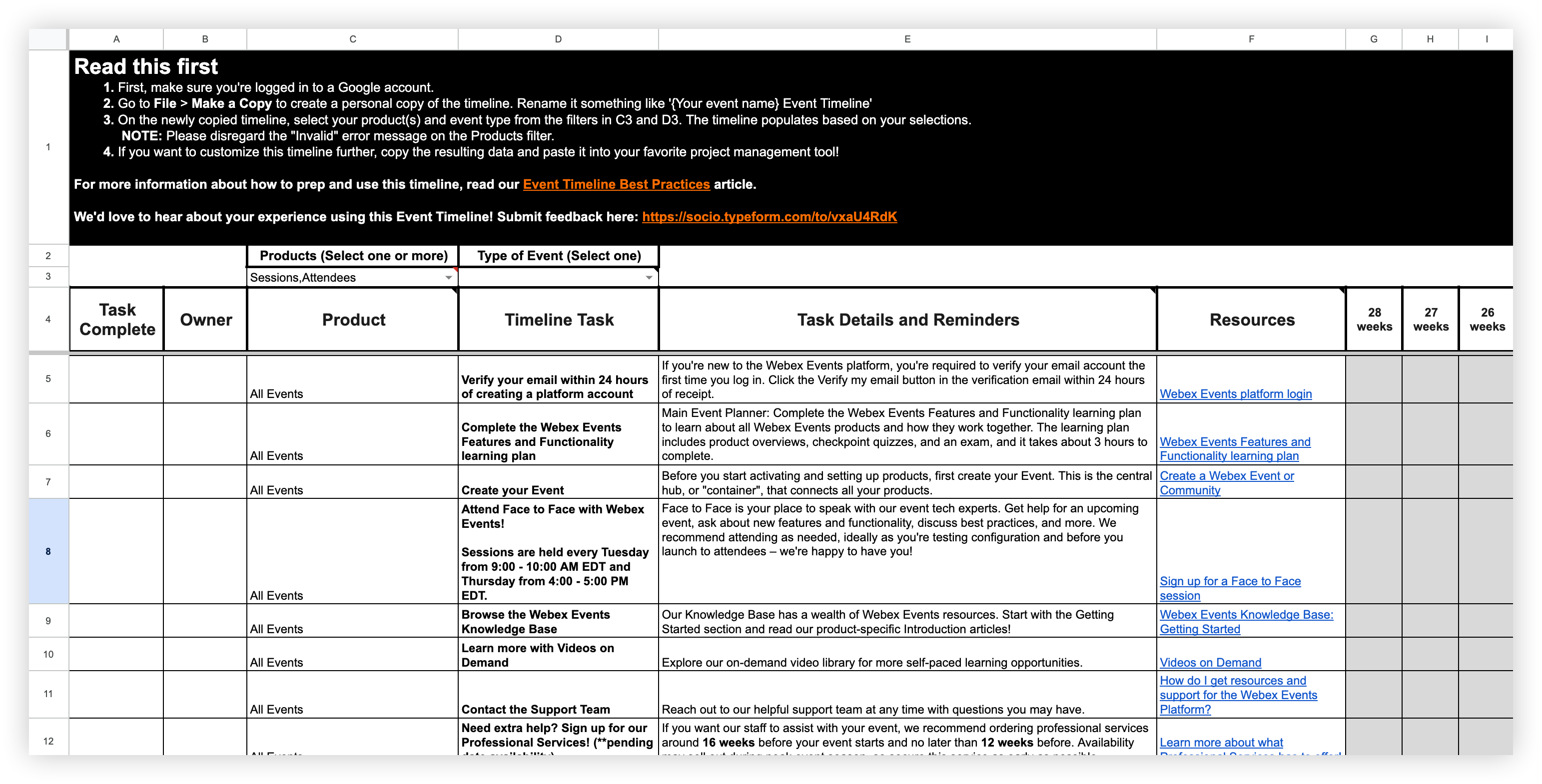
انقر على قائمة الملف في جداول بيانات Google وحدد إنشاء نسخة من القائمة المنسدلة. أعد تسمية المستند المنسوخ بشيء مثل «{اسم الحدث الخاص بك} الجدول الزمني للحدث» وانقر فوق إنشاء نسخة.
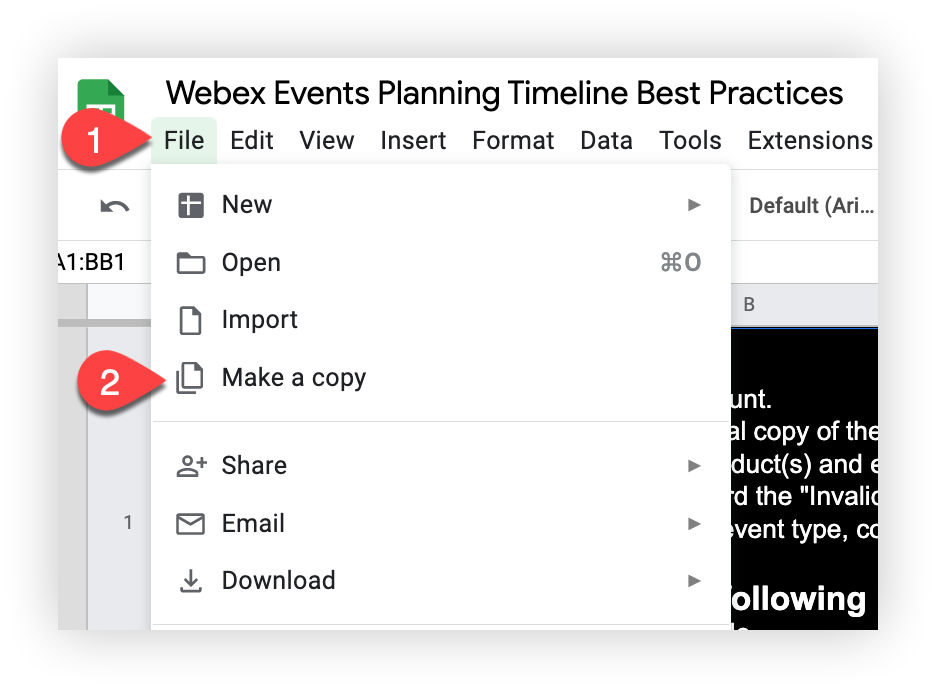
ضع في اعتبارك أنه إذا لم تتمكن من تحديد «إنشاء نسخة» من القائمة المنسدلة «ملف»، فمن المحتمل أن يعني ذلك أنك لم تقم بتسجيل الدخول إلى حساب Google. قم بتسجيل الدخول ثم حاول إنشاء نسخة مرة أخرى.
حان الوقت الآن لاستخدام الفلاتر على نسختك الشخصية!
الخطوة 2: تصفية منتجات Webex Events ونوع الحدث
الآن بعد أن حصلت على نسخة جديدة من المخطط الزمني لنفسك، استخدم فلاتر «المنتجات» و «نوع الحدث» المضمنة لبدء تخصيص المخطط الزمني. في فلتر المنتجات، حدد منتجات Webex Events التي تستخدمها للحدث الخاص بك. تجاهل الخطأ «غير صالح».
تم تحديد خياري «الحاضرون» و «الجلسات» بالفعل لراحتك. 😉
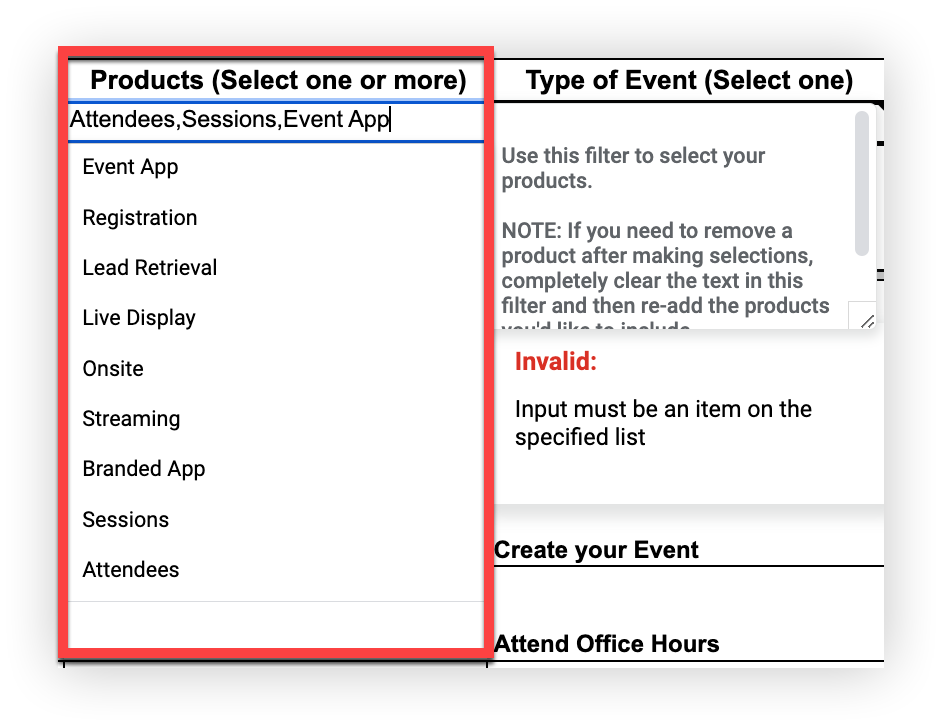
ضع في اعتبارك أنه إذا قمت بطريق الخطأ بتحديد منتج لا تريد تضمينه في المخطط الزمني الخاص بك، فقم بمسح النص في الفلتر تمامًا، ثم حدد المنتجات الصحيحة مرة أخرى. احرص على تضمين خياري «الحاضرون» و «الجلسات» أيضًا.
بعد ذلك، استخدم عامل تصفية نوع الحدث لتحديد نوع الحدث الخاص بك. على سبيل المثال، إذا كنت تستضيف حدثًا مختلطًا، فاختر «Hybrid»!
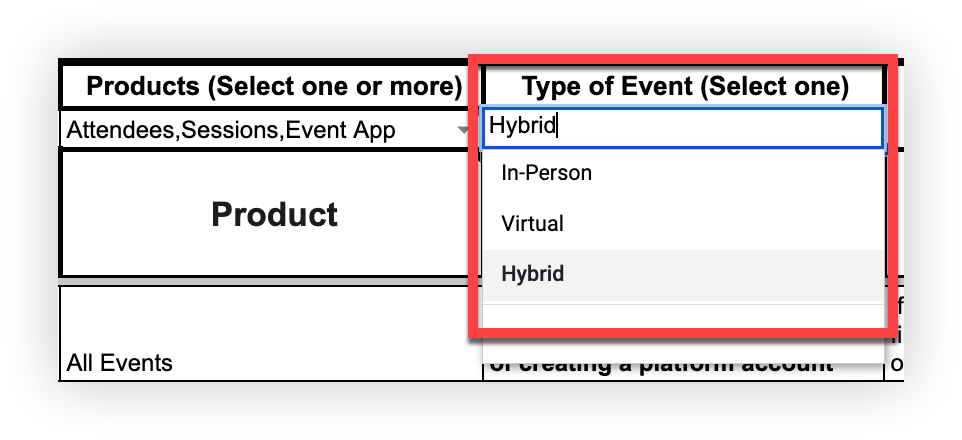
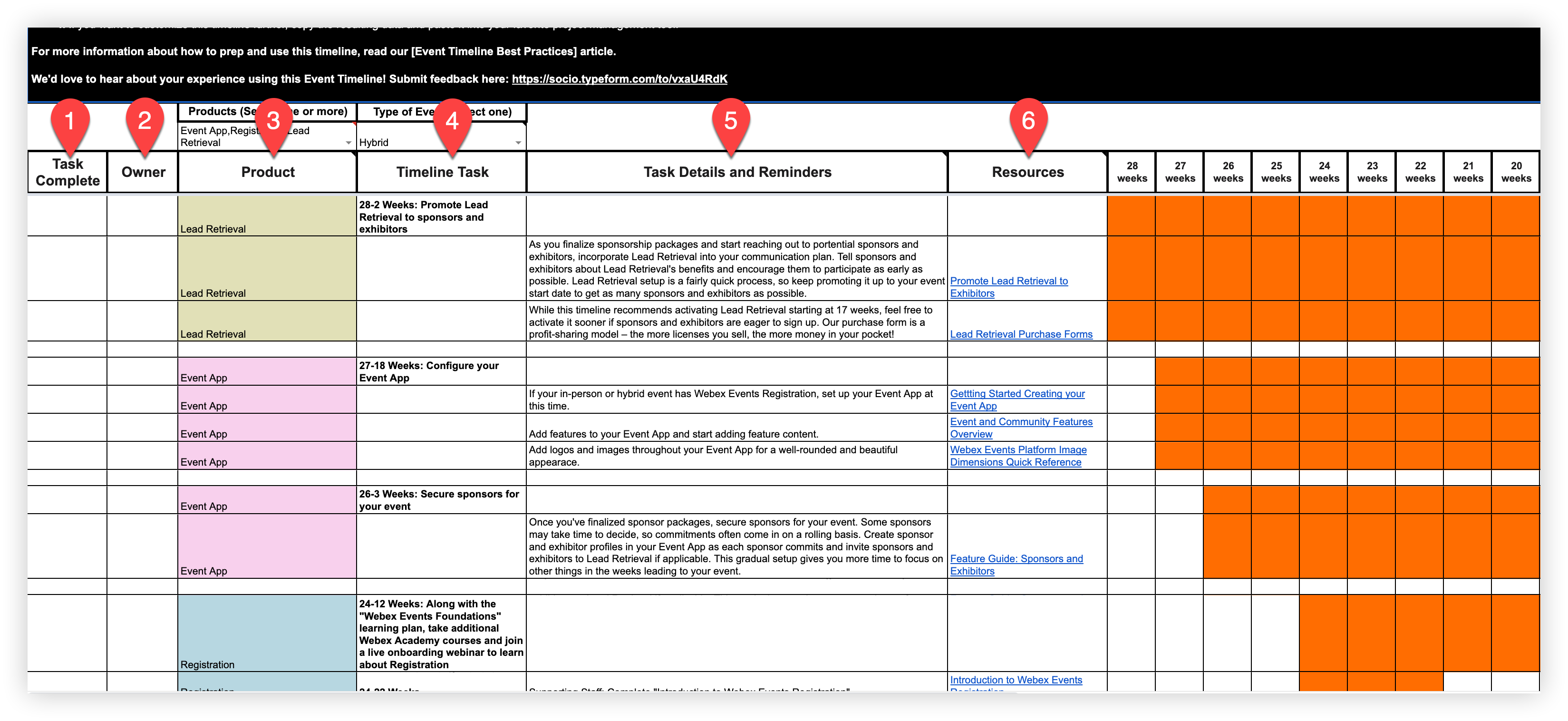
يتم ملء مستند تخطيط المخطط الزمني بجميع مهام المخطط الزمني التي تنطبق على منتجاتك ونوع الحدث! لنقم بجولة في جدول البيانات الآن بعد أن تم ملؤه بمزيد من مهام المخطط الزمني.
-
إكمال المهمة - استخدم هذا العمود للإشارة إلى إكمال المهمة وتتبعه.
-
المالك - إذا كنت تعمل مع فريق، استخدم هذا العمود لتفويض المهام إلى زملائك في الفريق.
-
المنتج - يعرض هذا العمود منتج Webex Events المرتبط بمهمة المخطط الزمني.
-
مهمة المخطط الزمني - يعرض هذا العمود ملخصًا للمهمة الشاملة ويتضمن إطارًا زمنيًا يتم قياسه بالأسابيع، ثم الأيام عندما تقترب من الحدث الخاص بك.
-
تفاصيل المهام والتذكيرات - يعرض هذا العمود المهام الفرعية التفصيلية المتعلقة بالمهمة في عمود مهمة المخطط الزمني. يمكنك هنا العثور على أفضل الممارسات والتذكيرات والتوصيات لمساعدتك في إكمال مهمة المخطط الزمني.
-
الموارد - يحتوي هذا العمود على روابط قابلة للنقر لمقالات من قاعدة المعرفة لدينا ودورات Webex Academy ومقاطع الفيديو والمزيد. يمكنك الرجوع إليها لمساعدتك على إكمال المهام ومعرفة المزيد من أفضل الممارسات.
ضع في اعتبارك أن الفلاتر التي استخدمتها لملء مستند المخطط الزمني تنسخ البيانات من مكان آخر باستخدام سحر جدول البيانات، مما يعني أنه لا يمكنك تحرير المحتوى في حقول المنتج ومهمة المخطط الزمني وتفاصيل المهمة والتذكيرات والموارد. ومع ذلك، يمكنك تحرير عمودي «إكمال المهمة» و «المالك».
3: (اختياري): انسخ النتائج والصقها في أداة إدارة المشروع المفضلة لديك
بعد الانتهاء من تحديد خيارات التصفية، إذا كنت ترغب في تخصيص المخطط الزمني بشكل أكبر أو ببساطة الحصول عليه بتنسيق يناسبك بشكل أفضل، ففكر في نسخ المحتوى على جدول البيانات ولصق القيم في أداة إدارة المشروع المفضلة لديك.
تقديم التغذية الراجعة
نعمل باستمرار على تحسين منتجاتنا ومواردنا، ونود أن نسمع منك! بعد استخدام أي من موارد المخطط الزمني هذه، فكّر في إكمال هذا الاستبيان لإعلامنا بكيفية سير العمل وكيف يمكننا تحسين تجربتك.


