
Dziękujemy za opinię.
 Opinia?
Wiemy, ile pracy, organizacji i koordynacji potrzeba, aby zaplanować niesamowite wydarzenie. Dlatego stworzyliśmy oś czasu planowania wydarzeń z najlepszymi praktykami opartymi przez naszych niesamowitych klientów i naszym własnym doświadczeniem w planowaniu wydarzeń. Niezależnie od tego, czy planujesz pierwsze wydarzenie, czy jesteś doświadczonym planistą wydarzeń, ta oś czasu ma pomóc Ci zaplanować udane wydarzenie z produktami Webex Events od początku do końca. ⏲️
W tym artykule przedstawiono dwa zasoby osi czasu planowania wydarzeń - infografikę i dogłębny, konfigurowalny dokument planowania wydarzeń. Czytaj dalej, aby dowiedzieć się, jak uzyskać dostęp do tych zasobów i korzystać z nich! 📚
Infografika na osi czasu wydarzenia
Ta infografika to harmonogram planowania wydarzeń na wysokim poziomie, który zapewnia kamienie milowe planowania wydarzeń w ciągu sześciu miesięcy. Idealnie sprawdzi się jako szybka informacja, która pozwoli Ci na bieżąco planować wydarzenie przy użyciu produktów Webex Events.
Kliknij poniższy przycisk, aby uzyskać dostęp do infografiki:
Infografika na osi czasu wydarzenia
Pobierz go, wydrukuj, uczyń go swoim wygaszaczem ekranu lub cokolwiek jest dla Ciebie najbardziej przydatne!
Przygotowanie i dostosowanie dokumentu planowania wydarzeń
Nasz dokument planowania wydarzeń Webex zawiera chronologiczną listę zadań do wykonania podczas procesu planowania wydarzenia, od 6 miesięcy przed wydarzeniem do po wydarzeniu. Potraktuj to jako mapę drogową ze wskazówkami, które pomogą Ci przeznaczyć wystarczająco dużo czasu na każde zadanie, być na bieżąco i dotrzymać terminów. Dzięki wbudowanym filtrom produktów i typu wydarzenia możesz dostosować go tak, aby wyświetlał tylko kroki, które mają zastosowanie do zakupionych produktów i typu wydarzenia, które planujesz.
Ponieważ każde wydarzenie jest inne, może się okazać, że Twoje wydarzenie nie wymaga pewnych zadań lub możesz wykonać określone zadania w nieco innym przedziale czasowym, i to jest w porządku! Po prostu użyj tego dokumentu jako bazy i dostosuj w razie potrzeby.
Poniższe kroki pokazują, jak skopiować i dostosowywać dokument.
Krok 1: Otwórz dokument planowania i zrób osobistą kopię
Kliknij poniższy przycisk, aby uzyskać dostęp do dokumentu planowania osi czasu zdarzeń. Upewnij się, że jesteś zalogowany na konto Google.
Dokument planowania harmonogramu wydarzeń
Należy pamiętać, że zadania „Wszystkie wydarzenia” wymienione na początku dokumentu planowania dotyczą wszystkich wydarzeń niezależnie od produktów lub typu wydarzenia i niekoniecznie są zgodne z określonymi ramami czasowymi. Pamiętaj, aby odwołać się do tych zadań i zasobów!
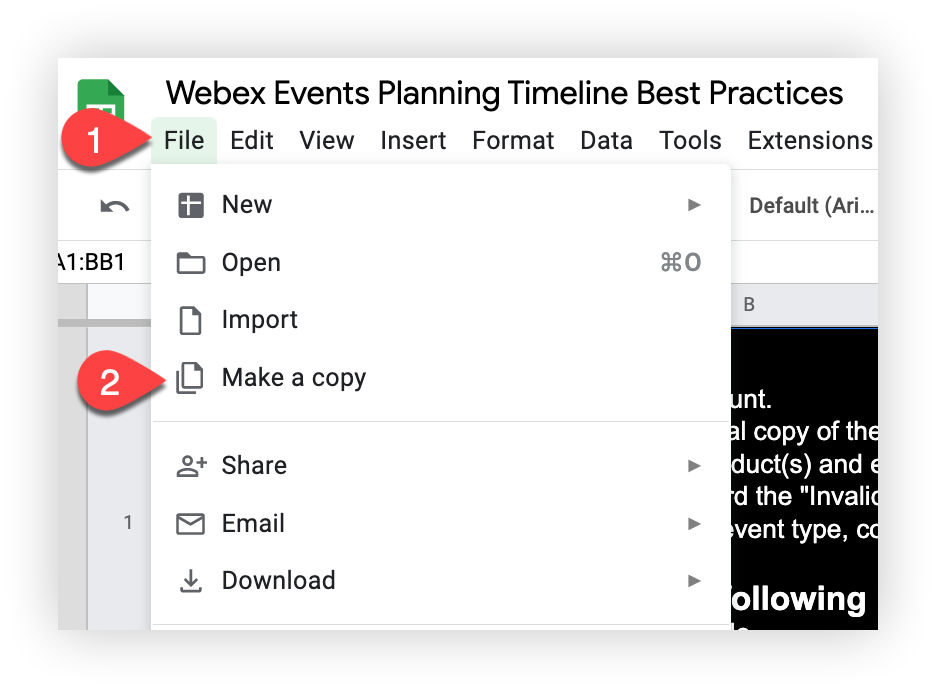
Kliknij menu Plik w Arkuszach Google i wybierz U twórz kopię z listy rozwijanej. Zmień nazwę skopiowanego dokumentu na przykład „{Your event name} Event Timeline” i kliknij przycisk Utwórz kopię.
Pamiętaj, że jeśli nie możesz wybrać opcji „Zrób kopię” z menu rozwijanego „Plik”, prawdopodobnie oznacza to, że nie jesteś zalogowany na konto Google. Zaloguj się, a następnie spróbuj ponownie wykonać kopię.
Teraz nadszedł czas, aby użyć filtrów w swojej osobistej kopii!
Krok 2: Filtruj produkty Webex Events i typ wydarzenia
Teraz, gdy masz nową kopię osi czasu dla siebie, użyj wbudowanych filtrów „Produkty” i „Typ zdarzenia”, aby rozpocząć dostosowywanie osi czasu. W filtrze Produkty wybierz produkty Webex Events, których używasz na swoim wydarzeniu. Zignoruj błąd „Nieprawidłowy”.
Opcje „Uczestnicy” i „Sesje” są już wybrane dla Twojej wygody. 😉
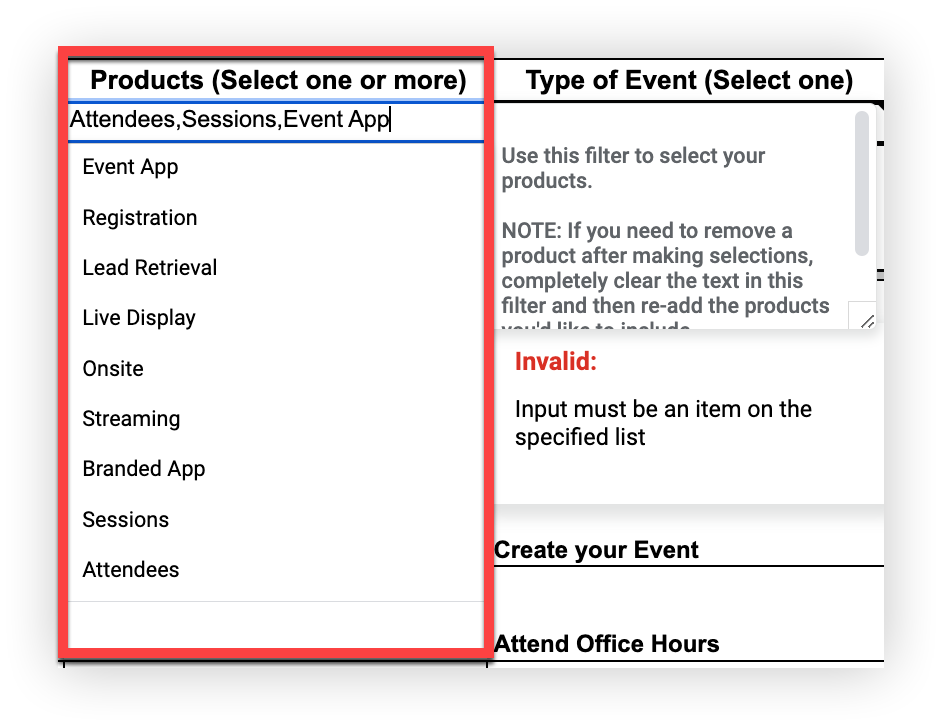
Pamiętaj, że jeśli przypadkowo wybierzesz produkt, którego nie chcesz umieścić na osi czasu, całkowicie wyczyść tekst w filtrze, a następnie ponownie wybierz odpowiednie produkty. Należy również uwzględnić opcje „Uczestnicy” i „Sesje”.
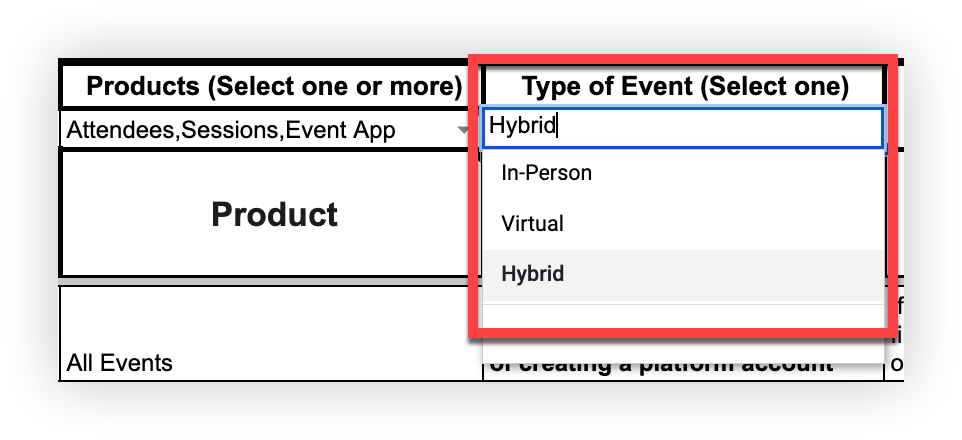
Następnie użyj filtra Typ zdarzenia, aby wybrać typ zdarzenia. Na przykład, jeśli organizujesz wydarzenie hybrydowe, wybierz „Hybrid”!
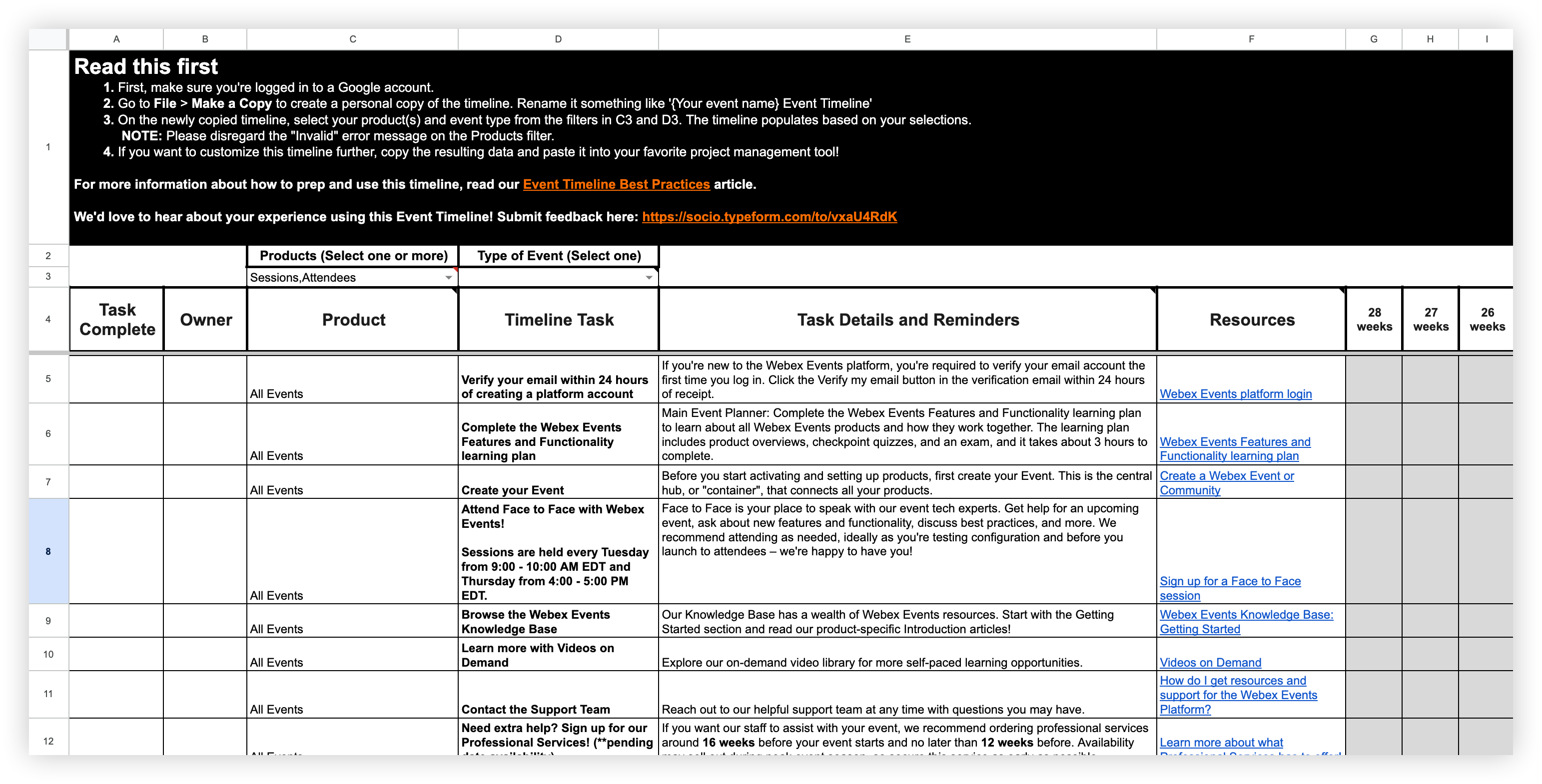
Dokument planowania osi czasu jest wypełniony wszystkimi zadaniami osi czasu, które mają zastosowanie do Twoich produktów i typu wydarzenia! Rzućmy okiem na arkusz kalkulacyjny teraz, gdy jest wypełniony większą liczbą zadań z osi czasu.
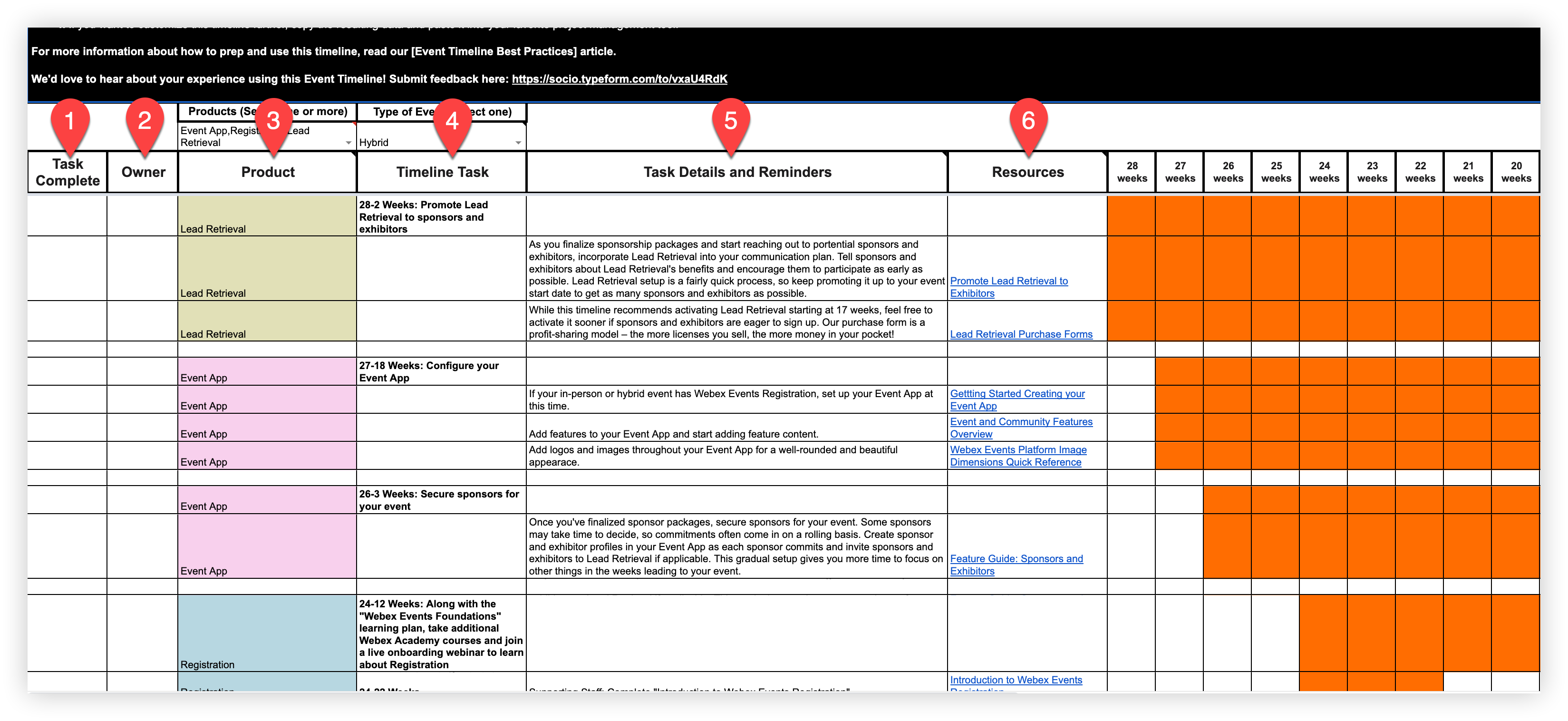
-
Zadanie uko ńczone - Użyj tej kolumny, aby wskazać i śledzić ukończenie zadania.
-
Właściciel — jeśli pracujesz z zespołem, użyj tej kolumny, aby delegować zadania swoim kolegom z drużyny.
-
Produkt - Ta kolumna pokazuje produkt Webex Events powiązany z zadaniem osi czasu.
-
Zadanie osi czasu - Ta kolumna pokazuje podsumowanie nadrzędnego zadania i zawiera ramy czasowe mierzone w tygodniach, a następnie w dniach, gdy zbliżasz się do wydarzenia.
-
Szczegóły zadań i przypomnienia - Ta kolumna pokazuje szczegółowe podzadania związane z zadaniem w kolumnie Zadanie osi czasu. Tutaj znajdziesz najlepsze praktyki, przypomnienia i zalecenia, które pomogą Ci wykonać zadanie osi czasu.
-
Zasoby - Ta kolumna zawiera klikalne linki do artykułów z naszej bazy wiedzy, kursów i filmów Webex Academy i nie tylko. Zapoznaj się z nimi, aby pomóc Ci wykonać zadania i poznać jeszcze więcej najlepszych praktyk.
Należy pamiętać, że filtry użyte do wypełniania dokumentu osi czasu kopiują dane z innego miejsca za pomocą magii arkusza kalkulacyjnego, co oznacza, że nie można edytować zawartości w polach Produkt, Zadanie osi czasu, Szczegóły zadania i Przypomnienia oraz Zasoby. Można jednak edytować kolumny Ukończenie zadania i Właściciel.
3: (Opcjonalnie): Skopiuj wyniki i wklej je do preferowanego narzędzia do zarządzania projektami
Po zakończeniu wybierania filtrów, jeśli chcesz jeszcze bardziej dostosować oś czasu lub po prostu mieć ją w formacie, który najbardziej Ci odpowiada, rozważ skopiowanie zawartości arkusza kalkulacyjnego i wklejenie wartości do preferowanego narzędzia do zarządzania projektami.
Dostarczanie informacji zwrotnej
Nieustannie ulepszamy nasze produkty i zasoby, i chcielibyśmy usłyszeć od Ciebie! Po wykorzystaniu któregokolwiek z tych zasobów osi czasu, rozważ wypełnienie tej ankiety, aby poinformować nas, jak poszło i jak możemy poprawić Twoje wrażenia.


