
Hartelijk dank voor uw feedback
 Feedback?
We weten hoeveel werk, organisatie en coördinatie er nodig is om een geweldig evenement te plannen. Daarom hebben we een tijdschema voor het plannen van evenementen opgesteld met de beste praktijken op basis van onze geweldige klanten en onze eigen ervaring met het plannen van evenementen. Of u nu uw eerste evenement plant of een doorgewinterde evenementenplanner bent, deze tijdlijn is bedoeld om u van begin tot eind te helpen bij het plannen van een succesvol evenement met Webex Events-producten. ⏲️
In dit artikel worden twee bronnen voor de planning van evenementen geïntroduceerd: een infographic en een diepgaand, aanpasbaar document voor de planning van evenementen. Blijf lezen om te leren hoe u toegang krijgt tot deze bronnen en deze gebruikt! 📚
Infographic over de tijdlijn van het evenement
Deze infographic is een tijdschema voor de planning van evenementen op hoog niveau dat belangrijke mijlpalen in de planning van evenementen gedurende zes maanden bevat. Het is perfect als snel naslagwerk om u op het goede spoor te houden bij het plannen van uw evenement met behulp van Webex Events-producten.
Klik op de onderstaande knop voor toegang tot de infographic:
Infographic over de tijdlijn van het evenement
Download het, print het uit, maak er uw screensaver van, of wat u ook het handigst vindt!
Het document voor de planning van evenementen voorbereiden en aanpassen
Ons Webex Eventplanningsdocument bevat een chronologische lijst van taken die moeten worden uitgevoerd tijdens het evenementplanningsproces, van 6 maanden voor uw evenement tot na het evenement. Zie het als een stappenplan met tips om voor elke taak voldoende tijd vrij te maken, op schema te blijven en deadlines te halen. Met ingebouwde filters voor producten en evenementtype kunt u het zo aanpassen dat alleen de stappen worden weergegeven die van toepassing zijn op de producten die u hebt gekocht en het soort evenement dat u plant.
Aangezien elke gebeurtenis anders is, kan het zijn dat voor uw evenement bepaalde taken niet nodig zijn, of dat u bepaalde taken binnen een iets ander tijdsbestek voltooit, en dat is oké! Gebruik dit document gewoon als basis en pas het aan als dat nodig is.
De volgende stappen laten zien hoe u het document kopieert en aanpast.
Stap 1: Open het planningsdocument en maak een persoonlijke kopie
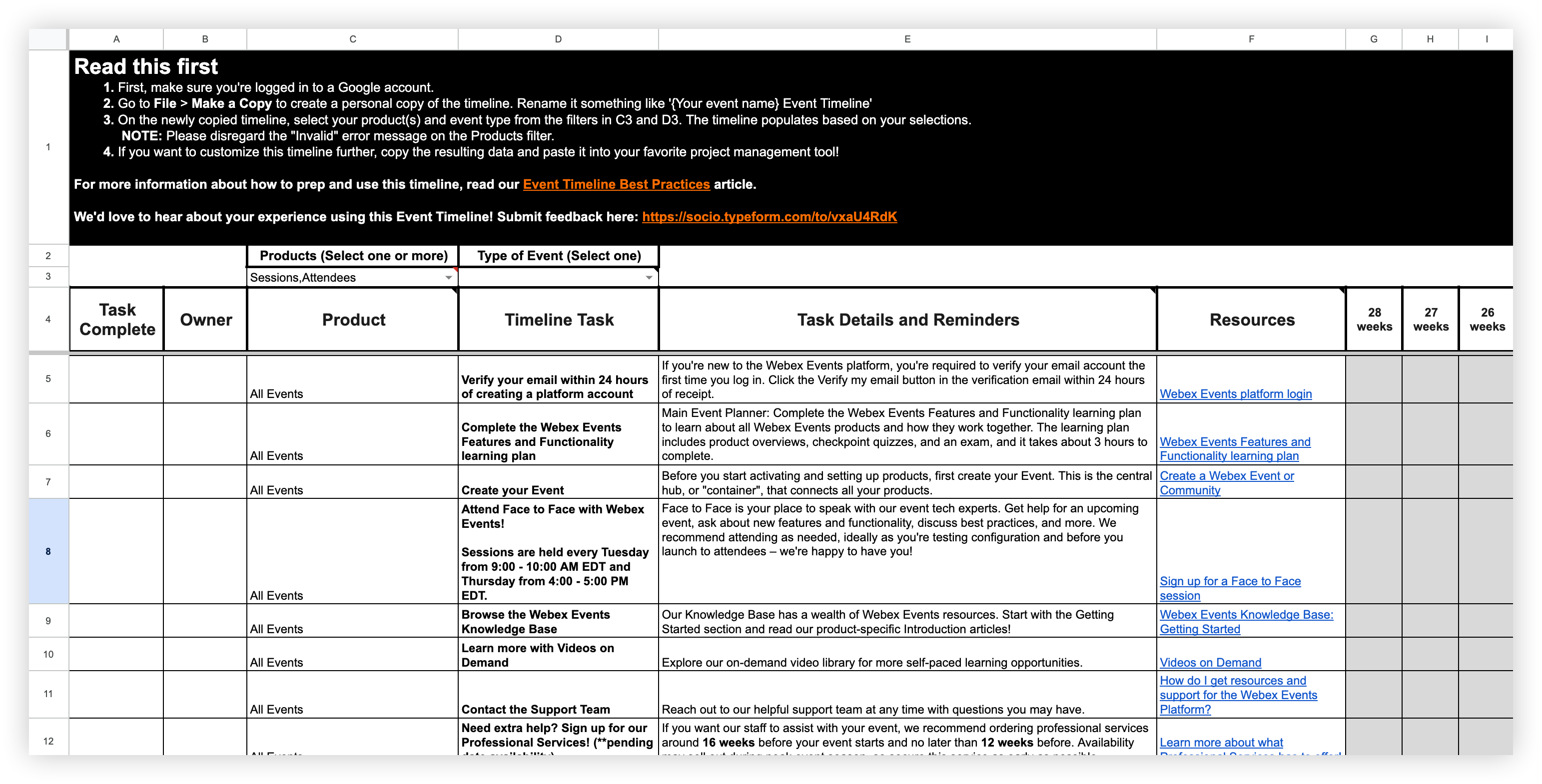
Klik op de onderstaande knop om het planningsdocument voor de tijdlijn van de gebeurtenissen te openen. Zorg ervoor dat u bent aangemeld bij een Google-account.
Document voor de planning van het evenement
Houd er rekening mee dat de taken 'Alle evenementen' die aan het begin van het planningsdocument worden vermeld, van toepassing zijn op alle evenementen, ongeacht uw producten of type evenement, en dat ze niet noodzakelijk binnen een bepaald tijdsbestek vallen. Zorg ervoor dat u naar deze taken en bronnen verwijst!
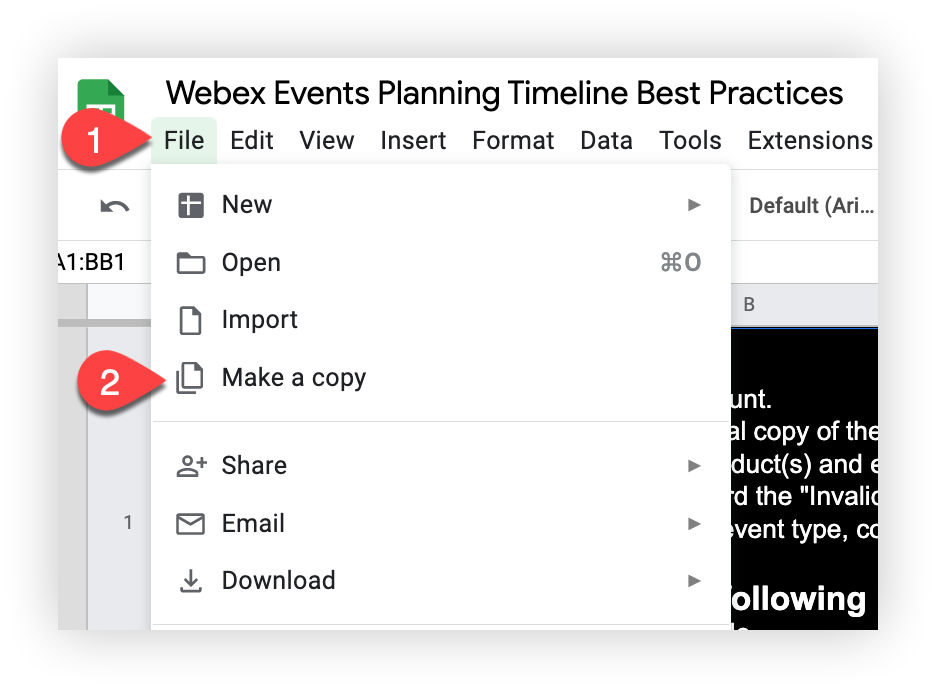
Klik op het menu Bestand in Google Spreadsheets en selecteer Een kopie maken in de keuzelijst. Hernoem het gekopieerde document in de vorm van '{Uw naam van het evenement} Tijdlijn van het evenement' en klik op Kopie maken.
Houd er rekening mee dat als u 'Maak een kopie' niet kunt selecteren in het keuzemenu 'Bestand', dat waarschijnlijk betekent dat u niet bent aangemeld bij een Google-account. Meld u aan en probeer opnieuw een kopie te maken.
Nu is het tijd om de filters te gebruiken op uw persoonlijke exemplaar!
Stap 2: Filter voor Webex Events-producten en -type gebeurtenis
Nu u een nieuw exemplaar van de tijdlijn voor uzelf hebt, kunt u de ingebouwde filters 'Producten' en 'Soort evenement' gebruiken om te beginnen met het aanpassen van de tijdlijn. Selecteer in het filter Producten de Webex Events-producten die u voor uw evenement gebruikt. Negeer de fout 'Ongeldig'.
De opties 'Deelnemers' en 'Sessies' zijn voor uw gemak al geselecteerd. 😉
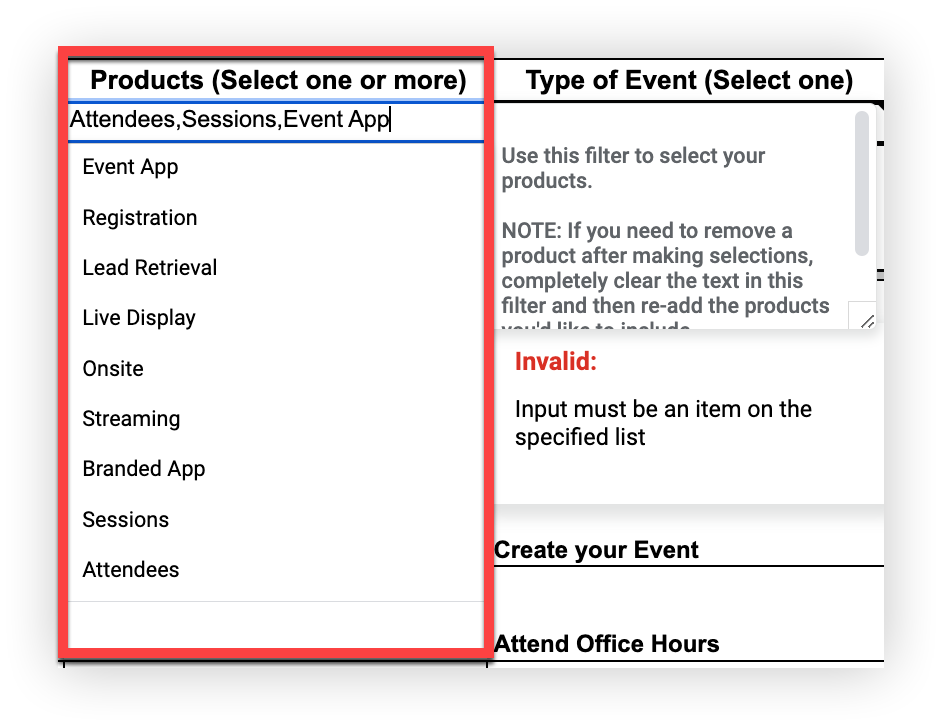
Houd er rekening mee dat als u per ongeluk een product selecteert dat u niet in uw tijdlijn wilt opnemen, u de tekst in het filter volledig moet wissen en vervolgens opnieuw de juiste producten moet selecteren. Zorg ervoor dat u ook de opties 'Deelnemers' en 'Sessies' toevoegt.
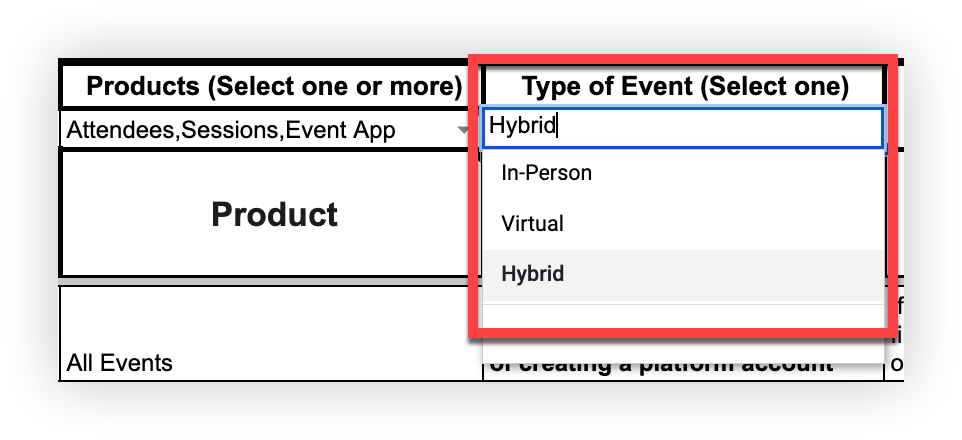
Gebruik vervolgens het filter Soort gebeurtenis om uw evenementtype te selecteren. Als u bijvoorbeeld een hybride evenement organiseert, kies dan voor 'Hybrid'!
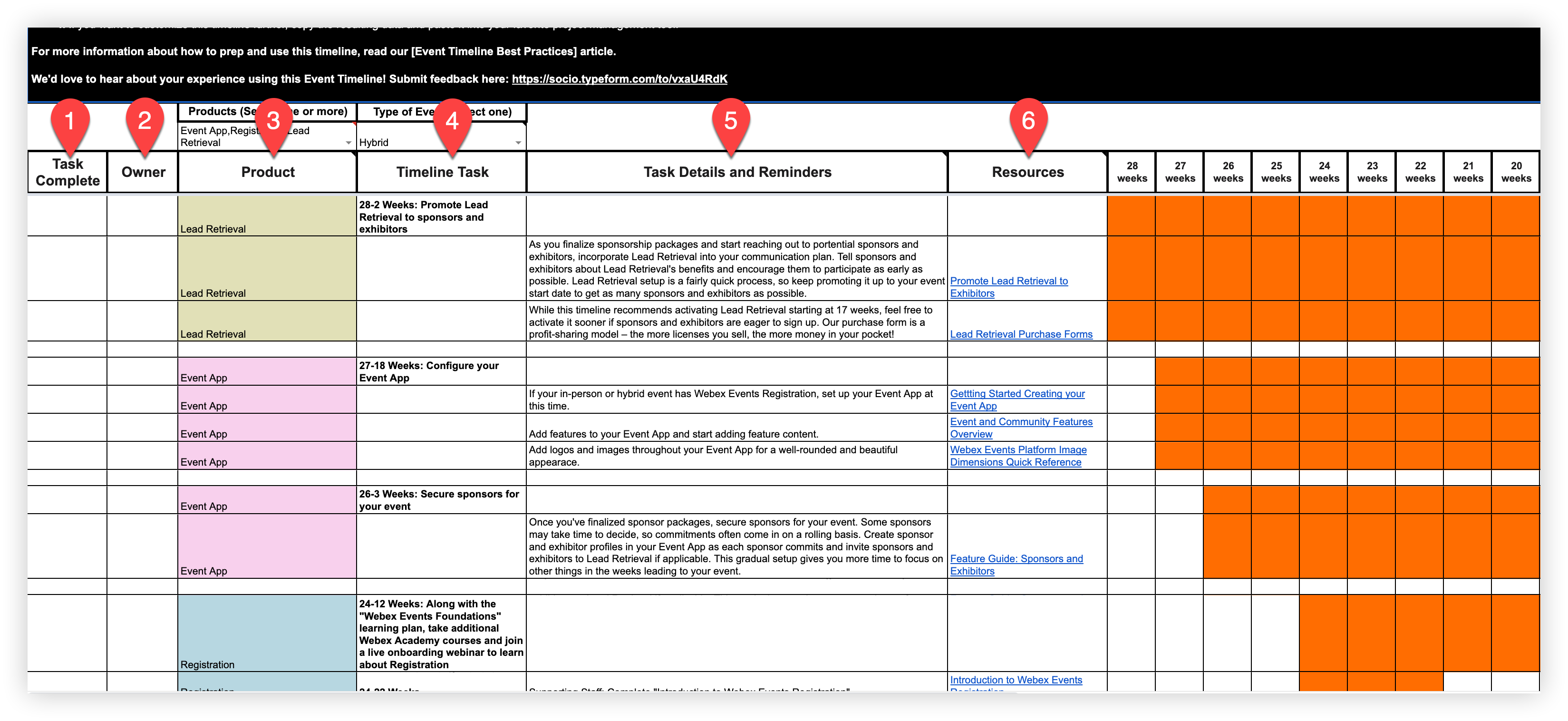
Het document voor tijdlijnplanning bevat alle tijdlijntaken die van toepassing zijn op uw producten en type evenement! Laten we eens een kijkje nemen in de spreadsheet nu er meer taken op de tijdlijn staan.
-
Taak voltooid - Gebruik deze kolom om de voltooiing van de taak aan te geven en bij te houden.
-
Eigenaar - Als u met een team werkt, gebruik dan deze kolom om taken aan uw teamgenoten te delegeren.
-
Product - In deze kolom wordt het Webex Events-product weergegeven dat is gekoppeld aan de tijdlijntaak.
-
Tijdlijntaak - Deze kolom toont een samenvatting van de overkoepelende taak en bevat een tijdsbestek, gemeten in weken en vervolgens dagen naarmate u dichter bij uw evenement komt.
-
Taakgegevens en herinneringen - In deze kolom worden gedetailleerde subtaken weergegeven die verband houden met de taak in de kolom Tijdlijntaak. Hier vindt u praktische tips, herinneringen en aanbevelingen om u te helpen de tijdlijntaak te voltooien.
-
Hulpbronnen - Deze kolom bevat klikbare links naar artikelen uit onze kennisbank, Webex Academy-cursussen en -video's, en meer. Raadpleeg deze om u te helpen taken uit te voeren en nog meer praktische tips te leren.
Houd er rekening mee dat de filters die u hebt gebruikt om het tijdlijndocument in te vullen, gegevens van elders kopiëren met behulp van spreadsheetmagie, wat betekent dat u de inhoud in de velden Product, Tijdlijntaak, Taakgegevens en Herinneringen en Hulpbronnen niet kunt bewerken. U kunt echter de kolommen Taak voltooid en Eigenaar bewerken.
3: (Optioneel): Kopieer de resultaten en plak ze in de projectbeheertool van uw voorkeur
Als u klaar bent met filterselecties en als u de tijdlijn nog verder wilt aanpassen of gewoon in een formaat wilt hebben dat het beste bij u past, overweeg dan om de inhoud van de spreadsheet te kopiëren en de waarden in uw favoriete projectbeheertool te plakken.
Feedback geven
We verbeteren onze producten en middelen voortdurend, en we horen graag van u! Nadat u een van deze tijdlijnbronnen hebt gebruikt, kunt u overwegen deze enquête in te vullen om ons te laten weten hoe de enquête is verlopen en hoe we uw ervaring kunnen verbeteren.


