
コメントありがとうございます。
 フィードバックがある場合
素晴らしいイベントを計画するには、どれだけの労力、組織、調整が必要かを知っています。 だからこそ、素晴らしいお客様と私たち自身のイベントプランニング経験から得たベストプラクティスを盛り込んだイベントプランニングタイムラインを作成しました。 初めてのイベントを計画する場合でも、経験豊富なイベントプランナーであっても、このタイムラインは Webex Events 製品を使用してイベントを最初から最後まで成功させるのに役立つことを目的としています。⏲️
この記事では、インフォグラフィックとカスタマイズ可能な詳細なイベントプランニングドキュメントという2つのイベントプランニングタイムラインリソースを紹介します。 これらのリソースへのアクセス方法と使用方法を学ぶために読み続けてください!📚
イベントタイムラインのインフォグラフィック
このインフォグラフィックは、6か月にわたる主要なイベント計画のマイルストーンを示す、大まかなイベント計画のタイムラインです。 Webex Events 製品を使用してイベントを計画する際に順調に進むためのクイックリファレンスとして最適です。
インフォグラフィックにアクセスするには、下のボタンをクリックしてください。
ダウンロードしたり、印刷したり、スクリーンセーバーにしたり、あなたにとって最も役立つものなら何でもしてください!
イベントプランニング文書を作成してカスタマイズしてください
Webex Eventsイベントプランニングドキュメントには、イベントの6か月前からイベント後まで、イベントプランニングプロセス中に完了すべきタスクが時系列で記載されています。 各タスクに十分な時間を割り当て、予定通りに進め、締め切りに間に合わせるのに役立つヒントが載ったロードマップと考えてください。 商品やイベントタイプ用のフィルターが組み込まれているので、購入した商品に適用される手順と計画しているイベントの種類だけを表示するようにカスタマイズできます。
イベントはそれぞれ異なるので、イベントに特定のタスクが必要ない場合や、少し異なる時間枠で特定のタスクを完了することもありますが、それは問題ありません! この文書をベースにして、必要に応じて調整してください。
次のステップは、文書をコピーしてカスタマイズする方法を示しています。
ステップ1:計画書を開いて、個人用のコピーを作成してください
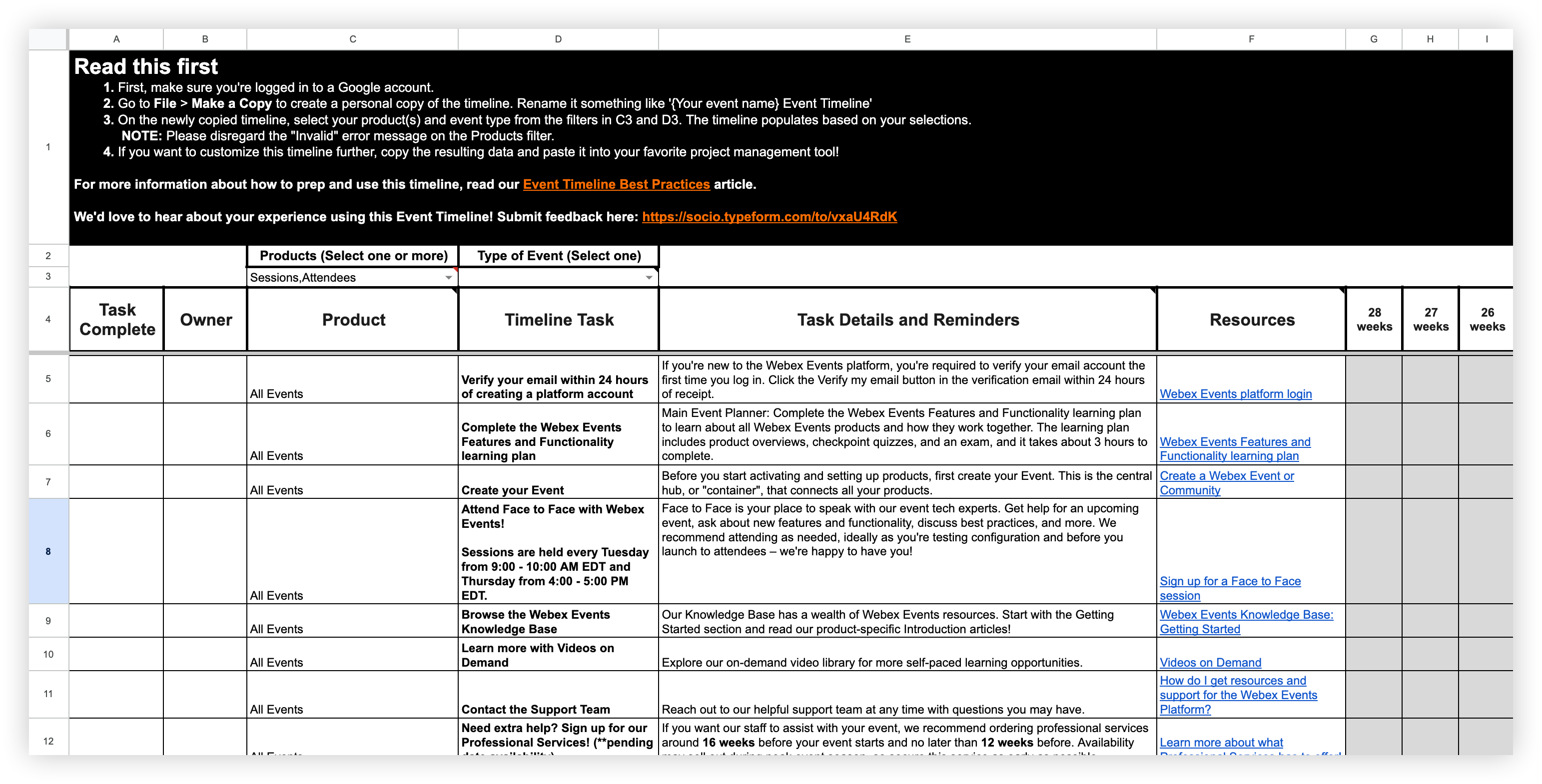
イベントタイムラインの計画書にアクセスするには、下のボタンをクリックしてください。 Googleアカウントにログインしていることを確認してください。
計画書の冒頭に記載されている「すべてのイベント」タスクは、商品やイベントの種類に関係なくすべてのイベントに適用され、必ずしも特定の期間に当てはまるわけではないことを覚えておいてください。 これらのタスクとリソースを必ず参照してください!
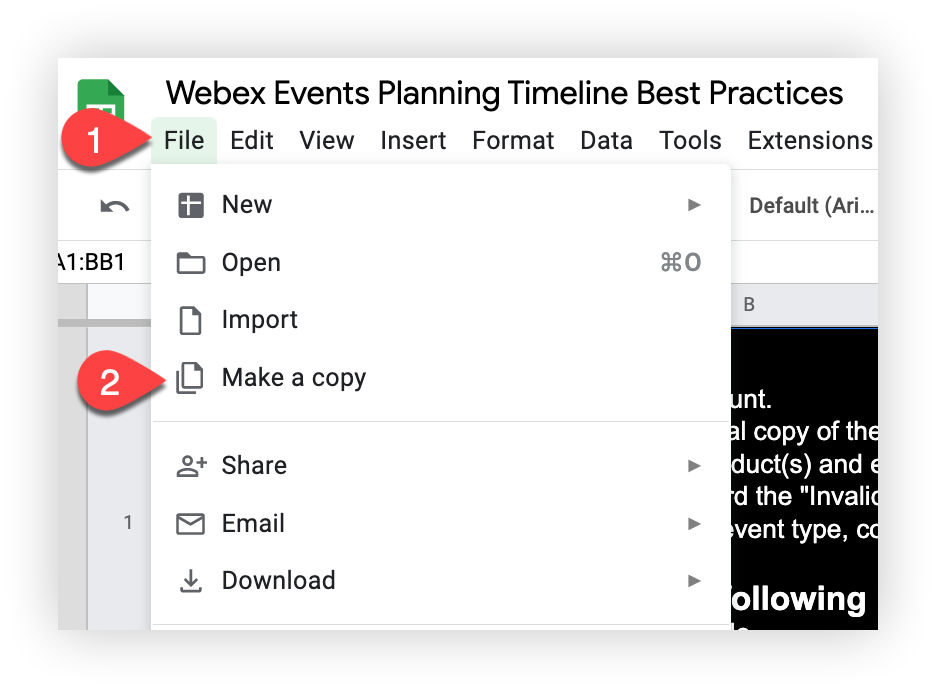
Googleスプレッドシートの [ファイル] メニューをクリックし、ドロップダウンから [コピーを作成] を選択します。 コピーした文書の名前を「{あなたのイベント名} Event Timeline」のような名前にして、「コピーする」をクリックします。
「ファイル」ドロップダウンメニューから「コピーを作成」を選択できない場合は、Googleアカウントにログインしていない可能性が高いことに注意してください。 ログインして、もう一度コピーしてみてください。
それでは、パーソナルコピーのフィルターを使う時です!
ステップ2:Webex Events製品とイベントタイプをフィルタリングします
自分用のタイムラインの新しいコピーができたので、組み込みの「製品」と「イベントの種類」フィルターを使ってタイムラインのカスタマイズを始めましょう。 製品フィルターで、イベントに使用している Webex Events 製品を選択します。 「無効」エラーは無視してください。
便宜上、「出席者」と「セッション」のオプションはすでに選択されています。😉
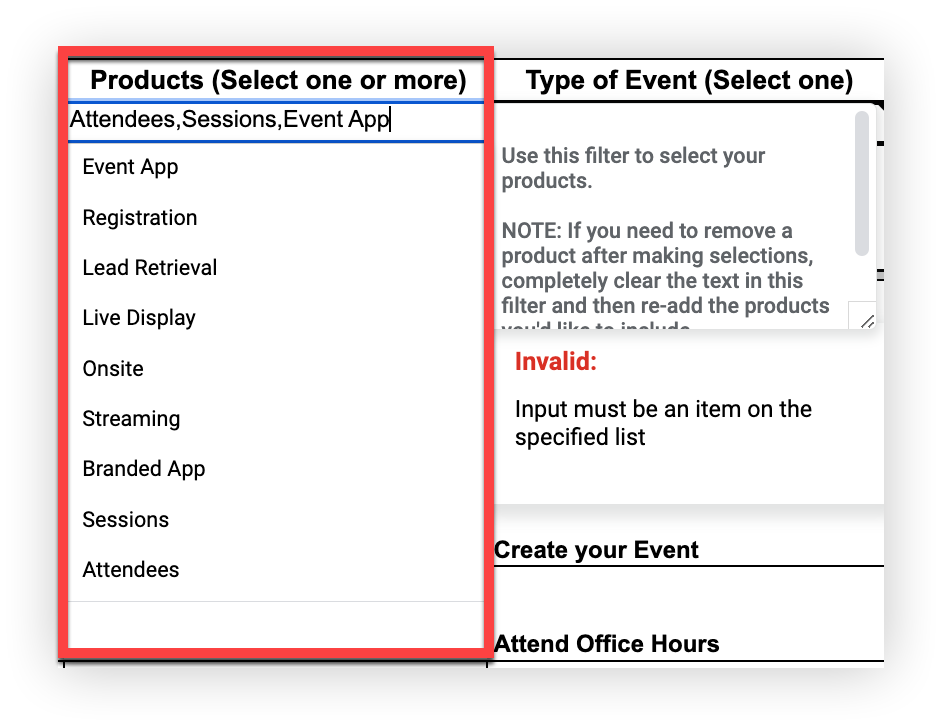
タイムラインに含めたくない製品を誤って選択した場合は、フィルターのテキストを完全にクリアしてから、正しい製品をもう一度選択してください。 「出席者」と「セッション」のオプションも含めるように注意してください。
次に、イベントタイプフィルターを使用してイベントタイプを選択します。 たとえば、ハイブリッドイベントを主催する場合は、「ハイブリッド」を選択してください!
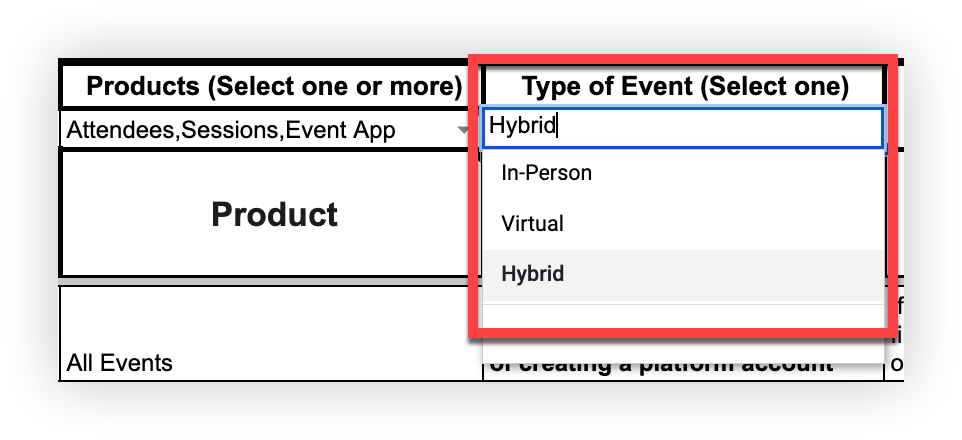
タイムライン計画書には、あなたの商品やイベントタイプに適用されるすべてのタイムラインタスクが記入されています! より多くのタイムラインタスクが入力されたので、スプレッドシートを見ていきましょう。
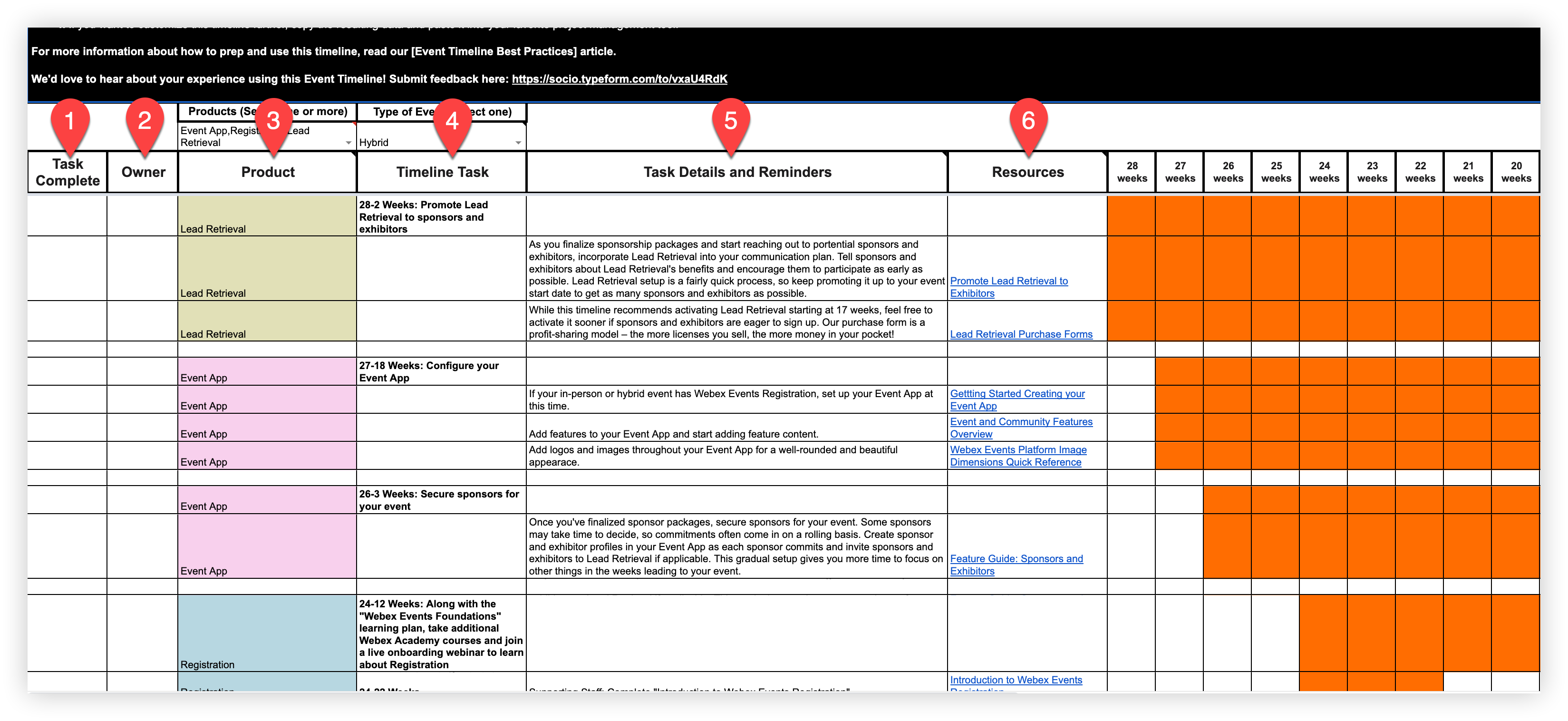
-
タスク完了-この列を使って、タスクの完了を示したり追跡したりできます。
-
オーナー-チームで働いている場合は、この列を使ってチームメイトにタスクを委任してください。
-
製品-この列には、タイムラインタスクに関連付けられた Webex Events 製品が表示されます。
-
タイムラインタスク-この列には、包括的なタスクの概要が表示されます。時間枠は週単位、イベントが近づくにつれて数日単位で表示されます。
-
タスクの詳細とリマインダー-この列には、タイムラインタスク列のタスクに関連する詳細なサブタスクが表示されます。 ここでは、タイムラインタスクを完了するのに役立つベストプラクティス、注意事項、推奨事項を見つけることができます。
-
リソース-この列には、ナレッジベースの記事、Webex Academyのコースや動画などへのクリック可能なリンクが含まれています。 これらを参考にして、タスクを完了し、さらに多くのベストプラクティスを学んでください。
タイムライン文書の作成に使用したフィルターは、スプレッドシートの魔法を使って他の場所からデータをコピーするので、製品、タイムラインタスク、タスクの詳細とリマインダー、リソースフィールドの内容は編集できないことに注意してください。 ただし、「タスク完了」列と「所有者」列は編集できます。
3: (オプション): 結果をコピーして、お好みのプロジェクト管理ツールに貼り付けてください
フィルターを選択した後、タイムラインをさらにカスタマイズしたい場合や、単に自分に最適な形式にしたい場合は、スプレッドシートのコンテンツをコピーして、お好みのプロジェクト管理ツールに値を貼り付けることを検討してください。
フィードバックを提供する
私たちは製品とリソースを継続的に改善しています。あなたからの連絡をお待ちしています! これらのタイムラインリソースのいずれかを使用したら、このアンケートに回答して、その結果とエクスペリエンスをどのように改善できるかをお知らせください。


