
Takk for tilbakemeldingen.
 Tilbakemelding?
Vi vet hvor mye arbeid, organisering, og koordinering det tar å planlegge en fantastisk begivenhet. Derfor har vi laget en tidslinje for arrangementsplanlegging med beste praksis informert av våre fantastiske kunder og vår egen begivenhetsplanleggingsopplevelse. Enten du planlegger ditt første arrangement eller du er en erfaren arrangementsplanlegger, er denne tidslinjen ment å hjelpe deg med å planlegge et vellykket arrangement med Webex Events-produkter fra start til slutt. ⏲️
Denne artikkelen introduserer to tidslinjeressurser for begivenhetsplanlegging - en infografikk og en grundig, tilpassbart arrangementsplanleggingsdokument. Fortsett å lese for å lære hvordan du får tilgang til og bruker disse ressursene! 📚
Infografikk for begivenhetstidslinje
Denne infografikken er en tidslinje for begivenhetsplanlegging på høyt nivå som gir store milepæler for begivenhetsplanlegging over seks måneder. Det er perfekt som en rask referanse for å holde deg på sporet når du planlegger arrangementet ditt ved hjelp av Webex Events-produkter.
Klikk på knappen nedenfor for å få tilgang til infografikken:
Infografikk for begivenhetstidslinje
Last ned den, skriv den ut, gjør den til skjermsparer, eller hva som er mest nyttig for deg!
Klargjøre og tilpasse arrangementsplanleggingsdokumentet
Vårt Webex Events-planleggingsdokument gir en kronologisk liste over oppgaver som skal fullføres under planleggingsprosessen, fra 6 måneder før arrangementet ditt til etterarrangementet. Tenk på det som et veikart med tips for å hjelpe deg med å tildele nok tid til hver oppgave, holde deg på sporet og overholde tidsfrister. Med innebygde filtre for produkter og hendelsestype kan du tilpasse den slik at den bare viser trinnene som gjelder for produktene du kjøpte, og typen arrangement du planlegger.
Siden hver hendelse er forskjellig, kan du oppleve at arrangementet ditt ikke krever visse oppgaver, eller du kan fullføre visse oppgaver innen en litt annen tidsramme, og det er greit! Bare bruk dette dokumentet som base og juster etter behov.
Følgende trinn viser deg hvordan du kopierer og tilpasser dokumentet.
Trinn 1: Åpne planleggingsdokumentet og lag en personlig kopi
Klikk på knappen nedenfor for å få tilgang til planleggingsdokumentet for begivenhetstidslinjen. Forsikre deg om at du er logget på en Google-konto.
Planleggingsdokument for begivenhetstidslinje
Husk at «Alle hendelser» -oppgavene som er oppført i begynnelsen av planleggingsdokumentet, gjelder for alle hendelser uavhengig av produkter eller hendelsestype, og de følger ikke nødvendigvis en bestemt tidsramme. Sørg for å referere til disse oppgavene og ressursene!
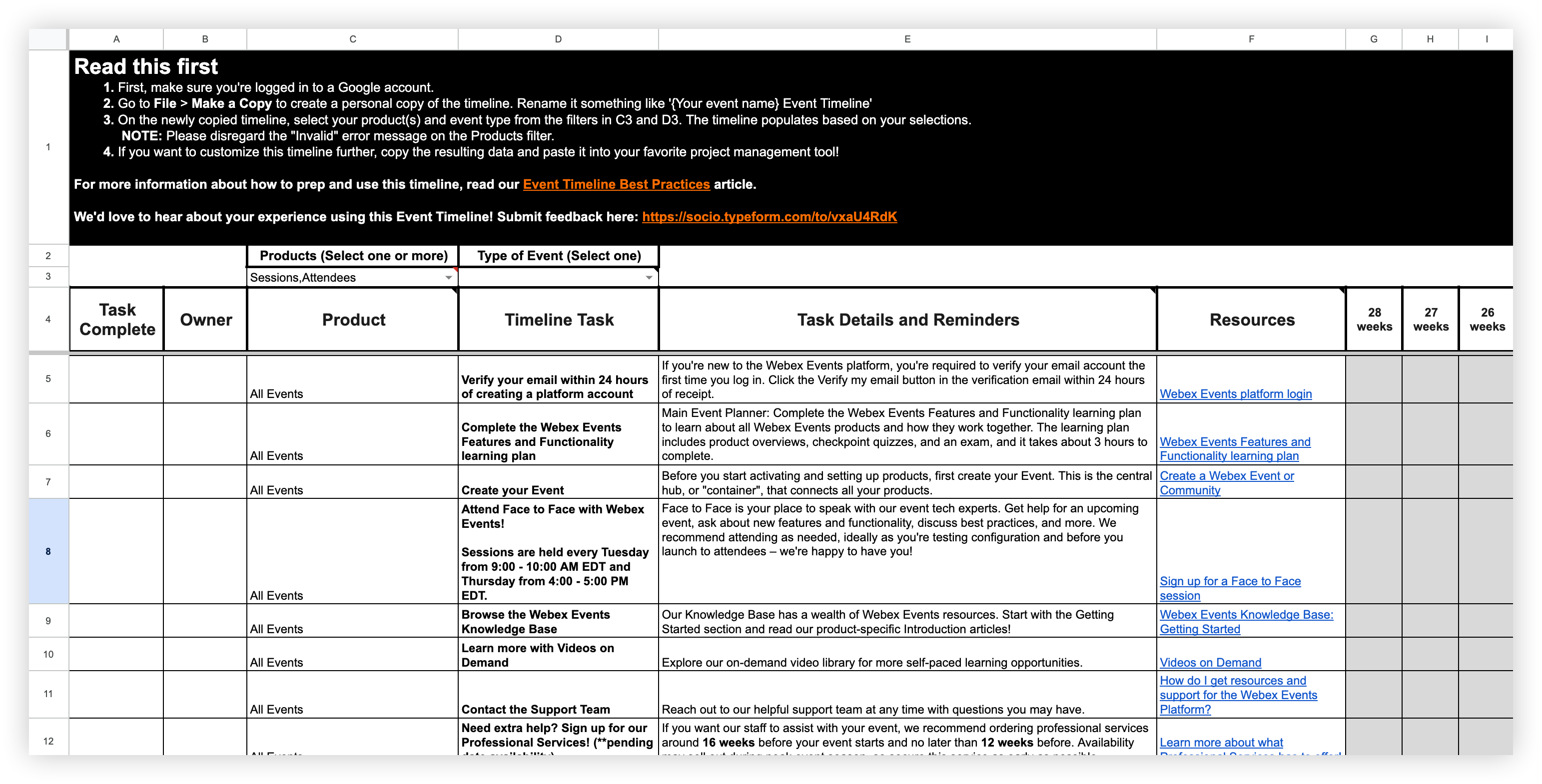
Klikk på Fil- menyen i Google Sheets og velg Lag en kopi fra rullegardinmenyen. Gi det kopierte dokumentet nytt navn til noe sånt som '{Ditt hendelsesnavn} Tidslinje for begivenhet' og klikk Lag en kopi.
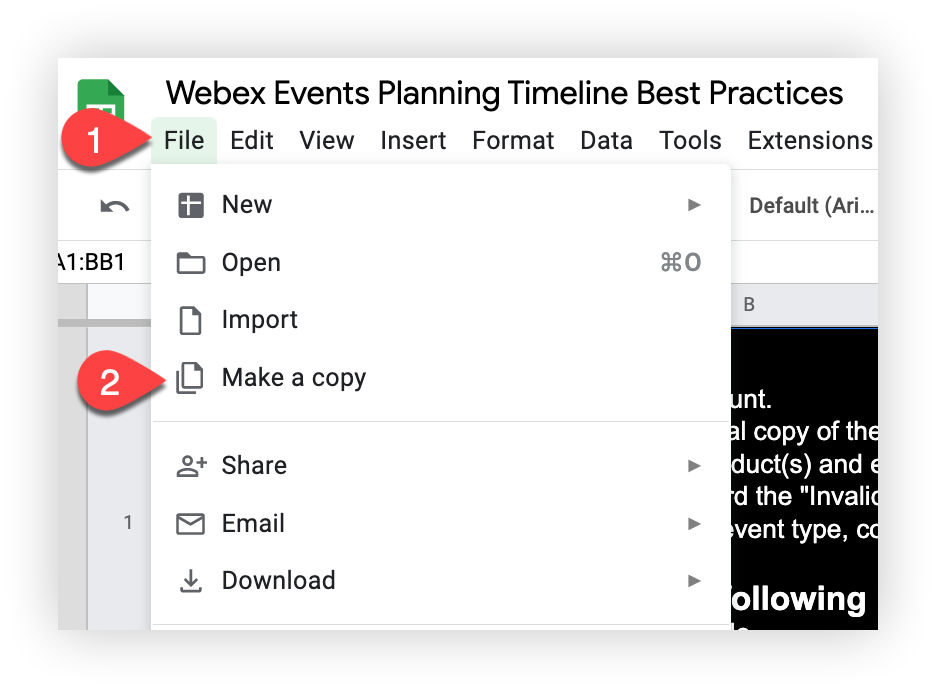
Husk at hvis du ikke kan velge «Lag en kopi» fra rullegardinmenyen «Fil», betyr det sannsynligvis at du ikke er logget inn på en Google-konto. Logg på, og prøv deretter å lage en kopi på nytt.
Nå er det på tide å bruke filtrene på din personlige kopi!
Trinn 2: Filtrer etter Webex Events-produkter og hendelsestype
Nå som du har en fersk kopi av tidslinjen for deg selv, bruk de innebygde filtrene 'Produkter' og 'Type of Event' for å begynne å tilpasse tidslinjen. I Produkter- filteret velger du Webex Events-produktene du bruker til arrangementet ditt. Se bort fra «Ugyldig» -feilen.
Alternativene 'Deltakere' og 'Økter' er allerede valgt for enkelhets skyld. 😉
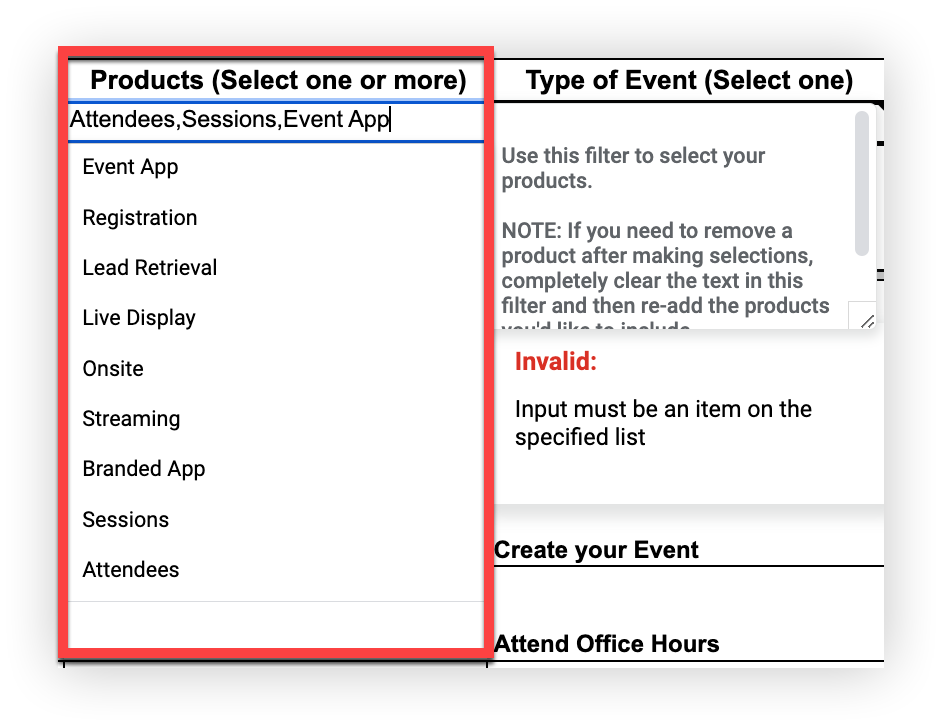
Husk at hvis du ved et uhell velger et produkt som du ikke vil inkludere i tidslinjen, fjerner du teksten i filteret helt og velger deretter de riktige produktene igjen. Vær forsiktig med å inkludere alternativene 'Deltakere' og 'Økter', også.
Deretter bruker du filteret Type av hendelse til å velge hendelsestype. For eksempel, hvis du er vert for et hybridarrangement, velger du 'Hybrid'!
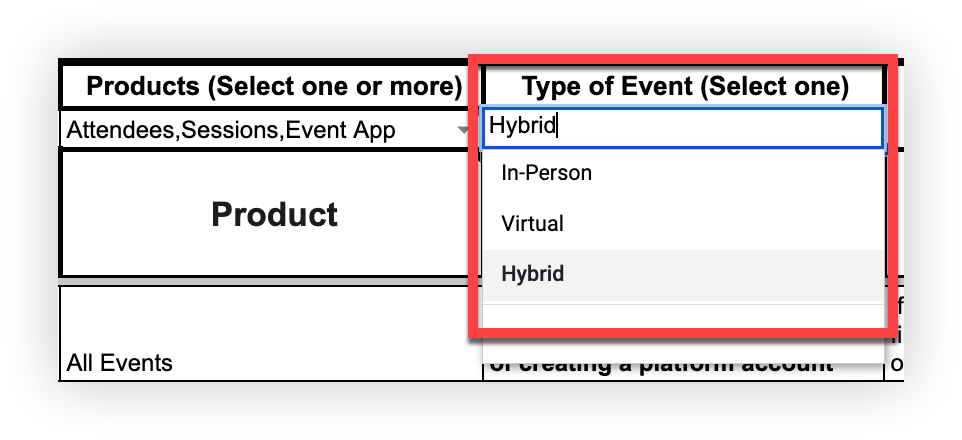
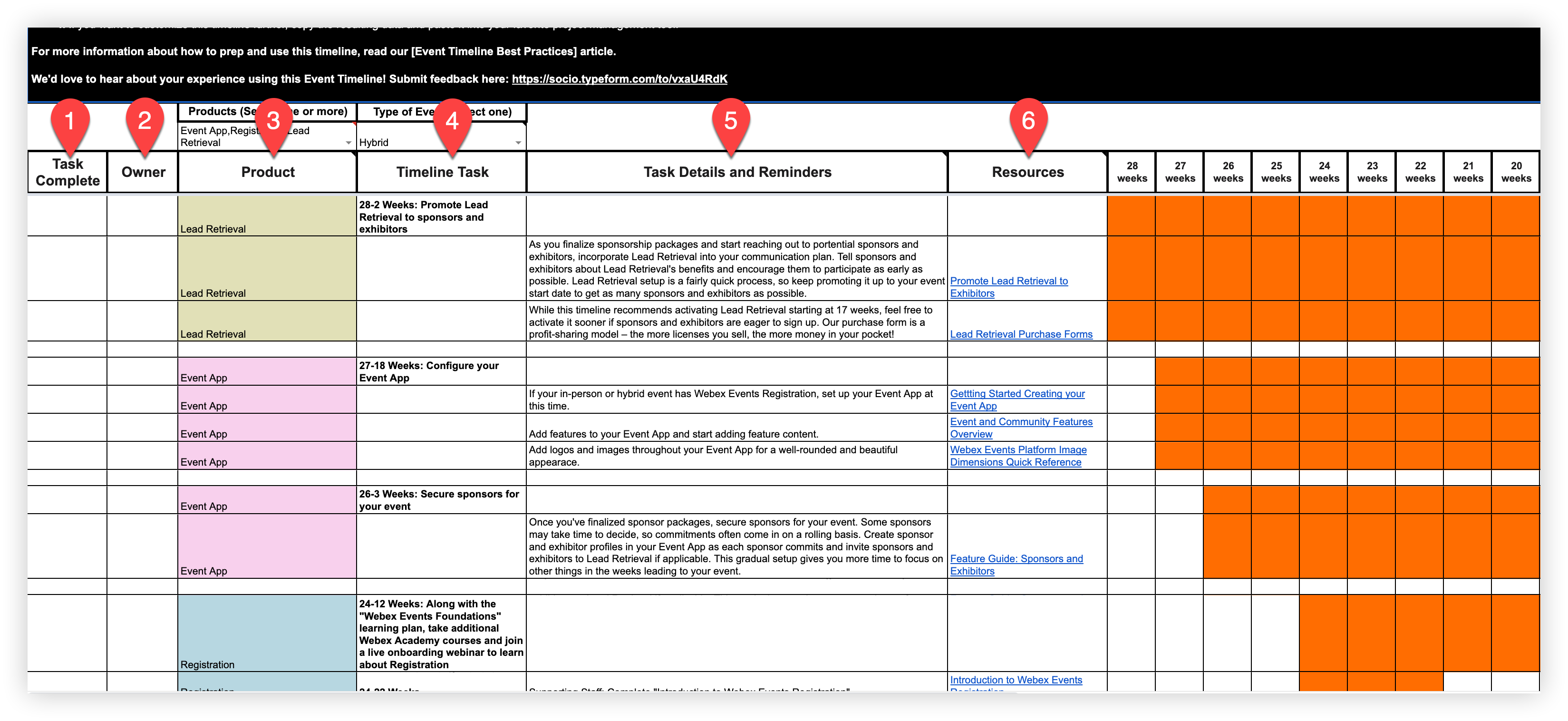
Tidslinjens planleggingsdokument fylles ut med alle tidslinjeoppgavene som gjelder for produktene og hendelsestypen! La oss ta en omvisning i regnearket nå som det er fylt med flere tidslinjeoppgaver.
-
Oppgave fullført - Bruk denne kolonnen til å indikere og spore oppgavens fullføring.
-
Eier — Hvis du jobber med et team, kan du bruke denne kolonnen til å delegere oppgaver til lagkameratene.
-
Produkt — Denne kolonnen viser Webex Events-produktet som er knyttet til tidslinjeoppgaven.
-
Tidslinjeoppgave - Denne kolonnen viser et sammendrag av den overordnede oppgaven og inkluderer en tidsramme målt i uker, deretter dager etter hvert som du kommer nærmere arrangementet.
-
Oppgavedetaljer og påminnelser — Denne kolonnen viser detaljerte deloppgaver knyttet til oppgaven i kolonnen Tidslinje Oppgave. Her finner du beste fremgangsmåter, påminnelser og anbefalinger for å hjelpe deg med å fullføre tidslinjeoppgaven.
-
Ressur ser - Denne kolonnen inneholder klikkbare lenker til artikler fra kunnskapsbasen vår, Webex Academy-kurs og videoer og mer. Henvis til disse for å hjelpe deg med å fullføre oppgaver og lære enda mer beste praksis.
Husk at filtrene du brukte til å fylle ut tidslinjedokumentet kopierer data fra andre steder ved hjelp av regnearkmagi, noe som betyr at du ikke kan redigere innholdet i feltene Produkt, Tidslinjeoppgave, Oppgavedetaljer og Påminnelser og Ressurser. Du kan imidlertid redigere kolonnene Oppgave fullført og Eier.
3: (Valgfritt): Kopier resultatene og lim dem inn i ditt foretrukne prosjektstyringsverktøy
Når du er ferdig med å gjøre filtervalg, hvis du vil tilpasse tidslinjen ytterligere eller bare ha den i et format som fungerer best for deg, bør du vurdere å kopiere innholdet i regnearket og lime inn verdiene i ditt foretrukne prosjektstyringsverktøy.
Gi tilbakemelding
Vi forbedrer kontinuerlig produktene og ressursene våre, og vi vil gjerne høre fra deg! Etter at du har brukt noen av disse tidslinjeressursene, bør du vurdere å fullføre denne undersøkelsen for å fortelle oss hvordan det gikk og hvordan vi kan forbedre opplevelsen din.


