
Tack för din feedback.
 Har du feedback?
Vi vet hur mycket arbete, organisation och samordning som krävs för att planera ett fantastiskt evenemang. Därför har vi skapat en tidslinje för evenemangsplanering med bästa praxis informerad av våra fantastiska kunder och vår egen upplevelse av evenemangsplanering. Oavsett om du planerar ditt första evenemang eller om du är en erfaren evenemangsplanerare, är den här tidslinjen avsedd att hjälpa dig att planera ett framgångsrikt evenemang med Webex Events-produkter från början till slut. ⏲️
Den här artikeln introducerar två tidslinjeresurser för evenemangsplanering - en infografik och en djupgående, anpassningsbart evenemangsplaneringsdokument. Fortsätt läsa för att lära dig hur du kommer åt och använder dessa resurser! 📚
Infografik för evenemangets tidslinje
Denna infografik är en tidslinje för evenemangsplanering på hög nivå som ger stora milstolpar för evenemangsplanering under sex månader. Det är perfekt som en snabb referens för att hålla dig på rätt spår när du planerar ditt evenemang med Webex Events-produkter.
Klicka på knappen nedan för att komma åt infografiken:
Infografik för evenemangets tidslinje
Ladda ner den, skriv ut den, gör den till din skärmsläckare eller vad som helst som är mest användbart för dig!
Förbered och anpassa evenemangsplaneringsdokumentet
Vårt Webex Events evenemangsplaneringsdokument innehåller en kronologisk lista över uppgifter som ska slutföras under evenemangsplaneringsprocessen, från 6 månader före ditt evenemang till efter evenemanget. Se det som en färdplan med tips som hjälper dig att avsätta tillräckligt med tid för varje uppgift, hålla dig på rätt spår och hålla tidsfrister. Med inbyggda filter för produkter och evenemangstyp kan du anpassa den så att den bara visar stegen som gäller för de produkter du köpte och vilken typ av evenemang du planerar.
Eftersom varje händelse är annorlunda kan du upptäcka att ditt evenemang inte kräver vissa uppgifter, eller så kan du slutföra vissa uppgifter inom en något annan tidsram, och det är okej! Använd bara detta dokument som bas och justera efter behov.
Följande steg visar hur du kopierar och anpassar dokumentet.
Steg 1: Öppna planeringsdokumentet och gör en personlig kopia
Klicka på knappen nedan för att komma åt planeringsdokumentet för evenemangets tidslinje. Se till att du är inloggad på ett Google-konto.
Planeringsdokument för evenemangstidslinje
Tänk på att alla händelser som anges i början av planeringsdokumentet gäller för alla händelser oavsett dina produkter eller evenemangstyp, och de följer inte nödvändigtvis en viss tidsram. Se till att referera till dessa uppgifter och resurser!
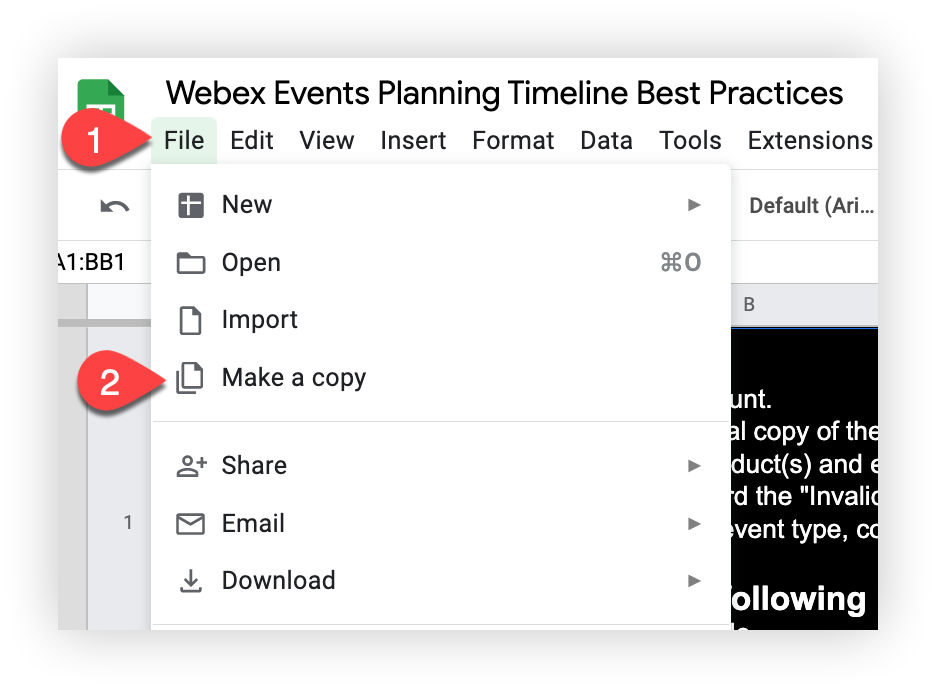
Klicka på Ar kiv- menyn i Google Kalkylark och välj Gör en kopia i rullgardinsmenyn. Byt namn på det kopierade dokumentet till något i stil med ”{Ditt händelsens namn} Händelsens tidslinje” och klicka på Gör en kopia.
Tänk på att om du inte kan välja ”Gör en kopia” från rullgardinsmenyn ”Arkiv” betyder det sannolikt att du inte är inloggad på ett Google-konto. Logga in och försök sedan göra en kopia igen.
Nu är det dags att använda filtren på din personliga kopia!
Steg 2: Filtrera efter Webex Events-produkter och händelsetyp
Nu när du har en ny kopia av tidslinjen för dig själv, använd de inbyggda filtren ”Produkter” och ”Typ av händelse” för att börja anpassa tidslinjen. Välj de Webex Events- produkter som du använder för ditt evenemang i filtret Produkter. Ignorera felet ”Ogiltigt”.
Alternativen ”Deltagare” och ”Sessioner” är redan valda för din bekvämlighet. 😉
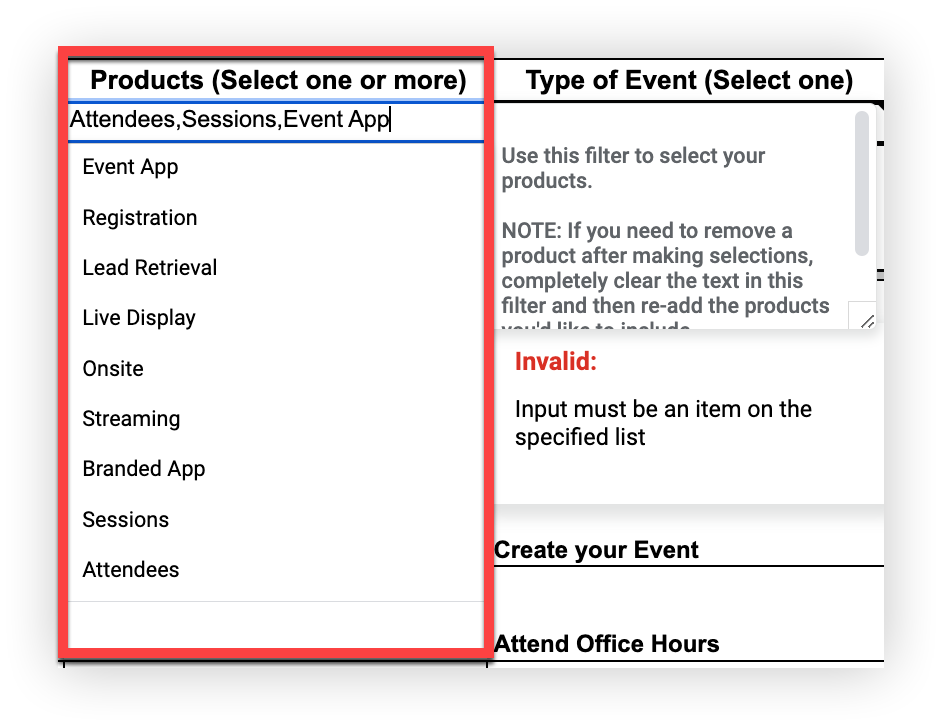
Tänk på att om du av misstag väljer en produkt som du inte vill inkludera i din tidslinje, rensar du texten i filtret helt och väljer sedan rätt produkter igen. Var noga med att inkludera alternativen ”Deltagare” och ”Sessioner” också.
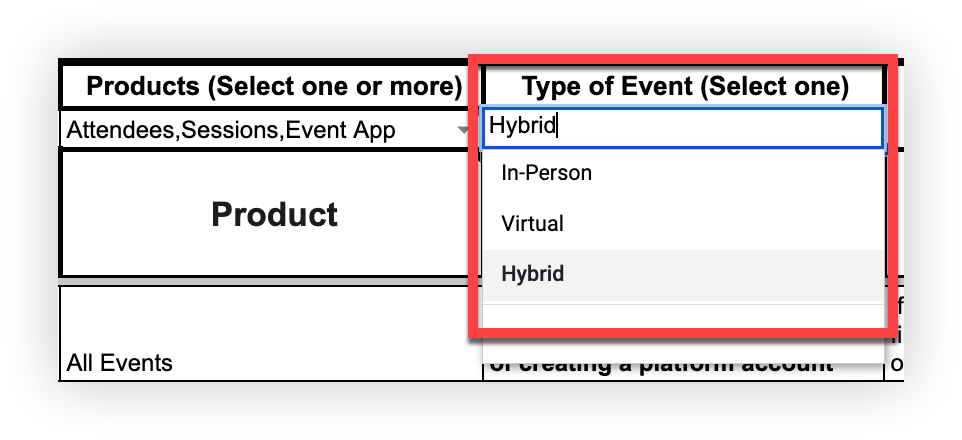
Använd sedan filtret Typ av händelse för att välja din händelsetyp. Om du till exempel är värd för ett hybridevenemang väljer du ”Hybrid”!
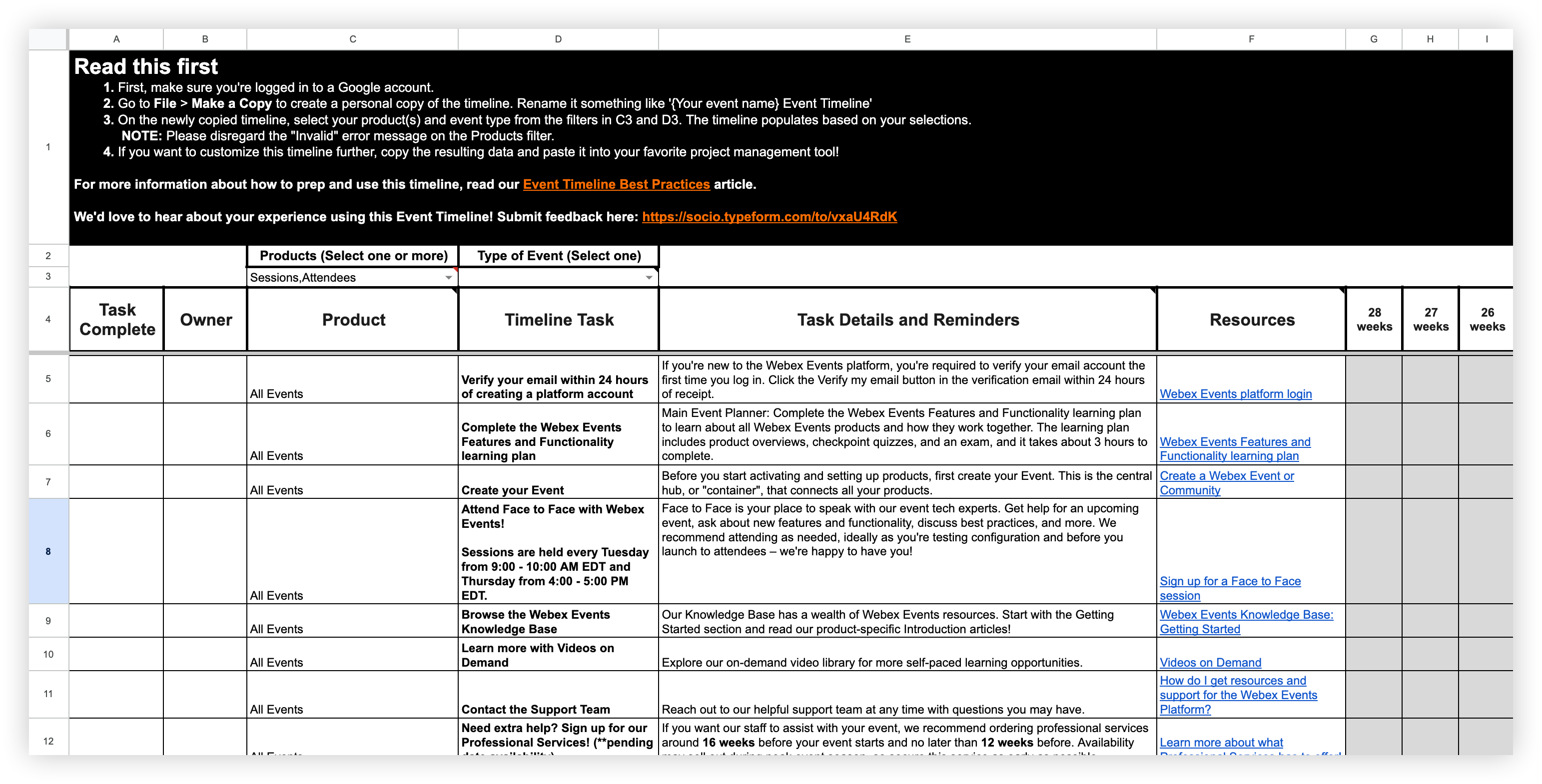
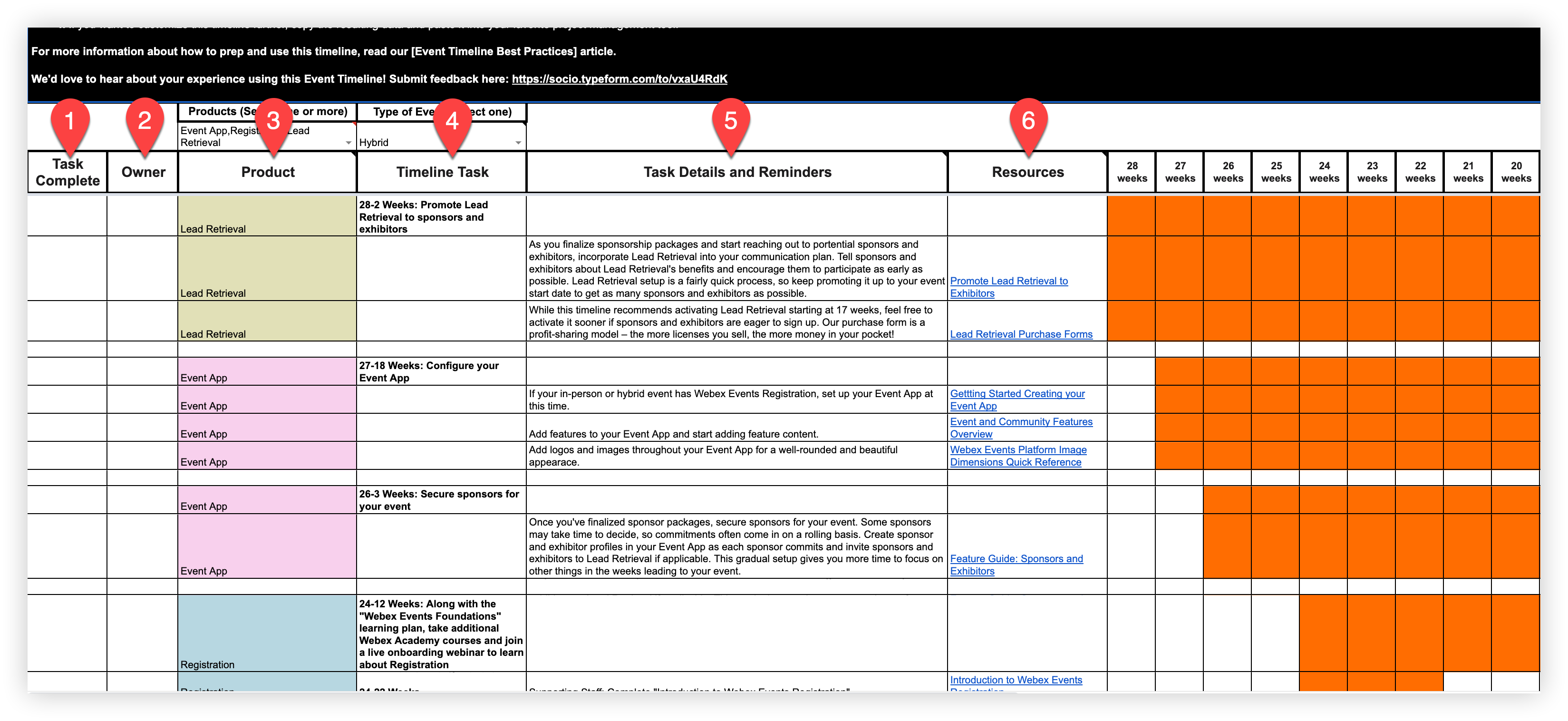
Tidslinjens planeringsdokument fylls med alla tidslinjeuppgifter som gäller för dina produkter och händelsetyp! Låt oss ta en rundtur i kalkylbladet nu när det är fyllt med fler tidslinjeuppgifter.
-
Uppgift slutförd - Använd den här kolumnen för att ange och spåra slutförandet av uppgiften.
-
Ägare — Om du arbetar med ett team använder du den här kolumnen för att delegera uppgifter till dina lagkamrater.
-
Produkt - Den här kolumnen visar Webex Events-produkten som är associerad med tidslinjeaktiviteten.
-
Tidslinjens uppgift - Den här kolumnen visar en sammanfattning av den övergripande uppgiften och innehåller en tidsram mätt i veckor och sedan dagar när du närmar dig ditt evenemang.
-
Uppgiftsinformation och påminnelser — Den här kolumnen visar detaljerade deluppgifter relaterade till uppgiften i kolumnen Tidslinjens uppgift. Här hittar du bästa praxis, påminnelser och rekommendationer som hjälper dig att slutföra tidslinjeuppgiften.
-
Resur ser - Den här kolumnen innehåller klickbara länkar till artiklar från vår kunskapsbas, Webex Academy-kurser och videor med mera. Referera till dessa för att hjälpa dig att slutföra uppgifter och lära dig ännu mer bästa praxis.
Tänk på att filtren du använde för att fylla i tidslinjedokumentet kopierar data från någon annanstans med hjälp av kalkylbladsmagi, vilket innebär att du inte kan redigera innehållet i fälten Produkt, Tidslinjeuppgift, Uppgiftsinformation och Påminnelser och Resurser. Du kan dock redigera kolumnerna Uppgift slutförd och Ägare.
3: (Valfritt): Kopiera resultaten och klistra in dem i ditt föredragna projekthanteringsverktyg
När du är klar med filterval, om du vill anpassa tidslinjen ytterligare eller helt enkelt ha den i ett format som fungerar bäst för dig, överväg att kopiera innehållet i kalkylbladet och klistra in värdena i ditt föredragna projekthanteringsverktyg.
Ge feedback
Vi förbättrar ständigt våra produkter och resurser, och vi vill gärna höra från dig! När du har använt någon av dessa tidslinjeresurser kan du överväga att fylla i den här undersökningen för att meddela oss hur det gick och hur vi kan förbättra din upplevelse.


