
Благодарим за обратната връзка.
 Обратна връзка?
Знаем колко работа, организация и координация са необходими, за да се планира едно невероятно събитие. Ето защо създадохме график за планиране на събития с най-добрите практики, информирани от нашите невероятни клиенти и собствен опит в планирането на събития. Независимо дали планирате първото си събитие или сте опитен планиращ събития, тази времева линия има за цел да ви помогне да планирате успешно събитие с продуктите на Webex Events от началото до края. ⏲️
Тази статия представя два ресурса за планиране на събития - инфографика и задълбочен, персонализиран документ за планиране на събития. Продължете да четете, за да научите как да получите достъп и да използвате тези ресурси! 📚
Инфографика с времева линия на съб
Тази инфографика е времева линия за планиране на събития на високо ниво, която предоставя важни етапи за планиране на събития в продължение на шест месеца. Той е перфектен като бърза справка, за да ви държи на път, докато планирате събитието си с помощта на продуктите на Webex Events.
Щракнете върху бутона по-долу, за да получите достъп до инфографиката:
Инфографика с времева линия на съб
Изтеглете го, разпечатайте го, направете го вашия скрийнсейвър или каквото е най-полезно за вас!
Подгответе и персонализирайте документа за планиране на събитията
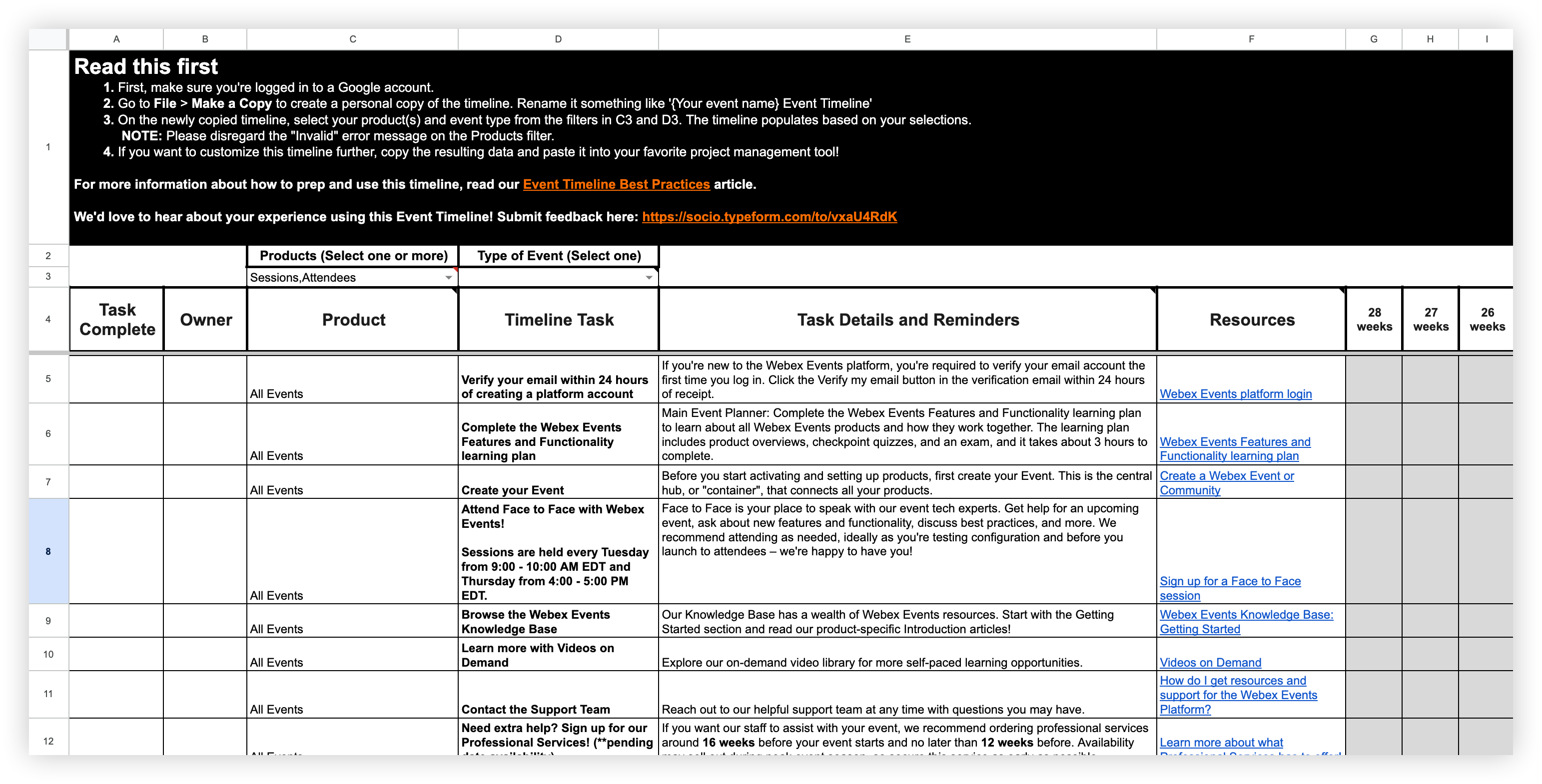
Нашият документ за планиране на събития на Webex Events предоставя хронологичен списък със задачи, които трябва да изпълните по време на процеса на планиране на събитието, от 6 месеца преди вашето събитие до след събитието. Считайте това за пътна карта със съвети, които да ви помогнат да отделите достатъчно време за всяка задача, да следвате правия път и да спазвате крайните срокове. С вградените филтри за продукти и тип събитие можете да го персонализирате така, че да показва само стъпките, които се отнасят за закупените от вас продукти и вида на събитието, което планирате.
Тъй като всяко събитие е различно, може да откриете, че вашето събитие не изисква определени задачи или може да изпълните определени задачи в малко по-различен срок и това е добре! Просто използвайте този документ като ваша база и коригирайте според нуждите.
Следващите стъпки ви показват как да копирате и персонализирате документа.
Стъпка 1: Отворете документа за планиране и направете лично копие
Щракнете върху бутона по-долу, за да получите достъп до документа за планиране на времевата линия на събитието. Уверете се, че сте влезли в акаунт в Google.
Документ за планиране на времевата линия
Имайте предвид, че задачите „Всички събития“, изброени в началото на документа за планиране, се отнасят за всички събития, независимо от вашите продукти или тип събитие, и те не се придържат непременно към определена времева рамка. Не забравяйте да се обърнете към тези задачи и ресурси!
Щракнете върху менюто Файл в Google Sheets и изберете Направете копие от падащото меню. Преименувайте копирания документ като „{Име на вашето събитие} Времева линия на събитието“ и щракнете върху Направи копие.
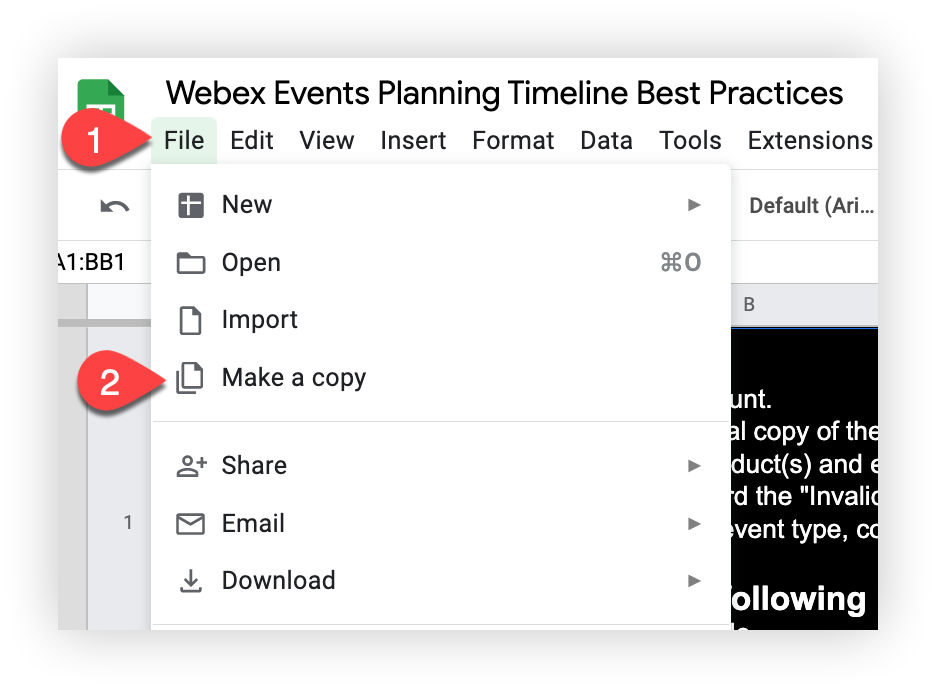
Имайте предвид, че ако не можете да изберете „Направи копие“ от падащото меню „Файл“, това вероятно означава, че не сте влезли в акаунт в Google. Влезте и опитайте отново да направите копие.
Сега е време да използвате филтрите на личното си копие!
Стъпка 2: Филтър за продукти и тип събитие на Webex Events
След като имате ново копие на времевата линия за себе си, използвайте вградените филтри „Продукти“ и „Тип събитие“, за да започнете да персонализирате времевата линия. Във филтър а Продукти изберете продуктите на Webex Events, които използвате за вашето събитие. Пренебрегвайте грешката „Невалидна“.
Опциите „Участници“ и „Сесии“ вече са избрани за ваше удобство. 😉
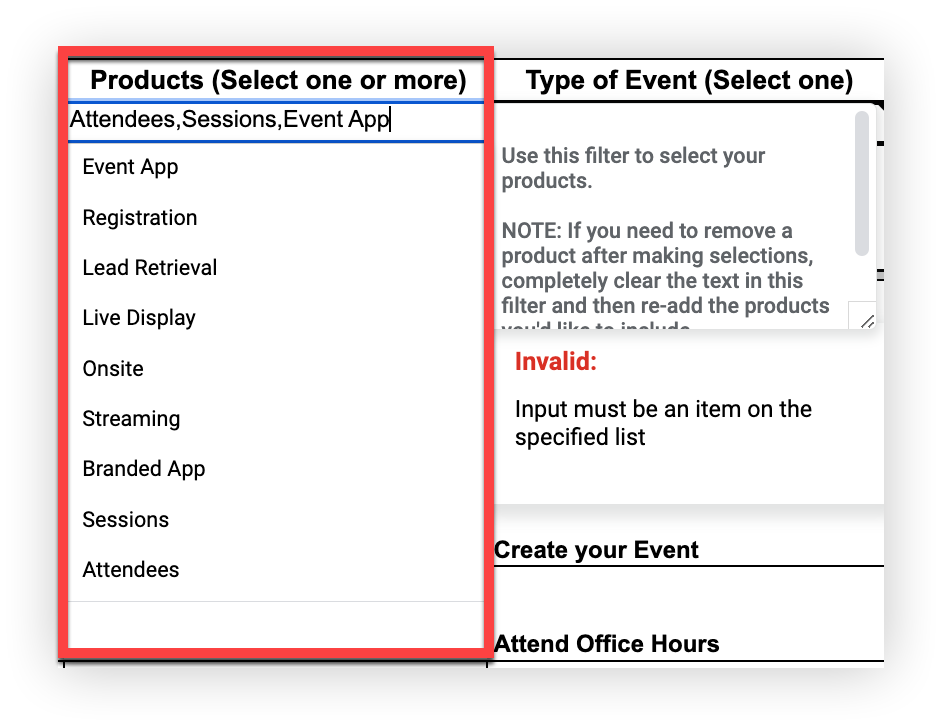
Имайте предвид, че ако случайно изберете продукт, който не искате да го включите във вашата времева линия, изчистете текста във филтъра напълно, след което изберете правилните продукти отново. Внимавайте да включите и опциите „Участници“ и „Сесии“.
След това използвайте филтър а Тип събитие, за да изберете типа на събитието. Например, ако сте домакин на хибридно събитие, изберете „Хибрид“!
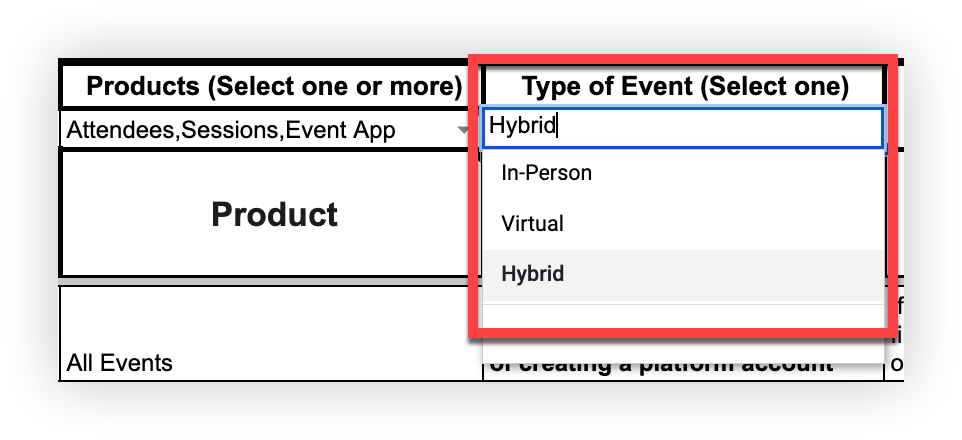
Документът за планиране на времевата линия е попълнен с всички задачи за времевата линия, които се отнасят за вашите продукти и тип събитие! Нека направим обиколка на електронната таблица сега, когато тя е изпълнена с повече задачи за времева линия.
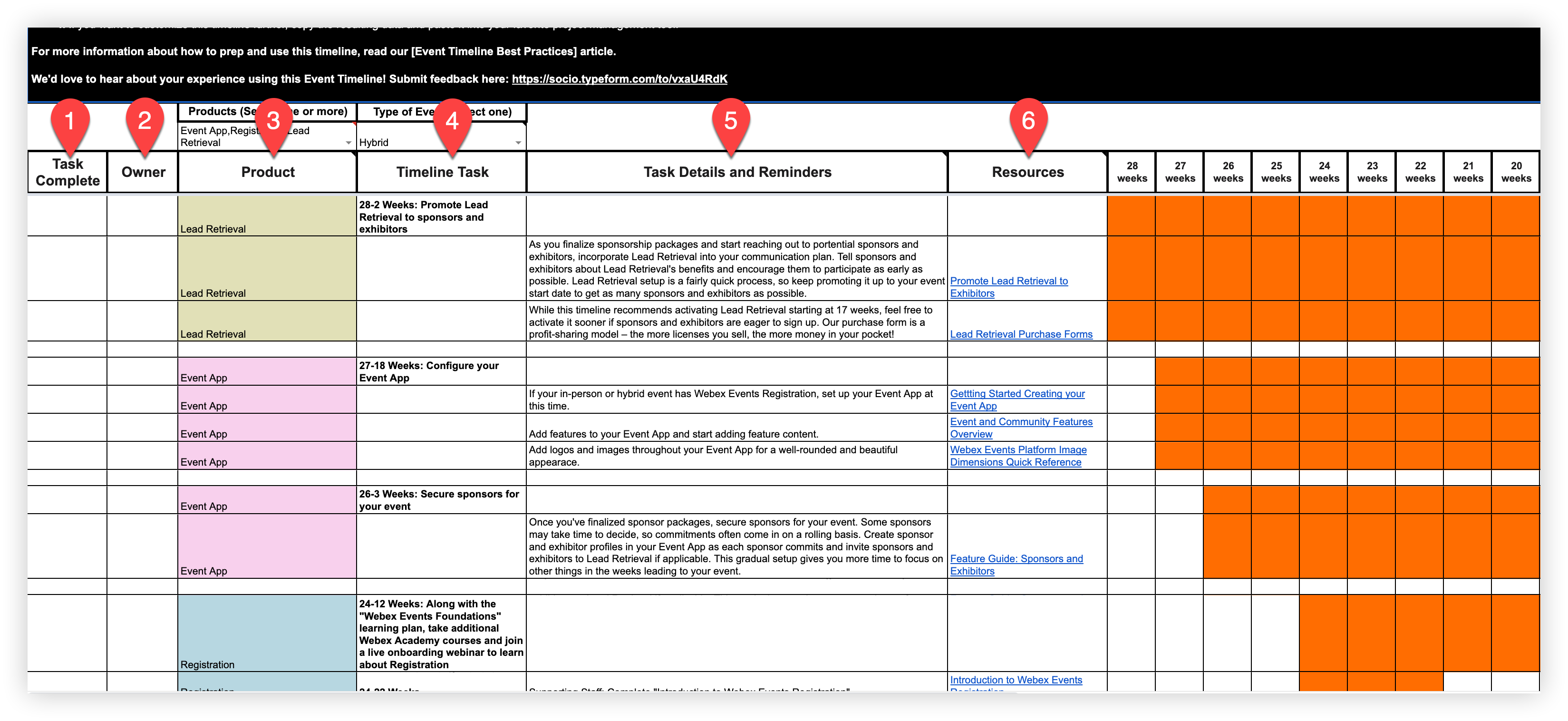
-
Завършване на задачата - Използвайте тази колона, за да посочите и проследявате изпълнението на задачата
-
Собственик — Ако работите с екип, използвайте тази колона, за да делегирате задачи на съотборниците си.
-
Продукт - Тази колона показва продукта Webex Events, свързан със задачата на времевата линия.
-
Задача за времева линия - Тази колона показва обобщение на всеобхватната задача и включва времева рамка, измерена в седмици, след това в дни, когато се приближите до събитието си.
-
Подробности за задачите и напомняния - Тази колона показва подробни подзадачи, свързани със задачата в колоната Задача на времевата линия. Тук можете да намерите най-добри практики, напомняния и препоръки, които да ви помогнат да изпълните задачата за времева линия.
-
Ресур си - Тази колона съдържа връзки, които могат да се кликнат към статии от нашата база знания, курсове и видеоклипове на Webex Academy и др. Свържете се с тях, за да ви помогнат да изпълнявате задачи и да научите още повече добри практики.
Имайте предвид, че филтрите, които сте използвали за попълване на документа на времевата линия, копират данни от друго място, като използвате магия на електронните таблици, което означава, че не можете да редактирате съдържанието в полетата Продукт, Задача за времевата линия, Подробности за задачите и Напомняния и Ресурси. Можете обаче да редактирате колоните „Завършване на задачата“ и „Собственик“.
3: (По избор): Копирайте резултатите и ги поставете в предпочитания от вас инструмент за управление на проекти
След като приключите с избора на филтър, ако искате да персонализирате времевата линия още повече или просто да я поставите във формат, който работи най-добре за вас, помислете за копиране на съдържанието в електронната таблица и поставяне на стойностите в предпочитания от вас инструмент за управление на проекти.
Предоставяне на обратна връзка
Ние непрекъснато подобряваме нашите продукти и ресурси и бихме искали да чуем от вас! След като сте използвали някой от тези ресурси на времевата линия, помислете за попълването на това проучване, за да ни уведомите как мина и как можем да подобрим вашето преживяване.


