
Дякуємо за відгук.
 Надіслати відгук?
Ми знаємо, скільки роботи, організації та координації потрібно для планування дивовижної події. Ось чому ми створили графік планування подій із найкращими практиками, поінформованими нашими чудовими клієнтами та власним досвідом планування подій. Незалежно від того, плануєте ви свою першу подію або досвідчений планувальник подій, ця хронологія призначена для того, щоб допомогти вам спланувати успішну подію з продуктами Webex Events від початку до кінця. ⏲️
У цій статті представлено два ресурси хронології планування подій — інфографіку та поглиблений, настроюваний документ планування подій. Продовжуйте читати, щоб дізнатися, як отримати доступ до цих ресурсів та використовувати їх! 📚
Інфографіка часової шкали подій
Ця інфографіка являє собою графік планування подій високого рівня, який містить основні етапи планування подій протягом шести місяців. Він ідеально підходить як короткий довідник, щоб тримати вас у курсі планування своєї події за допомогою продуктів Webex Events.
Натисніть кнопку нижче, щоб отримати доступ до інфографіки:
Інфографіка часової шкали подій
Завантажте його, роздрукуйте, зробіть його своєю заставкою або що найкорисніше для вас!
Підготовка та налаштування документа планування заходу
Наш документ про планування подій Webex містить хронологічний перелік завдань, які потрібно виконати під час процесу планування події, починаючи з 6 місяців до вашої події до після події. Вважайте це дорожньою карткою з порадами, які допоможуть вам виділити достатньо часу для кожного завдання, залишатися на правильному шляху та дотримуватися термінів. За допомогою вбудованих фільтрів для продуктів та типів подій ви можете налаштувати його, щоб відображати лише кроки, які стосуються придбаних продуктів та типу події, яку ви плануєте.
Оскільки кожна подія відрізняється, ви можете виявити, що ваша подія не вимагає певних завдань, або ви можете виконати певні завдання протягом дещо іншого періоду часу, і це нормально! Просто використовуйте цей документ як базу та налаштуйте за потреби.
Наступні кроки показують, як скопіювати та налаштувати документ.
Крок 1: Відкрийте планувальний документ і зробіть особисту копію
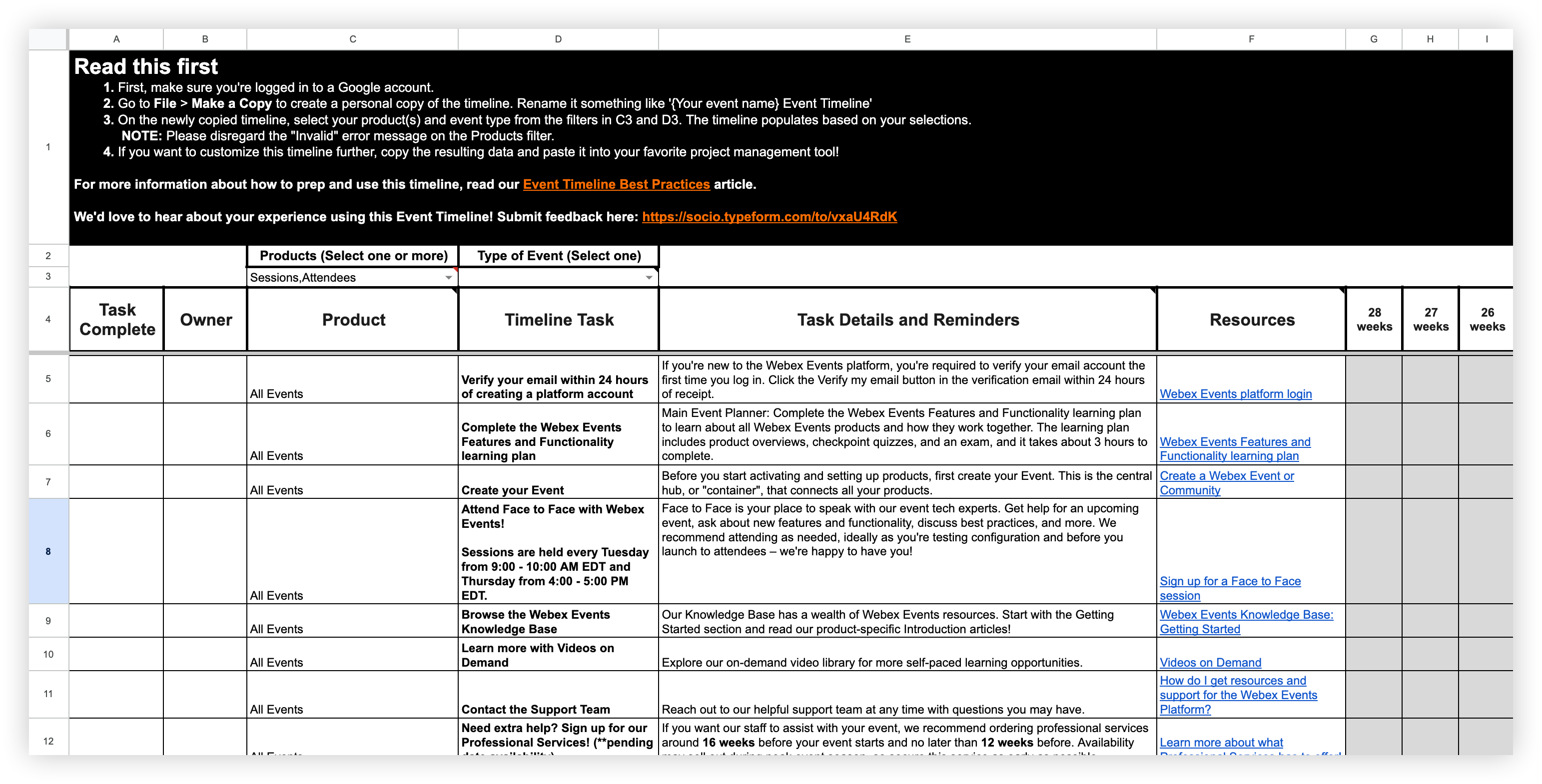
Натисніть кнопку нижче, щоб отримати доступ до документа планування часової шкали подій. Переконайтеся, що ви ввійшли в обліковий запис Google.
Документ планування часової шкали заходу
Майте на увазі, що завдання «Усі події», перелічені на початку документа планування, застосовуються до всіх подій незалежно від ваших продуктів або типу події, і вони не обов'язково відповідають певним часовим рамкам. Обов'язково посилайтеся на ці завдання та ресурси!
Клацніть меню Фай л у Google Таблицях і виберіть Створити копію зі спадного списку. Перейменуйте скопійований документ на кшталт «{Ім'я вашої події} Лінія подій» та натисніть Створити копію.
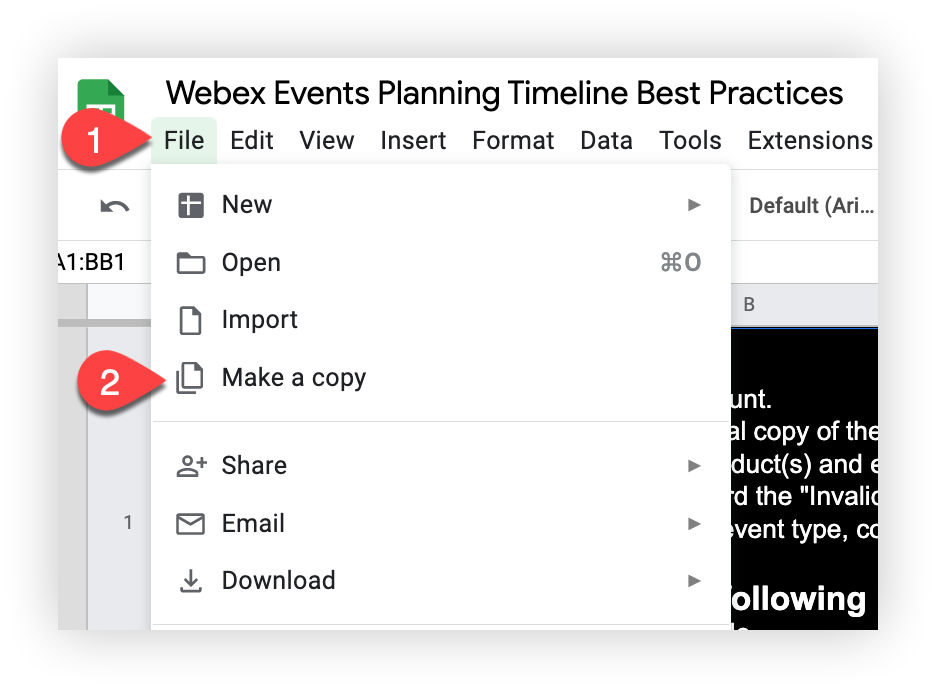
Майте на увазі, що якщо ви не можете вибрати «Зробити копію» зі спадного меню «Файл», це, ймовірно, означає, що ви не ввійшли в обліковий запис Google. Увійдіть, а потім спробуйте зробити копію ще раз.
Тепер настав час використовувати фільтри на особистому копії!
Крок 2: Фільтр для продуктів Webex Events та типу події
Тепер, коли у вас є свіжа копія шкали часу для себе, скористайтеся вбудованими фільтрами «Продукти» та «Тип події», щоб почати налаштування часової шкали. У філь трі Продук ти виберіть продукти Webex Events, які ви використовуєте для своєї події. Ігноруйте помилку «Недійсна».
Параметри «Учасники» та «Сеанси» вже вибрані для вашої зручності. 😉
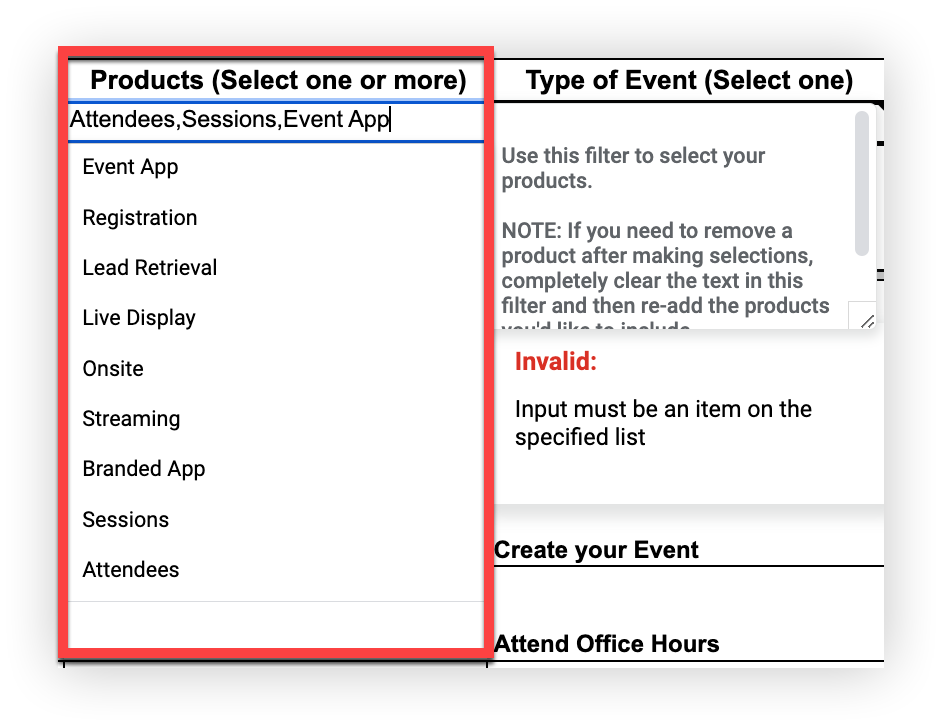
Майте на увазі, якщо ви випадково вибрали товар, який не хочете включати до своєї шкали часу, повністю очистіть текст у фільтрі, а потім знову виберіть правильні продукти. Будьте обережні, щоб також включити параметри «Учасники» та «Сеанси».
Далі скористайтеся філь тром Тип події, щоб вибрати тип події. Наприклад, якщо ви проводите гібридну подію, виберіть «Гібрид»!
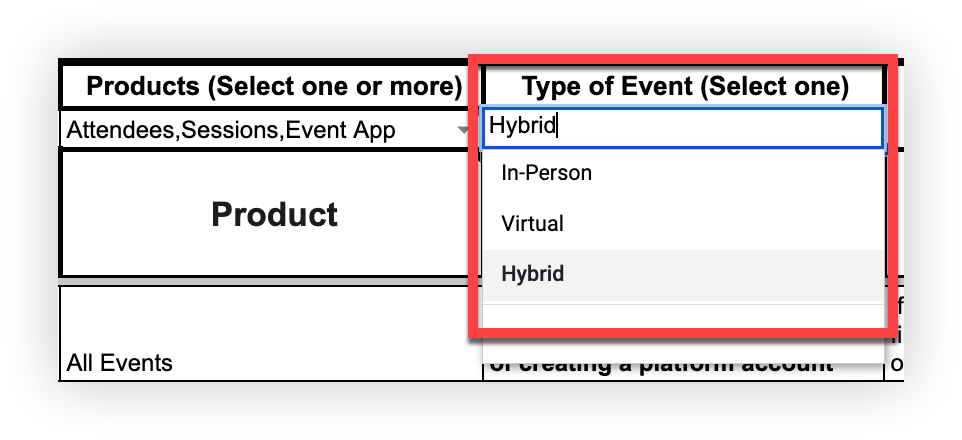
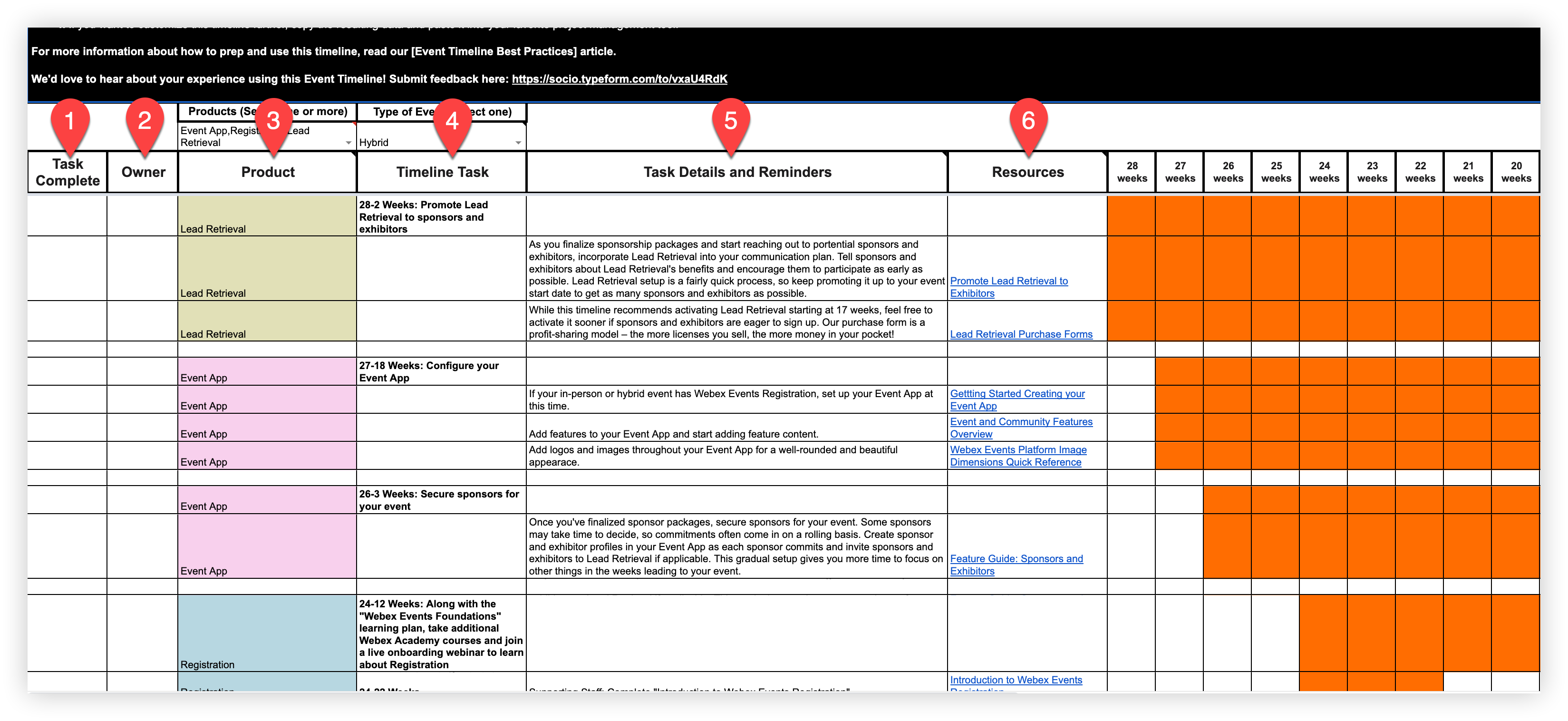
Документ планування часової шкали заповнюється всіма завданнями часової шкали, які стосуються ваших продуктів та типу події! Давайте оглянемо електронну таблицю тепер, коли вона заповнена більшою кількістю завдань часової шкали.
-
Завершено завдання - Використовуйте цей стовпець для вказівки та відстеження виконання завдання.
-
Власник — якщо ви працюєте з командою, використовуйте цей стовпець, щоб делегувати завдання своїм товаришам по команді.
-
Продукт - Цей стовпець показує продукт Webex Events, пов'язаний із завданням часової шкали.
-
Завдання час ової шкали - Цей стовпець показує підсумок загального завдання та включає часові рамки, виміряні тижнями, а потім днями, коли ви наближаєтесь до вашої події.
-
Відомості про завдання та нагадування. Цей стовпець показує детальні підзадачі, пов'язані із завданням, у стовпці Завдання часової шкали. Тут ви можете знайти найкращі практики, нагадування та рекомендації, які допоможуть вам виконати завдання часової шкали.
-
Ресурси. Ця колонка містить посилання, які можна натиснути на статті з нашої бази знань, курси та відео Webex Academy тощо. Зверніться до них, щоб допомогти вам виконати завдання та дізнатися ще більше найкращих практик.
Майте на увазі, що фільтри, які ви використовували для заповнення документа часової шкали, копіюють дані з іншого місця за допомогою магії електронних таблиць, тобто ви не можете редагувати вміст у полях Продукт, Завдання часової шкали, Деталі завдання та Нагадування та Ресурси. Однак ви можете редагувати стовпці Завершено завдання та Власник.
3: (Необов'язково): Скопіюйте результати та вставте їх у бажаний інструмент управління проектами
Після того, як ви закінчите робити вибір фільтрів, якщо ви хочете ще більше налаштувати часову шкалу або просто мати її у форматі, який найкраще підходить для вас, подумайте про копіювання вмісту в електронну таблицю та вставте значення у бажаний інструмент управління проектами.
Надання зворотного зв'язку
Ми постійно вдосконалюємо наші продукти та ресурси, і ми хотіли б почути від вас! Після того, як ви скористаєтеся будь-яким із цих ресурсів часової шкали, спробуйте заповнити це опитування, щоб повідомити нам, як воно пройшло та як ми можемо покращити ваш досвід.


