
Merci pour votre commentaire.
 Un commentaire ?
Nous savons combien de travail, d'organisation et de coordination sont nécessaires pour organiser un événement exceptionnel. C'est pourquoi nous avons créé un calendrier d'organisation d'événements reprenant les meilleures pratiques issues de nos incroyables clients et de notre propre expérience en matière d'organisation d'événements. Que vous organisiez votre premier événement ou que vous soyez une organisatrice chevronnée, ce calendrier est destiné à vous aider à organiser un événement réussi avec les produits Webex Events du début à la fin. ⏲️
Cet article présente deux ressources chronologiques pour la planification d'événements : une infographie et un document de planification d'événements détaillé et personnalisable. Continuez à lire pour savoir comment accéder à ces ressources et comment les utiliser ! 📚
Infographie de la chronologie des événements
Cette infographie est un calendrier de planification d'événements de haut niveau qui indique les principales étapes de planification des événements sur six mois. C'est une référence rapide parfaite pour vous aider à planifier votre événement à l'aide des produits Webex Events.
Cliquez sur le bouton ci-dessous pour accéder à l'infographie :
Infographie de la chronologie des événements
Téléchargez-le, imprimez-le, faites-en votre économiseur d'écran ou tout ce qui vous sera le plus utile !
Préparez et personnalisez le document de planification de l'événement
Notre document de planification d'événements Webex Events fournit une liste chronologique des tâches à accomplir pendant le processus de planification de l'événement, 6 mois avant et après l'événement. Considérez cela comme une feuille de route contenant des conseils pour vous aider à consacrer suffisamment de temps à chaque tâche, à rester sur la bonne voie et à respecter les délais. Grâce à des filtres intégrés pour les produits et le type d'événement, vous pouvez le personnaliser pour afficher uniquement les étapes qui s'appliquent aux produits que vous avez achetés et au type d'événement que vous organisez.
Comme chaque événement est différent, il se peut que celui-ci ne nécessite pas certaines tâches, ou que vous puissiez accomplir certaines tâches dans un délai légèrement différent, et c'est bon ! Utilisez simplement ce document comme base et ajustez-le si nécessaire.
Les étapes suivantes vous montrent comment copier et personnaliser le document.
Étape 1 : Ouvrez le document de planification et créez-en une copie personnelle
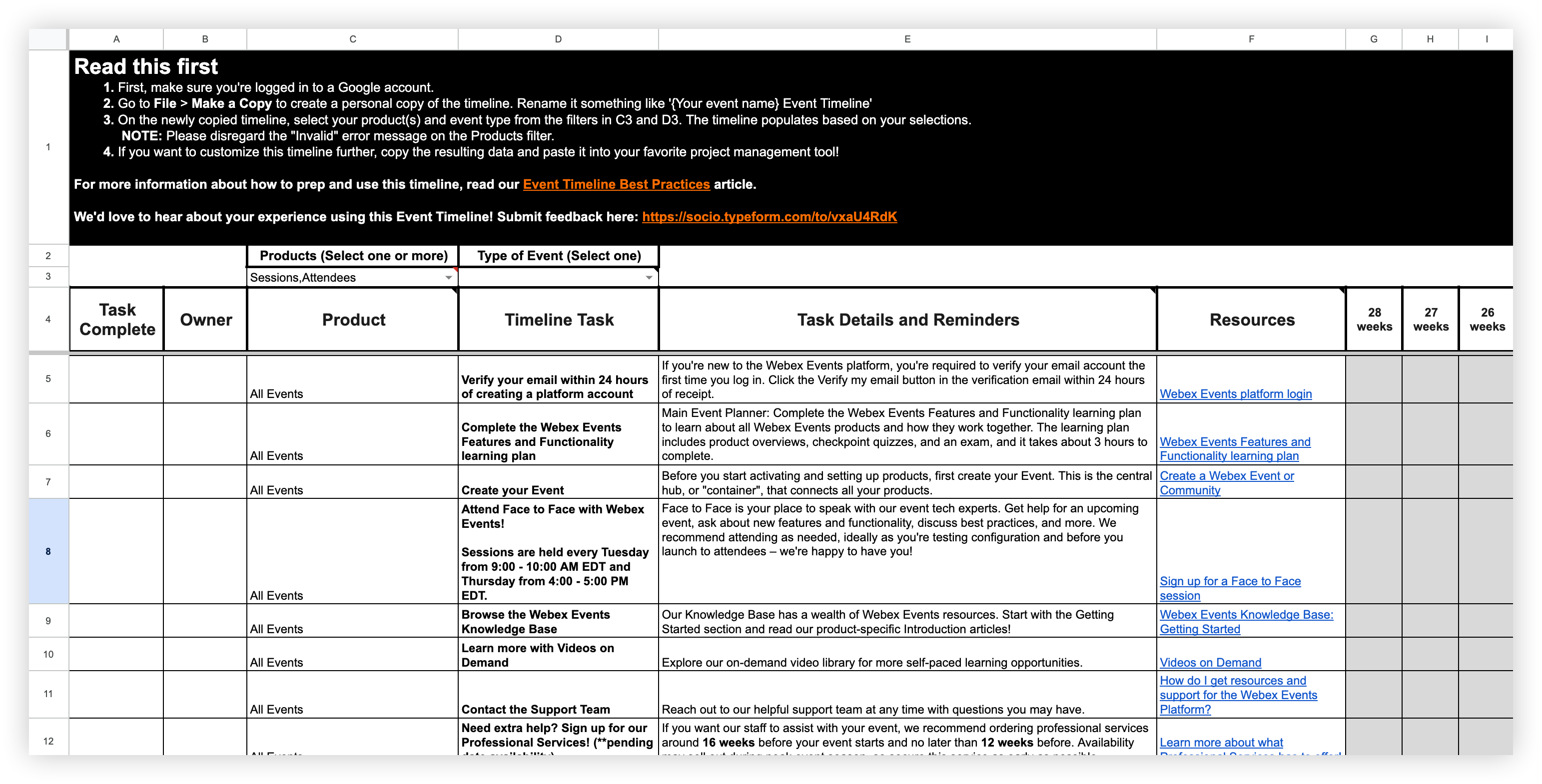
Cliquez sur le bouton ci-dessous pour accéder au document de planification de l'événement. Assurez-vous d'être connectée à un compte Google.
Document de planification de la chronologie des événements
N'oubliez pas que les tâches « Tous les événements » répertoriées au début du document de planification s'appliquent à tous les événements, quels que soient vos produits ou le type d'événement, et qu'elles ne respectent pas nécessairement un calendrier précis. Assurez-vous de consulter ces tâches et ces ressources !
Cliquez sur le menu Fichier de Google Sheets et sélectionnez Créer une copie dans la liste déroulante. Renommez le document copié comme « {nom de votre événement} Chronologie de l'événement » et cliquez sur Créer une copie.
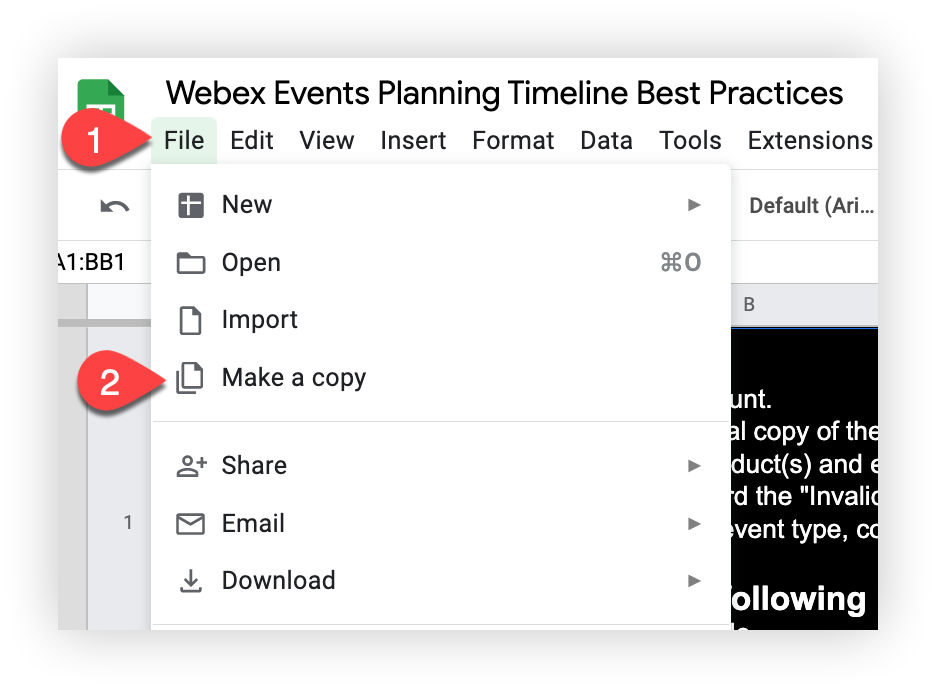
N'oubliez pas que si vous ne pouvez pas sélectionner « Créer une copie » dans le menu déroulant « Fichier », cela signifie probablement que vous n'êtes pas connectée à un compte Google. Connectez-vous et réessayez d'en faire une copie.
Il est temps d'utiliser les filtres sur votre copie personnelle !
Étape 2 : Filtrer les produits Webex Events et le type d'événement
Maintenant que vous avez une nouvelle copie de la chronologie, utilisez les filtres intégrés « Produits » et « Type d'événement » pour commencer à personnaliser la chronologie. Dans le filtre Produits, sélectionnez les produits Webex Events que vous utilisez pour votre événement. Ne tenez pas compte de l'erreur « Non valide ».
Les options « Participants » et « Sessions » sont déjà sélectionnées pour votre commodité. 😉
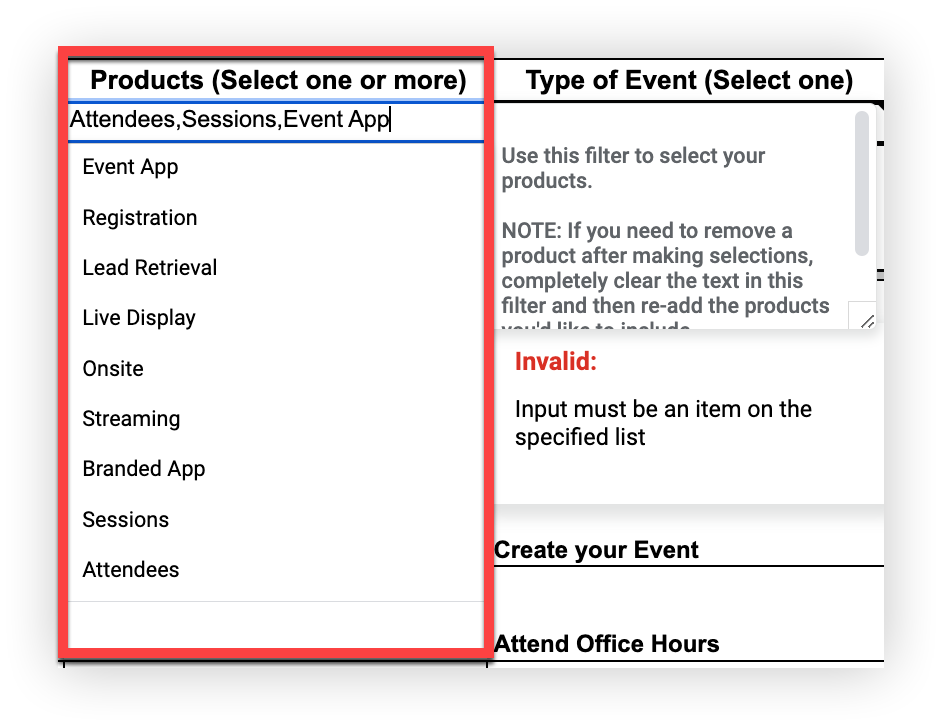
N'oubliez pas que si vous sélectionnez accidentellement un produit que vous ne souhaitez pas inclure dans votre chronologie, effacez complètement le texte du filtre, puis sélectionnez à nouveau les bons produits. Veillez à inclure également les options « Participants » et « Sessions ».
Ensuite, utilisez le filtre Type d'événement pour sélectionner votre type d'événement. Par exemple, si vous organisez un événement hybride, choisissez « Hybride » !
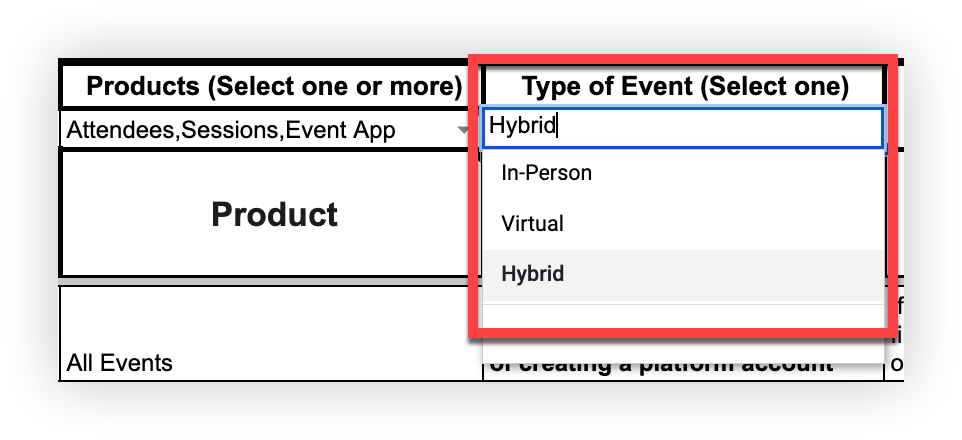
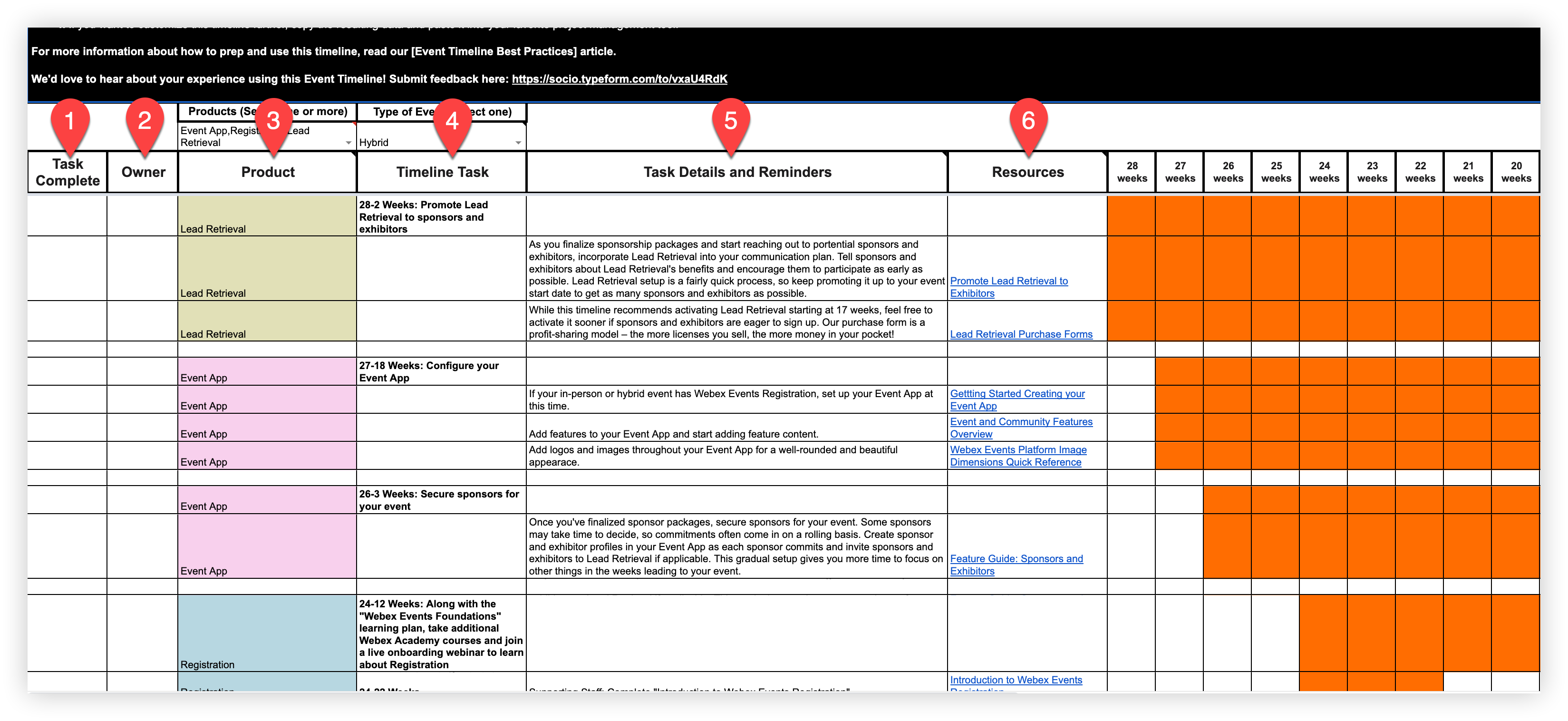
Le document de planification chronologique contient toutes les tâches chronologiques qui s'appliquent à vos produits et à votre type d'événement ! Faisons le tour de la feuille de calcul maintenant qu'elle contient d'autres tâches chronologiques.
-
Tâche terminée - Utilisez cette colonne pour indiquer et suivre l'achèvement de la tâche.
-
Propriétaire - Si vous travaillez en équipe, utilisez cette colonne pour déléguer des tâches à vos coéquipiers.
-
Produit - Cette colonne indique le produit Webex Events associé à la tâche chronologique.
-
Tâche chronologique - Cette colonne présente un résumé de la tâche principale et inclut un calendrier mesuré en semaines, puis en jours à mesure que vous vous rapprochez de votre événement.
-
Détails des tâches et rappels - Cette colonne répertorie les sous-tâches détaillées liées à la tâche dans la colonne Chronologie des tâches. Vous trouverez ici les meilleures pratiques, des rappels et des recommandations pour vous aider à terminer la tâche chronologique.
-
Ressources - Cette colonne contient des liens cliquables vers des articles de notre base de connaissances, des cours et des vidéos de la Webex Academy, etc. Référez-vous à ces informations pour vous aider à accomplir vos tâches et à découvrir encore plus de bonnes pratiques.
N'oubliez pas que les filtres que vous avez utilisés pour remplir le document chronologique copient des données provenant d'autres sources en utilisant Spreadsheet Magic, ce qui signifie que vous ne pouvez pas modifier le contenu des champs Produit, Tâche chronologique, Détails et rappels des tâches et Ressources. Vous pouvez toutefois modifier les colonnes Tâche terminée et Propriétaire.
3 : (Facultatif) : Copiez les résultats et collez-les dans votre outil de gestion de projet préféré
Une fois que vous aurez sélectionné les filtres, si vous souhaitez personnaliser encore davantage la chronologie ou simplement la mettre dans le format qui vous convient le mieux, pensez à copier le contenu de la feuille de calcul et à coller les valeurs dans votre outil de gestion de projet préféré.
Fournir des commentaires
Nous améliorons continuellement nos produits et nos ressources, et nous aimerions avoir de vos nouvelles ! Après avoir utilisé l'une de ces ressources chronologiques, pensez à répondre à cette enquête pour nous dire comment cela s'est passé et comment nous pouvons améliorer votre expérience.


