
Köszönjük visszajelzését.
 Visszajelzés?
Tudjuk, mennyi munka, szervezés és koordináció szükséges egy csodálatos esemény megtervezéséhez. Ezért hoztunk létre egy eseménytervezési ütemtervet, amely csodálatos ügyfeleink által támasztott legjobb gyakorlatokat és saját rendezvénytervezési tapasztalatainkat tartalmazza. Akár az első eseményt tervezi, akár tapasztalt rendezvényszervező vagy, ez az idővonal célja, hogy segítsen egy sikeres esemény megtervezésében a Webex Events termékeivel az elejétől a végéig. ⏲️
Ez a cikk két eseménytervezési idővonal-erőforrást mutat be - egy infografikát és egy mélyreható, testreszabható eseménytervezési dokumentumot. Olvassa tovább, hogy megtudja, hogyan férhet hozzá és használhatja ezeket az erőforrásokat! 📚
Esemény idővonal infografikája
Ez az infografika egy magas szintű eseménytervezési ütemterv, amely hat hónap alatt jelentős eseménytervezési mérföldköveket biztosít. Tökéletes gyors referenciaként, hogy nyomon kövesse az esemény megtervezését a Webex Events termékekkel.
Kattintson az alábbi gombra az infografikához:
Esemény idővonal infografikája
Töltse le, nyomtassa ki, tegye képernyővédőjévé, vagy bármi, ami a leghasznosabb az Ön számára!
Az eseménytervezési dokumentum elkészítése és testreszabása
Webex Events eseménytervezési dokumentumunk időrendi listát tartalmazza az eseménytervezési folyamat során elvégzendő feladatok időrendi listáját, az esemény előtti 6 hónappal az esemény utáni időszakig. Tekintse ezt olyan ütemtervnek, amely tippeket tartalmaz, amelyek segítenek elegendő időt szánni az egyes feladatokhoz, a pályán maradni és betartani a határidőket. A termékekhez és az eseménytípushoz tartozó beépített szűrőkkel testreszabhatja, hogy csak azokat a lépéseket jelenítse meg, amelyek a megvásárolt termékekre vonatkoznak, és a tervezett esemény típusát.
Mivel minden esemény más, előfordulhat, hogy az esemény nem igényel bizonyos feladatokat, vagy bizonyos feladatokat kissé eltérő időkereten belül végezhet el, és ez rendben van! Egyszerűen használja ezt a dokumentumot alapként, és szükség szerint állítsa be.
A következő lépések bemutatják, hogyan másolhatja és testreszabhatja a dokumentumot.
1. lépés: Nyissa meg a tervezési dokumentumot, és készítsen személyes másolatot
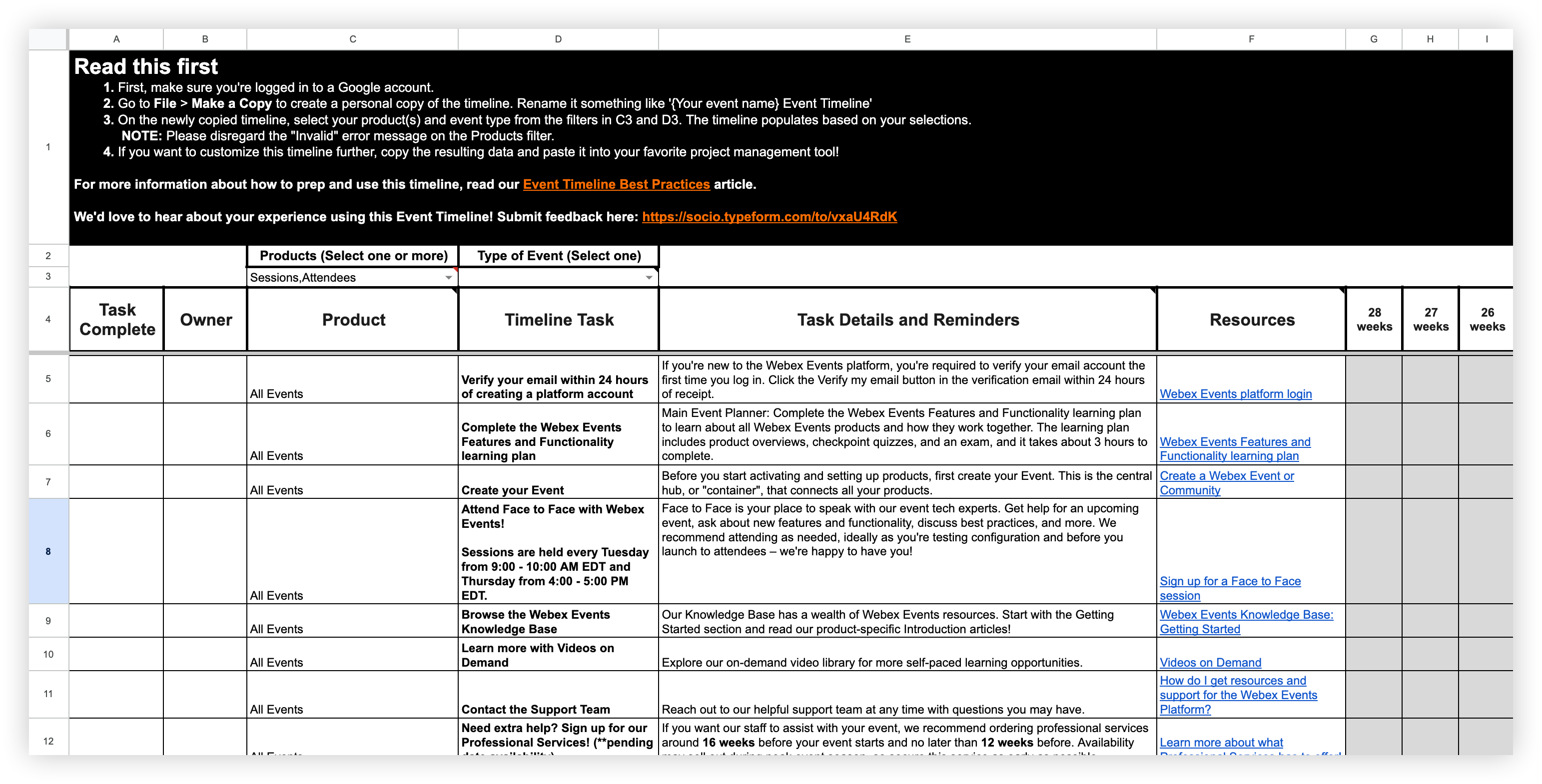
Kattintson az alábbi gombra az esemény idővonaltervezési dokumentumának eléréséhez. Győződjön meg róla, hogy be van-e jelentkezve egy Google-fiókba.
Esemény ütemtervtervezési dokumentum
Ne feledje, hogy a tervezési dokumentum elején felsorolt „Minden esemény” feladatok minden eseményre vonatkoznak, függetlenül a terméktől vagy az esemény típusától, és nem feltétlenül tartanak be egy meghatározott időkeretet. Feltétlenül hivatkozzon ezekre a feladatokra és forrásokra!
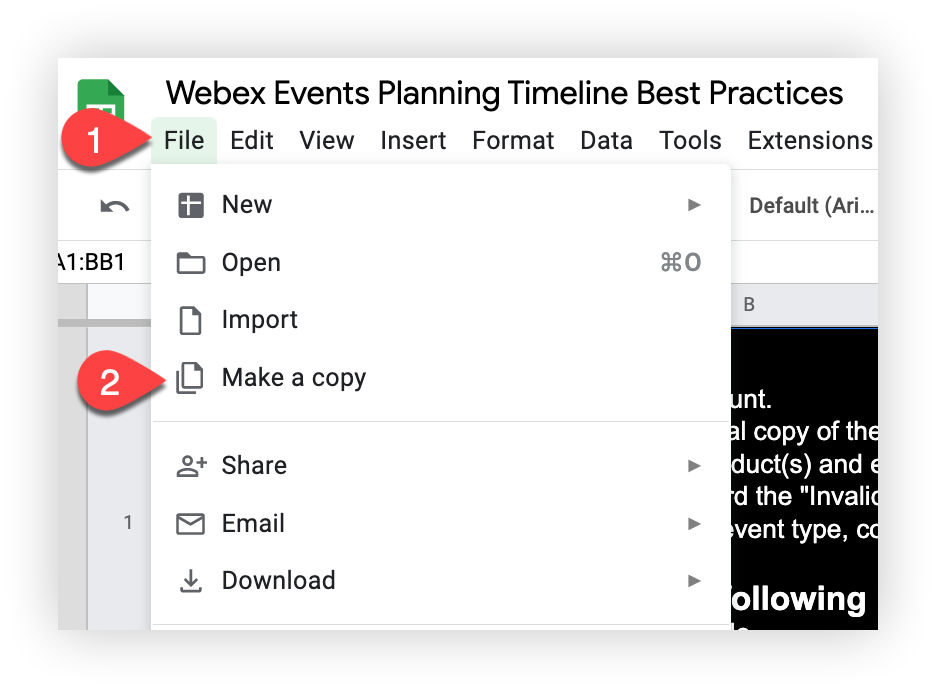
Kattintson a Fájl menüre a Google Táblázatokban, és válassza a Másolás készítése lehetőséget a legördülő listából. Nevezze át a másolt dokumentumot úgy, mint a „{Your event name} Eseményidővonal”, majd kattintson a Másolás készítése gombra.
Ne feledje, hogy ha a „Fájl” legördülő menüből nem tudja kiválasztani a „Másolás készítése” lehetőséget, ez valószínűleg azt jelenti, hogy nincs bejelentkezve Google-fiókba. Jelentkezzen be, majd próbálja meg újra másolatot készíteni.
Most itt az ideje, hogy a szűrőket használja a személyes példányon!
2. lépés: Webex Events termékek és esemény típusának szűrése
Most, hogy megvan egy új példány az idővonalról, használja a beépített „Termékek” és „Esemény típusa” szűrőket az idővonal testreszabásának megkezdéséhez. A Termékek szűrő ben válassza ki azokat a Webex Events termékeket, amelyeket az eseményhez használ. Vegye figyelmen kívül az „Érvénytelen” hibát.
A „Résztvevők” és a „Munkamenetek” lehetőségek már kiválasztva vannak az Ön kényelme érdekében. 😉
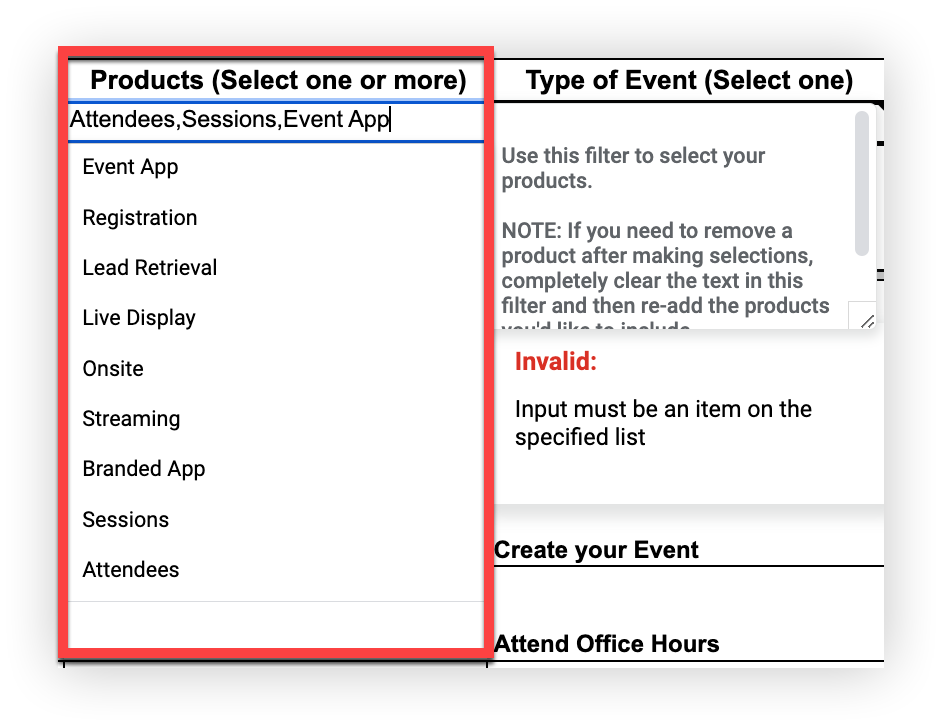
Ne feledje, hogy ha véletlenül olyan terméket választott ki, amelyet nem szeretne felvenni az idővonalba, törölje a szűrőben lévő szöveget teljesen, majd válassza ki újra a megfelelő termékeket. Ügyeljen arra, hogy a „Résztvevők” és „Munkamenetek” lehetőségeket is feltüntesse.
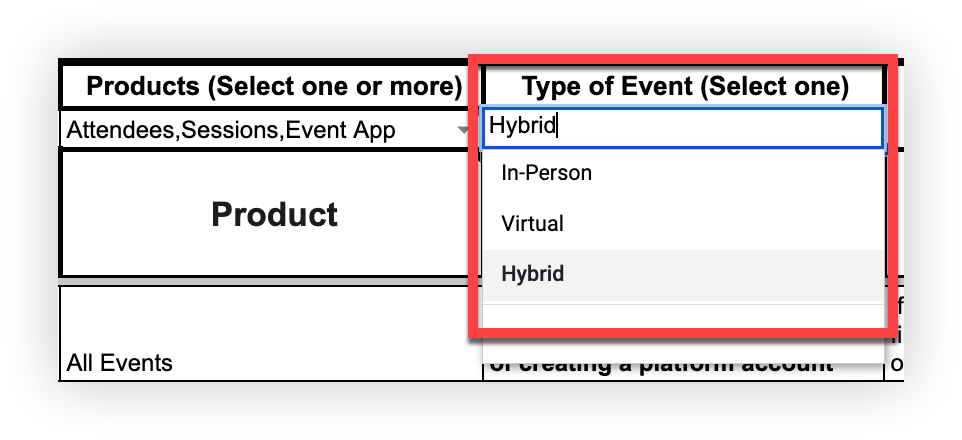
Ezután az Esemény típusa szűrővel válassza ki az esemény típusát. Például, ha hibrid eseményt rendez, válassza a „Hibrid” lehetőséget!
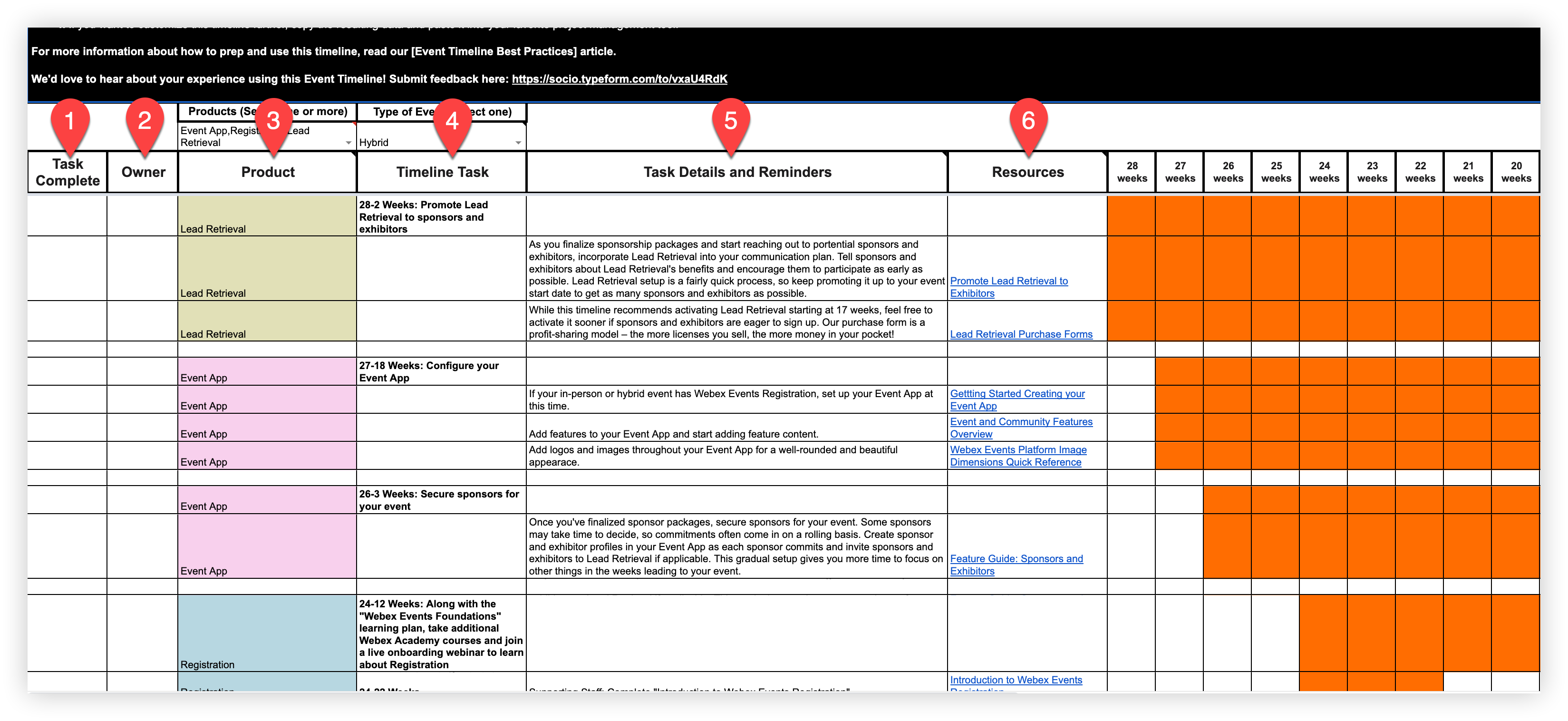
Az idővonaltervezési dokumentum tele van az összes idővonalfeladattal, amely az Ön termékeire és eseménytípusára vonatkozik! Vessünk egy pillantást a táblázaton most, hogy több idővonalfeladattal van tele.
-
Feladat befejezése — Ezzel az oszloppal jelezheti és nyomon követheti a feladat befejezését.
-
Tulajdon os — Ha csapattal dolgozik, használja ezt az oszlopot a feladatok átadásához csapattársaidra.
-
Termék — Ez az oszlop az idővonal feladatához társított Webex Events terméket mutatja.
-
Idővonal feladat - Ez az oszlop az átfogó feladat összefoglalását mutatja, és tartalmaz egy hetekben, majd napokban mért időkeretet, amint közelebb kerül az eseményhez.
-
Feladatok részletei és emlékeztetők — Ez az oszlop az Idővonal feladat oszlopban a feladattal kapcsolatos részfeladatokat jeleníti meg. Itt megtalálhatja a bevált gyakorlatokat, emlékeztetőket és ajánlásokat, amelyek segítenek az idővonal feladat végrehajtásában.
-
Forrá sok - Ez az oszlop kattintható linkeket tartalmaz tudásbázisunk cikkeihez, a Webex Academy tanfolyamokhoz és videóihoz stb. Hivatkozzon ezekre a feladatok elvégzéséhez és további bevált gyakorlatok megismeréséhez.
Ne feledje, hogy az idővonaldokumentum kitöltéséhez használt szűrők máshonnan másolják az adatokat táblázatkezelő varázslat segítségével, ami azt jelenti, hogy nem szerkesztheti a tartalmat a Termék, az Idővonal feladat, a Feladat részletei és Emlékeztetők, valamint az Erőforrások mezőkben. A Feladat befejezése és a Tulajdonos oszlopokat azonban szerkesztheti.
3: (Opcionális): Másolja az eredményeket, és illessze be őket a kívánt projektmenedzsment eszközbe
Miután befejezte a szűrőválasztást, ha még tovább szeretné testreszabni az idővonalat, vagy egyszerűen csak az Ön számára legmegfelelőbb formátumban szeretné használni, fontolja meg a táblázat tartalmának másolását és az értékek beillesztését a kívánt projektmenedzsment eszközbe.
Visszajelzés biztosítása
Folyamatosan fejlesztjük termékeinket és erőforrásainkat, és szívesen hallunk rólad! Miután felhasználta ezen idővonalforrások bármelyikét, fontolja meg a felmér és kitöltését, hogy tudassa velünk, hogyan ment, és hogyan javíthatjuk tapasztalatait.


