
Tak for din feedback.
 Har du feedback?
Vi ved, hvor meget arbejde, organisation, og koordinering det kræver at planlægge en fantastisk begivenhed. Derfor har vi oprettet en tidslinje for begivenhedsplanlægning med bedste praksis informeret af vores fantastiske kunder og vores egen begivenhedsplanlægningsoplevelse. Uanset om du planlægger din første begivenhed, eller du er en erfaren begivenhedsplanlægger, er denne tidslinje beregnet til at hjælpe dig med at planlægge en vellykket begivenhed med Webex Events-produkter fra start til slut. ⏲️
Denne artikel introducerer to tidslinjeressourcer til begivenhedsplanlægning - en infografik og en dybdegående, tilpasselig begivenhedsplanlægningsdokument. Fortsæt med at læse for at lære, hvordan du får adgang til og bruger disse ressourcer! 📚
Infografik for begivenhedens tidslinje
Denne infografik er en tidslinje for begivenhedsplanlægning på højt niveau, der giver store begivenhedsplanlægningsmilepæle over seks måneder. Det er perfekt som en hurtig reference til at holde dig på sporet, når du planlægger din begivenhed ved hjælp af Webex Events-produkter.
Klik på knappen nedenfor for at få adgang til infografikken:
Infografik for begivenhedens tidslinje
Download det, udskriv det, gør det til din pauseskærm, eller hvad der er mest nyttigt for dig!
Forbered og tilpas begivenhedsplanlægningsdokumentet
Vores Webex Events begivenhedsplanlægningsdokument indeholder en kronologisk liste over opgaver, der skal udføres under begivenhedsplanlægningsprocessen, fra 6 måneder før din begivenhed til efter begivenheden. Betragt det som en køreplan med tip, der hjælper dig med at afsætte nok tid til hver opgave, holde dig på sporet og overholde deadlines. Med indbyggede filtre til produkter og begivenhedstype kan du tilpasse det, så det kun vises de trin, der gælder for de produkter, du har købt, og den type begivenhed, du planlægger.
Da hver begivenhed er forskellig, kan du opleve, at din begivenhed ikke kræver bestemte opgaver, eller du kan udføre visse opgaver inden for en lidt anden tidsramme, og det er okay! Brug blot dette dokument som din base og juster efter behov.
Følgende trin viser dig, hvordan du kopierer og tilpasser dokumentet.
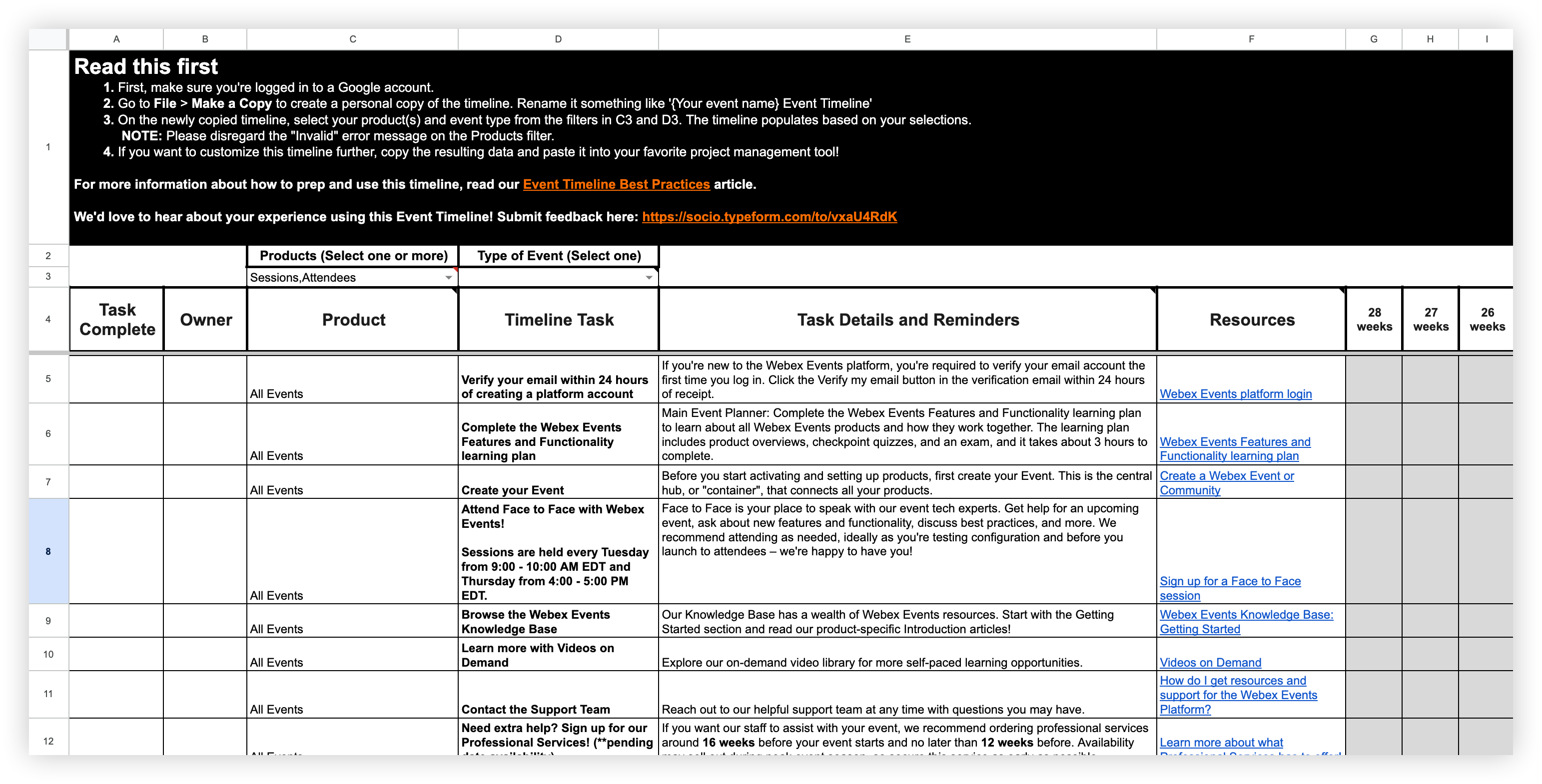
Trin 1: Åbn planlægningsdokumentet, og lav en personlig kopi
Klik på knappen nedenfor for at få adgang til planlægningsdokumentet for begivenhedens tidslinje. Sørg for, at du er logget ind på en Google-konto.
Planlægningsdokument for begivenhedstidslinje
Husk, at opgaverne „Alle begivenheder“, der er angivet i begyndelsen af planlægningsdokumentet, gælder for alle begivenheder uanset dine produkter eller begivenhedstype, og de overholder ikke nødvendigvis en bestemt tidsramme. Sørg for at henvise til disse opgaver og ressourcer!
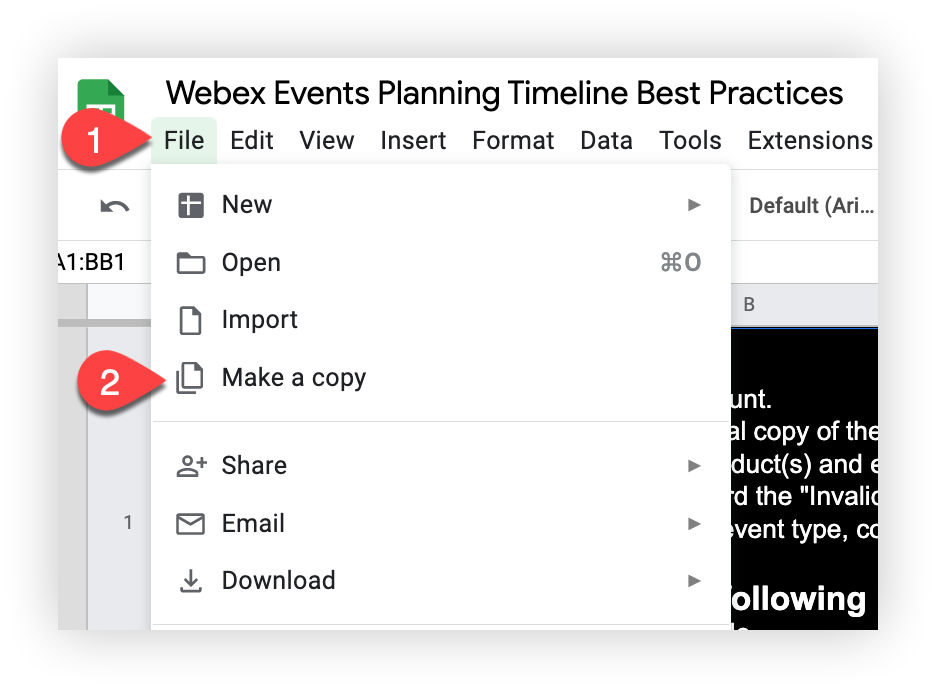
Klik på menuen Filer i Google Sheets, og vælg Opret en kopi fra rullemenuen. Omdøb det kopierede dokument til noget som '{Dit begivenhedsnavn} Begivenhedstidslinje', og klik på Opret en kopi.
Husk, at hvis du ikke kan vælge 'Opret en kopi' fra rullemenuen 'Filer', betyder det sandsynligvis, at du ikke er logget ind på en Google-konto. Log ind, og prøv derefter at lave en kopi igen.
Nu er det tid til at bruge filtrene på din personlige kopi!
Trin 2: Filtrer efter Webex Events-produkter og begivenhedstype
Nu hvor du har en ny kopi af tidslinjen til dig selv, skal du bruge de indbyggede filtre „Produkter“ og „Type af begivenhed“ til at begynde at tilpasse tidslinjen. Vælg de Webex Events- produkter, du bruger til din begivenhed, i filteret Produkter. Se bort fra fejlen 'Ugyldig'.
Indstillingerne 'Deltagere' og 'Sessioner' er allerede valgt for din bekvemmelighed. 😉
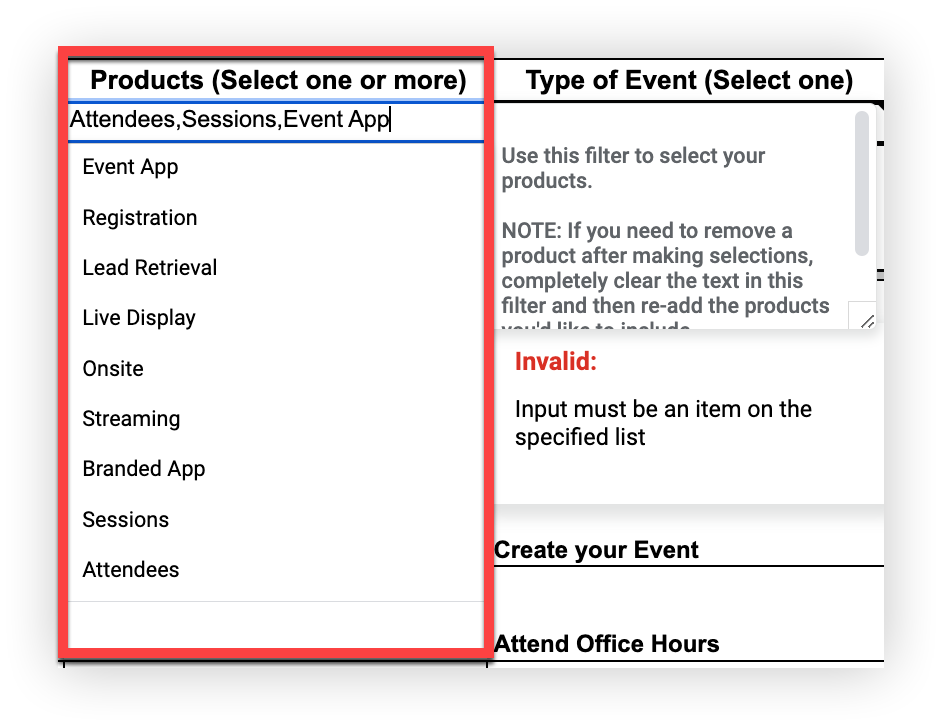
Husk, at hvis du ved et uheld vælger et produkt, som du ikke vil medtage i din tidslinje, skal du fjerne teksten i filteret helt og derefter vælge de korrekte produkter igen. Vær omhyggelig med at medtage indstillingerne 'Deltagere' og 'Sessioner', også.
Brug derefter filteret Type af begivenhed til at vælge din begivenhedstype. For eksempel, hvis du er vært for en hybrid begivenhed, skal du vælge 'Hybrid'!
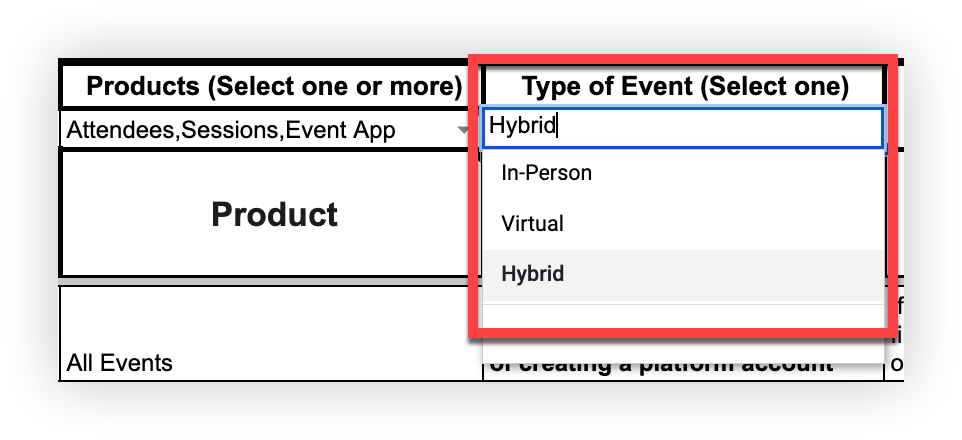
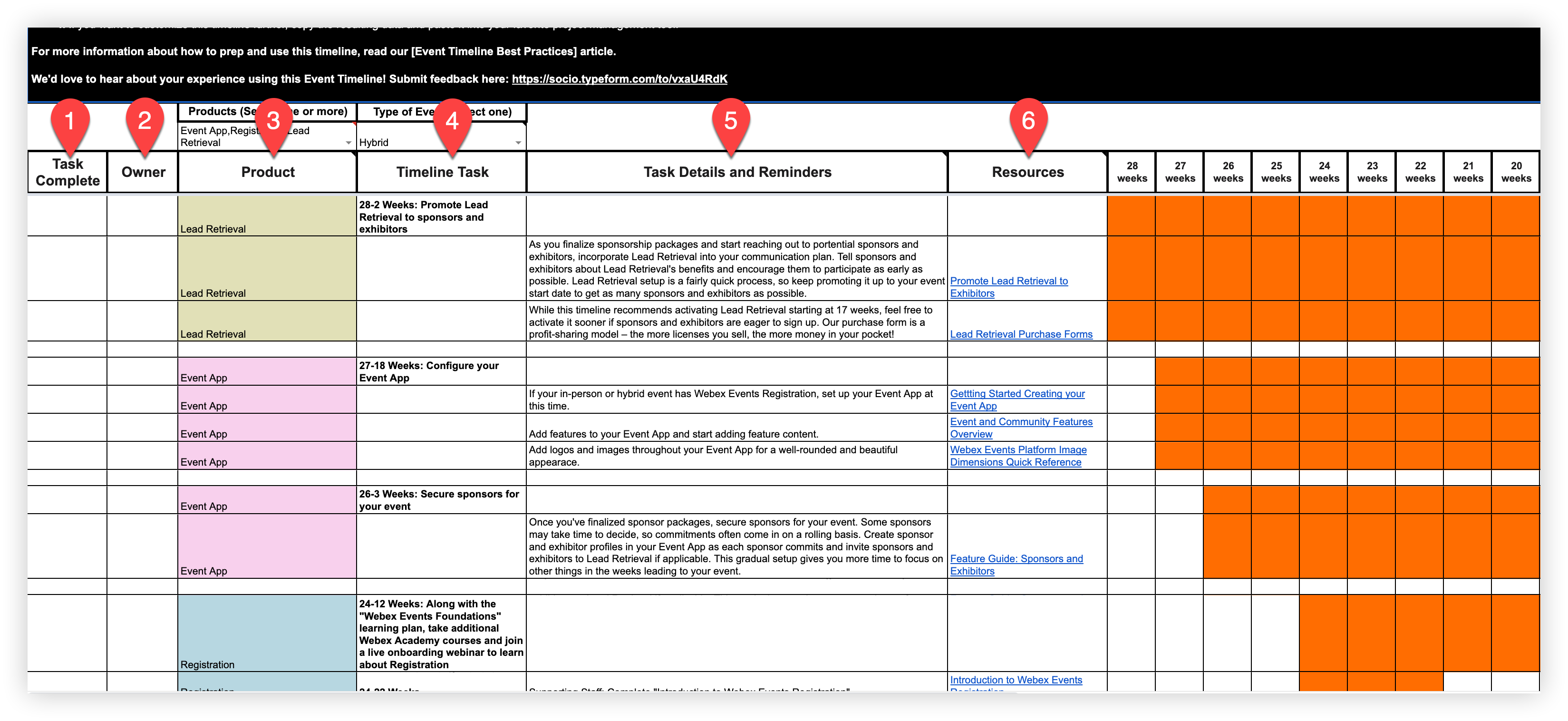
Tidslinjens planlægningsdokument udfyldes med alle de tidslinjeopgaver, der gælder for dine produkter og begivenhedstype! Lad os tage en rundvisning i regnearket, nu hvor det er fyldt med flere tidslinjeopgaver.
-
Opgave fuld ført - Brug denne kolonne til at angive og spore opgavens gennemførelse.
-
Ejer — Hvis du arbejder med et team, kan du bruge denne kolonne til at delegere opgaver til dine holdkammerater.
-
Produkt - Denne kolonne viser det Webex Events-produkt, der er knyttet til tidslinjeopgaven.
-
Tidslinjeopgave - Denne kolonne viser et resumé af den overordnede opgave og inkluderer en tidsramme målt i uger og derefter dage, når du kommer tættere på din begivenhed.
-
Opgavedetaljer og påmindelser - Denne kolonne viser detaljerede underopgaver, der er relateret til opgaven, i kolonnen Tidslinje Opgave. Her kan du finde bedste fremgangsmåder, påmindelser og anbefalinger til at hjælpe dig med at fuldføre tidslinjeopgaven.
-
Ressour cer - Denne kolonne indeholder klikbare links til artikler fra vores vidensbase, Webex Academy-kurser og videoer med mere. Henvis til disse for at hjælpe dig med at udføre opgaver og lære endnu flere bedste fremgangsmåder.
Husk, at de filtre, du brugte til at udfylde tidslinjedokumentet, kopierer data fra andre steder ved hjælp af regnearkmagi, hvilket betyder, at du ikke kan redigere indholdet i felterne Produkt, Tidslinjeopgave, Opgavedetaljer og Påmindelser og Ressourcer. Du kan dog redigere kolonnerne Opgave fuldført og Ejer.
3: (Valgfrit): Kopier resultaterne og indsæt dem i dit foretrukne projektstyringsværktøj
Når du er færdig med at foretage filtervalg, hvis du vil tilpasse tidslinjen yderligere eller blot have den i et format, der fungerer bedst for dig, kan du overveje at kopiere indholdet på regnearket og indsætte værdierne i dit foretrukne projektstyringsværktøj.
Tilvejebringelse af feedback
Vi forbedrer løbende vores produkter og ressourcer, og vi vil meget gerne høre fra dig! Når du har brugt nogen af disse tidslinjeressourcer, kan du overveje at udfylde denne undersøgelse for at fortælle os, hvordan det gik, og hvordan vi kan forbedre din oplevelse.


