
感谢您的反馈。
 反馈?
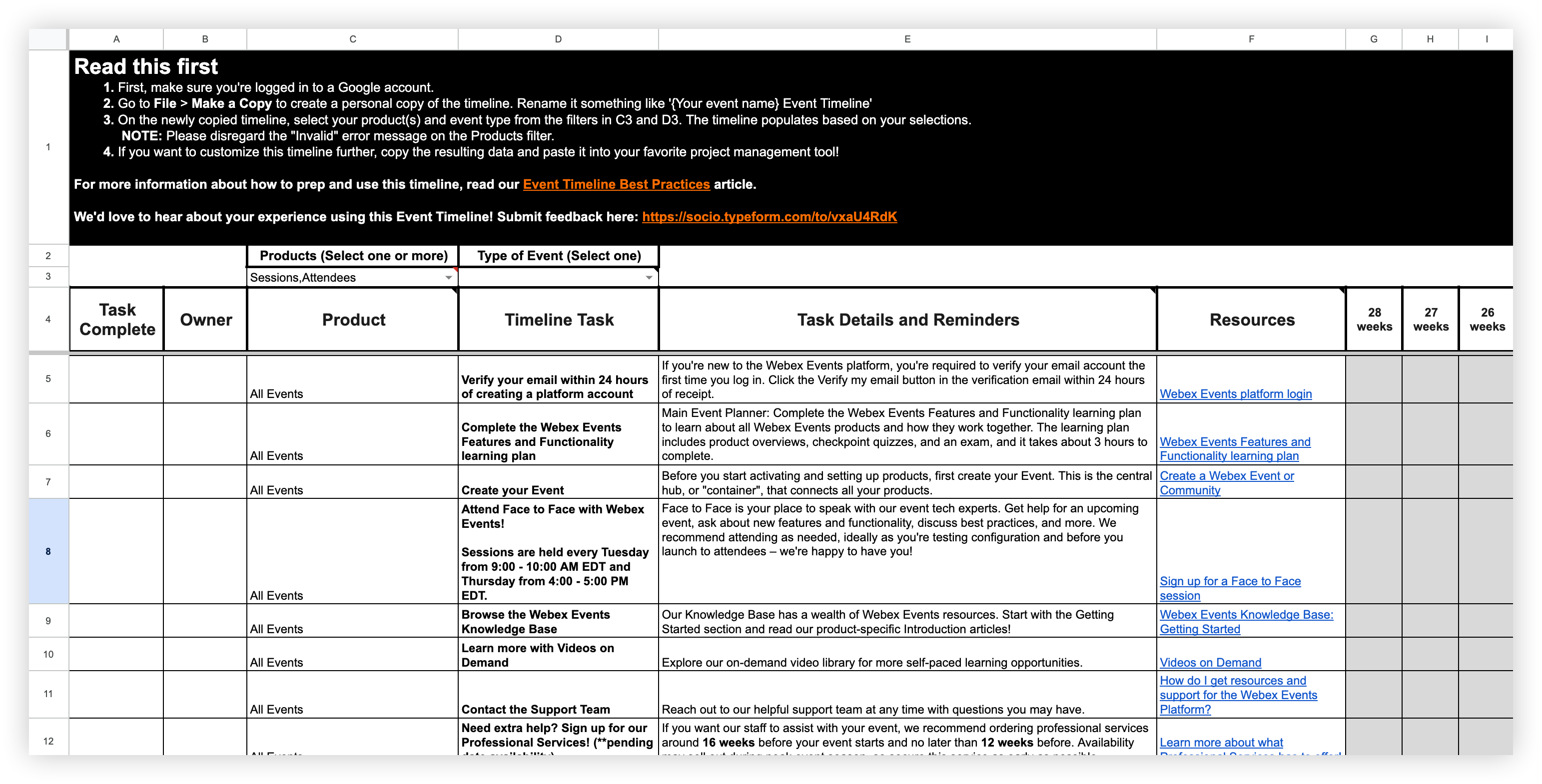
反馈?我们知道策划一场精彩的活动需要付出多少工作、组织和协调。 这就是为什么我们根据出色的客户和我们自己的活动策划经验制定了活动策划时间表,并采用了最佳实践。 无论您是计划首次活动还是经验丰富的活动策划者,此时间表都旨在帮助您从头到尾使用 Webex Events 产品策划成功的活动。⏲️
本文介绍了两种活动策划时间表资源——信息图和可自定义的深度活动策划文档。 继续阅读以学习如何访问和使用这些资源!📚
活动时间表信息图
此信息图是高级活动策划时间表,提供了六个月内的重大活动策划里程碑。 它非常适合作为快速参考,让您在使用 Webex Events 产品计划活动时步入正轨。
点击下面的按钮访问信息图:
下载它,打印出来,把它当作你的屏幕保护程序,或者任何对你最有用的东西!
准备和定制活动策划文档
我们的 Webex Events 活动策划文件提供了按时间顺序排列的活动策划过程中要完成的任务清单,从活动开始前 6 个月到活动结束后。 将其视为路线图,其中包含一些提示,可帮助您为每项任务分配足够的时间,保持正轨并按时完成任务。 借助针对产品和活动类型的内置过滤器,您可以对其进行自定义,使其仅显示适用于您购买的产品的步骤以及您正在计划的活动类型。
由于每个活动都不一样,你可能会发现你的活动不需要特定的任务,或者你可能会在略有不同的时间范围内完成某些任务,没关系! 只需使用本文档作为基础并根据需要进行调整即可。
以下步骤向您展示如何复制和自定义文档。
第 1 步:打开计划文件并制作个人副本
点击下面的按钮访问活动时间表计划文档。 确保你已登录谷歌账号。
请记住,计划文件开头列出的 “所有活动” 任务适用于所有活动,无论您的产品或活动类型如何,它们不一定符合特定的时间范围。 一定要参考这些任务和资源!
单击 Google 表格中的 “文件” 菜单,然后从下拉列表中选择 “制作副本”。 将复制的文档重命名为 “{您的活动名称} 活动时间表”,然后单击 “制作副本”。
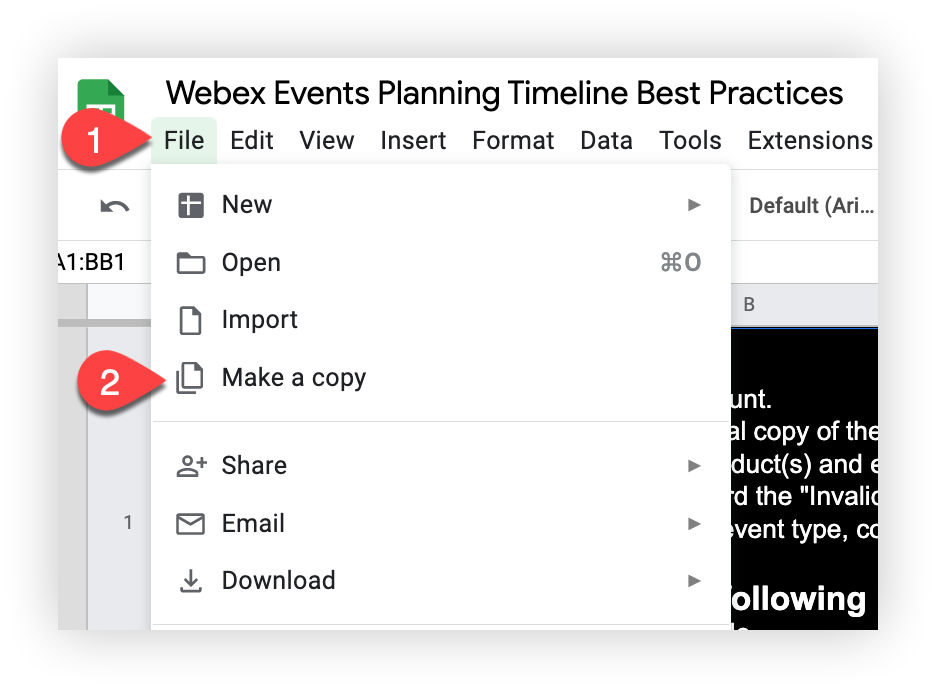
请记住,如果你无法从 “文件” 下拉菜单中选择 “制作副本”,这可能意味着你没有登录谷歌账户。 登录,然后再次尝试制作副本。
现在是时候在你的个人副本上使用过滤器了!
第 2 步:筛选 Webex Events 产品和活动类型
现在你已经有了新的时间表副本,使用内置的 “产品” 和 “事件类型” 过滤器开始自定义时间表。 在产品筛选器中,选择您在活动中使用的 Webex 活动产品。 忽略 “无效” 错误。
为方便起见,已经选择了 “与会者” 和 “会话” 选项。😉
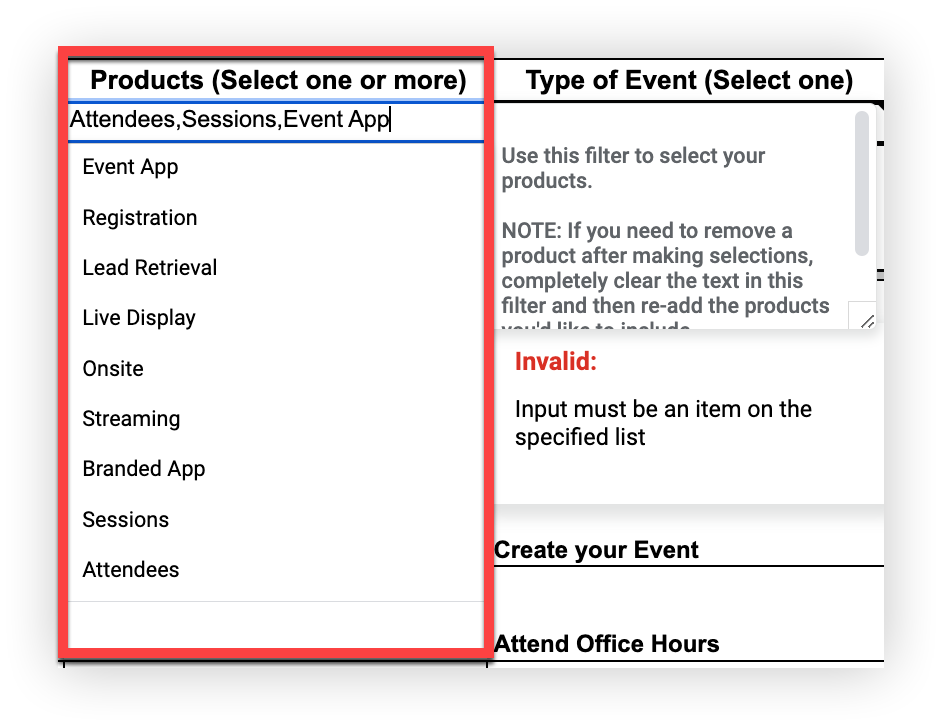
请记住,如果您不小心选择了不想将其包含在时间表中的产品,请完全清除筛选器中的文本,然后再次选择正确的产品。 还要注意包括 “与会者” 和 “会话” 选项。
接下来,使用事件类型过滤器选择您的事件类型。 例如,如果您要举办混合活动,请选择 “混合”!
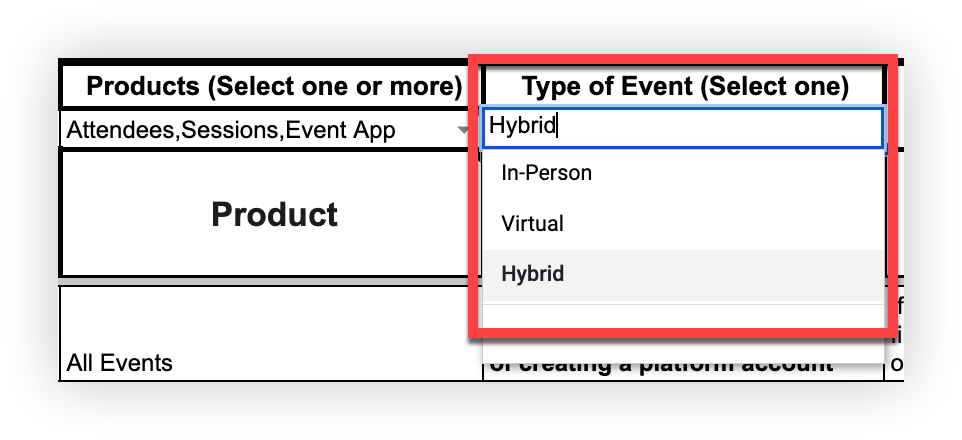
时间表规划文档中填充了适用于您的产品和活动类型的所有时间表任务! 既然电子表格中充斥着更多的时间轴任务,让我们来看看吧。
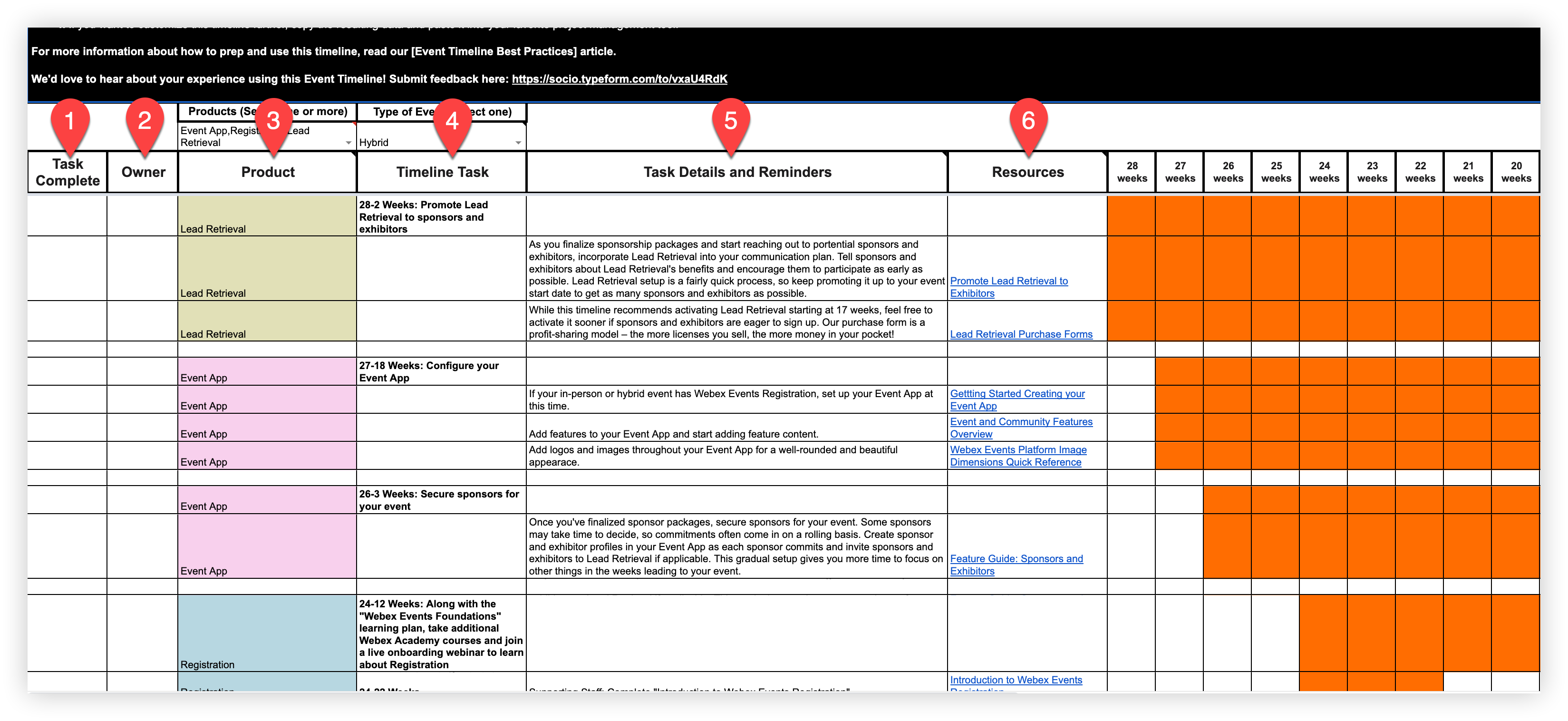
-
任务完成-使用此列表示和跟踪任务完成情况。
-
所有者-如果您正在与团队合作,请使用此列将任务委派给队友。
-
产品-此列显示与时间轴任务关联的 Webex 活动产品。
-
时间表任务-此列显示总体任务的摘要,包括以周为单位的时间范围,然后以天为单位,以活动临近时为单位。
-
任务详细信息和提醒-此列显示时间轴任务列中与任务相关的详细子任务。 在这里,您可以找到最佳实践、提醒和建议,以帮助您完成时间表任务。
-
资源-本专栏包含指向我们知识库中的文章、Webex Academy 课程和视频等的可点击链接。 参考这些内容可帮助您完成任务并学习更多最佳实践。
请记住,你用来使用电子表格魔法填充时间轴文档副本数据的过滤器,这意味着你无法编辑 “产品”、“时间轴任务”、“任务详情和提醒” 以及 “资源” 字段中的内容。 但是,您可以编辑 “任务完成” 和 “所有者” 列。
3:(可选):复制结果并将其粘贴到您的首选项目管理工具中
选择完筛选条件后,如果你想进一步自定义时间表,或者只是想采用最适合自己的格式,可以考虑将内容复制到电子表格中,然后将值粘贴到你首选的项目管理工具中。
提供反馈
我们正在不断改进我们的产品和资源,我们很乐意听取您的意见! 在你使用了这些时间表资源后,可以考虑完成这项调查,让我们知道调查进展如何,以及我们如何改善你的体验。


