
Geri bildiriminiz için teşekkürler.
 Geri Bildirim?
Harika bir etkinlik planlamak için ne kadar iş, organizasyon ve koordinasyon gerektiğini biliyoruz. Bu nedenle, harika müşterilerimiz ve kendi etkinlik planlama deneyimimiz tarafından bilgilendirilen en iyi uygulamaları içeren bir etkinlik planlama zaman çizelgesi oluşturduk. İster ilk etkinliğinizi planlıyor olun, ister deneyimli bir etkinlik planlayıcısı olun, bu zaman çizelgesi, Webex Events ürünleriyle baştan sona başarılı bir etkinlik planlamanıza yardımcı olmayı amaçlamaktadır. ⏲️
Bu makalede iki etkinlik planlama zaman çizelgesi kaynağı tanıtılmaktadır - bir infografik ve derinlemesine, özelleştirilebilir etkinlik planlama belgesi. Bu kaynaklara nasıl erişeceğinizi ve bunları kullanacağınızı öğrenmek için okumaya devam edin! 📚
Etkinlik zaman çizelgesi bilgi grafiği
Bu infografik, altı ay boyunca önemli etkinlik planlama kilometre taşlarını sağlayan üst düzey bir etkinlik planlama zaman çizelgesidir.. Webex Events ürünlerini kullanarak etkinliğinizi planlarken sizi takip etmek için hızlı bir referans olarak mükemmeldir.
İnfografiğe erişmek için aşağıdaki düğmeyi tıklayın:
Etkinlik zaman çizelgesi bilgi grafiği
İndirin, yazdırın, ekran koruyucunuz yapın veya sizin için en yararlı olanı yapın!
Etkinlik planlama belgesini hazırlayın ve özelleştirin
Webex Events etkinlik planlama belgemiz, etkinlik planlama sürecinde, etkinliğinizden 6 ay öncesinden etkinlik sonrasına kadar tamamlanacak görevlerin kronolojik bir listesini sağlar. Her görev için yeterli zaman ayırmanıza, yolda kalmanıza ve son teslim tarihlerini karşılamanıza yardımcı olacak ipuçları içeren bir yol haritası düşünün. Ürünler ve etkinlik türü için yerleşik filtrelerle, yalnızca satın aldığınız ürünler için geçerli olan adımları ve planladığınız etkinlik türünü gösterecek şekilde özelleştirebilirsiniz.
Her etkinlik farklı olduğundan, etkinliğinizin belirli görevler gerektirmediğini veya belirli görevleri biraz farklı bir zaman diliminde tamamlayabileceğinizi görebilirsiniz, ve sorun değil! Basitçe bu belgeyi temel olarak kullanın ve gerektiği gibi ayarlayın.
Aşağıdaki adımlar, belgeyi nasıl kopyalayacağınızı ve özelleştireceğinizi gösterir.
Adım 1: Planlama belgesini açın ve kişisel bir kopyasını oluşturun
Etkinlik zaman çizelgesi planlama belgesine erişmek için aşağıdaki düğmeyi tıklayın. Bir Google hesabında oturum açtığınızdan emin olun.
Etkinlik zaman çizelgesi planlama belgesi
Planlama belgesinin başında listelenen “Tüm Etkinlikler” görevlerinin, ürünleriniz veya etkinlik türünüz ne olursa olsun tüm etkinlikler için geçerli olduğunu ve belirli bir zaman dilimine uymayacağını unutmayın. Bu görevlere ve kaynaklara başvurduğunuzdan emin olun!
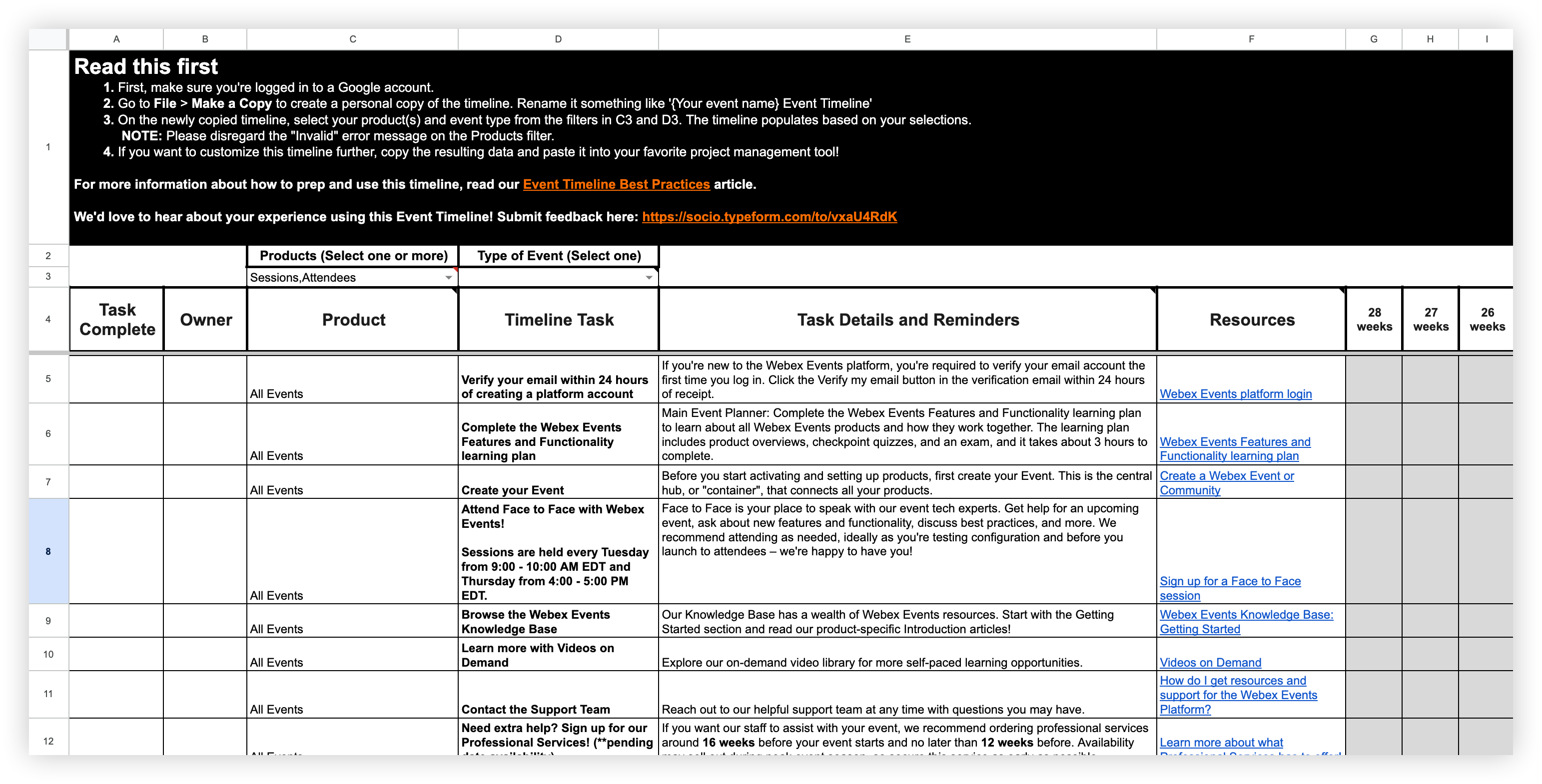
Google E-Tab lolar'daki Dosya menüsünü tıklayın ve açılır men üden Kop ya oluştur'u seçin. Kopyalanan belgeyi '{Etkinlik adınız} Etkinlik Zaman Çizelgesi' gibi bir şekilde yeniden adlandırın ve Kopya oluştur 'a tıklayın.
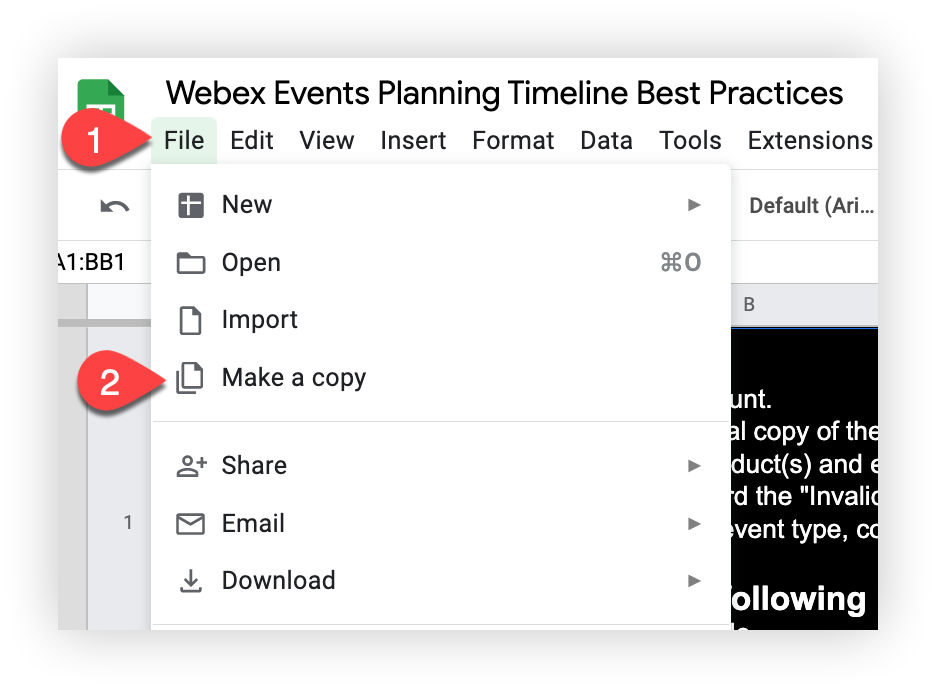
'Dosya' açılır menüsünden 'Kopya Yap'ı seçemiyorsanız, bunun muhtemelen bir Google hesabında oturum açmadığınız anlamına geldiğini unutmayın. Oturum açın ve ardından bir kopyasını tekrar deneyin.
Şimdi kişisel kopyanızdaki filtreleri kullanma zamanı!
Adım 2: Webex Events ürünleri ve etkinlik türü için filtreleme
Artık zaman çizelgesinin yeni bir kopyasına sahip olduğunuza göre, zaman çizelgesini özelleştirmeye başlamak için yerleşik “Ürünler” ve “Etkinlik Türü” filtrelerini kullanın. Ürünler filtresinde, etkinliğiniz için kullandığınız Webex Events ürünlerini seçin. 'Geçersiz' hatasını göz ardı edin.
Size kolaylık sağlamak için 'Katılımcılar' ve 'Oturumlar' seçenekleri zaten seçilmiştir. 😉
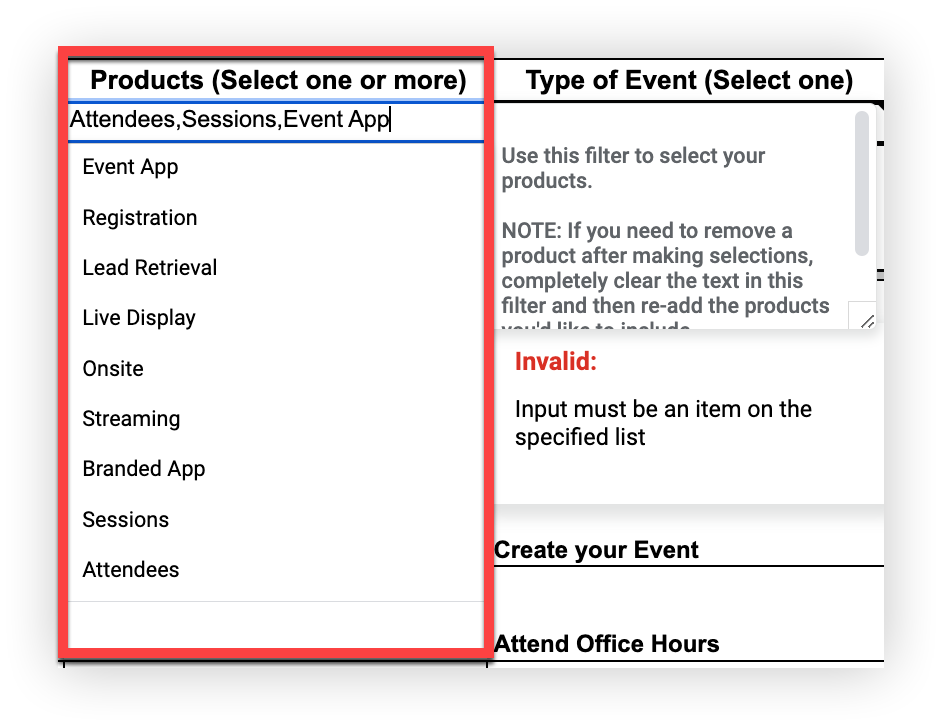
Zaman çizelgenize dahil etmek istemediğiniz bir ürünü yanlışlıkla seçerseniz, filtredeki metni tamamen temizleyin ve ardından doğru ürünleri tekrar seçin. “Katılımcılar” ve “Oturumlar” seçeneklerini de eklemeye dikkat edin.
Ardından, etkinlik türün üzü seçmek için Etkin lik Türü filtresini kullanın. Örneğin, hibrit bir etkinliğe ev sahipliği yapıyorsanız, 'Hibrit' seçeneğini seçin!
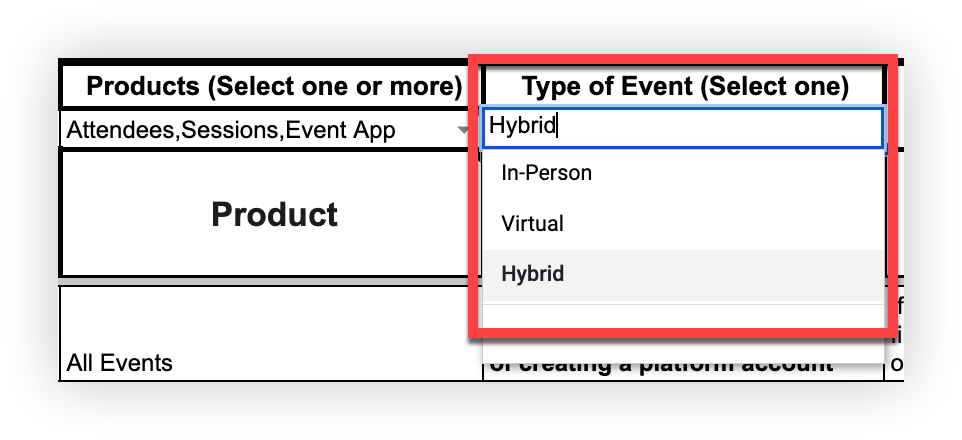
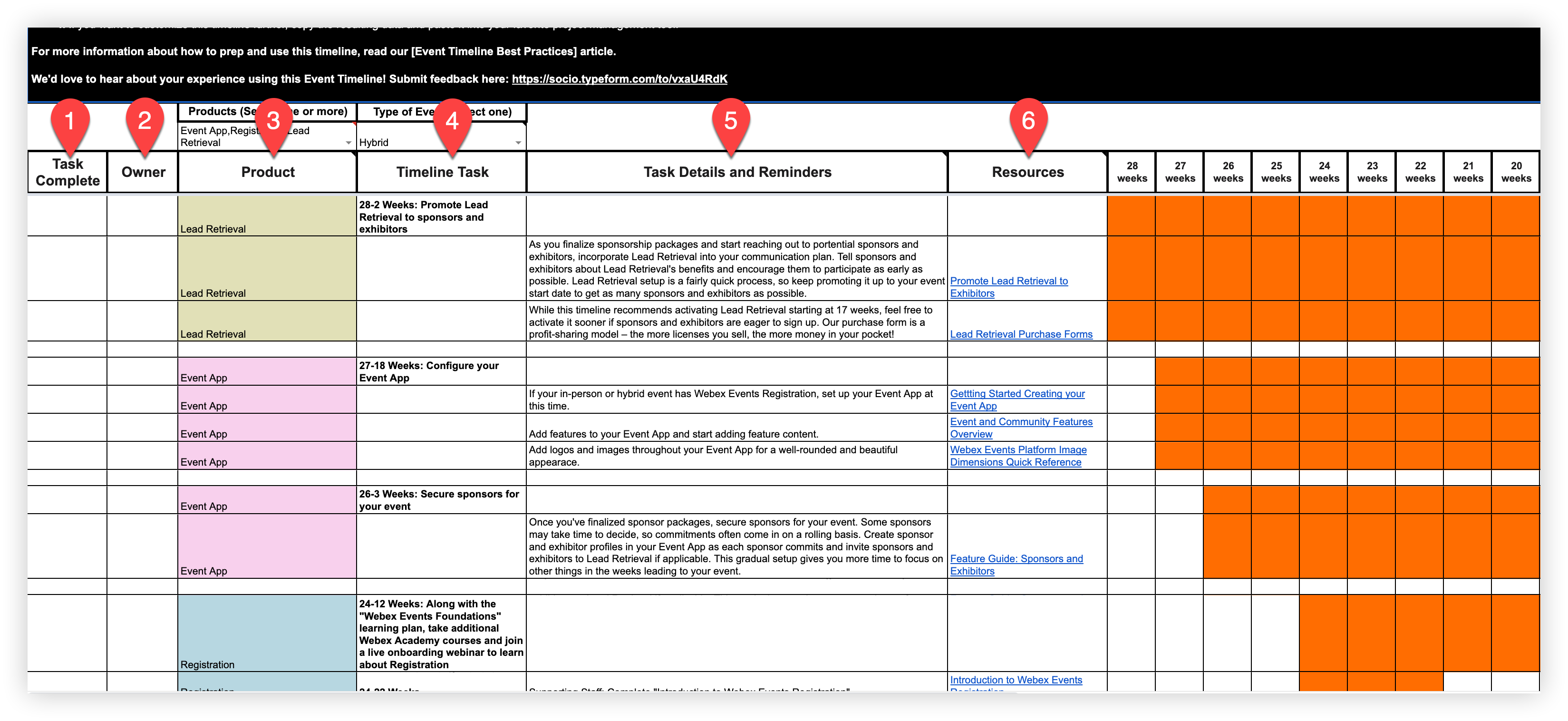
Zaman çizelgesi planlama belgesi, ürünleriniz ve etkinlik türünüz için geçerli olan tüm zaman çizelgesi görevleriyle doldurulur! Şimdi daha fazla zaman çizelgesi göreviyle dolu olduğu için elektronik tabloyu gezelim.
-
Görev Tamamlandı - Görev tamam lanmasını belirtmek ve izlemek için bu sütunu kullanın.
-
Sa hibi - Bir ekiple çalışıyorsanız, görevleri takım arkadaşlarınıza devretmek için bu sütunu kullanın.
-
Ürün - Bu sütun, zaman çizelgesi göreviyle ilişkili Webex Events ürününü gösterir.
-
Zaman Çizelgesi Gö revi - Bu sütun, kapsayıcı görevin bir özetini gösterir ve haftalar ve ardından etkinliğinize yaklaştıkça günler cinsinden ölçülen bir zaman dilimi içerir.
-
Görevler Ayrıntıları ve Hatırlatıcılar - Bu sütun, Zaman Çizelgesi Görevi sütununda görevle ilgili ayrıntılı alt görevleri gösterir. Burada Zaman Çizelgesi Görevini tamamlamanıza yardımcı olacak en iyi uygulamaları, hatırlatıcıları ve önerileri bulabilirsiniz.
-
Kaynaklar - Bu sütun, bilgi tabanımızdaki makalelere, Webex Academy kurslarına ve videolarına ve daha fazlasına tıklanabilir bağlantılar içerir. Görevleri tamamlamanıza ve daha da iyi uygulamaları öğrenmenize yardımcı olmak için bunlara başvurun.
Zaman çizelgesi belgesini doldurmak için kullandığınız filtrelerin elektronik tablo büyüsünü kullanarak başka yerlerden veri kopyaladığını, yani Ürün, Zaman Çizelgesi Görevi, Görev Ayrıntıları ve Hatırlatıcılar ve Kaynaklar alanlarındaki içeriği düzenleyemeyeceğinizi unutmayın. Ancak Görev Tamamlandı ve Sahibi sütunlarını düzenleyebilirsiniz.
3: (İsteğe bağlı): Sonuçları kopyalayın ve tercih ettiğiniz proje yönetimi aracına yapıştırın
Filtre seçimleri yapmayı bitirdikten sonra, zaman çizelgesini daha da özelleştirmek veya sadece sizin için en uygun biçimde kullanmak istiyorsanız, elektronik tablodaki içeriği kopyalayıp değerleri tercih ettiğiniz proje yönetimi aracına yapıştırmayı düşünün.
Geri bildirim sağlama
Ürünlerimizi ve kaynaklarımızı sürekli geliştiriyoruz ve sizden haber almak isteriz! Bu zaman çizelgesi kaynaklarından herhangi birini kullandıktan sonra, nasıl gittiğini ve deneyiminizi nasıl geliştirebileceğimizi bize bildirmek için bu anket i doldurmayı düşünün.


