
Ďakujeme za vašu spätnú väzbu.
 Spätná väzba?
Vieme, koľko práce, organizácie a koordinácie je potrebné na naplánovanie úžasnej udalosti. Preto sme vytvorili časovú os plánovania udalostí s osvedčenými postupmi informovanými našimi úžasnými zákazníkmi a našimi vlastnými skúsenosťami s plánovaním udalostí. Či už plánujete svoju prvú udalosť alebo ste skúseným plánovačom udalostí, táto časová os vám pomôže naplánovať úspešnú udalosť s produktmi Webex Events od začiatku do konca. ⏲️
Tento článok predstavuje dva zdroje časovej osi plánovania udalostí - infografiku a hĺbkový, prispôsobiteľný dokument plánovania udalostí. Pokračujte v čítaní, aby ste sa dozvedeli, ako pristupovať k týmto zdrojom a používať ich! 📚
Infografika časovej osi udalostí
Táto infografika je časový harmonogram plánovania udalostí na vysokej úrovni, ktorý poskytuje hlavné míľniky plánovania udalostí počas šiestich mesiacov. Je ideálny ako rýchla referencia, ktorá vás udrží na správnej ceste pri plánovaní vašej akcie pomocou produktov Webex Events.
Kliknutím na tlačidlo nižšie získate prístup k infografiku:
Infografika časovej osi udalostí
Stiahnite si ho, vytlačte ho, urobte z neho šetrič obrazovky alebo čokoľvek, čo je pre vás najužitočnejšie!
Príprava a prispôsobenie dokumentu plánovania udalostí
Náš dokument plánovania udalostí Webex Events poskytuje chronologický zoznam úloh, ktoré je potrebné splniť počas procesu plánovania udalostí, od 6 mesiacov pred vašou udalosťou až po udalosti. Považujte to za plán s tipmi, ktoré vám pomôžu vyčleniť dostatok času na každú úlohu, zostať na správnej ceste a dodržať termíny. Vďaka zabudovaným filtrom pre produkty a typ udalosti ho môžete prispôsobiť tak, aby zobrazoval iba kroky, ktoré sa vzťahujú na zakúpené produkty a typ udalosti, ktorú plánujete.
Keďže každá udalosť je iná, môžete zistiť, že vaša udalosť nevyžaduje určité úlohy, alebo môžete vykonať určité úlohy v trochu inom časovom rámci, a to je v poriadku! Jednoducho použite tento dokument ako základňu a podľa potreby upravte.
Nasledujúce kroky vám ukážu, ako kopírovať a prispôsobiť dokument.
Krok 1: Otvorte plánovací dokument a vytvorte osobnú kópiu
Kliknutím na tlačidlo nižšie získate prístup k dokumentu plánovania časovej osi udalostí. Uistite sa, že ste prihlásení do účtu Google.
Dokument plánovania časovej osi podujatia
Majte na pamäti, že úlohy „Všetky udalosti“ uvedené na začiatku plánovacieho dokumentu sa vzťahujú na všetky udalosti bez ohľadu na vaše produkty alebo typ udalosti a nemusia nevyhnutne dodržiavať konkrétny časový rámec. Uistite sa, že ste odkazovali na tieto úlohy a zdroje!
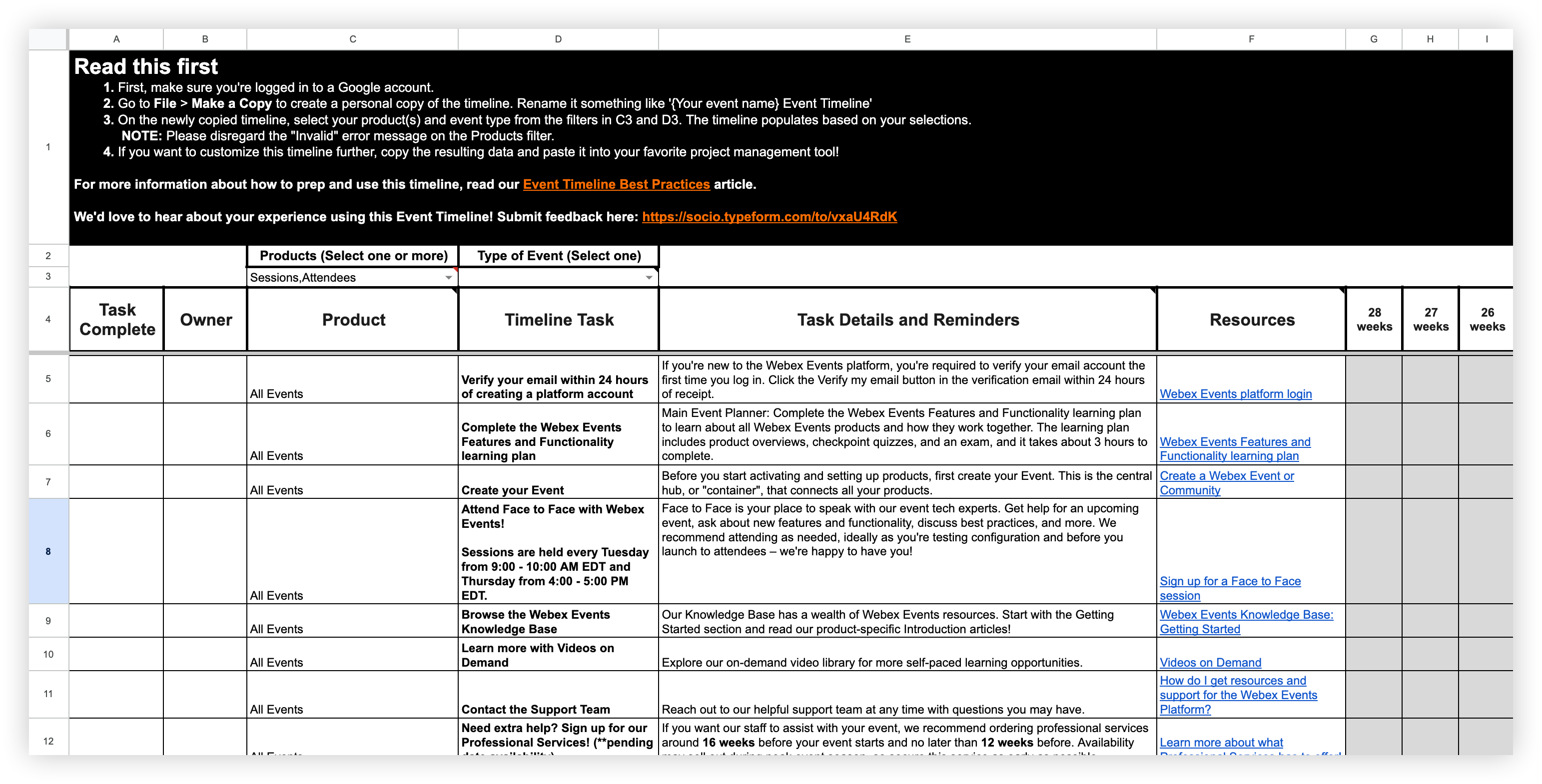
Kliknite na ponuku Súbor v Tabuľkách Google a v rozbaľov acej časti vyberte položku Vytvoriť kó piu. Premenujte skopírovaný dokument na „{Názov vašej udalosti} Časová línia udalosti“ a kliknite na položku Vytvoriť kópiu.
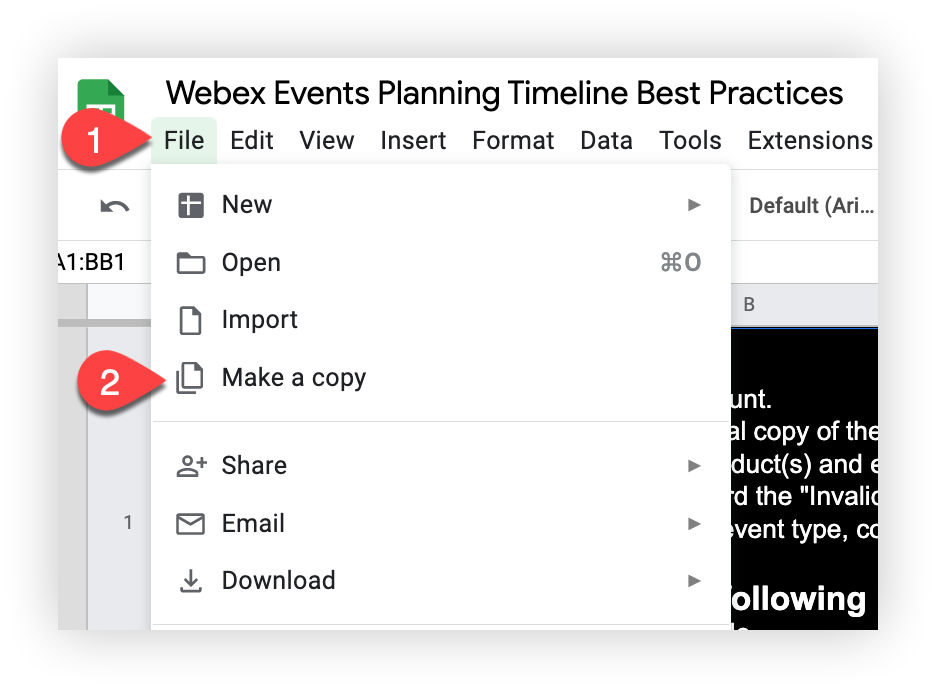
Majte na pamäti, že ak nemôžete vybrať možnosť „Vytvoriť kópiu“ z rozbaľovacej ponuky „Súbor“, pravdepodobne to znamená, že nie ste prihlásení do účtu Google. Prihláste sa a skúste znova vytvoriť kópiu.
Teraz je čas použiť filtre na vašej osobnej kópii!
Krok 2: Filter pre produkty Webex Events a typ udalosti
Teraz, keď máte novú kópiu časovej osi pre seba, použite vstavané filtre „Produkty“ a „Typ udalosti“ na začatie prispôsobovania časovej osi. Vo filtri Produkty vyberte produkty Webex Events, ktoré používate na svoju udalosť. Nezabudnite na chybu „Neplatné“.
Možnosti „Účastníci“ a „Relácie“ sú už pre vaše pohodlie vybrané. 😉
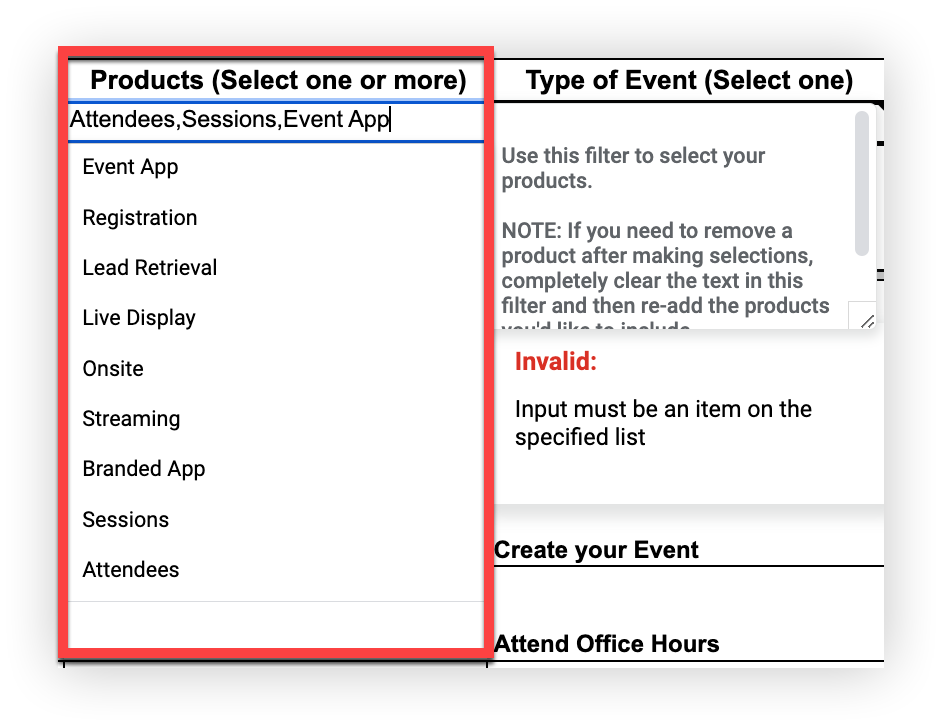
Majte na pamäti, že ak omylom vyberiete produkt, ktorý nechcete zahrnúť do časovej osi, úplne vymažte text vo filtri a potom znova vyberte správne produkty. Dávajte pozor, aby ste zahrnuli aj možnosti „Účastníci“ a „Relácie“.
Potom použite filter Typ udalosti na výber typu udalosti. Ak napríklad organizujete hybridné podujatie, vyberte možnosť „Hybrid“!
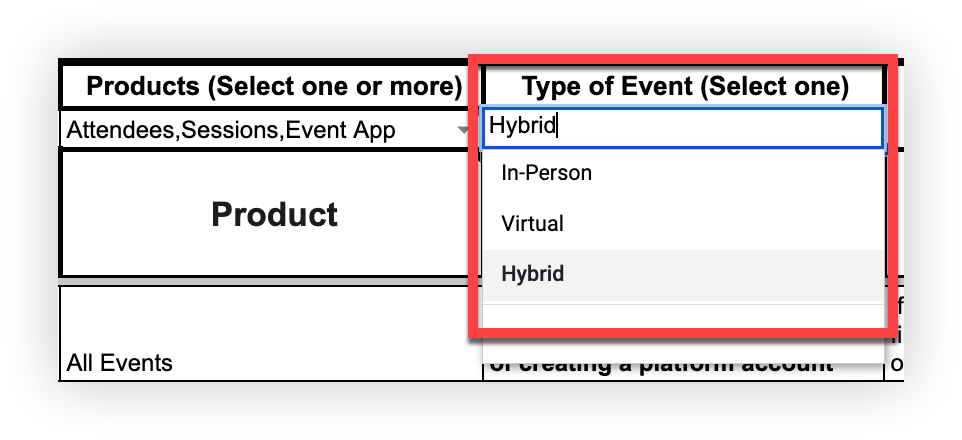
Dokument plánovania časovej osi obsahuje všetky úlohy časovej osi, ktoré sa vzťahujú na vaše produkty a typ udalosti! Poďme sa pozrieť do tabuľky teraz, keď je naplnená ďalšími úlohami časovej osi.
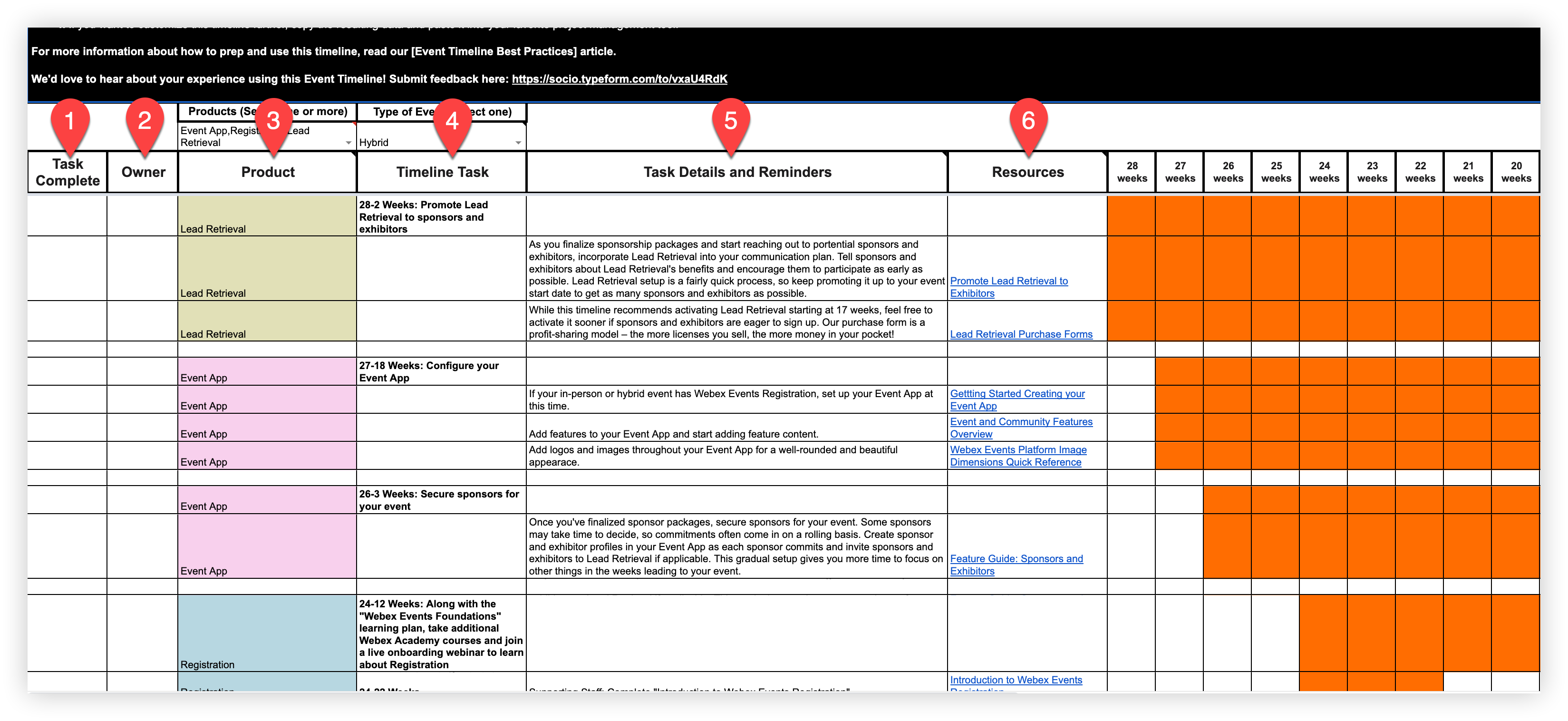
-
Dokončenie úlohy - Tento stĺpec použite na označenie a sledovanie dokončenia úlohy.
-
Vlast ník — Ak pracujete s tímom, použite tento stĺpec na delegovanie úloh na svojich spoluhráčov.
-
Produkt - Tento stĺpec zobrazuje produkt Webex Events priradený k úlohe časovej osi.
-
Úloha čas ovej osi - Tento stĺpec zobrazuje súhrn zastrešujúcej úlohy a obsahuje časový rámec meraný v týždňoch, potom v dňoch, keď sa priblížite k svojej udalosti.
-
Podrobnosti o úlohách a pripomienky - Tento stĺpec zobrazuje podrobné čiastkové úlohy súvisiace s úlohou v stĺpci Úloha časovej osi. Tu nájdete osvedčené postupy, pripomienky a odporúčania, ktoré vám pomôžu dokončiť úlohu časovej osi.
-
Zdroje - Tento stĺpec obsahuje klikateľné odkazy na články z našej vedomostnej databázy, kurzy a videá Webex Academy a ďalšie. Pozrite sa na ne, aby ste vám pomohli dokončiť úlohy a dozvedieť sa ešte viac osvedčených postupov.
Majte na pamäti, že filtre, ktoré ste použili na vyplnenie dokumentu časovej osi, kopírujú údaje odinde pomocou mágie tabuľky, čo znamená, že obsah nemôžete upravovať v poliach Produkt, Úloha časovej osi, Podrobnosti úlohy a Pripomienky a Zdroje. Môžete však upraviť stĺpce Dokončenie úlohy a Vlastník.
3: (Voliteľné): Skopírujte výsledky a vložte ich do preferovaného nástroja na správu projektov
Po dokončení výberu filtrov, ak chcete časovú os prispôsobiť ešte viac alebo ju jednoducho mať vo formáte, ktorý vám najlepšie vyhovuje, zvážte skopírovanie obsahu v tabuľke a prilepenie hodnôt do preferovaného nástroja na správu projektov.
poskytovanie spätnej väzby
Neustále zlepšujeme naše produkty a zdroje a radi by sme vás počuli! Po použití ktoréhokoľvek z týchto zdrojov časovej osi zvážte vyplnenie tohto pries kumu a dajte nám vedieť, ako to prebehlo a ako môžeme zlepšiť vaše skúsenosti.


