
Danke für Ihr Feedback.
 Feedback?
Wir wissen, wie viel Arbeit, Organisation und Koordination es erfordert, eine tolle Veranstaltung zu planen. Deshalb haben wir einen Zeitplan für die Veranstaltungsplanung mit Best Practices erstellt, die von unseren großartigen Kunden und unserer eigenen Erfahrung in der Veranstaltungsplanung beeinflusst wurden. Egal, ob Sie Ihre erste Veranstaltung planen oder ein erfahrener Veranstaltungsplaner sind, dieser Zeitplan soll Ihnen helfen, eine erfolgreiche Veranstaltung mit Webex Events-Produkten von Anfang bis Ende zu planen. ⏲️
In diesem Artikel werden zwei Ressourcen zum Zeitplan für die Veranstaltungsplanung vorgestellt — eine Infografik und ein ausführliches, anpassbares Dokument zur Veranstaltungsplanung. Lesen Sie weiter, um zu erfahren, wie Sie auf diese Ressourcen zugreifen und sie nutzen können! 📚
Infografik zum Veranstaltungsverlauf
Diese Infografik ist ein übergeordneter Zeitplan für die Veranstaltungsplanung, der wichtige Meilensteine der Veranstaltungsplanung über einen Zeitraum von sechs Monaten enthält. Es ist perfekt als Kurzreferenz, um Sie bei der Planung Ihrer Veranstaltung mithilfe von Webex Events-Produkten auf dem Laufenden zu halten.
Klicken Sie auf die Schaltfläche unten, um auf die Infografik zuzugreifen:
Infografik zum Veranstaltungsverlauf
Laden Sie es herunter, drucken Sie es aus, machen Sie es zu Ihrem Bildschirmschoner oder was auch immer für Sie am nützlichsten ist!
Bereiten Sie das Dokument zur Veranstaltungsplanung vor und passen Sie es an
Unser Webex Event-Planungsdokument enthält eine chronologische Liste der Aufgaben, die während des Veranstaltungsplanungsprozesses zu erledigen sind, von 6 Monaten vor Ihrer Veranstaltung bis nach der Veranstaltung. Betrachten Sie es als eine Roadmap mit Tipps, die Ihnen helfen, genug Zeit für jede Aufgabe einzuplanen, den Überblick zu behalten und Termine einzuhalten. Mit integrierten Filtern für Produkte und Veranstaltungstyp können Sie es so anpassen, dass nur die Schritte angezeigt werden, die für die von Ihnen gekauften Produkte und die Art der Veranstaltung, die Sie planen, gelten.
Da jede Veranstaltung anders ist, stellen Sie vielleicht fest, dass für Ihre Veranstaltung bestimmte Aufgaben nicht erforderlich sind, oder Sie können bestimmte Aufgaben in einem etwas anderen Zeitrahmen erledigen, und das ist okay! Verwenden Sie einfach dieses Dokument als Grundlage und passen Sie es nach Bedarf an.
Die folgenden Schritte zeigen Ihnen, wie Sie das Dokument kopieren und anpassen.
Schritt 1: Öffnen Sie das Planungsdokument und erstellen Sie eine persönliche Kopie
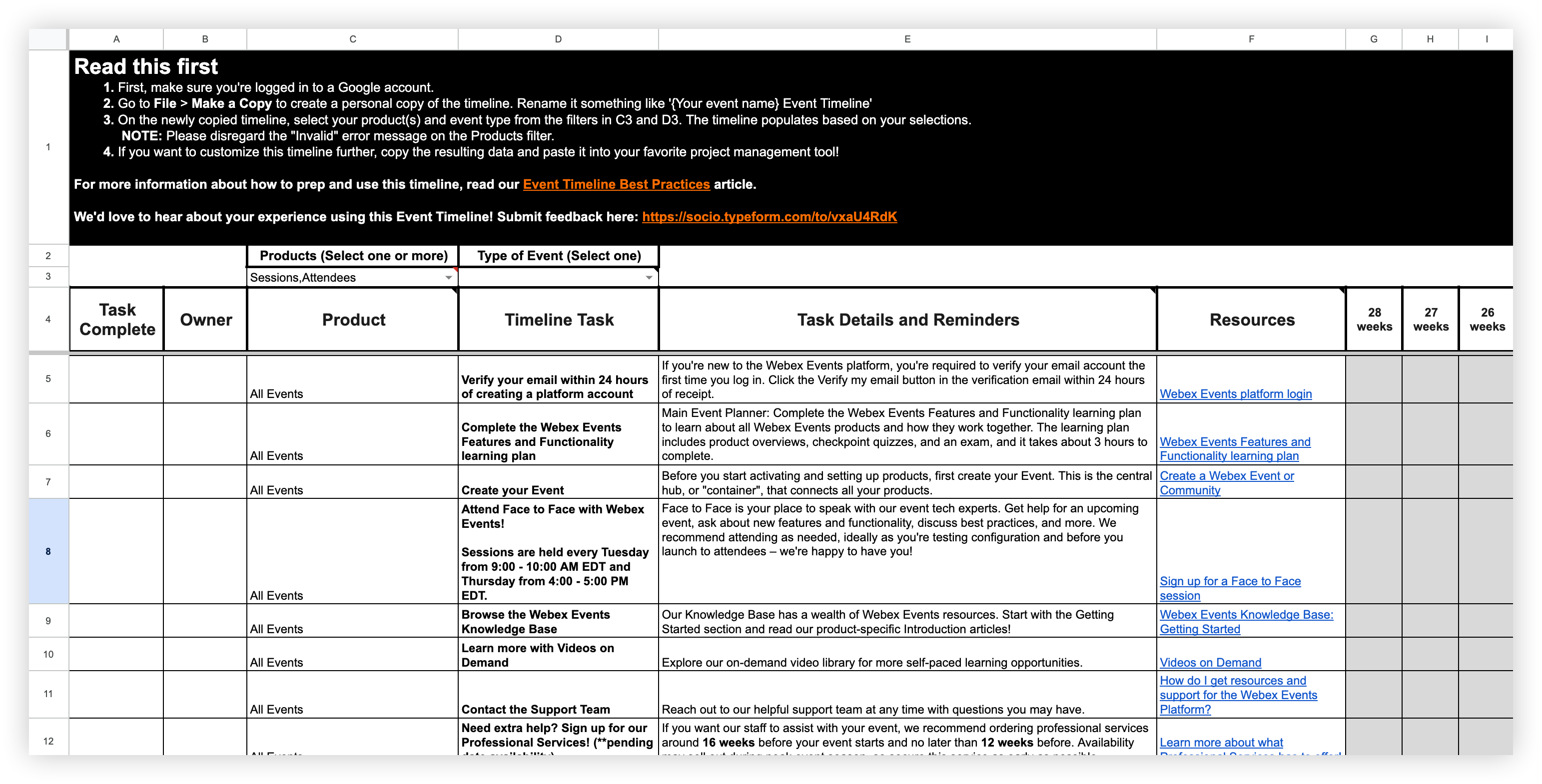
Klicken Sie auf die Schaltfläche unten, um das Planungsdokument zum Veranstaltungsablauf aufzurufen. Stellen Sie sicher, dass Sie mit einem Google-Konto angemeldet sind.
Planungsdokument zum Zeitplan der Veranstaltung
Denken Sie daran, dass die Aufgaben „Alle Veranstaltungen“, die am Anfang des Planungsdokuments aufgeführt sind, für alle Veranstaltungen gelten, unabhängig von Ihren Produkten oder der Art der Veranstaltung, und sie halten sich nicht unbedingt an einen bestimmten Zeitrahmen. Stellen Sie sicher, dass Sie auf diese Aufgaben und Ressourcen verweisen!
Klicken Sie in Google Sheets auf das Menü Datei und wählen Sie Kopie erstellen aus dem Drop-down-Menü aus. Benennen Sie das kopierte Dokument in etwas wie '{Ihr Veranstaltungsname} Event Timeline' um und klicken Sie auf Kopie erstellen.
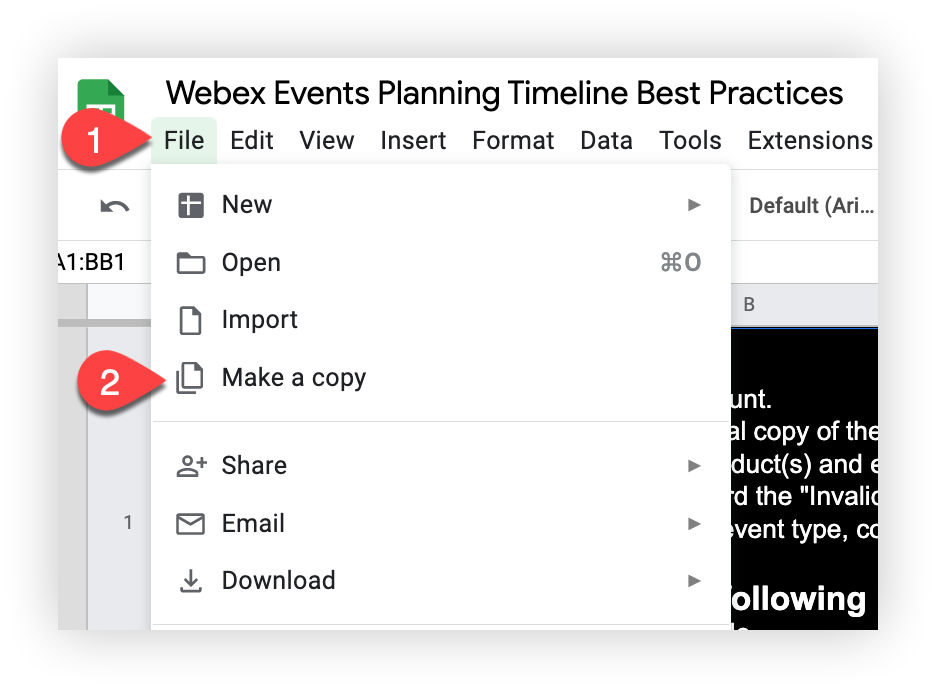
Denken Sie daran, wenn Sie im Drop-down-Menü „Datei“ nicht „Kopie erstellen“ auswählen können, bedeutet das wahrscheinlich, dass Sie nicht in einem Google-Konto angemeldet sind. Loggen Sie sich ein und versuchen Sie dann erneut, eine Kopie zu erstellen.
Jetzt ist es an der Zeit, die Filter für Ihr persönliches Exemplar zu verwenden!
Schritt 2: Nach Webex Events-Produkten und Ereignistyp filtern
Jetzt, da Sie eine neue Kopie der Zeitleiste für sich selbst haben, verwenden Sie die integrierten Filter „Produkte“ und „Art der Veranstaltung“, um mit der Anpassung der Zeitleiste zu beginnen. Wählen Sie im Filter Produkte die Webex Events-Produkte aus, die Sie für Ihre Veranstaltung verwenden. Ignorieren Sie den Fehler „Ungültig“.
Die Optionen „Teilnehmer“ und „Sitzungen“ sind für Ihre Bequemlichkeit bereits ausgewählt. 😉
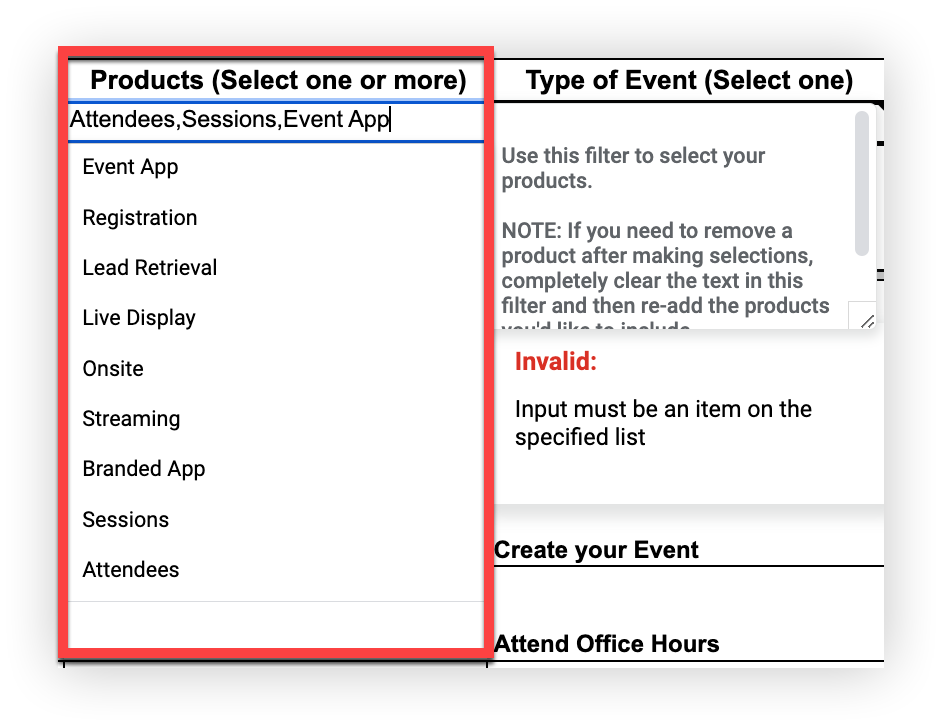
Denken Sie daran, wenn Sie versehentlich ein Produkt auswählen, das Sie nicht in Ihre Timeline aufnehmen möchten, löschen Sie den Text im Filter vollständig und wählen Sie dann erneut die richtigen Produkte aus. Achten Sie darauf, auch die Optionen „Teilnehmer“ und „Sitzungen“ einzubeziehen.
Verwenden Sie als Nächstes den Filter Veranstaltungstyp, um Ihren Ereignistyp auszuwählen. Wenn Sie zum Beispiel eine Hybrid-Veranstaltung veranstalten, wählen Sie „Hybrid“!
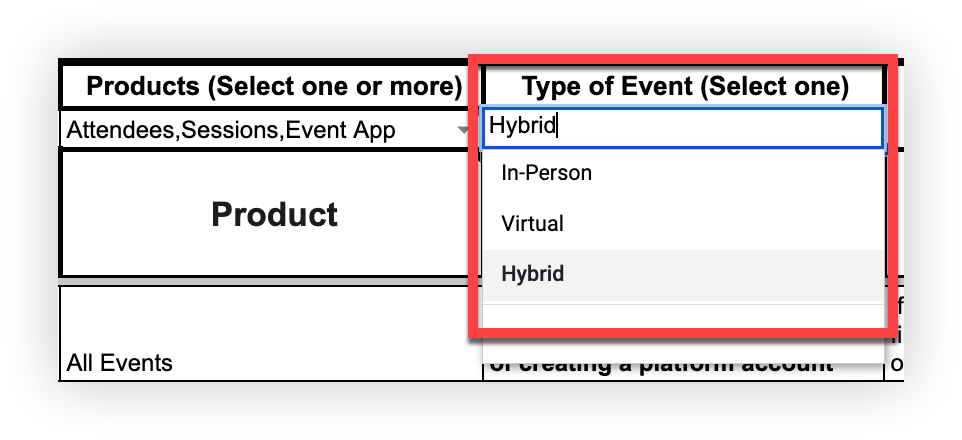
Das Zeitplanungsdokument enthält alle Zeitplanaufgaben, die für Ihre Produkte und Ihren Veranstaltungstyp gelten! Lassen Sie uns jetzt einen Rundgang durch die Tabelle machen, da sie mit mehr Zeitleistenaufgaben gefüllt ist.
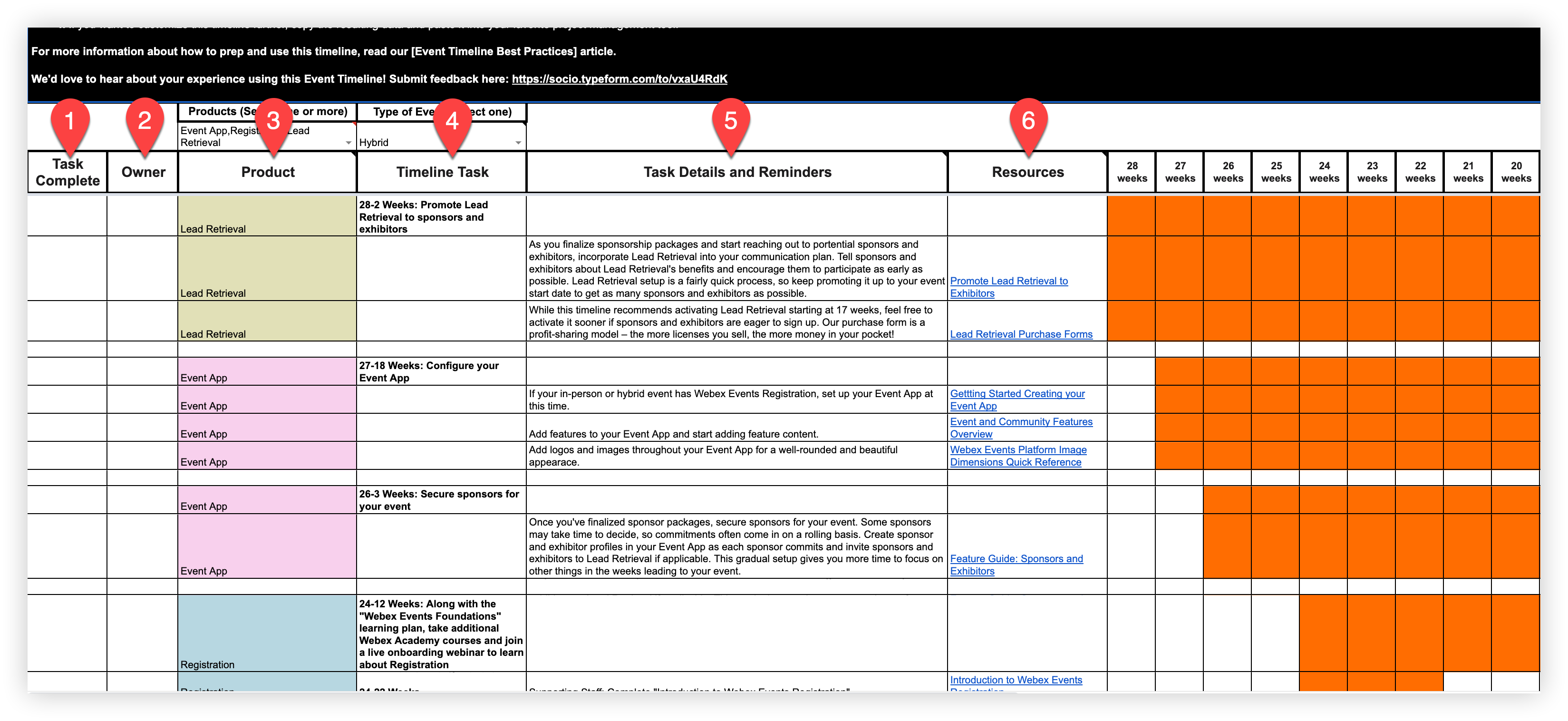
-
Aufgabe abgeschlossen — Verwenden Sie diese Spalte, um die Erledigung der Aufgabe anzuzeigen und zu verfolgen.
-
Besitzer - Wenn Sie mit einem Team arbeiten, verwenden Sie diese Spalte, um Aufgaben an Ihre Teamkollegen zu delegieren.
-
Produkt — Diese Spalte zeigt das Webex Events-Produkt, das mit der Timeline-Aufgabe verknüpft ist.
-
Zeitplan-Aufgabe — Diese Spalte zeigt eine Zusammenfassung der übergeordneten Aufgabe und beinhaltet einen Zeitrahmen, der in Wochen gemessen wird, und dann in Tagen, wenn Sie Ihrem Ereignis näher kommen.
-
Aufgabendetails und Erinnerungen — Diese Spalte zeigt detaillierte Unteraufgaben, die sich auf die Aufgabe in der Zeitleisten-Aufgabenspalte beziehen. Hier finden Sie bewährte Methoden, Erinnerungen und Empfehlungen, die Ihnen helfen, die Zeitleisten-Aufgabe zu erledigen.
-
Ressourcen — Diese Spalte enthält anklickbare Links zu Artikeln aus unserer Wissensdatenbank, Webex Academy-Kursen und Videos und mehr. Verweisen Sie auf diese, um Ihnen zu helfen, Aufgaben zu erledigen und noch mehr Best Practices zu lernen.
Denken Sie daran, dass die Filter, die Sie verwendet haben, um das Zeitleistendokument auszufüllen, Daten mithilfe der Tabellenkalkulationsmagie von woanders kopieren, was bedeutet, dass Sie den Inhalt in den Feldern Produkt, Zeitplanaufgabe, Aufgabendetails und Erinnerungen und Ressourcen nicht bearbeiten können. Sie können jedoch die Spalten Aufgabe abgeschlossen und Besitzer bearbeiten.
3: (Optional): Kopieren Sie die Ergebnisse und fügen Sie sie in Ihr bevorzugtes Projektmanagement-Tool ein
Wenn Sie mit der Filterauswahl fertig sind und die Zeitleiste noch weiter anpassen oder sie einfach in einem Format haben möchten, das für Sie am besten geeignet ist, ziehen Sie in Betracht, den Inhalt der Tabelle zu kopieren und die Werte in Ihr bevorzugtes Projektmanagement-Tool einzufügen.
Feedback geben
Wir verbessern kontinuierlich unsere Produkte und Ressourcen, und wir würden uns freuen, von Ihnen zu hören! Nachdem Sie eine dieser Timeline-Ressourcen genutzt haben, sollten Sie erwägen, diese Umfrage auszufüllen, um uns mitzuteilen, wie es gelaufen ist und wie wir Ihre Erfahrung verbessern können.


