
感謝您的意見回饋。
 意見回饋?
意見回饋?我們知道規劃精彩活動需要多少工作、組織和協調。 這就是為什麼我們創建了一個活動策劃時間表,其中包含我們精彩的客戶和我們自己的活動策劃經驗所提供的最佳實踐。 無論您是計劃第一個活動,還是經驗豐富的活動策劃者,此時間表都旨在幫助您從頭到尾使用 Webex Events 產品規劃成功的活動。⏲️
本文介紹了兩個活動策劃時間軸資源-信息圖表和深入的可自定義的活動策劃文件。 繼續閱讀以了解如何訪問和使用這些資源!📚
活動時間表資訊圖表
此資訊圖表是高層次活動策劃時間表,提供了六個月的主要活動策劃里程碑。 它非常適合作為快速參考,讓您在使用 Webex Events 產品規劃活動時保持正軌。
點擊下面的按鈕以訪問信息圖表:
下載它,打印出來,使其成為屏幕保護程序,或任何對您最有用的東西!
準備和自訂活動策劃文件
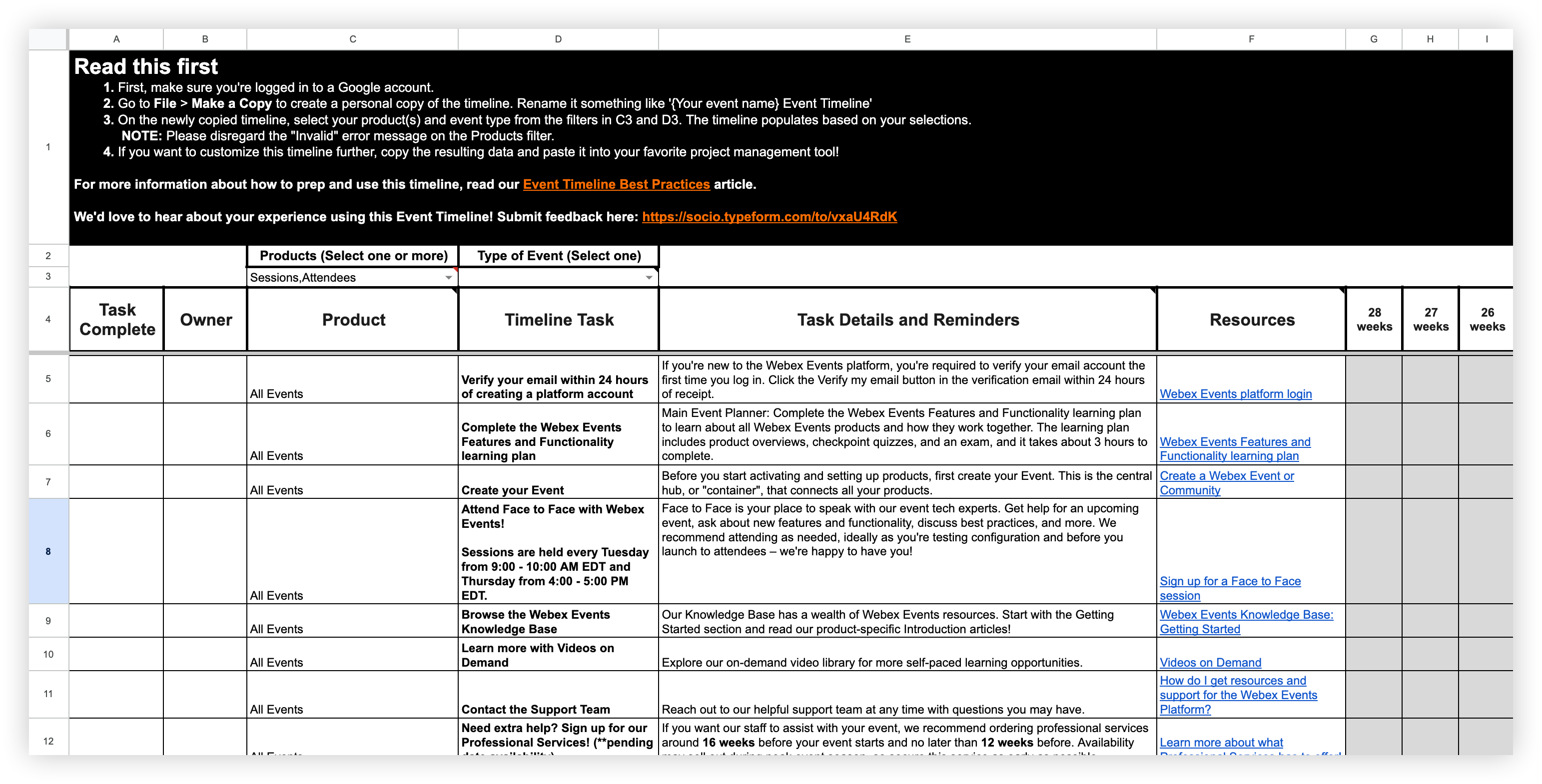
我們的 Webex Events 事件規劃文件提供活動規劃過程中,從事件前 6 個月到活動後的工作要完成的按時間表清單。 將其視為一個藍圖,其中包含提示,可幫助您為每個任務配置足夠的時間、保持正軌並遵守截止日期。 有了產品和活動類型的內置過濾器,您可以自訂它,以僅顯示適用於您購買產品的步驟以及您計劃的活動類型。
由於每個活動都不同,因此您可能會發現您的活動不需要某些任務,或者您可以在略有不同的時間範圍內完成某些任務,沒關係! 只需使用此文檔作為基礎,並根據需要進行調整。
下列步驟說明如何複製和自訂文件。
步驟 1:打開計劃文件並製作個人副本
按一下下面的按鈕以存取事件時間軸規劃文件。 請確認您已登入 Google 帳戶。
請記住,無論您的產品或事件類型為何,規劃文件開頭列出的「所有事件」工作都適用於所有事件,而且它們不一定遵守特定的時間範圍。 請務必參考這些任務和資源!
單擊 Google 試算表中的文件菜單,然後從下拉菜單中選擇製作副本。 將複製的文件重新命名為「{您的事件名稱} 事件時間線」,然後按一下「製作副本」。
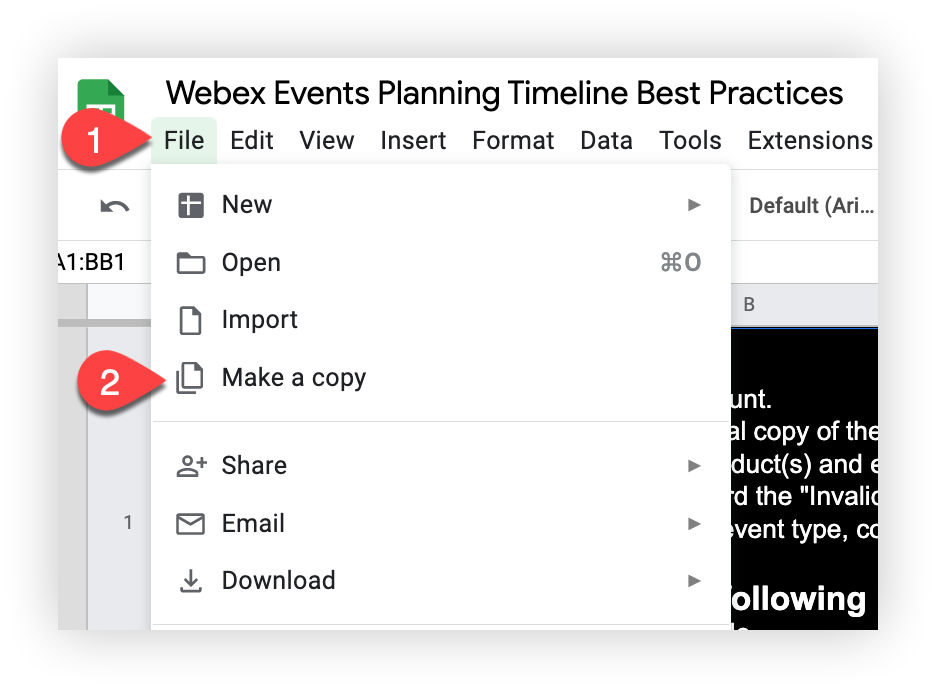
請記住,如果您無法從「文件」下拉菜單中選擇「製作複製」,則可能意味著您尚未登錄到 Google 帳戶。 登入,然後嘗試再次製作副本。
現在是時候在個人副本上使用過濾器了!
步驟 2:篩選 Webex 活動產品和事件類型
現在您擁有新的時間軸副本給自己,請使用內置的「產品」和「事件類型」過濾器開始自定義時間軸。 在「產品」 篩選中,選取您要用於活動的 Webex 事件產品。 忽略「無效」錯誤。
為了方便您,已選擇「出席者」和「會話」選項。😉
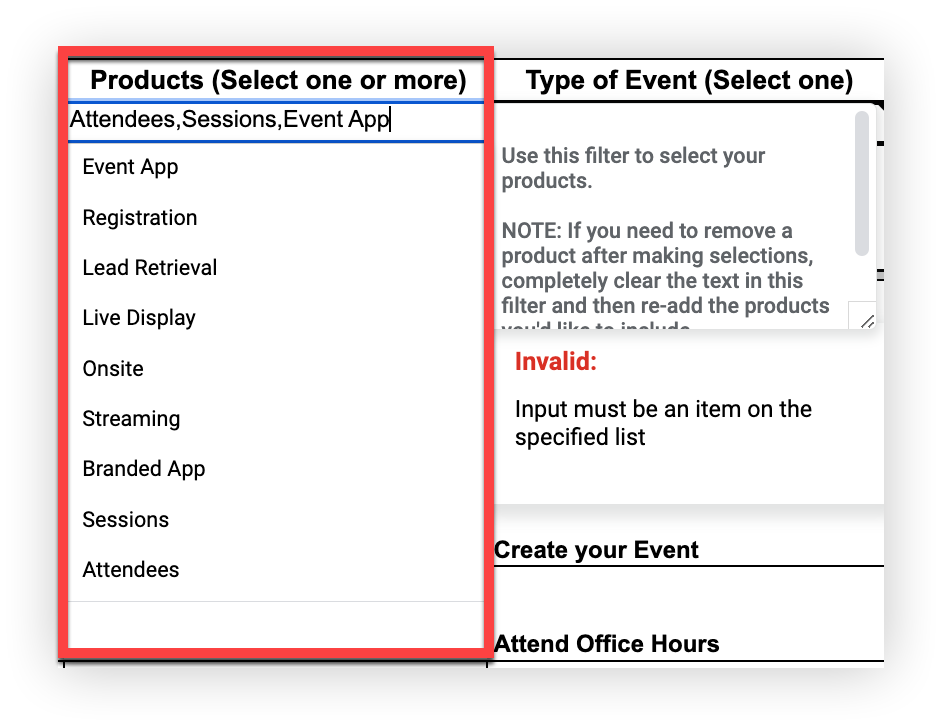
請記住,如果您不小心選擇了不想將其包含在時間軸中的產品,請完全清除過濾器中的文字,然後再次選擇正確的產品。 也要小心包含「與會者」和「會話」選項。
接下來,使用「事件類型」 篩選器來選取您的事件類型。 例如,如果您正在舉辦混合活動,請選擇「混合」!
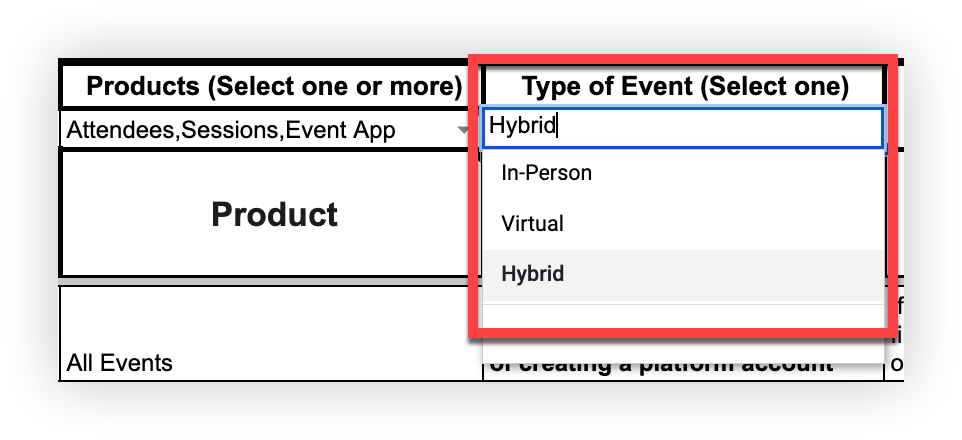
時間軸計劃文件會填入所有適用於您的產品和事件類型的時間軸任務! 現在,讓我們來瀏覽試算表,因為它已填充了更多時間軸任務。
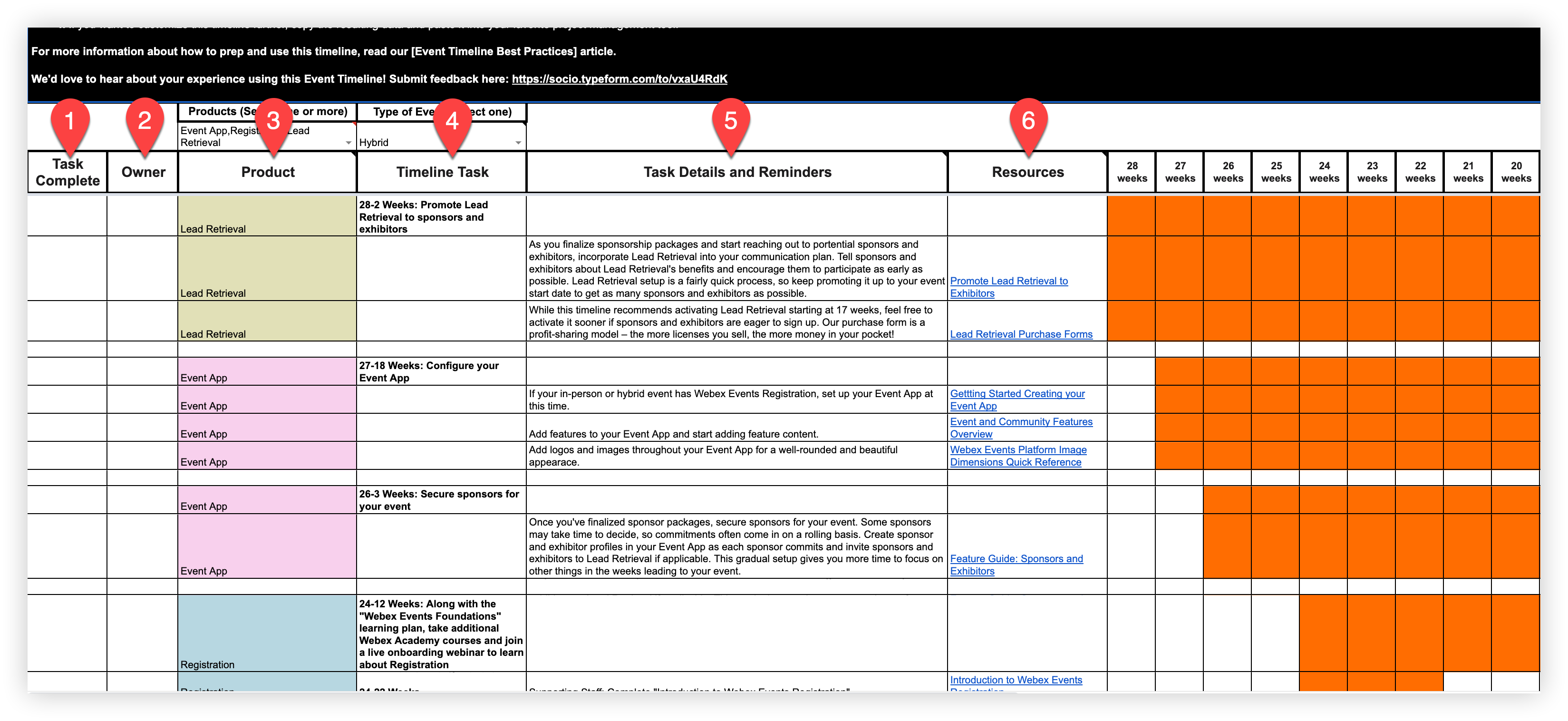
-
任務完成-使用此欄指示和追蹤任務完成。
-
擁有者-如果您與團隊合作,請使用此欄將任務委派給您的團隊成員。
-
產品-此欄顯示與時間軸工作關聯的 Webex 事件產品。
-
時間軸任務-此欄顯示整體任務的摘要,並包括以週為單位測量的時間範圍,然後在您接近事件時的天數。
-
工作詳細資訊和提醒-此欄位會在「時間軸作業」欄中顯示與工作相關的詳細子工作。 您可以在這裡找到最佳做法、提醒和建議,以協助您完成時間軸任務。
-
資源-此欄位包含可點擊的連結,指向我們知識庫、Webex Academy 課程和影片等文章。 參考這些以幫助您完成任務並了解更多最佳做法。
請記住,您用來填入時間軸文件的篩選器會使用試算表魔法來複製其他地方的資料,這意味著您無法編輯「產品」、「時間軸任務」、「工作詳細資訊」和「提醒」以及「資源」欄位中的內容。 不過,您可以編輯「完成任務」和「擁有者」欄。
3:(可選):複製結果並將其粘貼到您首選的項目管理工具中
完成篩選選項後,如果您想進一步自訂時間軸,或者只是使其使用最適合您的格式,請考慮複製試算表上的內容,然後將值貼到您偏好的專案管理工具中。
提供意見
我們不斷改進我們的產品和資源,我們很樂意聽到您的來信! 在您使用這些時間軸資源之後,請考慮完成此調查問卷,讓我們知道問卷的進展情況,以及我們如何改善您的體驗。


