
Благодарим вас за обратную связь.
 Отправить обратную связь?
Мы знаем, сколько работы, организации и координации нужно, чтобы спланировать потрясающее мероприятие. Вот почему мы составили график планирования мероприятий, используя лучшие практики, основанные на наших замечательных клиентах и собственном опыте организации мероприятий. Независимо от того, планируете ли вы свое первое мероприятие или являетесь опытным организатором мероприятий, этот график поможет вам спланировать успешное мероприятие с помощью продуктов Webex Events от начала до конца. ⏲️
В этой статье представлены два ресурса по планированию мероприятий — инфографика и подробный настраиваемый документ по планированию мероприятий. Продолжайте читать, чтобы узнать, как получить доступ к этим ресурсам и использовать их! 📚
Инфографика событий
Эта инфографика представляет собой высокоуровневый график планирования мероприятий, в котором указаны основные этапы планирования мероприятий за шесть месяцев. Она идеально подходит в качестве краткого справочника, позволяющего вам следить за планированием мероприятия с помощью продуктов Webex Events.
Нажмите кнопку ниже, чтобы открыть инфографику:
Скачайте его, распечатайте, сделайте заставку или что-нибудь еще полезное для вас!
Подготовьте и настройте документ по планированию мероприятия
Наш документ по планированию мероприятий Webex Events содержит хронологический список задач, которые необходимо выполнить в процессе планирования мероприятия — от 6 месяцев до мероприятия и после мероприятия. Считайте, что это дорожная карта с советами, которые помогут вам выделить достаточно времени для выполнения каждой задачи, не сбиться с намеченного графика и уложиться в сроки. Благодаря встроенным фильтрам по продуктам и типам событий вы можете настроить программу так, чтобы отображались только шаги, относящиеся к приобретенным продуктам, и тип планируемого мероприятия.
Поскольку каждое мероприятие уникально, вы можете обнаружить, что оно не требует выполнения определенных задач или вы можете выполнить определенные задачи в несколько иной срок, и это нормально! Просто используйте этот документ в качестве основы и при необходимости внесите в него изменения.
В следующих шагах показано, как скопировать и настроить документ.
Шаг 1. Откройте плановый документ и сделайте персональную копию
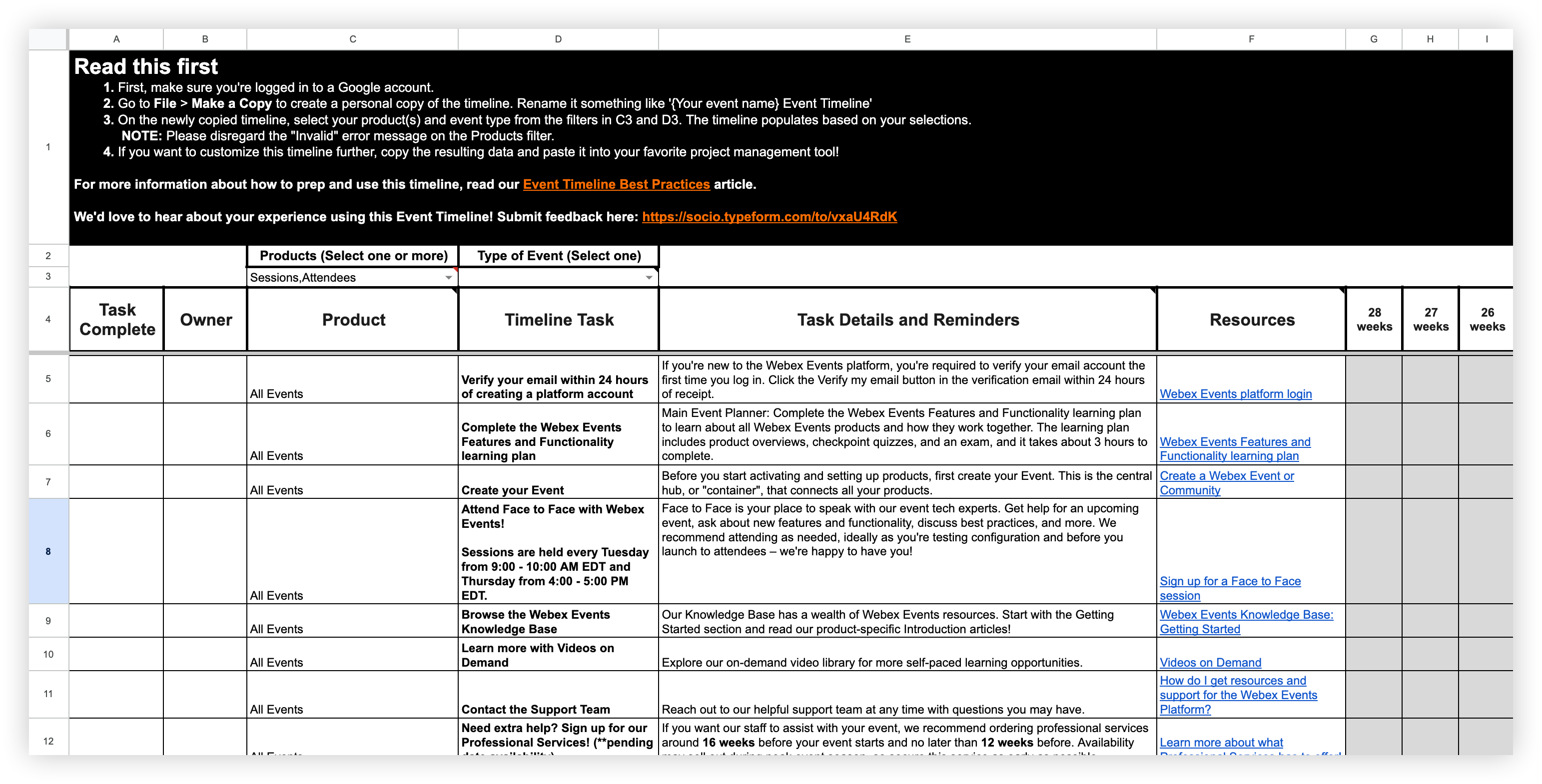
Нажмите кнопку ниже, чтобы получить доступ к документу по планированию мероприятий. Убедитесь, что вы вошли в учетную запись Google.
Документ по планированию графика мероприятий
Имейте в виду, что задачи «Все мероприятия», перечисленные в начале документа по планированию, применимы ко всем мероприятиям независимо от ваших продуктов или типа мероприятия, и они не обязательно соответствуют определенным временным рамкам. Обязательно ознакомьтесь с этими задачами и ресурсами!
Откройте меню «Файл» в Google Sheets и выберите «Создать копию» в раскрывающемся списке. Переименуйте скопированный документ следующим образом: «{Имя вашего мероприятия} Хронология событий» и нажмите «Создать копию».
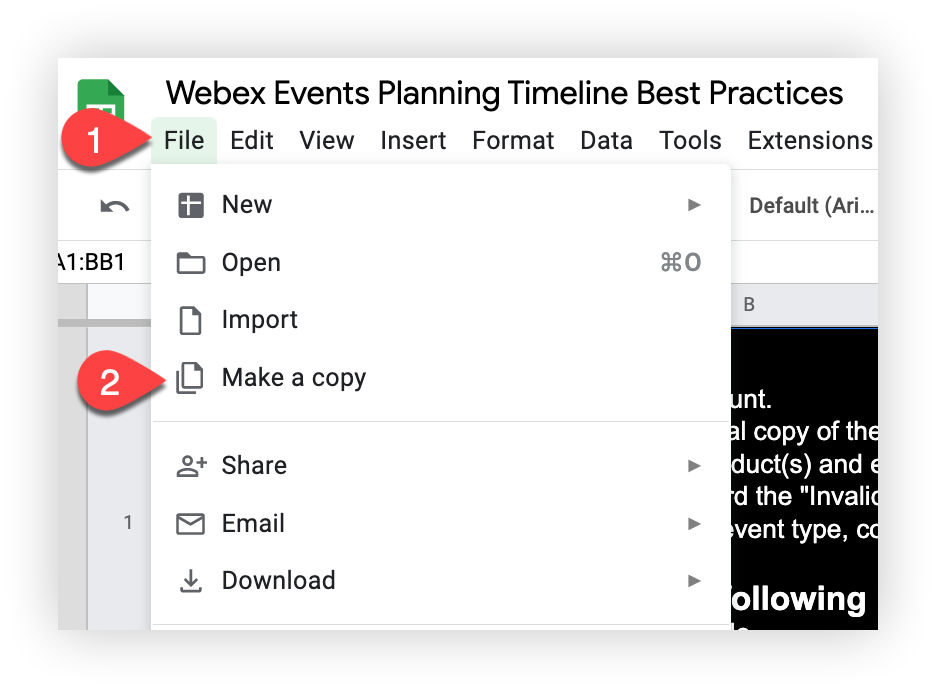
Имейте в виду, что если вы не можете выбрать «Создать копию» в раскрывающемся меню «Файл», это, скорее всего, означает, что вы не вошли в учетную запись Google. Войдите в систему и попробуйте создать копию еще раз.
Пришло время использовать фильтры на вашей личной копии!
Шаг 2. Отфильтруйте продукты Webex Events и тип мероприятия
Теперь, когда у вас есть свежая копия хронологии, используйте встроенные фильтры «Продукты» и «Тип события», чтобы приступить к настройке хронологии. В фильтре «Продукты» выберите продукты Webex Events, которые вы используете для мероприятия. Не обращайте внимания на ошибку «Неверная».
Опции «Участники» и «Сеансы» уже выбраны для вашего удобства. 😉
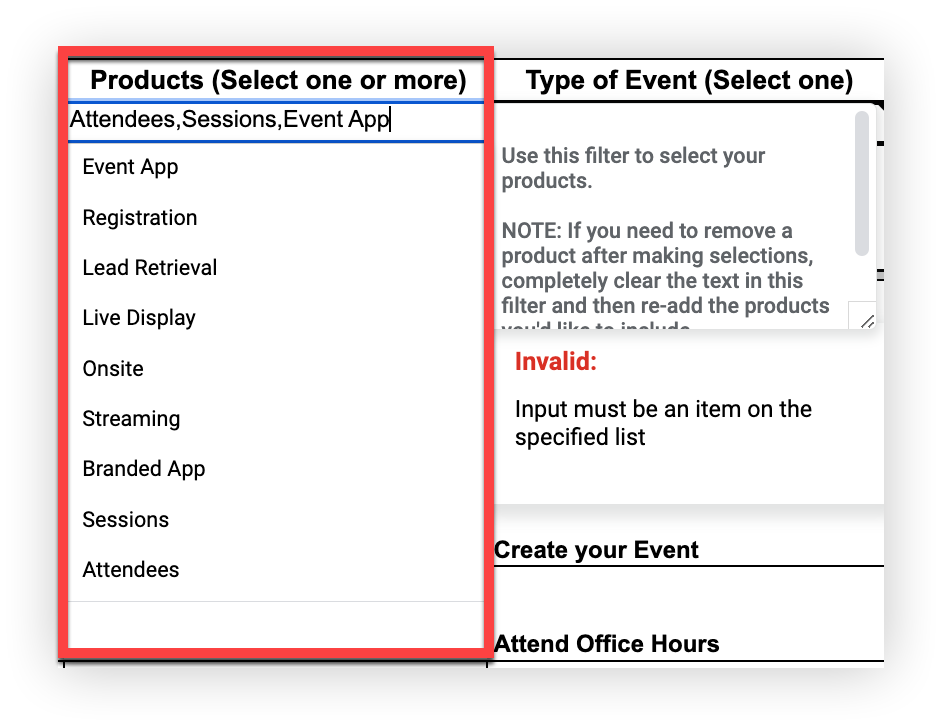
Помните: если вы случайно выбрали продукт, который не хотите включать в ленту, полностью очистите текст в фильтре и снова выберите нужные продукты. Не забудьте также включить опции «Участники» и «Сеансы».
Затем используйте фильтр «Тип события», чтобы выбрать тип мероприятия. Например, если вы проводите гибридное мероприятие, выберите «Гибридное»!
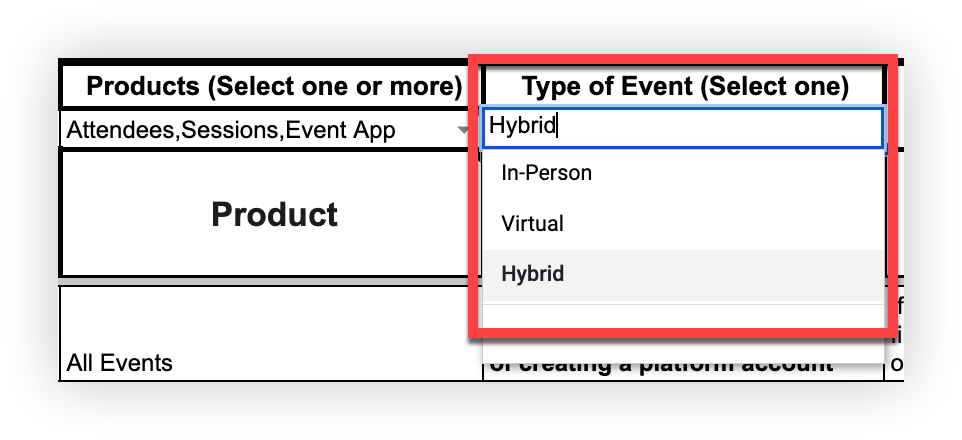
Документ по планированию хронологии содержит все задачи, относящиеся к вашим продуктам и типу мероприятия! Теперь давайте ознакомимся с электронной таблицей, поскольку в ней больше задач, связанных с хронологией.
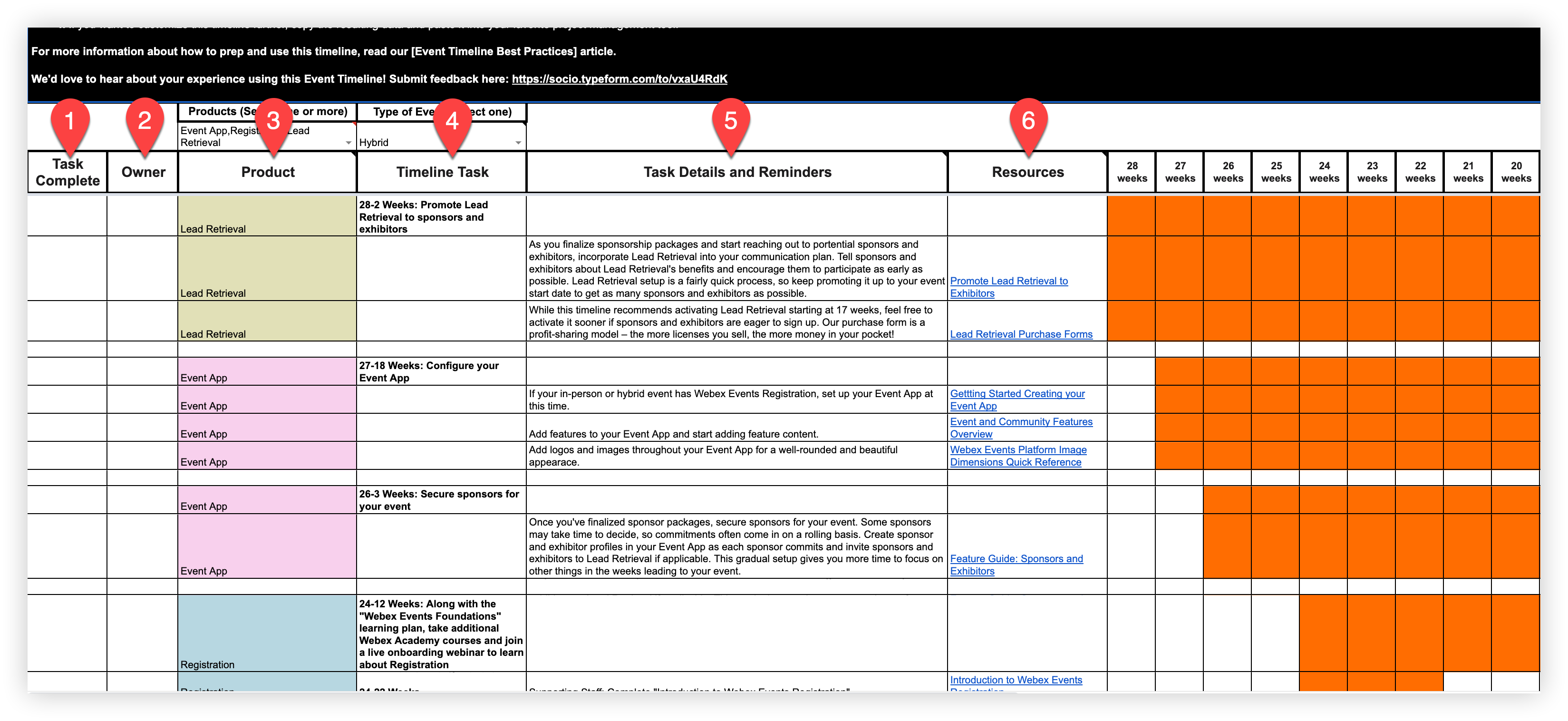
-
Задание выполнено. Используйте этот столбец для указания и отслеживания выполнения задачи.
-
Владелец. Если вы работаете с командой, используйте этот столбец для делегирования задач своим товарищам по команде.
-
Продукт. В этом столбце показан продукт Webex Events, связанный с задачей «Хронология».
-
Задача «Хронология». В этом столбце приводится краткое описание общей задачи и указаны сроки, измеряемые неделями, а затем днями по мере приближения к событию.
-
Сведения о задачах и напоминания. В этом столбце подробно описаны подзадачи, относящиеся к задаче, в столбце «Задача в хронологии». Здесь вы найдете рекомендации, напоминания и рекомендации, которые помогут вам выполнить задачу «Хронология».
-
Ресурсы. В этом столбце содержатся интерактивные ссылки на статьи из нашей базы знаний, курсы и видеоролики Webex Academy и многое другое. Используйте их, чтобы выполнить задания и изучить еще больше передовых практик.
Помните, что фильтры, которые вы использовали для заполнения хронологии документов, копируют данные из других источников, используя магию электронных таблиц, а это значит, что вы не сможете редактировать содержимое полей «Продукт», «Задача в хронологии», «Сведения о задании и напоминания» и «Ресурсы». Однако столбцы «Задание выполнено» и «Владелец» можно отредактировать.
3: (Необязательно): скопируйте результаты и вставьте их в предпочитаемый инструмент управления проектами
Закончив с выбором фильтров, попробуйте скопировать содержимое электронной таблицы и вставить значения в предпочтительный для вас инструмент управления проектами, если вы хотите еще больше настроить график или просто сохранить его в удобном для вас формате.
Предоставление обратной связи
Мы постоянно совершенствуем наши продукты и ресурсы и будем рады услышать ваше мнение! После того как вы воспользуетесь любым из этих хронологических ресурсов, попробуйте заполнить этот опрос, чтобы рассказать нам, как все прошло и как мы можем улучшить ваш опыт.


