- الرئيسية
- /
- المقال

شكرًا على ملاحظاتك.


 في هذه المقالة
 هل لديك ملاحظات؟
قم بدمج Cisco Meraki مع استكشاف الأخطاء وإصلاحها حتى تتمكن من رؤية المسار الكامل للمستخدمين عبر منصة Meraki لعزل المشكلات بمزيد من الوضوح.
نظرة عامة
يمكنك فقط رؤية بيانات Meraki للاجتماعات والمكالمات المستضافة في مؤسستك. إذا انضم المستخدمون إلى اجتماعات خارجية، فلن يتم عرض بيانات استكشاف أخطاء Meraki وإصلاحها لتلك الاجتماعات الخارجية. يتم الاحتفاظ ببيانات Meraki لمدة أقصاها سبعة أيام في استكشاف الأخطاء وإصلاحها.
يتم عرض البيانات بفواصل زمنية مدتها خمس دقائق. حدود البيانات الجيدة والسيئة هي:
- جيد (أخضر) —SNR> = 20 ديسيبل أو RSSI > = -80 ديسيبل أو متوسط زمن الوصول اللاسلكي <= 200 مللي ثانية
- ضعيف (أحمر) < -80dBm or Average wireless latency > - SNR <20 ديسيبل أو RSSI 200 مللي ثانية
مثال على تكامل Meraki لـ Webex Meetings
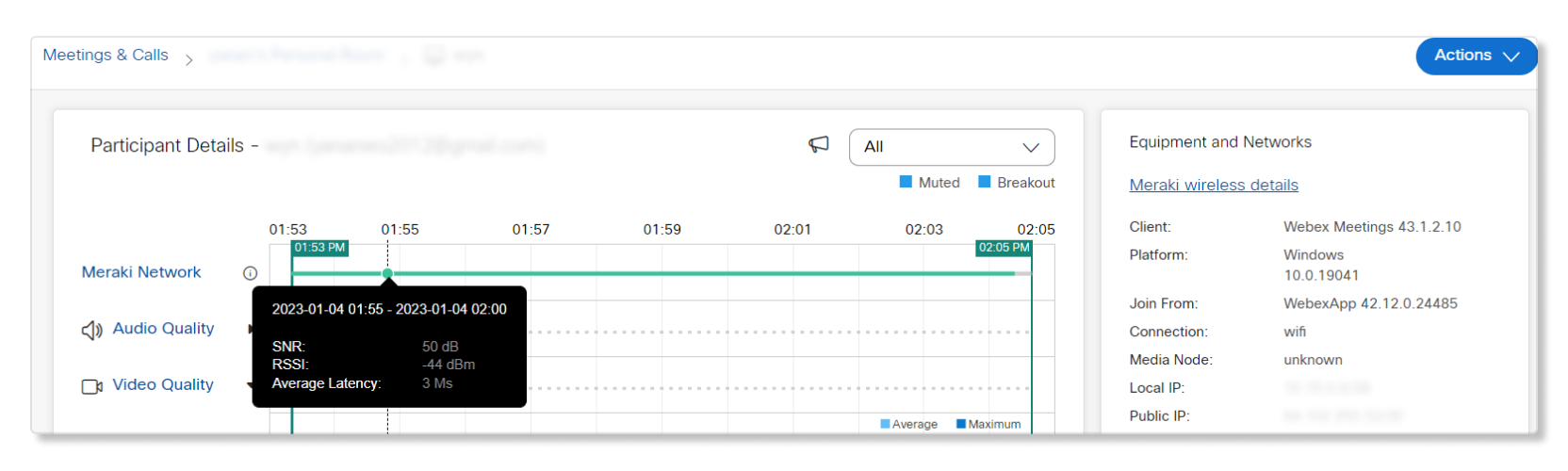
عندما تنتقل إلى صفحة تفاصيل المشاركين في اجتماع المستخدم، يمكنك تمرير مؤشر الماوس فوق خط شبكة Meraki للحصول على نظرة سريعة على بيانات SNR و RSSI ووقت الاستجابة.
مثال على تكامل Meraki لـ Webex Calling
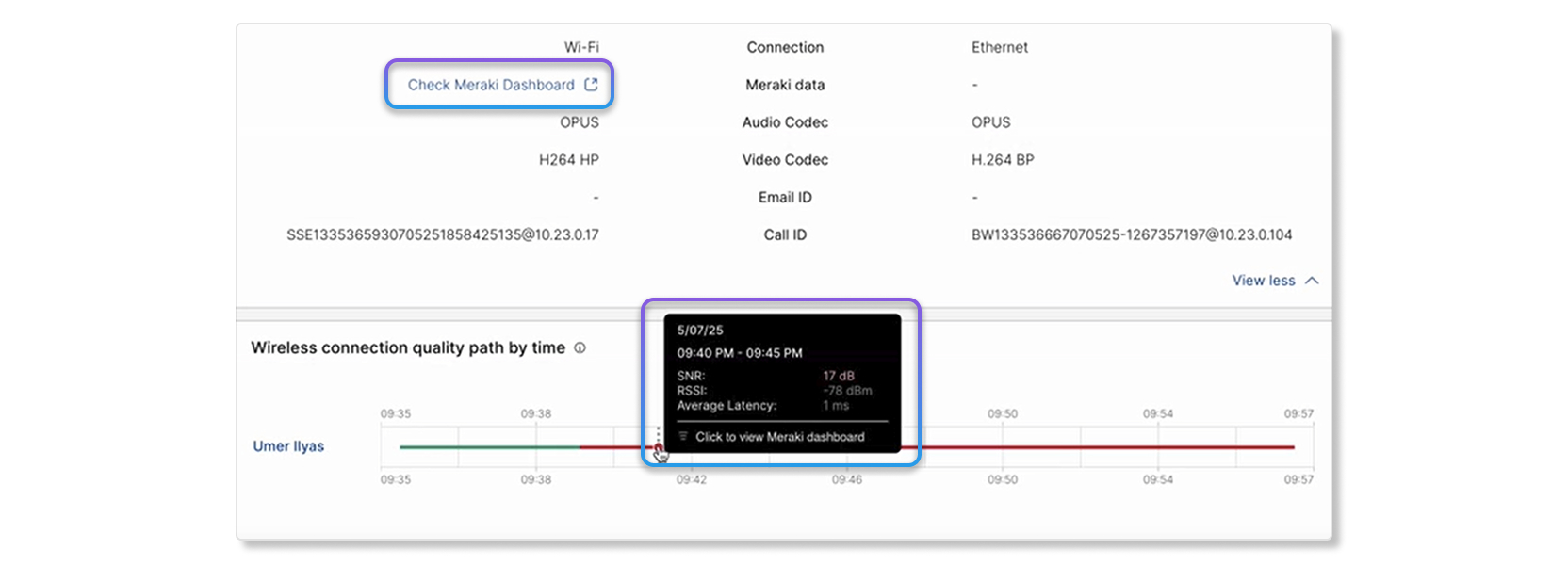
عندما تنتقل إلى صفحة Hop Detail الخاصة بمكالمة المستخدم، يمكنك تمرير مؤشر الماوس فوق خط الجودة في مسار جودة الاتصال اللاسلكي بمرور الوقت للحصول على نظرة سريعة على بيانات SNR وRSSI ووقت الاستجابة . يمكنك أيضًا الانتقال إلى لوحة معلومات Meraki الخاصة بالجهاز من خلال النقر على Check Meraki Dashboard.
القيود
بيانات استكشاف أخطاء Meraki وإصلاحها متاحة فقط:
- حتى سبعة أيام كحد أقصى. عند عرض بيانات استكشاف الأخطاء وإصلاحها للاجتماعات بعد الأيام السبعة السابقة، سيظهر خط بيانات Meraki باللون الرمادي.
- للمكالمات على أجهزة Desk Phone بإصدار العميل 3.4 أو أعلى. RoomOS غير مدعوم حتى الآن.
- للحصول على إصدار سطح المكتب من تطبيق Webex وأجهزة سلسلة Cisco Room. النسخة المحمولة من تطبيق Webex غير مدعومة.
- للأجهزة المتصلة بالإنترنت. لن يظهر خط بيانات Meraki للأجهزة غير المتصلة بالإنترنت.
- عند استخدام Meraki API، يكون لدى كل مؤسسة ميزانية مكالمات تبلغ 10 طلبات في الثانية.
- للاجتماعات والمكالمات على تطبيق Webex في حالة تمكين إعداد تجميع مقاييس العميل. إذا لم يتم تمكين هذا الإعداد، فلن تتوفر أي بيانات للمستخدمين الذين ينضمون إلى الاجتماعات والمكالمات على تطبيق Webex. لتمكين هذا الإعداد، قم بتسجيل الدخول إلى Control Hub كمسؤول كامل وانتقل إلى ، ثم قم بتبديل مفتاح السماح لـ Cisco بتجميع عنوان IP للعميل وعنوان Mac إلى وضع التشغيل.
- للأجهزة المتصلة لاسلكيًا. بالنسبة للأجهزة المتصلة سلكيًا،
لن يكون خط Meraki Network متاحًا في صفحة تفاصيل المشاركين، ولكن يمكنك النقر فوق تفاصيل
سلك Meraki في علامة تبويب المعدات والشبكات للانتقال إلى بوابة
Meraki لمزيد من التفاصيل.
ستعرض الأجهزة الموجودة على منصة Cisco Meraki MX أيضًا الاتصالات الفردية على أنها سلكية بدلاً من لاسلكية.
قم بتثبيت Meraki وتنشيطه
يجب أن يكون لديك دور المسؤول الكامل لإعداد تكامل Meraki لاستكشاف الأخطاء وإصلاحها.
لا يمكن للمسؤولين الخارجيين الكاملين الوصول لإعداد تكامل Meraki.
| 1 |
قم بتسجيل الدخول إلى Control Hub، وانتقل إلى إعدادات المؤسسة، وانتقل إلى قسم Meraki. |
| 2 |
قم بتبديل مفتاح السماح بالوصول إلى Meraki API إلى وضع التشغيل. 
تظهر نافذة منبثقة مع جهاز توقيت لإظهار أن Control Hub يطلب
الوصول إلى حساب لوحة معلومات Meraki الخاص بك. إذا لم تنته من إعداد Meraki قبل
نفاد الوقت، يجب تحديث الصفحة للحصول على آخر تحديث للحالة.
|
| 3 |
يتم عرض صفحة علامة تبويب إلى لوحة معلومات Meraki. قم بتسجيل الدخول باستخدام حساب المسؤول الكامل الخاص بك في Meraki لمتابعة إعداد التكامل. 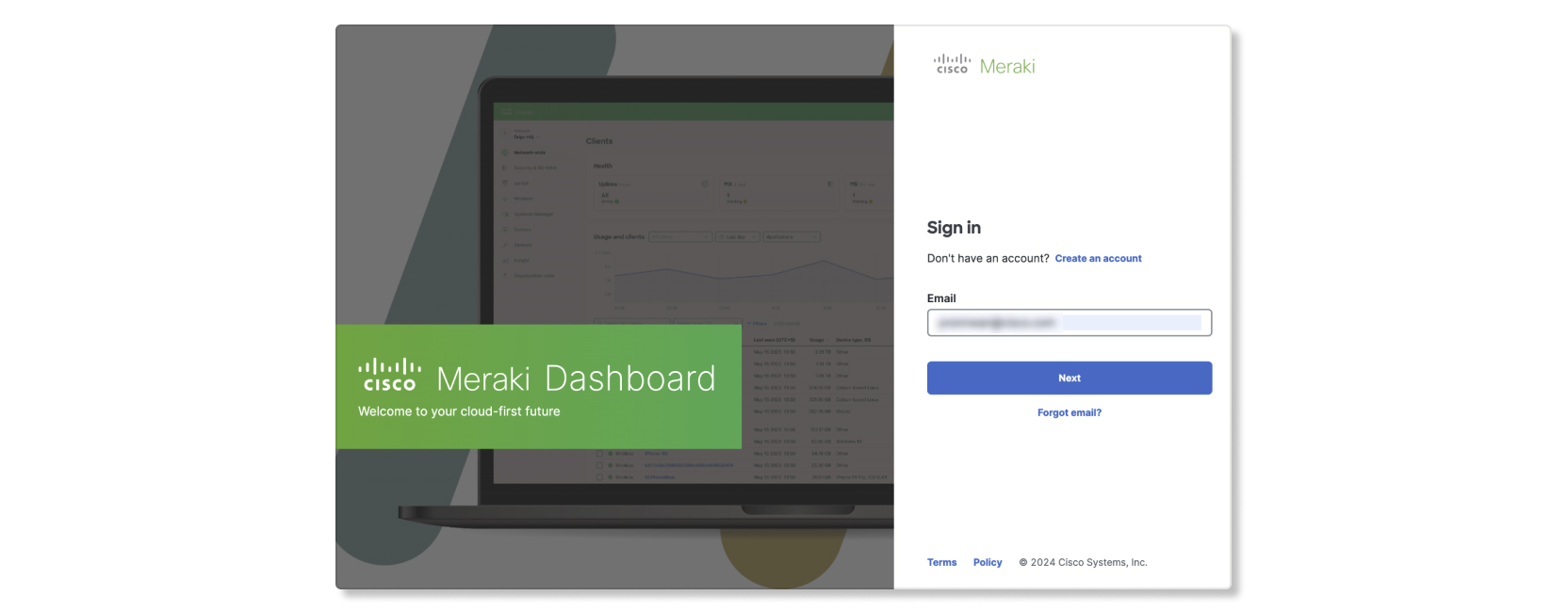
|
| 4 |
حدد مؤسسة Meraki للتكامل مع استكشاف الأخطاء وإصلاحها في Control Hub. 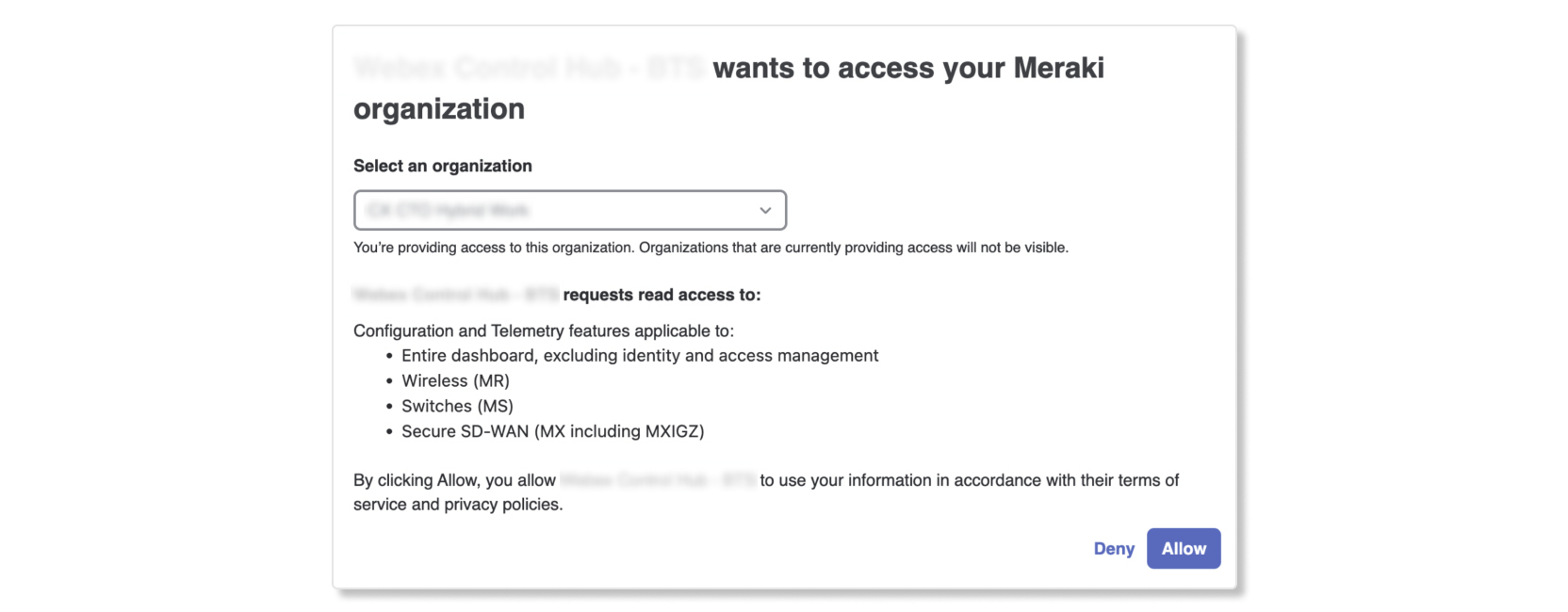
|
| 5 |
حدد السماح. تعود الصفحة إلى Control Hub مع نافذة نجاح في حالة
نجاح التفويض.
|
| 6 |
بمجرد الانتهاء من إعداد التكامل، يمكنك عرض تفاصيل مؤسسة Control Hub في لوحة معلومات Meraki بالانتقال إلى . |
مخططات استكشاف أخطاء بيانات Meraki وإصلاحها
مؤشرات الأداء الرئيسية (KPIs)
- مشكلة اتصال AP —عدد الاتصالات الفاشلة بنقطة وصول Meraki (AP) أثناء الاجتماع.
- جودة إشارة رديئة - النسبة المئوية لجودة الإشارة الرديئة أثناء الاجتماع. تُحسب جودة الإشارة على أنها رديئة إذا كانت نسبة الإشارة إلى الضوضاء (SNR) أقل من 20 ديسيبل أو إذا كان مؤشر قوة الإشارة المستقبلة (RSSI) أقل من 80 ديسيبل.
- متوسط زمن الوصول اللاسلكي —متوسط النسبة المئوية لوقت الاستجابة اللاسلكي الضعيف أثناء الاجتماع.
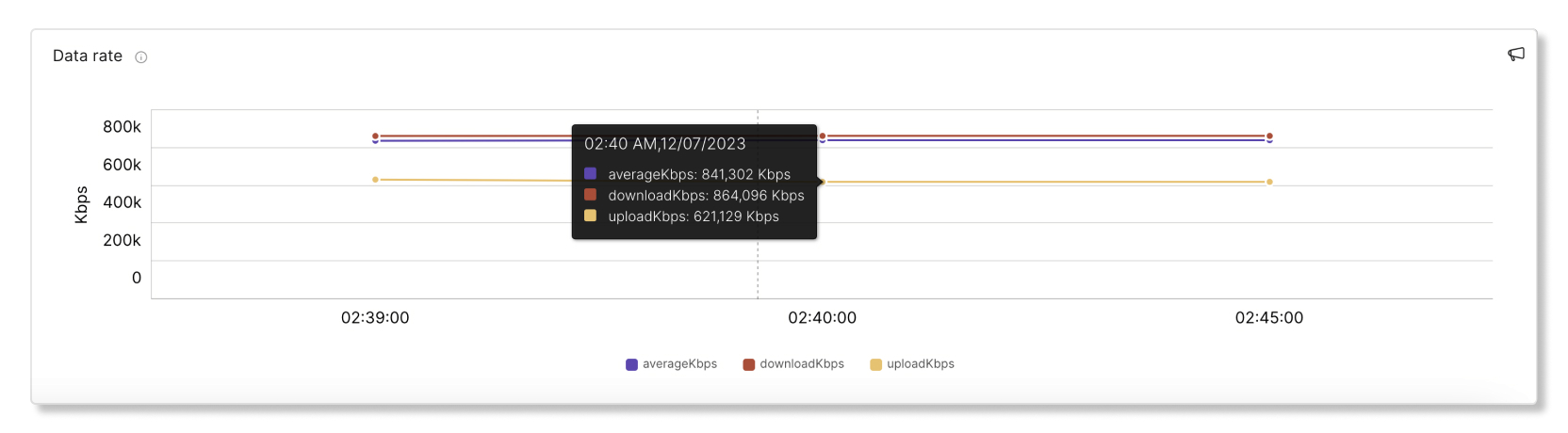
- معدل البيانات - النسبة المئوية لمعدل البيانات الضعيف أثناء الاجتماع.

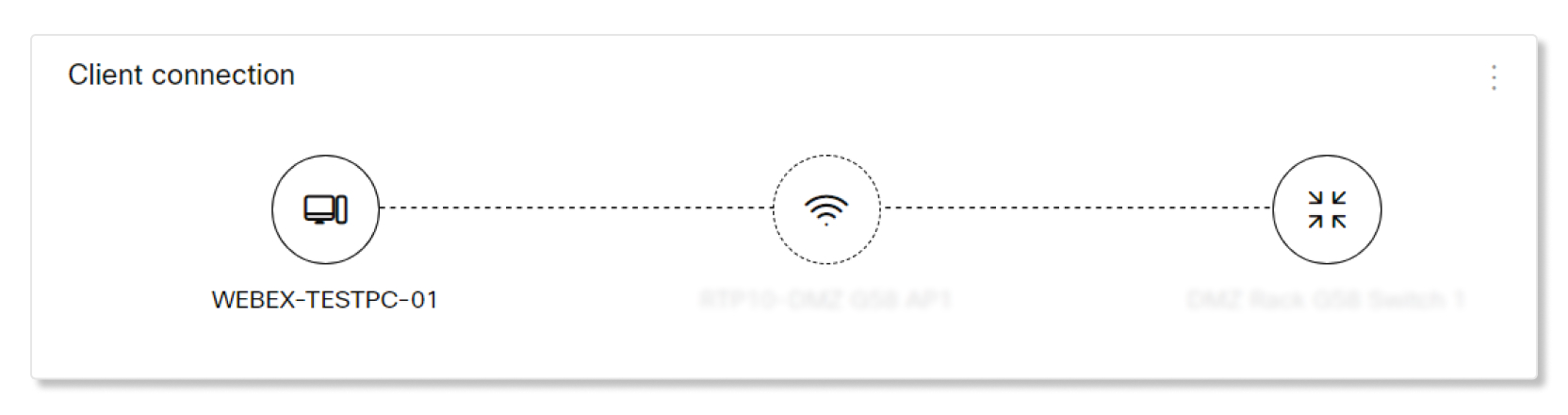
اتصال العميل
يعرض هذا المخطط تفاصيل الاتصال بين العميل ونقطة الوصول والمحول.
تفاصيل نقطة الوصول
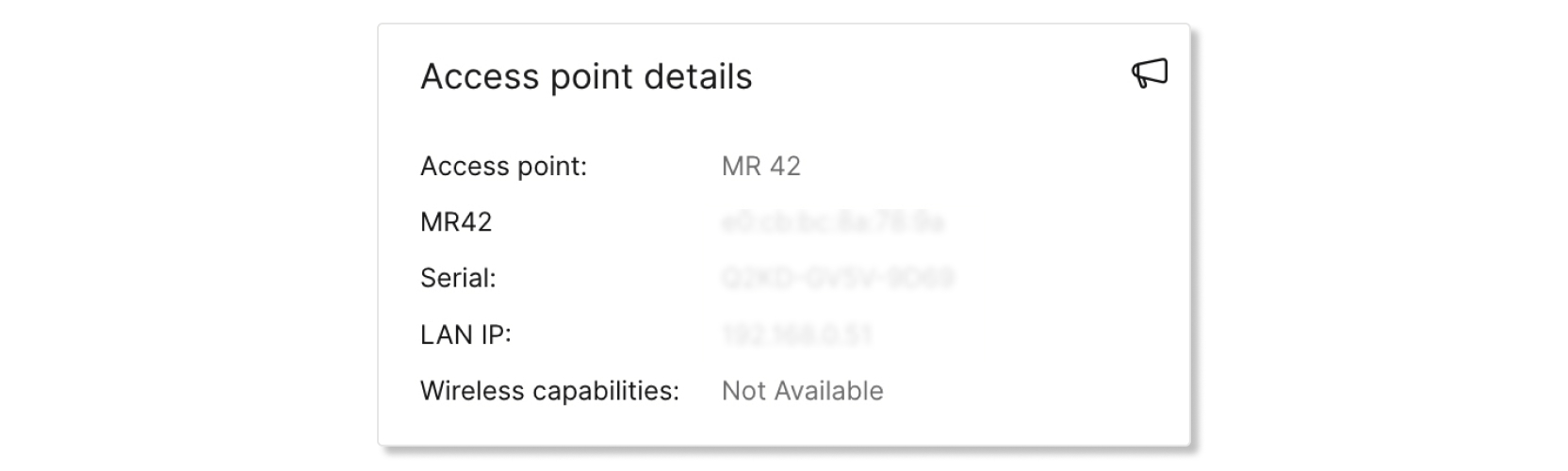
يوفر هذا الجدول معلومات حول نقطة الوصول التي يتصل بها العميل. التفاصيل المتاحة هي:
- نقطة الوصول —اسم AP.
- نموذج AP —المفتاح وعنوان mac الخاص بـ AP.
- الرقم التسلسلي - الرقم التسلسلي لـ AP.
- LAN IP —عنوان IP للشبكة المحلية المرتبط بنقطة الوصول.
- الإمكانات اللاسلكية —نوع الاتصالات اللاسلكية التي تدعمها نقطة الوصول.
جودة الشبكة
يوضح هذا الرسم البياني جودة الإشارة ووقت الاستجابة اللاسلكي للعميل على شبكة Meraki في فترات زمنية مدتها خمس دقائق. يمكنك تمرير مؤشر الماوس فوق نقطة في السطر لمعرفة المزيد من التفاصيل حول الجودة.

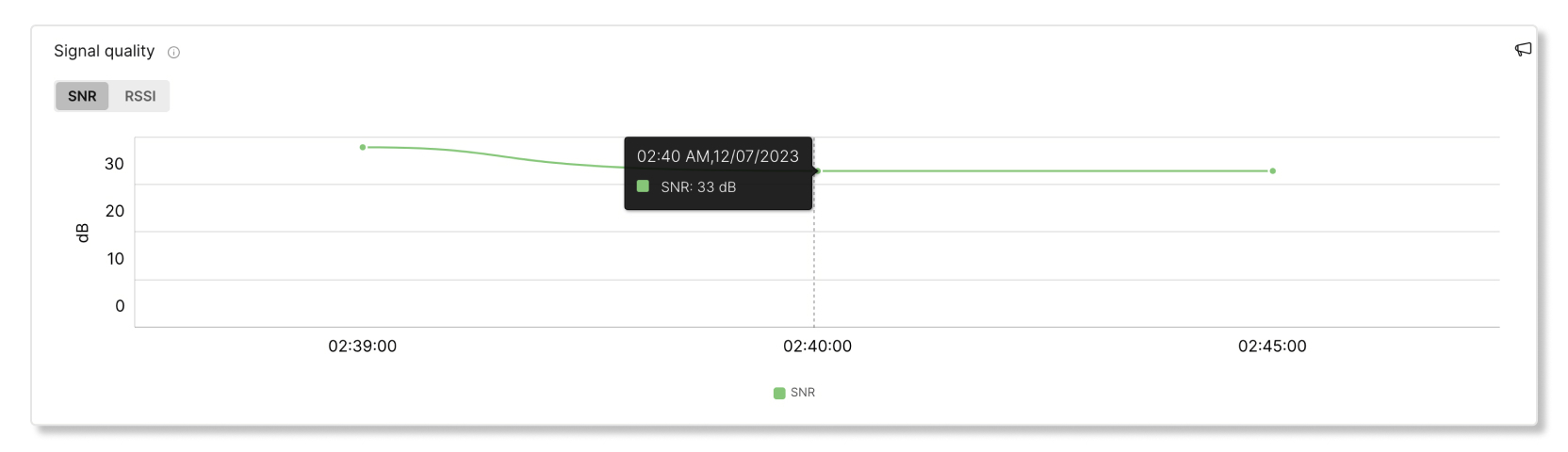
جودة الإشارة
يعرض هذا الرسم البياني متوسط SNR و RSSI للعملاء المتصلين بنقطة الوصول في فترات زمنية مدتها خمس دقائق. إذا كانت جودة الإشارة ضعيفة، فمن المحتمل أن يكون الأداء أسوأ (أي المزيد من زمن الوصول ومعدلات البيانات البطيئة). يمكن أن يأتي سبب ضعف قوة الإشارة من التغييرات في البيئة المادية أو تكوين التردد اللاسلكي أو المسافة البعيدة من نقطة الوصول.
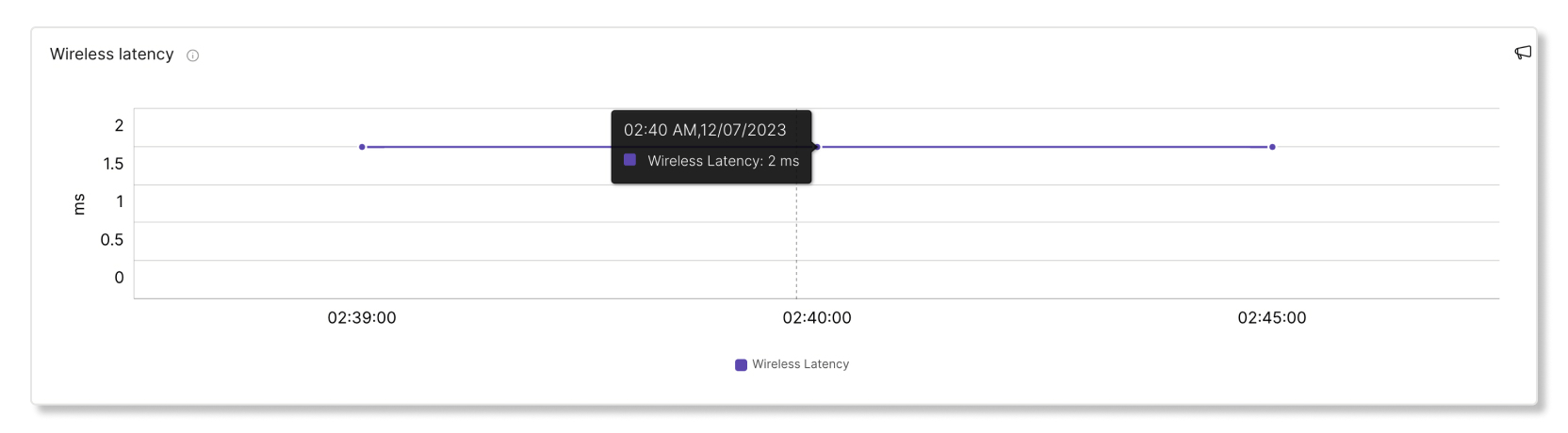
زمن الوصول اللاسلكي
يعرض هذا الرسم البياني زمن الوصول اللاسلكي للعميل في فواصل زمنية مدتها خمس دقائق. يمكن أن يتسبب الاتصال بزمن انتقال مرتفع في حدوث بطء أثناء الاجتماعات. يمكن أن يأتي سبب زمن الوصول العالي من ضعف جودة الإشارة أو التداخل أو الحمل العالي على نقطة الوصول.
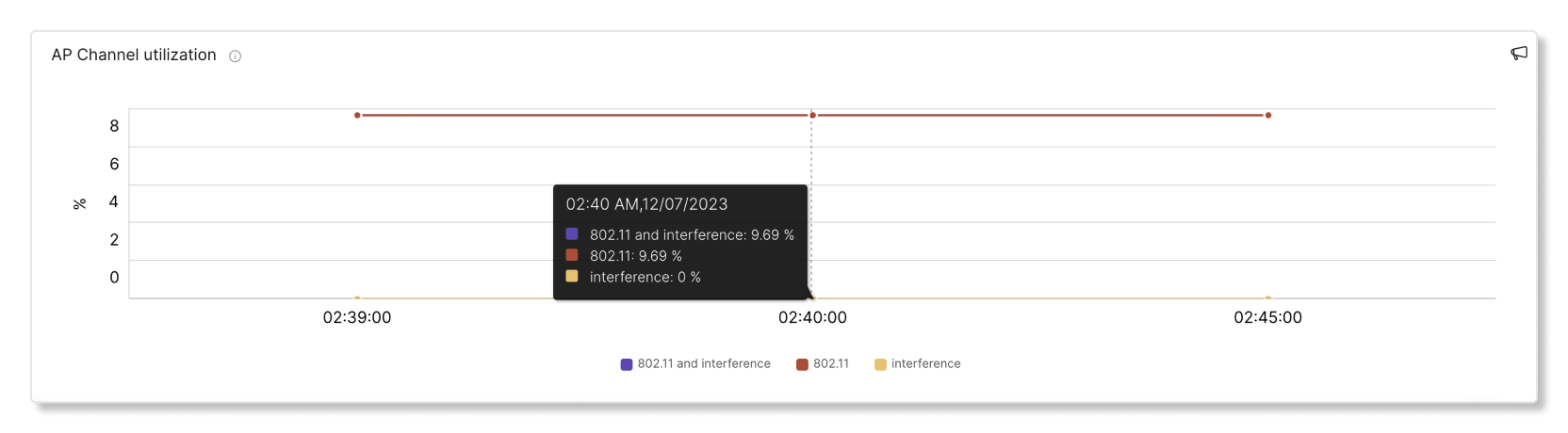
استخدام قناة AP
يعرض هذا الرسم البياني النسبة المئوية للقنوات التي استخدمها العملاء في فترات زمنية مدتها عشر دقائق. يمكن أن تتسبب نسبة عالية من استخدامات القناة في وقت استجابة أعلى من المتوسط. يمكن أن يأتي الاستخدام العالي للقناة أيضًا من التداخل الناتج عن أشياء مثل الموجات الدقيقة والبلوتوث والتداخل من نقاط الوصول المجاورة.
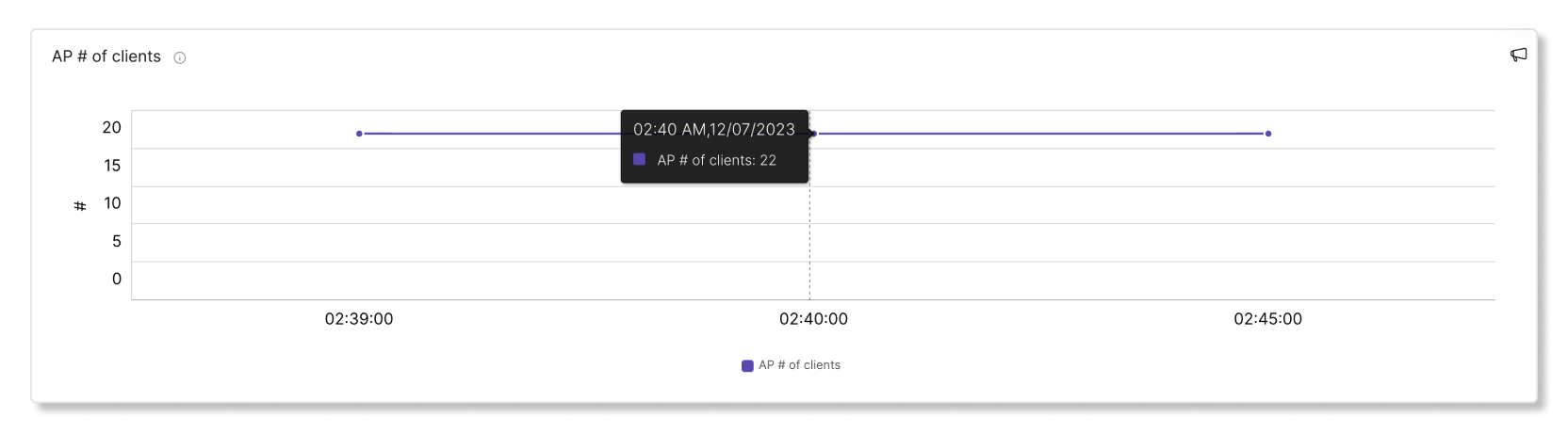
AP # للعملاء
يوضح هذا الرسم البياني عدد العملاء المتصلين بنقطة وصول محددة (AP) في فواصل زمنية مدتها خمس دقائق. إذا كانت نقطة الوصول تحتوي على عدد كبير من العملاء المتصلين بها، فيمكنها المساهمة في وقت استجابة أعلى من المتوسط.
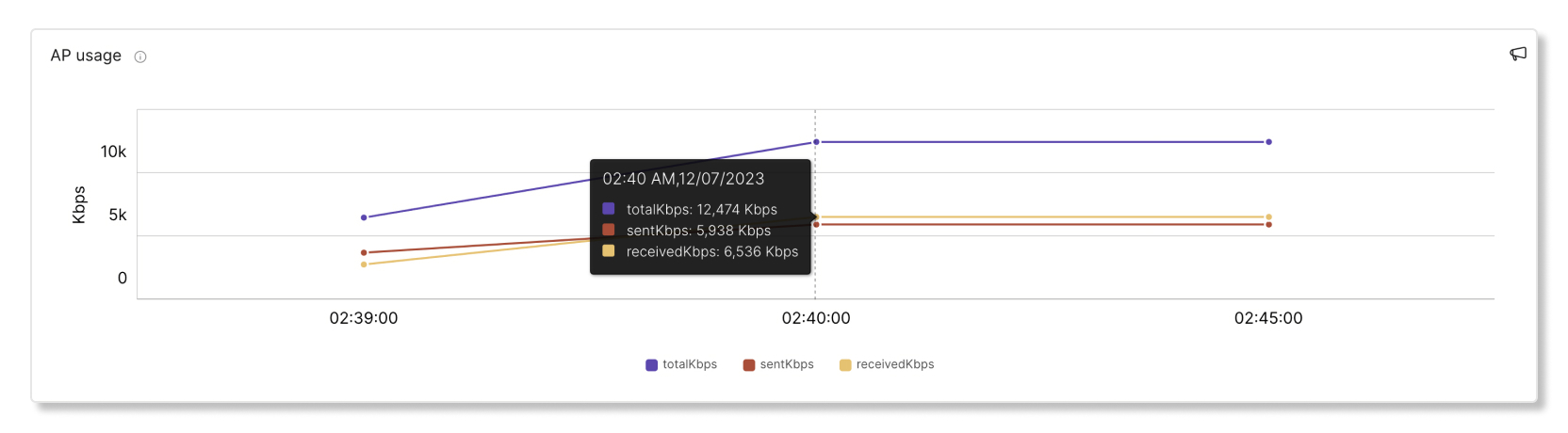
استخدام AP
يوضح هذا الرسم البياني عدد العملاء المتصلين بنقطة وصول محددة في فواصل زمنية مدتها خمس دقائق. إذا كانت نقطة الوصول تحتوي على عدد كبير من العملاء المتصلين بها، فيمكنها المساهمة في وقت استجابة أعلى من المتوسط.
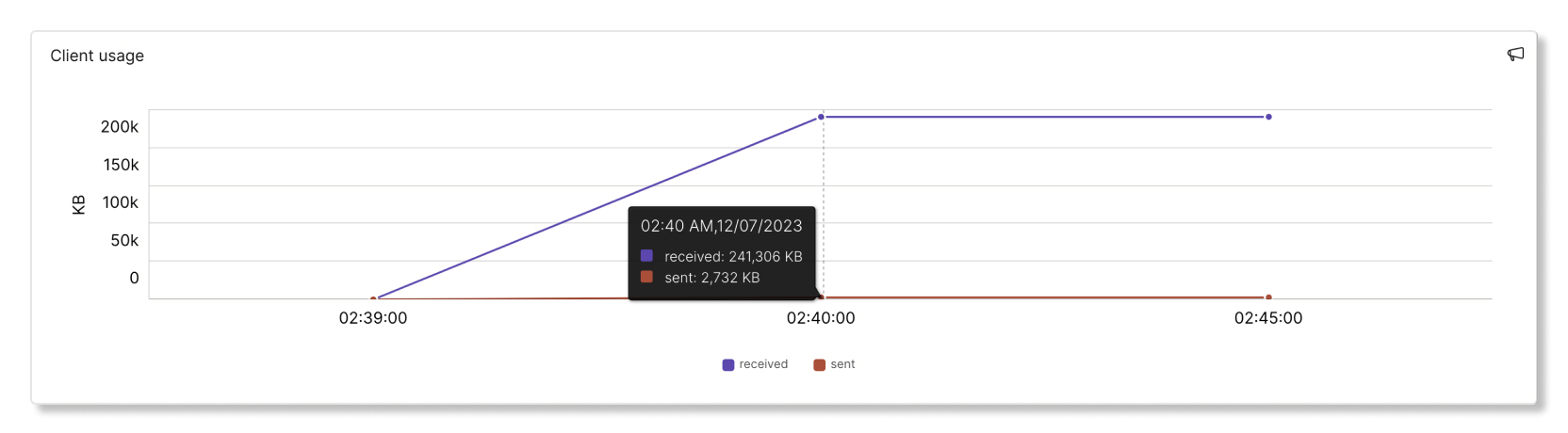
استخدام العميل
يعرض هذا الرسم البياني البيانات المستلمة والمرسلة من العميل في فترات زمنية مدتها خمس دقائق.
معدل البيانات
يعرض هذا الرسم البياني معدلات البيانات المستخدمة كنسبة مئوية من الحد الأقصى لمعدل البيانات الذي يدعمه هذا العميل. سيبدو الاتصال بمعدلات البيانات المنخفضة بطيئًا باستمرار. يمكن أن تحدث معدلات بيانات ضعيفة بسبب ضعف جودة الإشارة أو قيود قدرة جهاز العميل أو AP.