- בית
- /
- מאמר

תודה על המשוב.


 במאמר זה
 משוב?
משוב?שלבו את Cisco Meraki עם פתרון בעיות כדי שתוכלו לראות נראות נתיב מלאה של משתמשים ברחבי פלטפורמת Meraki כדי לבודד בעיות בבהירות רבה יותר.
סקירה כללית
באפשרותך לראות נתוני Meraki רק עבור פגישות ושיחות המתארחים בארגון שלך. אם משתמשים מצטרפים לפגישות חיצוניות, נתוני פתרון הבעיות של Meraki עבור פ גישות חיצוניות אלה לא יוצגו. נתוני Meraki נשמרים עד שבעה ימים לכל היותר ב פתרון בעיות.
הנתונים מוצגים במרווחים של חמש דקות. הספים לנתונים טובים וגרועים הם:
- טוב (ירוק) —SNR> = 20db או RSSI> = -80dBm או חביון אלחוטי ממוצע <= 200ms
- גרוע (אדום) < -80dBm or Average wireless latency > —SNR <20 דציבלים או RSSI 200 מילישניות
דוגמה לאינטגרציה של Meraki עבור Webex Meetings
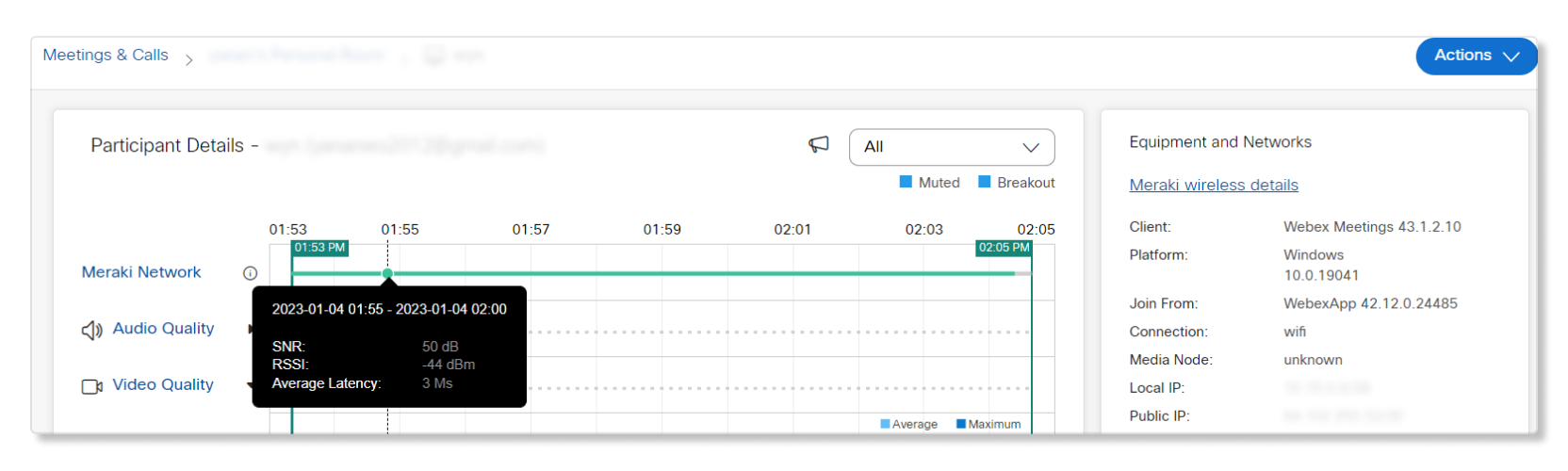
כאשר אתה מתפתח לדף פרטי משתתף של פגישת משתמש, אתה יכול לרחף מעל קו רשת Meraki כדי לקבל מבט מהיר על נתוני ה- SNR, RSSI וההשהיה שלהם.
דוגמה לאינטגרציה של Meraki עבור Webex Calling
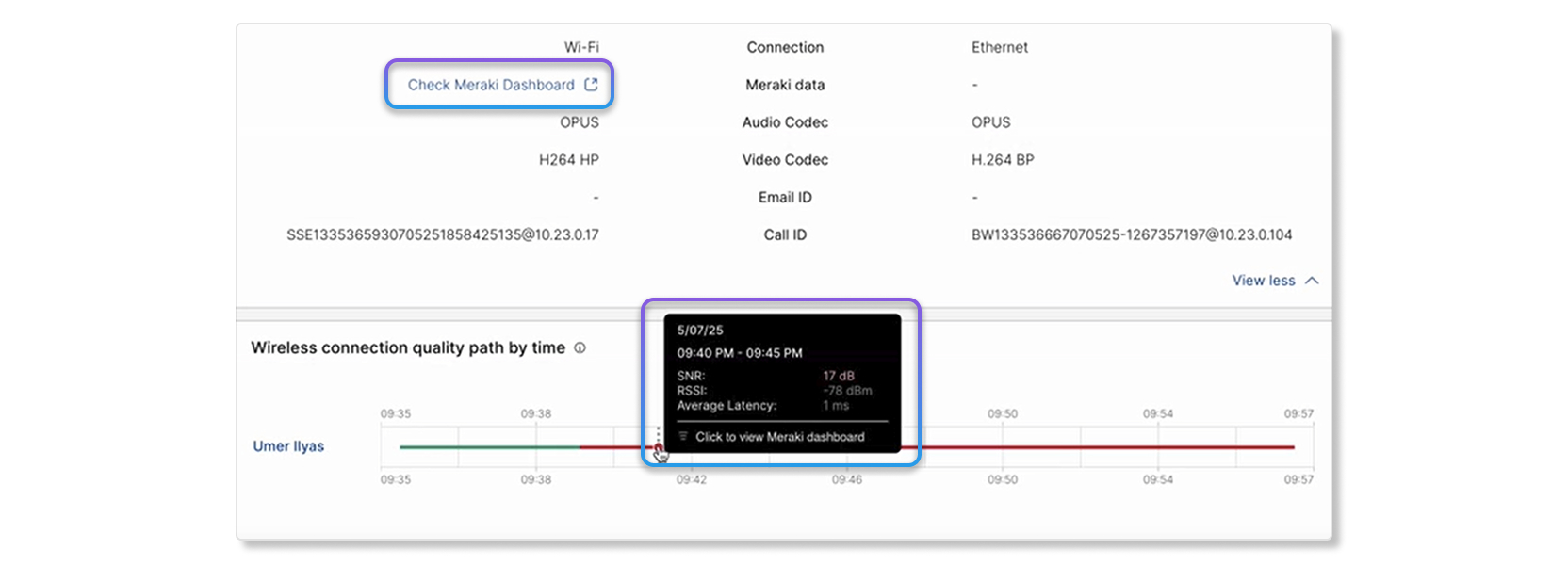
כאשר אתה מתפתח לדף 'פרטי הופ' של שיחת משתמש, תוכל לרחף מעל קו האיכות בנ תיב איכות החיבור האלחוטי לפי זמן כדי לקבל מבט מהיר על נתוני ה- SNR, RSSI וההשהיה שלהם. אתה יכול גם להפעיל מחדש את לוח המחוונים של Meraki של המכשיר על ידי לחיצה על בדוק את לוח המחוונים של Meraki.
מגבלות
נתוני פתרון בעיות Meraki זמינים רק:
- עד מקסימום שבעה ימים. בעת הצגת נתוני פתרון בעיות לפגישות מעבר לשבעת הימים הקודמים, קו הנתונים של Meraki יהיה אפור.
- לשיחות במכשירי טלפון שולחני עם גרסת לקוח של 3.4 ומעלה. RoomOS עדיין לא נתמך.
- עבור גרסת שולחן העבודה של אפליקציית Webex ומכשירי סדרת Cisco Room. הגרסה הניידת של אפליקציית Webex אינה נתמכת.
- עבור מכשירים מקוונים. קו הנתונים של Meraki לא יופיע עבור מכשירים שאינם מקוונים.
- בעת שימוש בממשק ה- API של Meraki, לכל ארגון יש תקציב שיחה של 10 בקשות בש נייה.
- עבור פגישות ושיחות באפליקציית Webex אם ההגדרה אי סוף מדדי לקוח מופעלת. אם הגדרה זו אינה מופעלת, למשתמשים שמצטרפים לפגישות ושיחות באפליקציית Webex לא יהיו נתונים זמינים. כדי להפעיל הגדרה זו, היכנס לרכ זת בק רה כמנהל מלא ועבור אל ולאחר מכן החלף את המתג אפשר לסיסקו לאסוף כתובת IP של לקוח וכתובת Mac למצב מופעל.
- עבור התקנים המחוברים אלחוטי. עבור מכשירים המחוברים לחוט, קו רשת Meraki
לא יהיה זמין בדף פרטי המשתתפים, אך תוכל ללחוץ על פרטי
חוט Meraki בכ רטיסייה ציוד ורשתות כדי לח
צות הפעלה לפור טל Meraki לפרטים נוספים.
התקנים בפלטפורמת Cisco Meraki MX יציגו גם חיבורים בודדים כ קווים במקום אלחוטיים.
התקן והפעל את Meraki
עליך להיות בעל תפקיד מנהל המערכת המלא כדי להגדיר שילוב Meraki לפתרון בעיות .
למנהלי מערכת חיצוניים מלאים אין גישה להגדרת שילוב Meraki.
| 1 |
היכנס ל רכ זת הב קרה, עבור אל הגדרות הארגון וגלול למקטע Meraki. |
| 2 |
הפעל את המתג אפשר גישה לממשק API של Meraki למצב מופעל. 
מופיע חלון קופץ עם טיימר כדי להראות ש- Control Hub מבקש
גישה לחשבון לוח המחוונים שלך ב- Meraki. אם לא תסיים להגדיר את Meraki לפני שנגמר הטיי
מר, עליך לרענן את הדף כדי לקבל את עדכון הסטטוס האחרון.
|
| 3 |
מוצג דף כרטיסייה ללוח המחוונים של Meraki. היכנס עם חשבון המנהל המלא שלך ב - Meraki כדי להמשיך להגדיר את האינטגרציה. 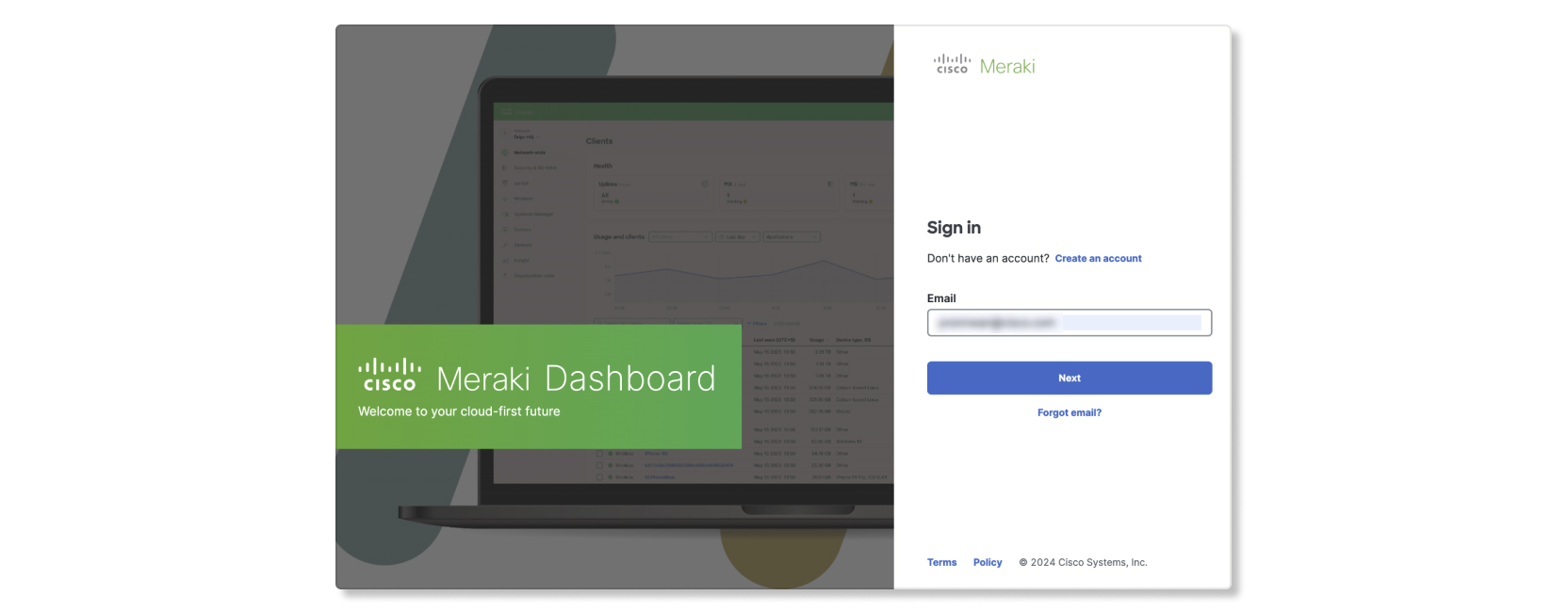
|
| 4 |
בחר ארגון Meraki לשילוב עם פתרון בעיות ב- Control Hub. 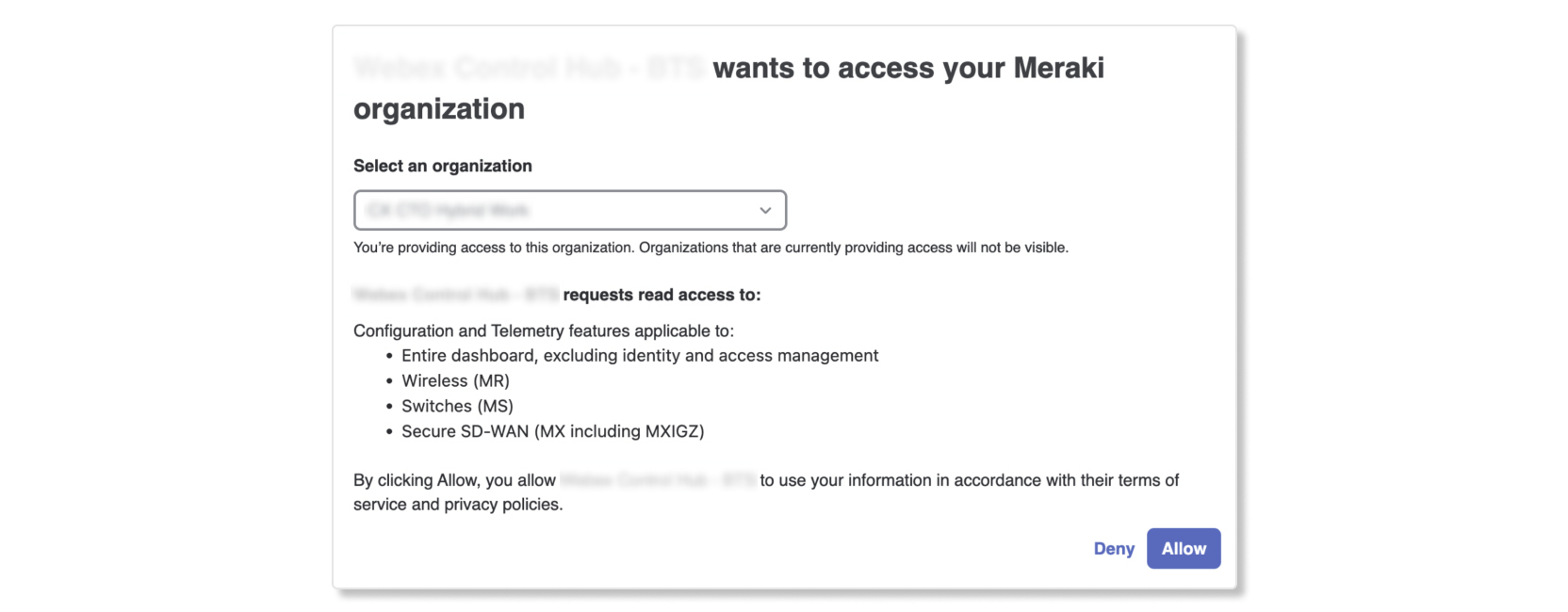
|
| 5 |
בחר אפשר. הדף חוזר לרכזת בקרה עם חלון הצלחה אם ההרשאה
הצליחה.
|
| 6 |
|
תרשימים לפתרון בעיות נתונים של Meraki
מדדי ביצועים מרכזיים (KPI)
- בעיית חיבור AP —מספר החיבורים שנכשלו לנקודת גישה של Meraki (AP) במהלך פגישה.
- איכות אות ירודה - אחוז איכות האות הירודה במהלך פגישה. איכות האות נספרת כגרועה אם יחס אות לרעש (SNR) הוא <20db או מחוון עוצמת האות שהתקבל (RSSI) הוא <80dBm.
- זמן חביון אלחוטי ממוצע - אחוז ממוצע של חביון אלחוטי לקוי במהלך פ גישה.
- קצב נתונים - אחוז קצב נתונים ירוד במהלך פגישה.

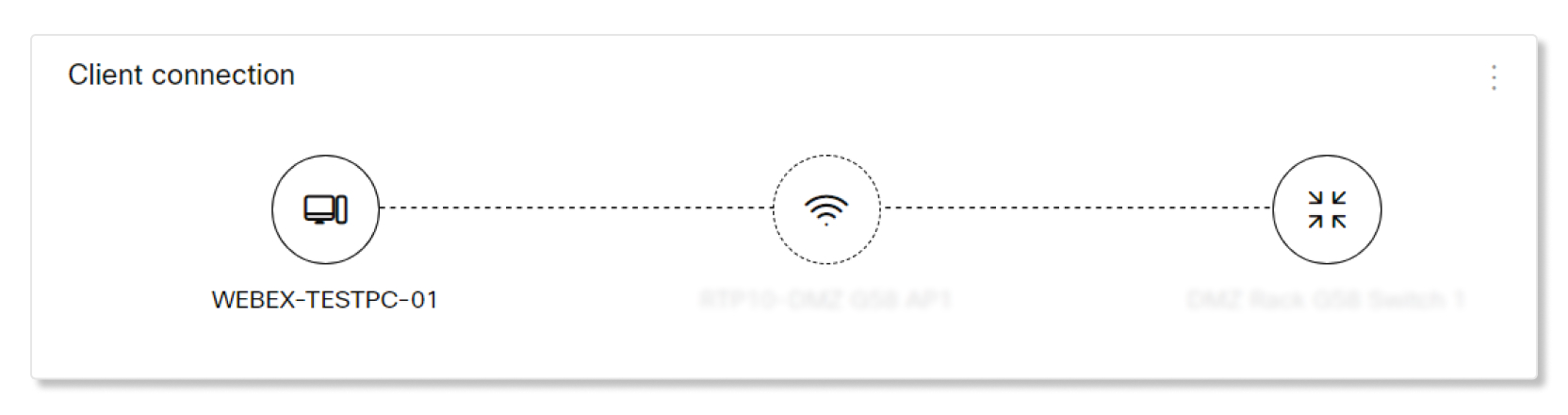
חיבור לקוח
תרשים זה מציג פרטים על החיבור בין הלקוח, AP ומתג.
פרטי נקודת גישה
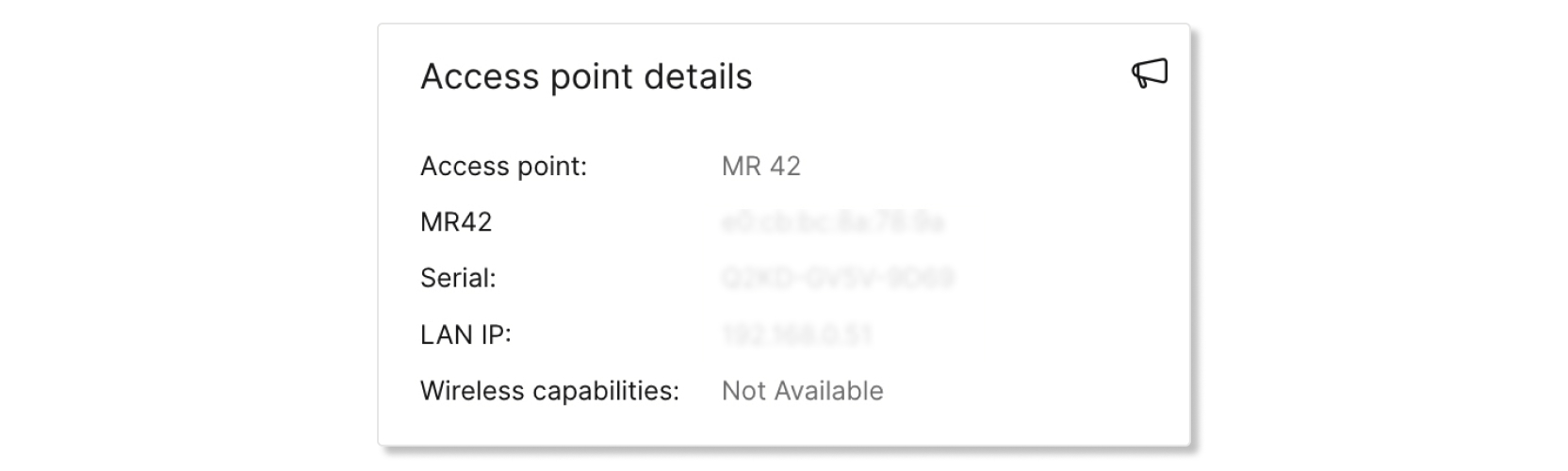
טבלה זו מספקת מידע על נקודת הגישה אליה מחובר לקוח. הפרטים הזמינים הם:
- נקודת גישה - שם ה- AP.
- מודל AP - כתובת מפתח ו- mac של ה- AP.
- סידורי - מספר סידורי של ה- AP.
- IP LAN - IP LAN המשויך לכתובת AP.
- יכולות אלחוטיות —סוג החיבורים האלחוטיים בהם תומך ה- AP.
איכות רשת
גרף זה מציג את איכות האות ואת ההשהיה האלחוטית של הלקוח ברשת Meraki במרווחים של חמש דקות. אתה יכול לרחף מעל נקודה בשורה כדי לראות פרטים נוספים על האיכות.

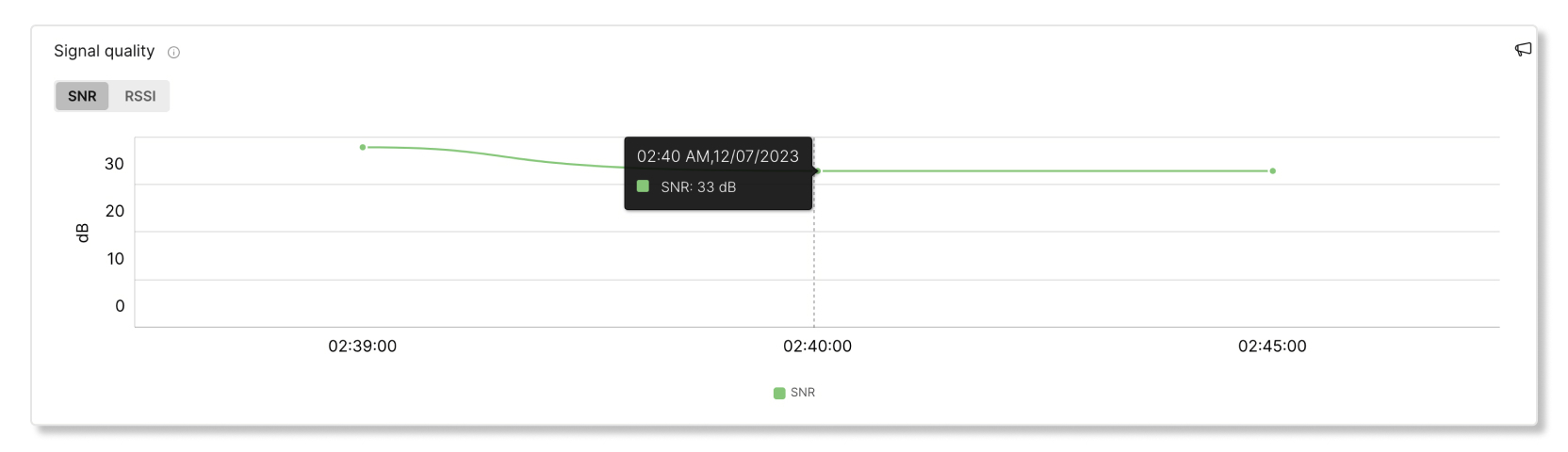
איכות האות
גרף זה מציג את ה- SNR ו- RSSI הממוצע עבור לקוחות המחוברים ל- AP במרווחים של חמש דקות. אם איכות האות ירודה, סביר להניח שהביצועים יהיו גרועים יותר (כלומר יותר חביון וקצבי נתונים איטיים יותר). הסיבה ל עוצמת אות ירודה יכולה לנבוע משינויים בסביבה הפיזית, בתצורת ה- RF או ממרחק רחוק מה- AP.
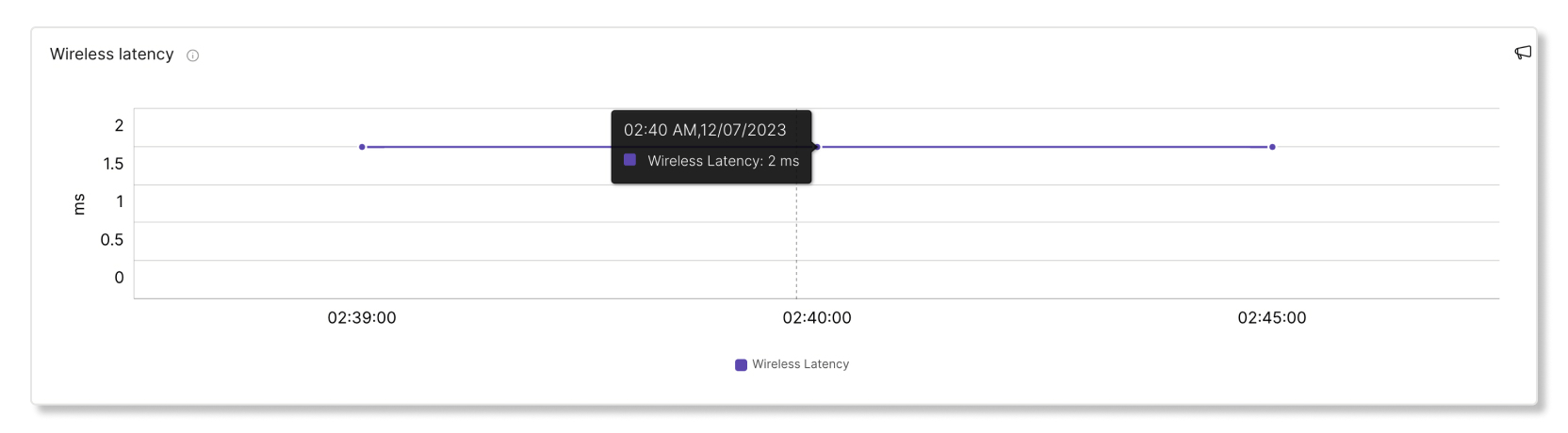
חביון אלחוטי
גרף זה מציג את ה השהיה האלחוטית של הלקוח במרווחים של חמש דקות. חיבור עם חביון גבוה עלול לגרום לאיטיות במהלך פגישות. הגורם לחביון גבוה יכול לנבוע מאיכות אות ירודה, הפרעות או עומס גבוה על ה- AP.
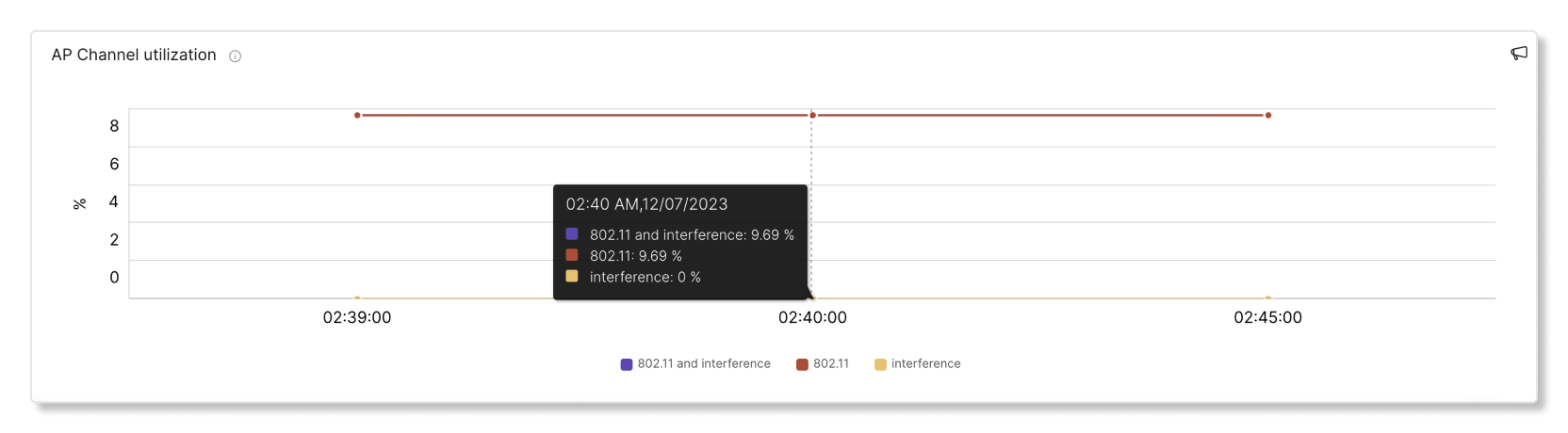
ניצול ערוץ AP
גרף זה מציג את אחוז הערוצים שהשתמשו הלקוחות במרווחים של עשר דקות. אחוז גבוה של שימוש בערוצים עלול לגרום לחביון גבוה מהממוצע. ניצול ערוצים גבוה יכול לנבוע גם מהפרעות שנוצרות על ידי דברים כמו מיקרוגל, Bluetooth והפרעות ממכשירי AP שכנים.
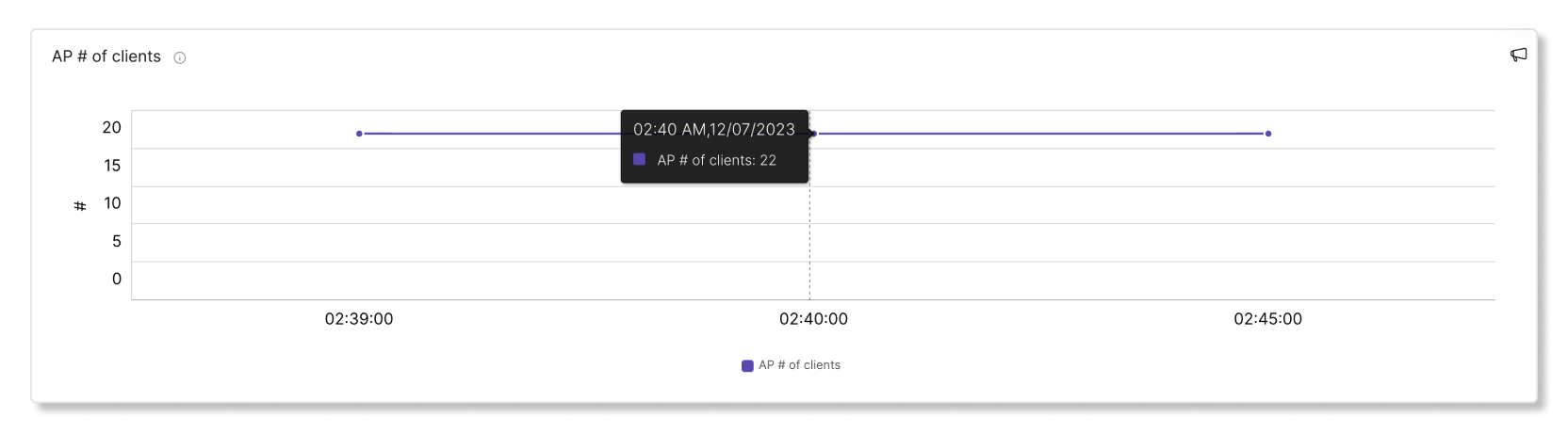
מספר AP של לקוחות
גרף זה מראה כמה לקוחות היו מחוברים לנקודת גישה ספציפית (AP) במרווחים של חמש דקות. אם ל- AP יש מספר גבוה של לקוחות המחוברים אליו, הוא יכול לתרום לחביון גבוה מהמ מוצע.
שימוש ב- AP
גרף זה מראה כמה לקוחות מחוברים ל- AP ספציפי במרווחים של חמש דקות. אם ל- AP יש מספר גבוה של לקוחות המחוברים אליו, הוא יכול לתרום לחביון גבוה מהמ מוצע.
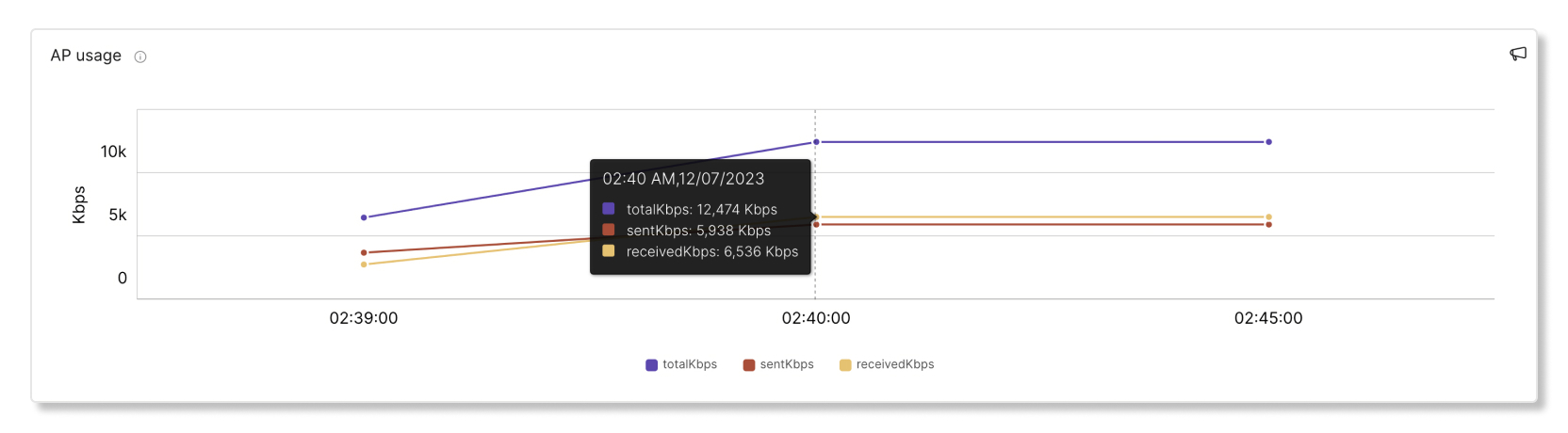
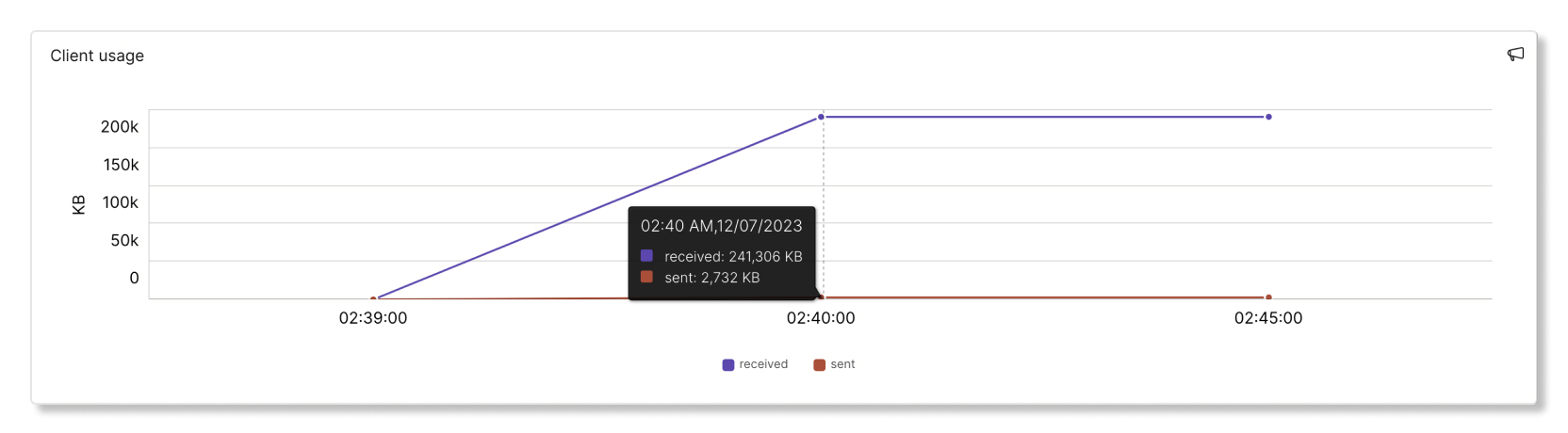
שימוש בלקוח
גרף זה מציג את הנתונים שהתקבלו ונשלחו מלקוח במרווחים של חמש דקות.
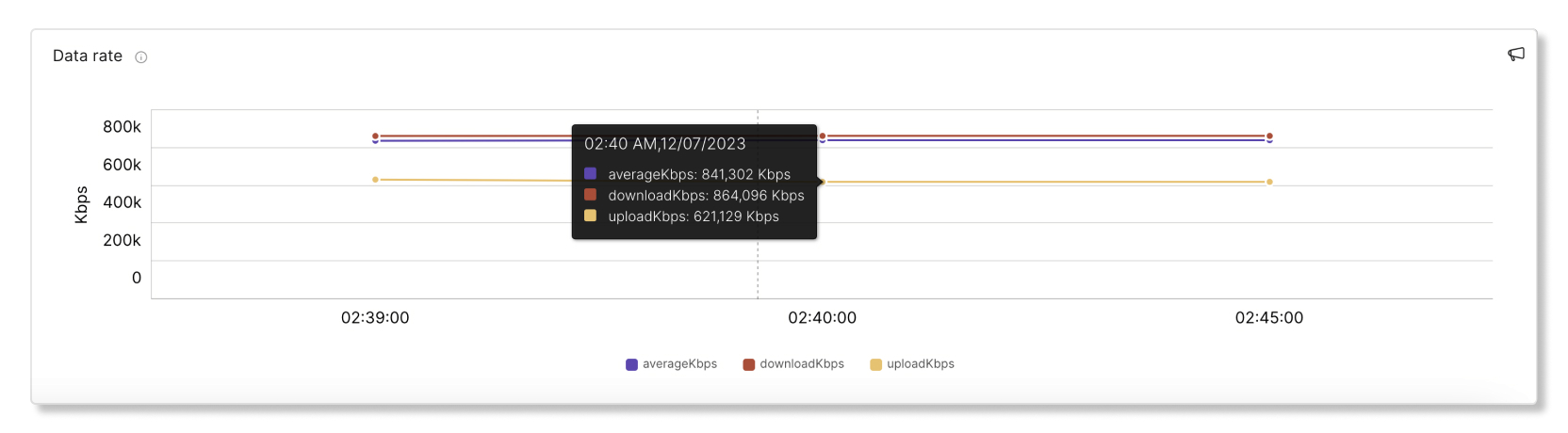
קצב נתונים
גרף זה מציג את שיעורי הנתונים המש משים כאחוז מקצב הנתונים המרבי שלקוח זה תומך בו. חיבור עם שיע ורי נתונים נמוכים ירגיש איטי בעקביות. שיעורי נתונים ירודים יכולים להתרחש עקב איכות אות ירודה, או מגבלות יכולות התקן לקוח או AP.