- Home
- /
- Articolo

Grazie per il feedback.


 In questo articolo
 Feedback?
Integri Cisco Meraki con Troubleshooting in modo da poter vedere la piena visibilità del percorso degli utenti sulla piattaforma Meraki per isolare i problemi con maggiore chiarezza.
Panoramica
Può visualizzare solo i dati Meraki per le riunioni e le chiamate ospitate nella sua organizzazione. Se gli utenti partecipano a riunioni esterne, i dati Meraki per la risoluzione dei problemi relativi a tali riunioni esterne non verranno mostrati. I dati Meraki vengono conservati fino a un massimo di sette giorni in Risoluzione dei problemi.
I dati vengono mostrati a intervalli di cinque minuti. Le soglie per dati validi e scadenti sono:
- Buono (verde): SNR >= 20 db o RSSI >= -80 dBm o Latenza wireless media <= 200 ms
- Scarso (rosso) < -80dBm or Average wireless latency >: SNR < 20 db o RSSI 200 ms
Esempio di integrazione di Meraki per Webex Meetings
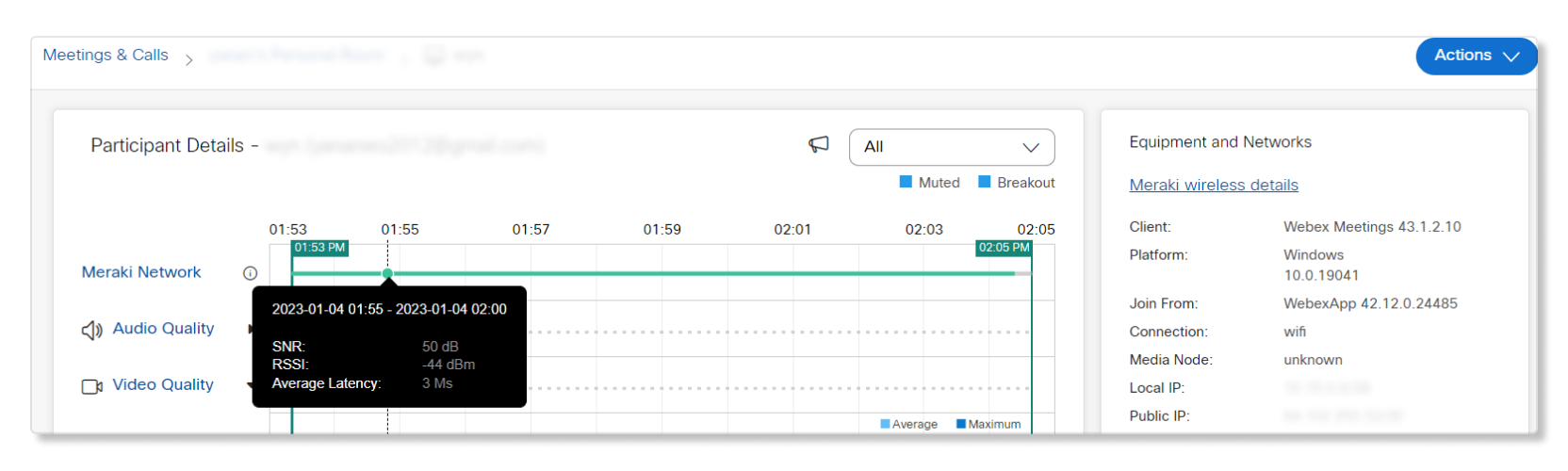
Quando approfondisce la pagina dei dettagli dei partecipanti della riunione di un utente, può passare con il mouse sulla linea Meraki Network per avere una rapida occhiata ai loro dati su SNR, RSSI e latenza.
Esempio di integrazione di Meraki per Webex Calling
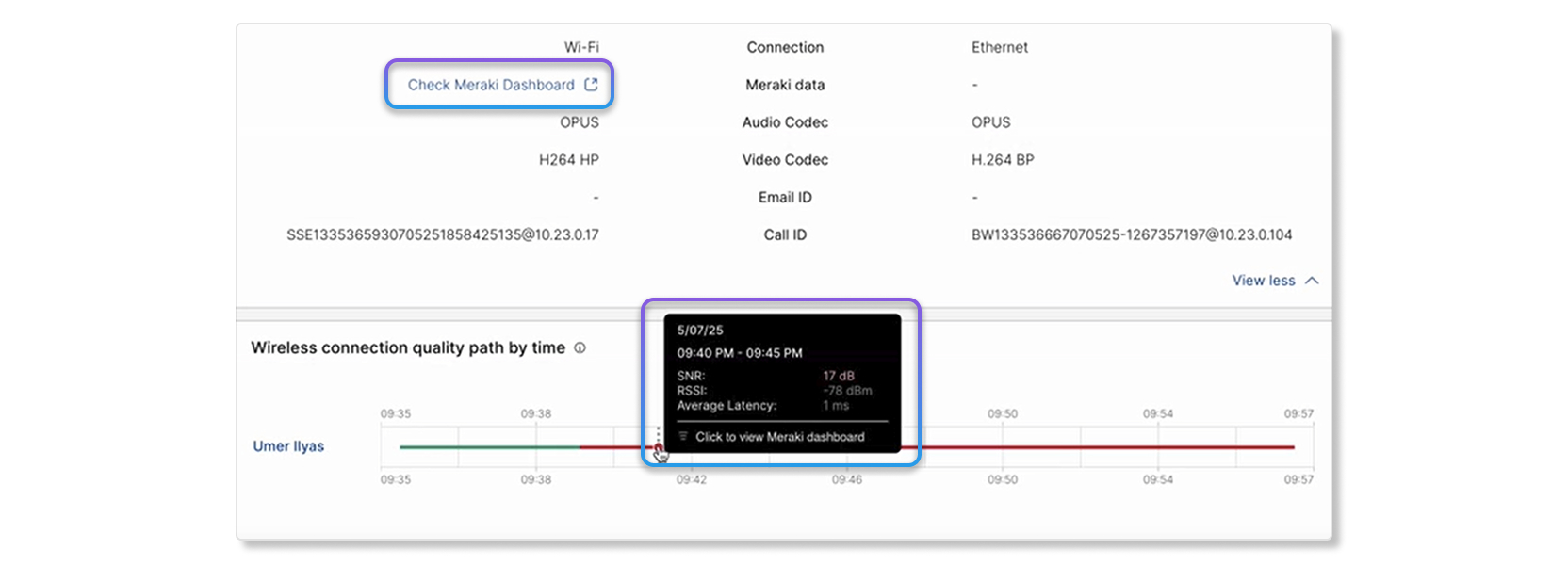
Quando scende fino alla pagina Hop Detail della chiamata di un utente, può passare con il mouse sulla linea di qualità in Percorso di qualità della connessione wireless per volta per avere una rapida occhiata ai dati su SNR, RSSI e latenza. Può anche accedere alla dashboard Meraki del dispositivo facendo clic su Controlla Meraki Dashboard.
Limitazioni
I dati sulla risoluzione dei problemi di Meraki sono disponibili solo:
- Fino a un massimo di sette giorni. Quando vengono visualizzati i dati sulla risoluzione dei problemi per le riunioni successive ai sette giorni precedenti, la riga dati Meraki sarà disattivata.
- Per le chiamate su dispositivi Desk Phone con una versione client 3.4 o successiva. RoomOS non è ancora supportato.
- Per la versione desktop dell'app Webex e dei dispositivi della serie Cisco Room. La versione mobile dell'app Webex non è supportata.
- Per i dispositivi online. La riga dati Meraki non verrà visualizzata per i dispositivi offline.
- Quando si utilizza l'API Meraki, ogni organizzazione ha un budget per le chiamate di 10 richieste al secondo.
- Per riunioni e chiamate sull'app Webex se l' impostazione Collect Client Metrics è abilitata. Se questa impostazione non è abilitata, gli utenti che partecipano a riunioni e chiamate sull'app Webex non avranno alcun dato disponibile. Per abilitare questa impostazione, acceda a Control Hub come amministratore completo e vada su , quindi attiva l'opzione Consenti a Cisco di raccogliere l'indirizzo IP del cliente e l'indirizzo Mac.
- Per dispositivi connessi in modalità wireless. Per i dispositivi collegati via cavo, la linea Meraki Network
non sarà disponibile nella pagina Dettagli del partecipante, ma può fare clic sui dettagli del
cavo Meraki nella scheda Apparecchiature e reti per
passare al portale Meraki per maggiori dettagli.
I dispositivi sulla piattaforma Cisco Meraki MX mostreranno anche le singole connessioni come cablate anziché wireless.
Installa e attivi Meraki
Lei deve avere il ruolo completo di amministratore per configurare l'integrazione di Meraki per la risoluzione dei problemi.
Gli amministratori completi esterni non hanno accesso per configurare l'integrazione con Meraki.
| 1 |
Accedi a Control Hub, vada su Impostazioni dell'organizzazione e scorra fino alla sezione Meraki. |
| 2 |
Attiva l'interruttore Consenti l'accesso all'API Meraki. 
Viene visualizzata una finestra pop-up con un timer per mostrare che Control Hub richiede l'
accesso al suo account Meraki dashboard. Se non completa la configurazione di Meraki prima che
scada il tempo, deve aggiornare la pagina per ottenere l'ultimo aggiornamento di stato.
|
| 3 |
Viene visualizzata una scheda del pannello di controllo di Meraki. Accedi con il suo account amministratore completo Meraki per continuare a configurare l'integrazione. 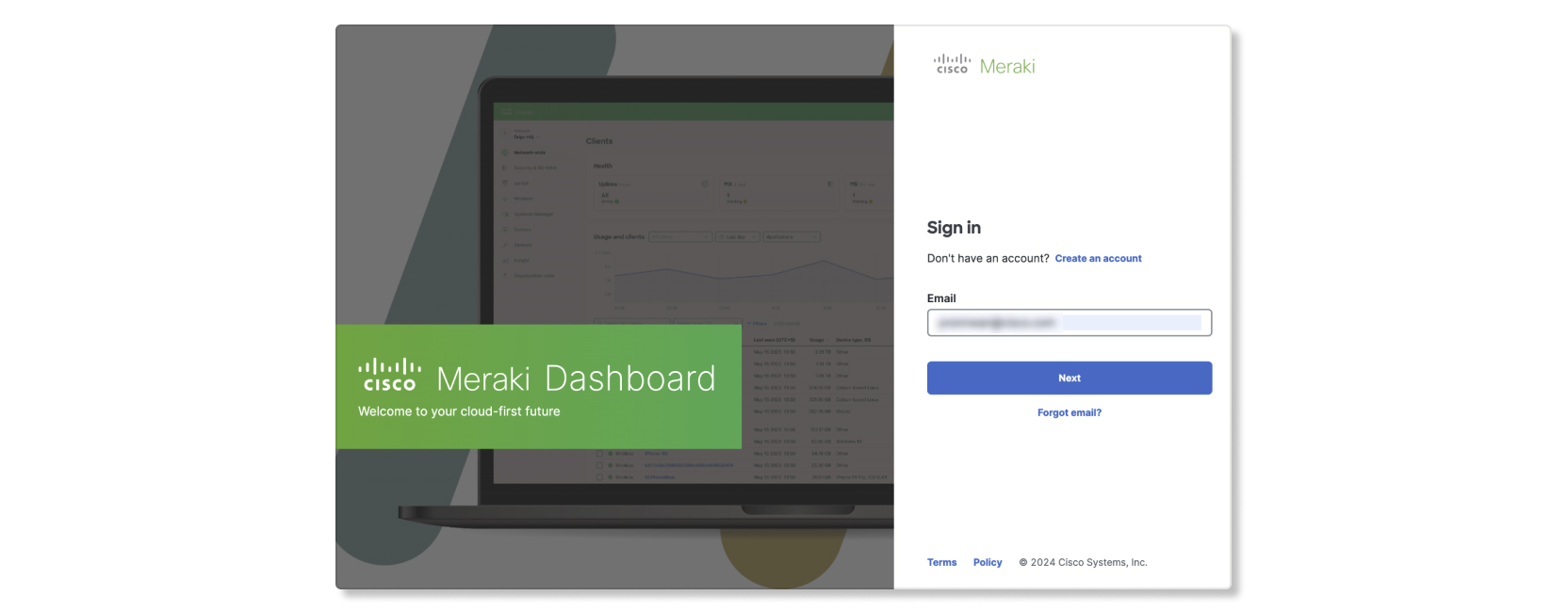
|
| 4 |
Seleziona un'organizzazione Meraki da integrare con Troubleshooting in Control Hub. 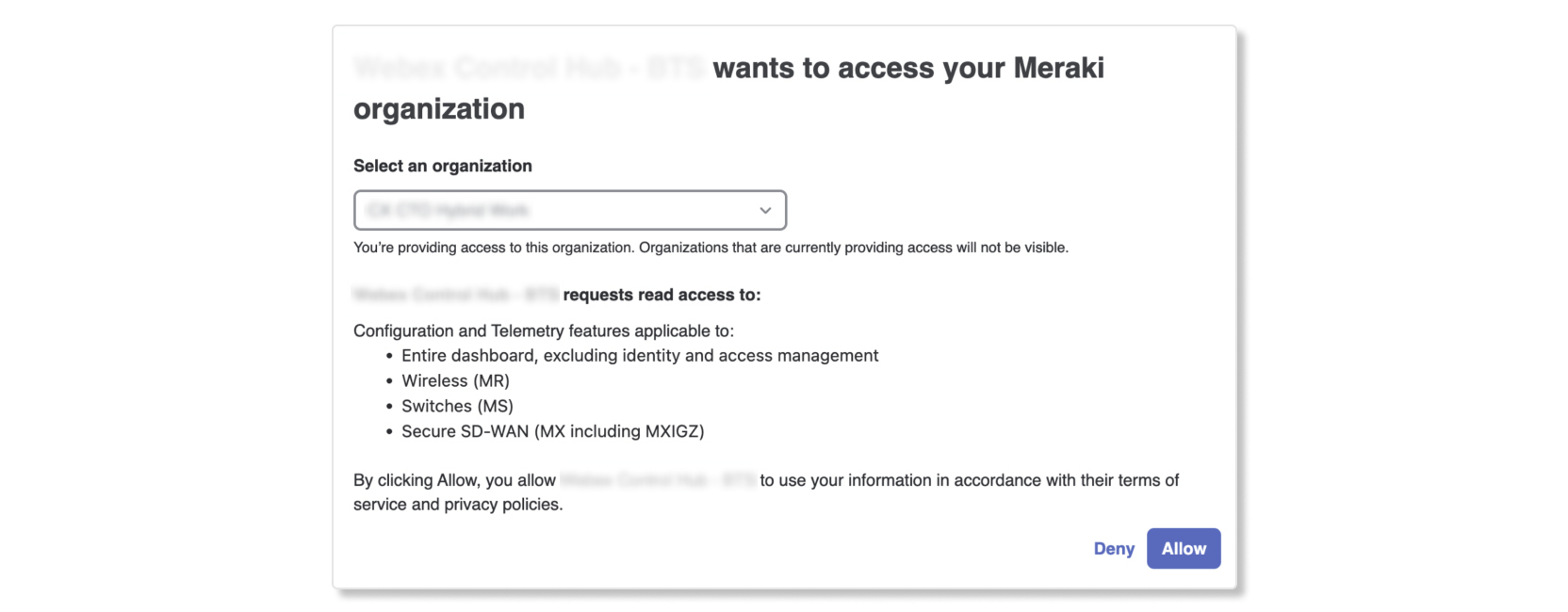
|
| 5 |
Seleziona Consenti. La pagina torna a Control Hub con una finestra di successo se l'autorizzazione è avvenuta con
successo.
|
| 6 |
Una volta completata la configurazione dell'integrazione, può visualizzare i dettagli dell'organizzazione di Control Hub nella dashboard di Meraki andando su . |
Grafici per la risoluzione dei problemi relativi ai dati Meraki
Indicatori chiave di prestazione (KPI)
- Problema di connessione AP: numero di connessioni non riuscite a un access point (AP) Meraki durante una riunione.
- Qualità del segnale scadente —Percentuale di scarsa qualità del segnale durante una riunione. La qualità del segnale è considerata scarsa se il rapporto segnale/rumore (SNR) è < 20 db o l'indicatore di potenza del segnale ricevuto (RSSI) è < 80 dBm.
- Latenza wireless media: percentuale media di scarsa latenza wireless durante una riunione.
- Velocità dati: percentuale di scarsa velocità dati durante una riunione.

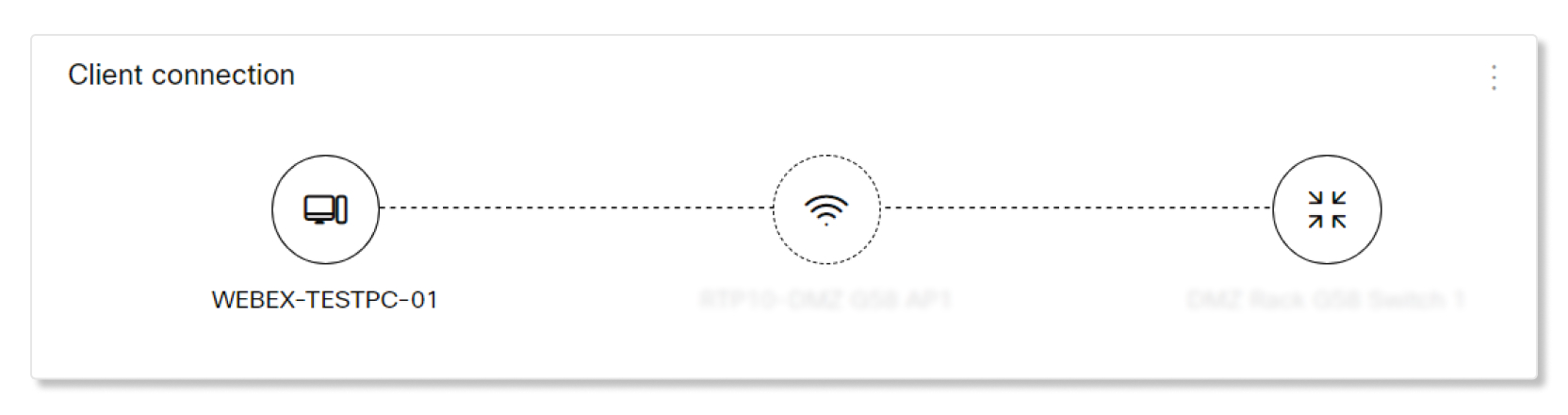
Connessione con il cliente
Questo grafico mostra i dettagli sulla connessione tra client, AP e switch.
Dettagli del punto di accesso
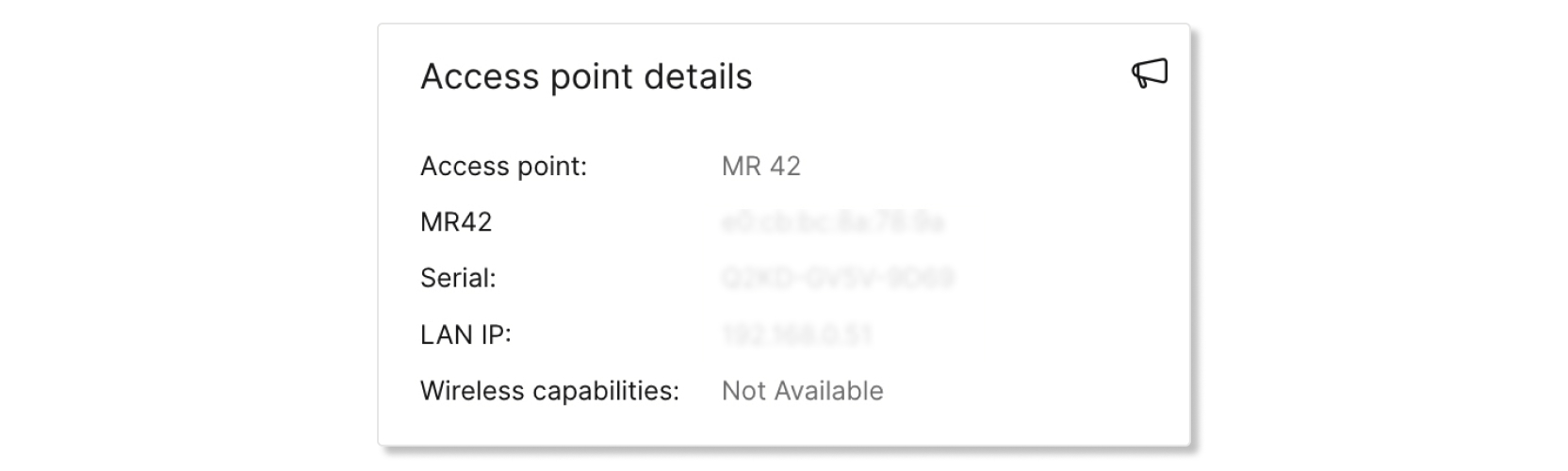
Questa tabella fornisce informazioni sul punto di accesso a cui si è connesso un client. I dettagli disponibili sono:
- Punto di accesso: nome dell'AP.
- Modello AP: chiave e indirizzo mac dell'AP.
- Seriale: numero di serie dell'AP.
- IP LAN —IP LAN associato all'AP.
- Funzionalità wireless: tipo di connessioni wireless supportate dall'AP.
Qualità della rete
Questo grafico mostra la qualità del segnale e la latenza wireless del client sulla rete Meraki a intervalli di cinque minuti. Può passare con il mouse su un punto della fila per vedere maggiori dettagli sulla qualità.

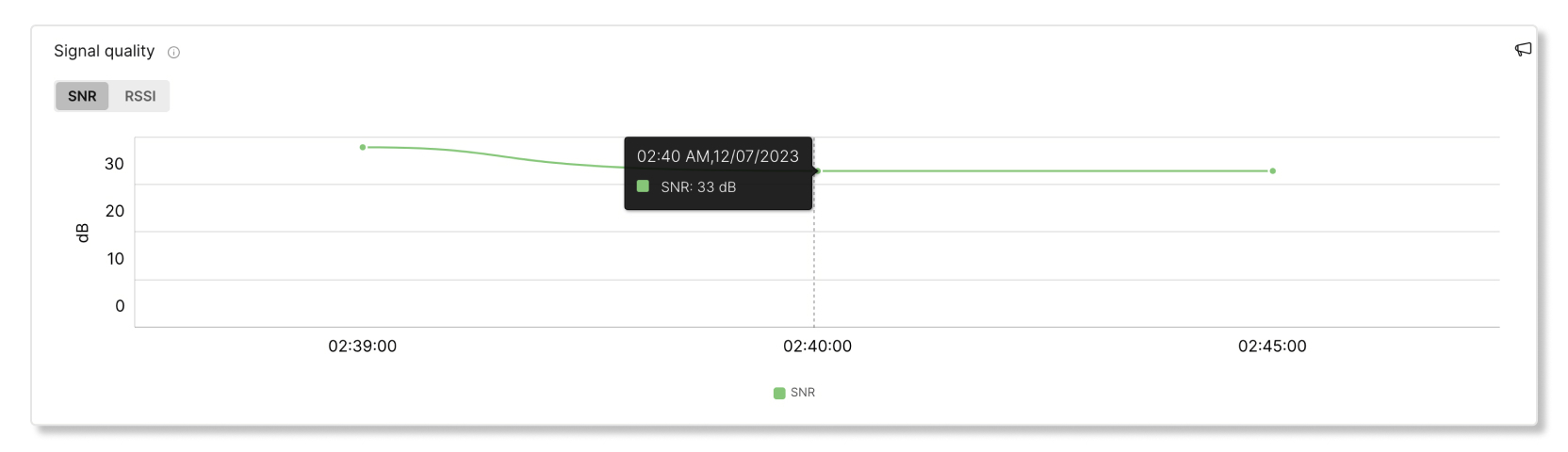
Qualità del segnale
Questo grafico mostra il SNR e l'RSSI medi per i clienti connessi all'AP a intervalli di cinque minuti. Se la qualità del segnale è scarsa, le prestazioni saranno probabilmente peggiori (cioè maggiore latenza e velocità di trasmissione dati più lente). La causa della scarsa potenza del segnale può derivare da cambiamenti nell'ambiente fisico, nella configurazione RF o da una grande distanza dall'AP.
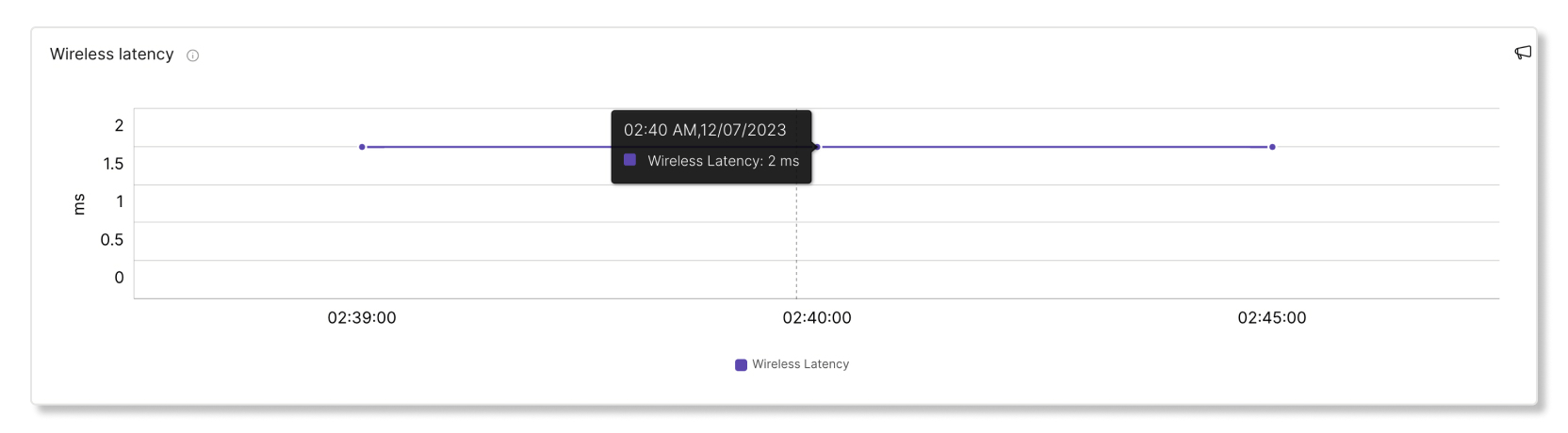
Latenza wireless
Questo grafico mostra la latenza wireless del client a intervalli di cinque minuti. Una connessione ad alta latenza può causare rallentamenti durante le riunioni. La causa dell'elevata latenza può derivare da una scarsa qualità del segnale, da interferenze o da un carico elevato sull'AP.
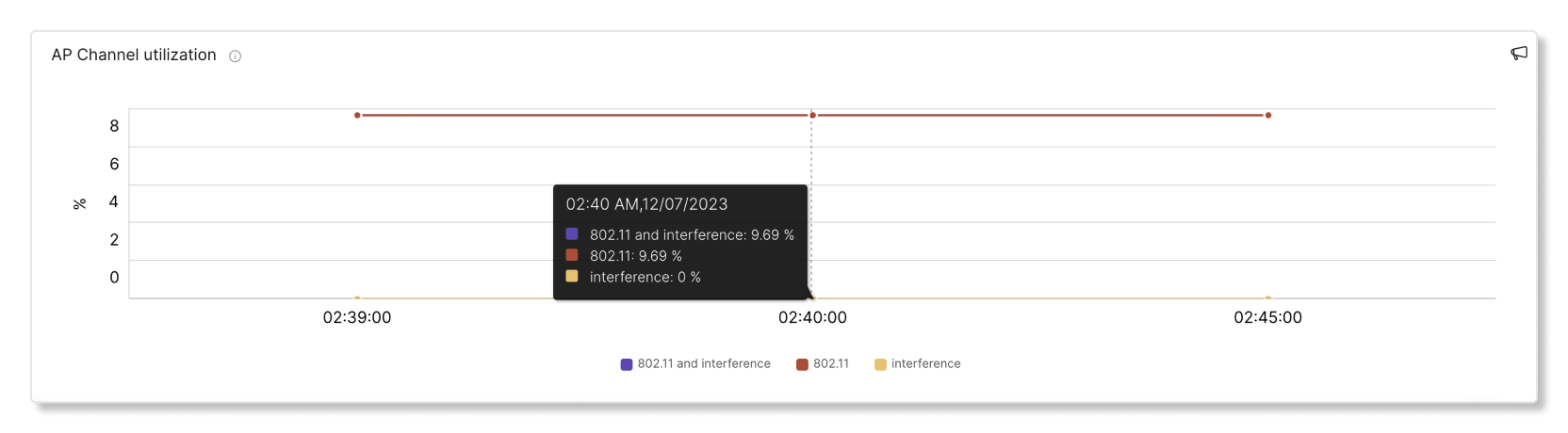
Utilizzo del canale AP
Questo grafico mostra la percentuale di canali utilizzati dai clienti a intervalli di dieci minuti. Un'alta percentuale di utilizzo dei canali può causare una latenza superiore alla media. L'elevato utilizzo dei canali può derivare anche da interferenze create da cose come microonde, Bluetooth e interferenze da AP vicini.
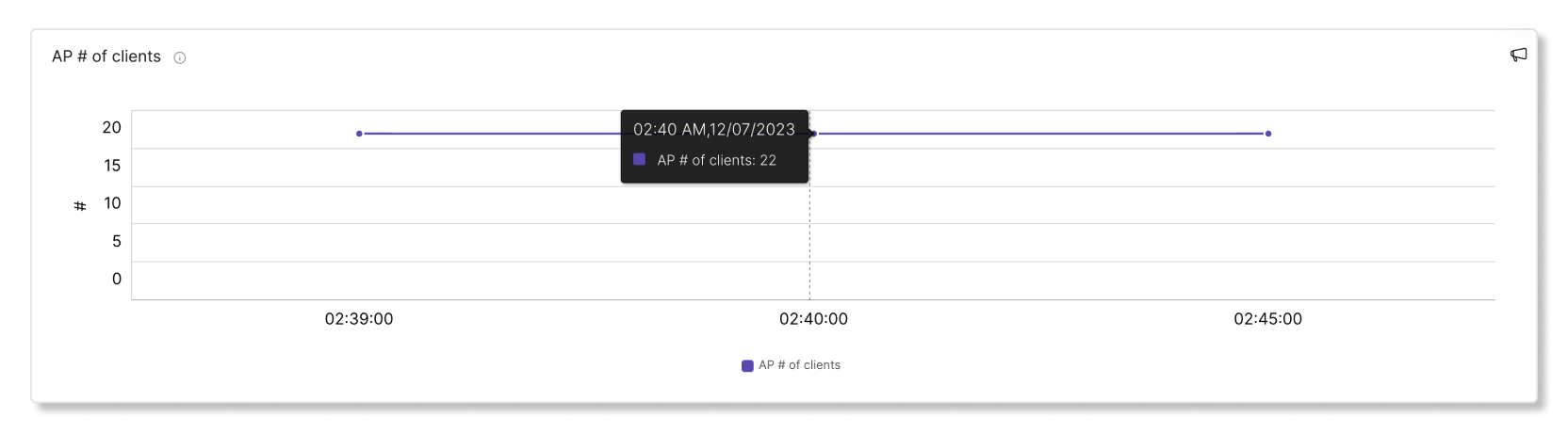
Numero AP di clienti
Questo grafico mostra quanti clienti sono stati connessi a uno specifico punto di accesso (AP) a intervalli di cinque minuti. Se un AP ha un numero elevato di client connessi, può contribuire a una latenza superiore alla media.
utilizzo dell'AP
Questo grafico mostra quanti clienti si sono connessi a un AP specifico a intervalli di cinque minuti. Se un AP ha un numero elevato di client connessi, può contribuire a una latenza superiore alla media.
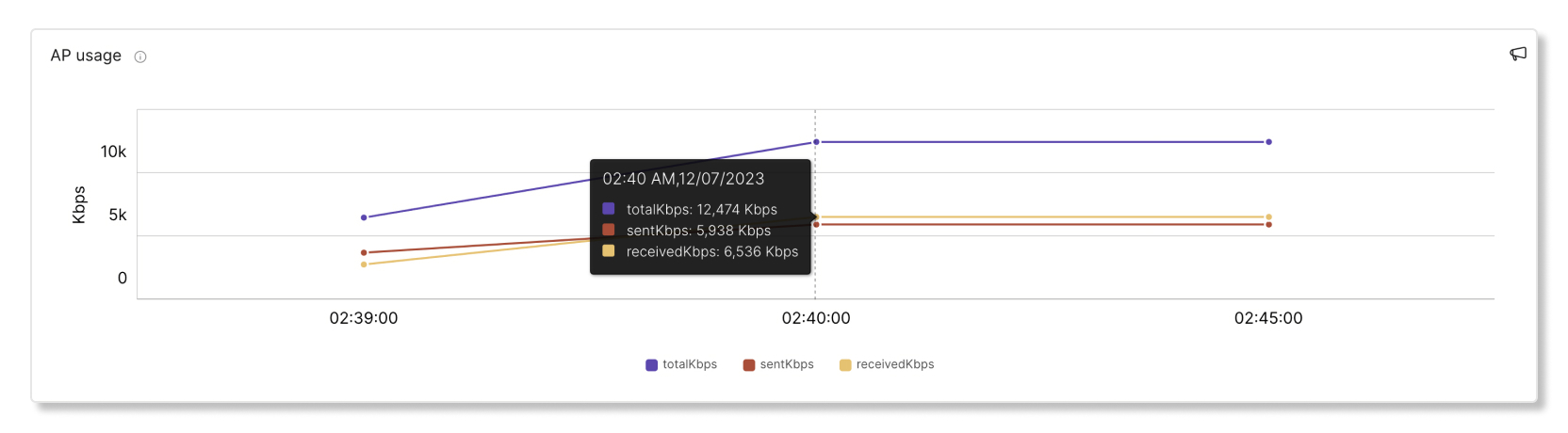
Utilizzo da parte del cliente
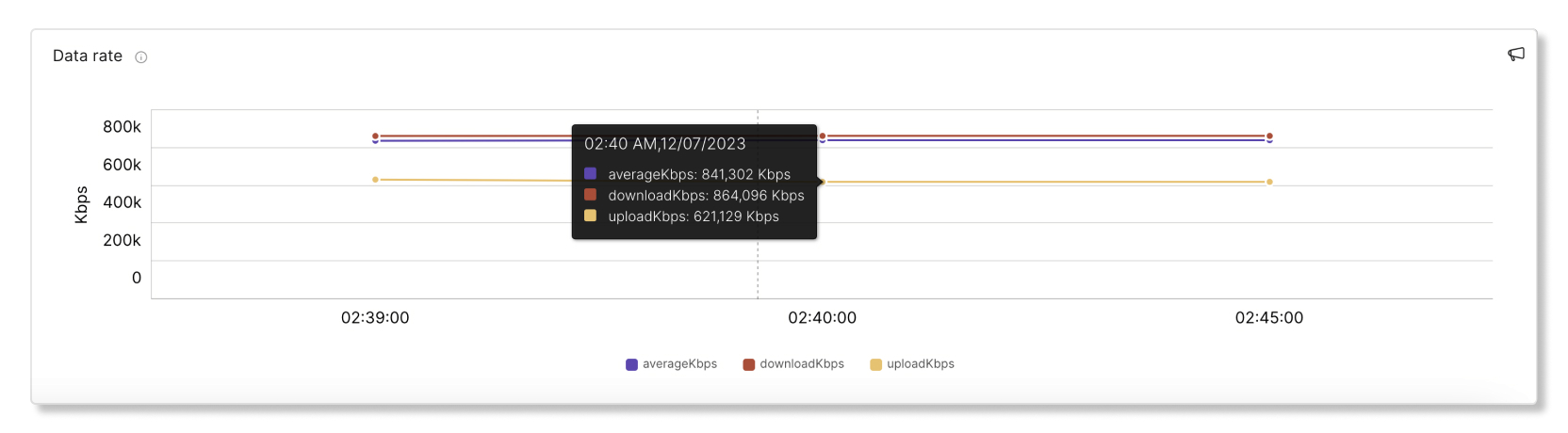
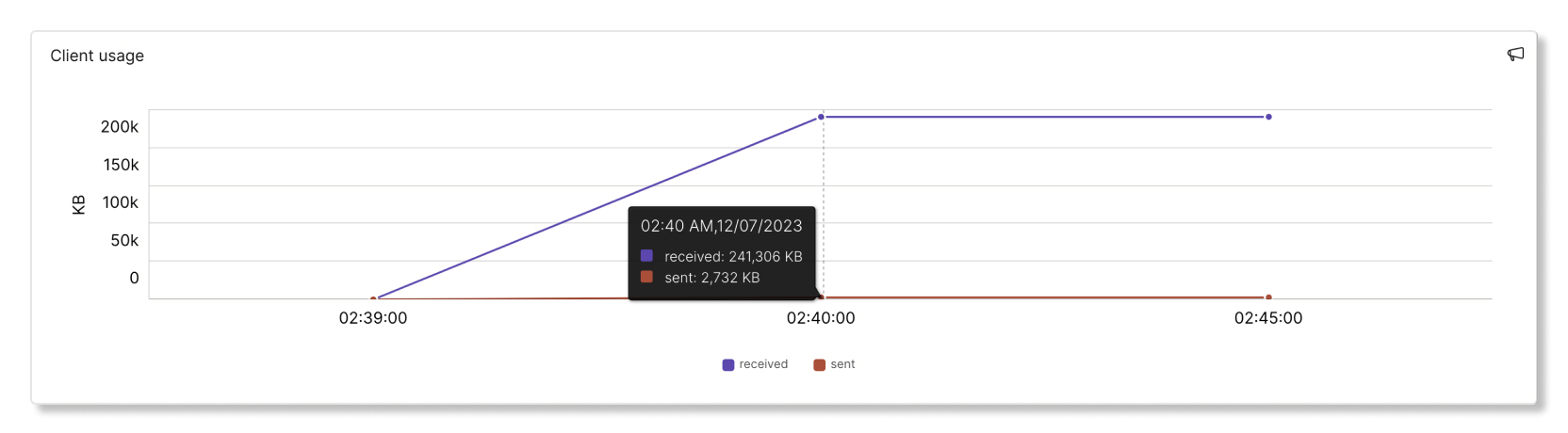
Questo grafico mostra i dati ricevuti e inviati da un cliente a intervalli di cinque minuti.
Velocità dati
Questo grafico mostra le velocità di trasmissione dati utilizzate come percentuale della velocità dati massima supportata da questo cliente. Una connessione con basse velocità di trasmissione dati risulterà costantemente lenta. Una scarsa velocità di trasmissione dati può verificarsi a causa della scarsa qualità del segnale o delle limitazioni del dispositivo client o della capacità AP.