- Начало
- /
- Статия

Благодарим за обратната връзка.


 В тази статия
 Обратна връзка?
Интегрирайте Cisco Meraki с Отстраняване на неизправности, за да можете да видите пълната видимост на потребителите в платформата Meraki, за да изолирате проблемите с по-голяма яснота.
Общ преглед
Можете да виждате данни от Meraki само за срещи и обаждания, които се хостват във вашата организация. Ако потребителите се присъединят към външни събрания, данните за отстраняване на неизправности на Meraki за тези външни срещи няма да се показват. Данните от Meraki се съхраняват до максимум седем дни в Отстраняване на неизправности .
Данните се показват на интервали от пет минути. Праговете за добри и лоши данни са:
- Добър (зелен) —SNR >= 20db или RSSI>= -80dBm или Средна безжична латентност <= 200ms
- Лошо (червено) < -80dBm or Average wireless latency > —SNR <20db или RSSI 200ms
Пример за интеграция на Meraki за Webex Meetings
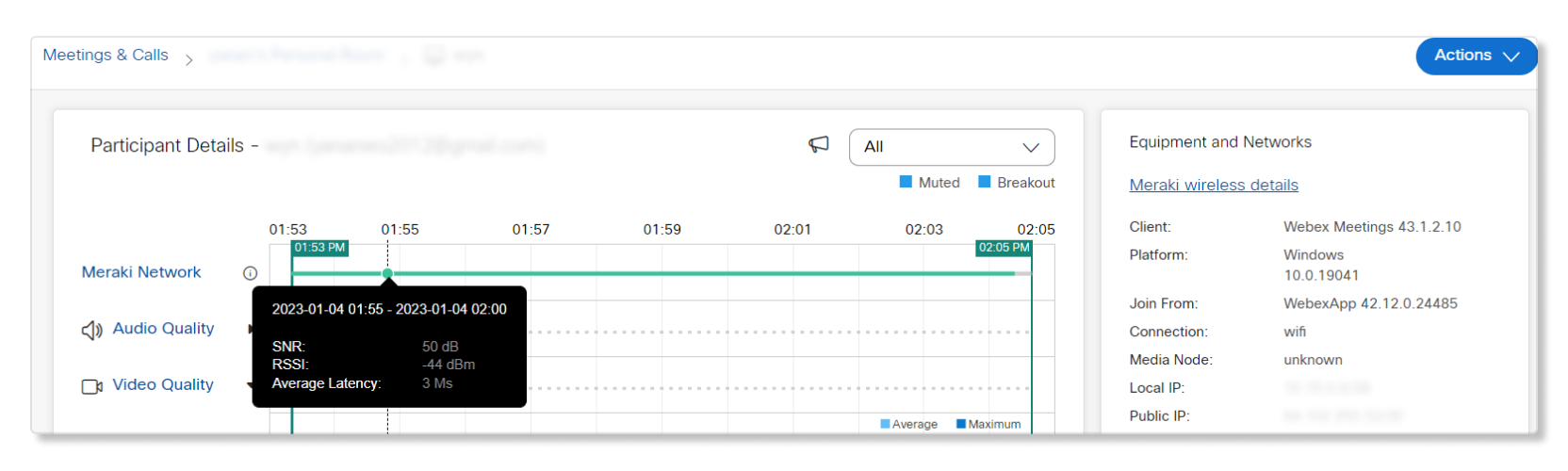
Когато преминете към страницата Подроб ности за участ ника на срещата на потребителя, можете да задържите курсора на мишката върху линията Meraki Network, за да получите бърз поглед към техните SNR, RSSI и данни за латентността.
Пример за интеграция на Meraki за Webex Calling
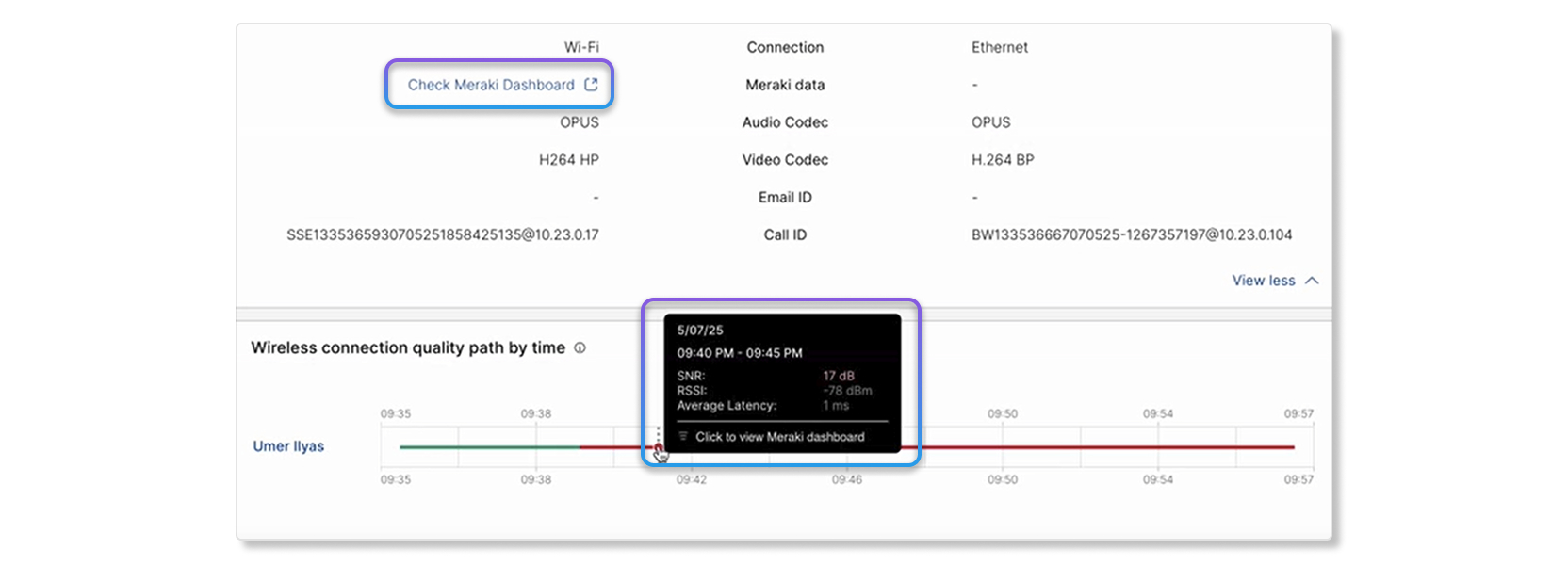
Когато преминете към страницата Hop Det ail на повикването на потребителя, можете да задържите курсора на мишката върху линията за качество в пътя за качество на безжичната връзка по време, за да получите бърз поглед към техните SNR, RSSI и данни за латентност. Можете също да преминете старта в таблото за управление Meraki на устройството, като кликнете върху Проверка на таблото на Meraki.
Ограничения
Данните за отстраняване на неизправности на Meraki са налични само:
- До максимум седем дни. Когато преглеждате данни за отстраняване на неизправности за срещи след предходните седем дни, линията за данни на Meraki ще бъде оцветена в сиво.
- За разговори на устройства Desk Phone с клиентска версия 3.4 или по-нова. RooMOS все още не се поддържа.
- За настолната версия на устройствата от серията Webex App и Cisco Room. Мобилната версия на Webex App не се поддържа.
- За устройства, които са онлайн. Линията за данни Meraki няма да се показва за устройства, които са офлайн.
- Когато използвате Meraki API, всяка организация има бюджет за разговори от 10 заявки в секунда.
- За срещи и обаждания в приложението Webex, ако е активирана настройката Съ биране на клиентски мет рики. Ако тази настройка не е активирана, потребителите, които се присъединяват към събрания и обаждания в Webex App, няма да разполагат с налични данни. За да активирате тази настройка, влезте в Control Hub като пълен администратор и отидете в Настрой след това превключете превключвателя Разрешаване на Cisco да събира клиентски IP адрес и Mac адрес на клиент на включен.
- За безжично свързани устройства. За устройства, свързани с
жица, линията Meraki Network
няма да бъде налична на страницата Подробности за участниците, но можете да кликнете върху подробности за проводника Meraki в раздела О борудване и мрежи, за да
преминете към портала Meraki за повече подроб ности.
Устройствата на платформата Cisco Meraki MX също ще показват отделни връзки като кабелни, вместо безжични.
Инсталирайте и активирайте Meraki
Трябва да имате пълната административна роля, за да настроите интеграцията на Meraki за отстраняване на неизправности .
Външните пълни администратори нямат достъп за настройка на интеграцията на Meraki.
| 1 |
Влезте в Control Hub, отидете в На стройки на организа цията и превъртете до секцията Meraki. |
| 2 |
Превключете превключвателя Разрешаване на достъп до API на Meraki на включен. 
Появява се изскачащ прозорец с таймер, който показва, че Control Hub иска
достъп до вашия акаунт в таблото на Meraki. Ако не приключите с настройката на Meraki преди
таймерът да изтече, трябва да опресните страницата, за да получите последната актуализация на състоянието.
|
| 3 |
Показва се страница с раздел към таблото за управление на Meraki. Влезте с вашия пълен администраторски акаунт в Meraki, за да продължите да настройвате интеграцията. 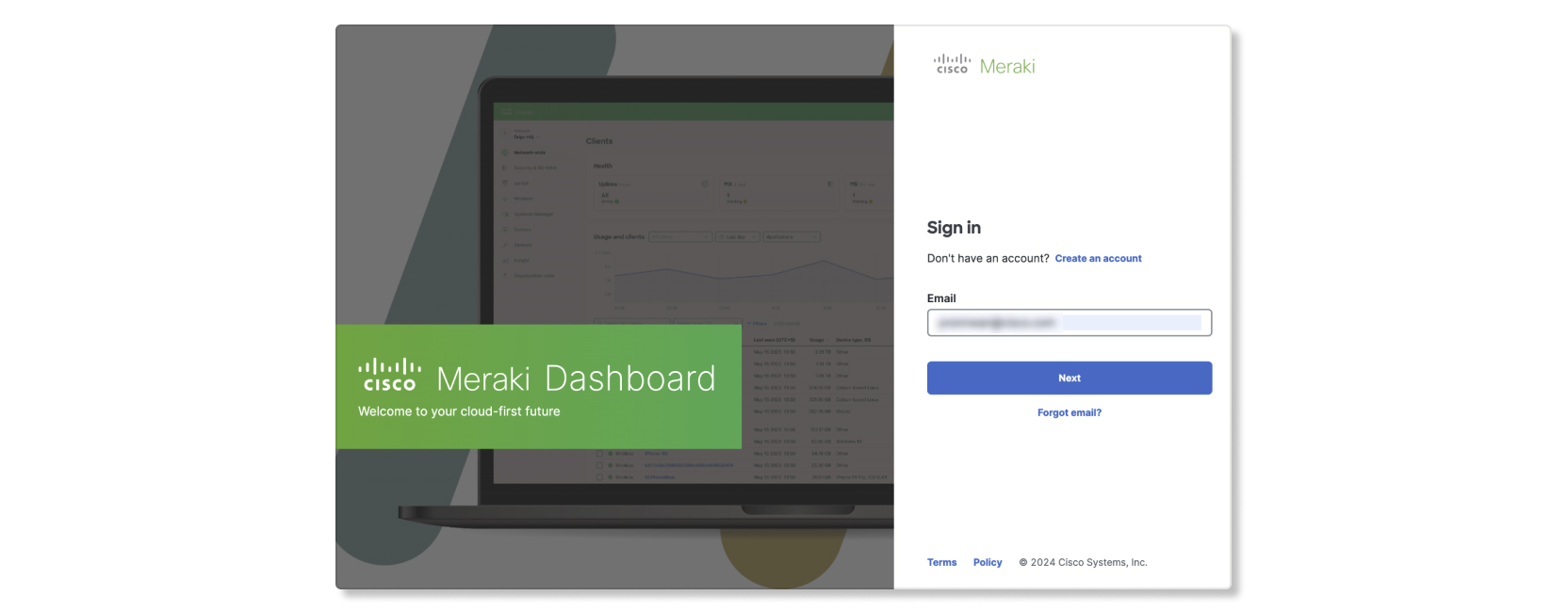
|
| 4 |
Изберете организация Meraki, която да се интегрира с Отстраняване на неизправности в контролния център. 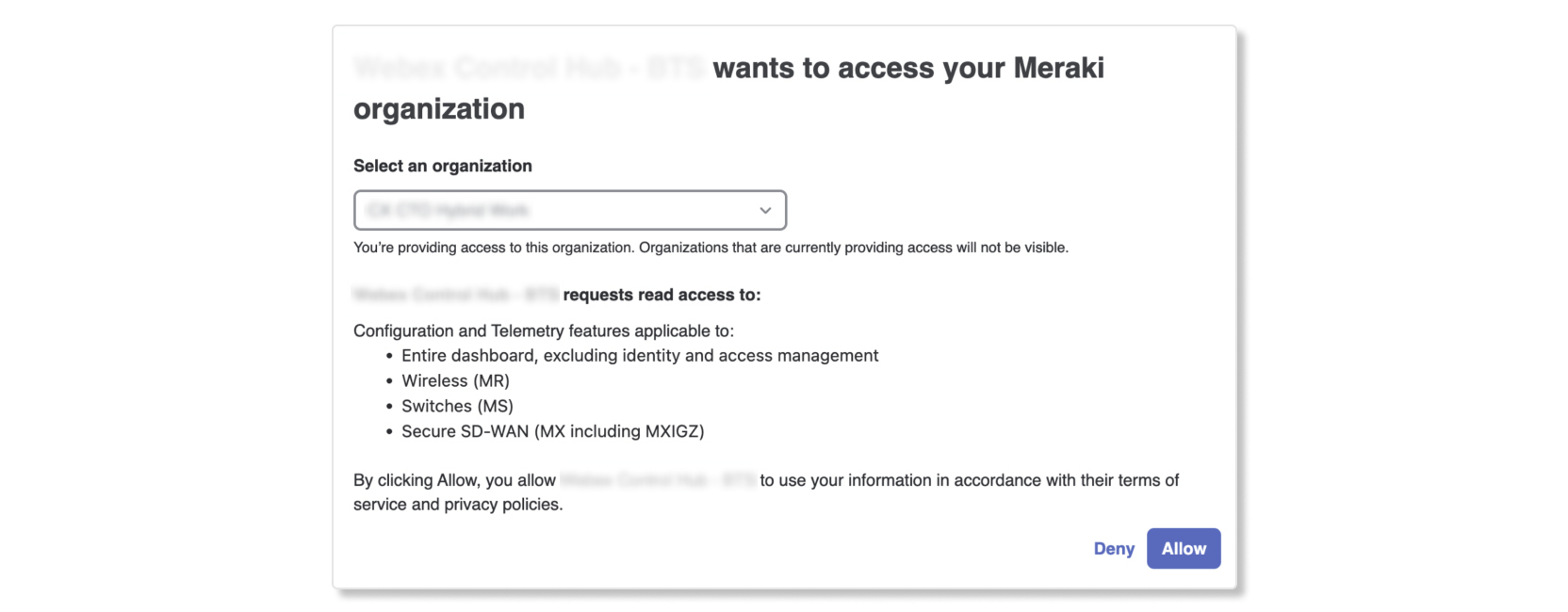
|
| 5 |
Изберете Раз решаване. Страницата се връща в Контролен център с прозорец за успех, ако разрешението е
успяло.
|
| 6 |
След като приключите с настройката на интеграцията, можете да видите подробностите за организацията на Control Hub в таблото за управление на Meraki, като отидете в Ор . |
Диаграми за отстраняване на проблеми с данни Meraki
Ключови показатели за ефективност (KPI)
- Проблем с AP връзката — Бро й неуспешни връзки към точка за достъп Meraki (AP) по време на среща.
- Лошо качество на сиг нала - Процент на лошо качество на сигнала по време на среща. Ка чеството на сигнала се счита за лошо, ако съотношението сигнал/шум (SNR) е < 20db или индикаторът за сила на получения сигнал (RSSI) е < 80dBm.
- Средна безжична латентност — Среден процент на лоша безжична латентност по време на среща.
- Скорост на предаване на данни — Процент на лоша скорост на предаване на данни по време на среща.

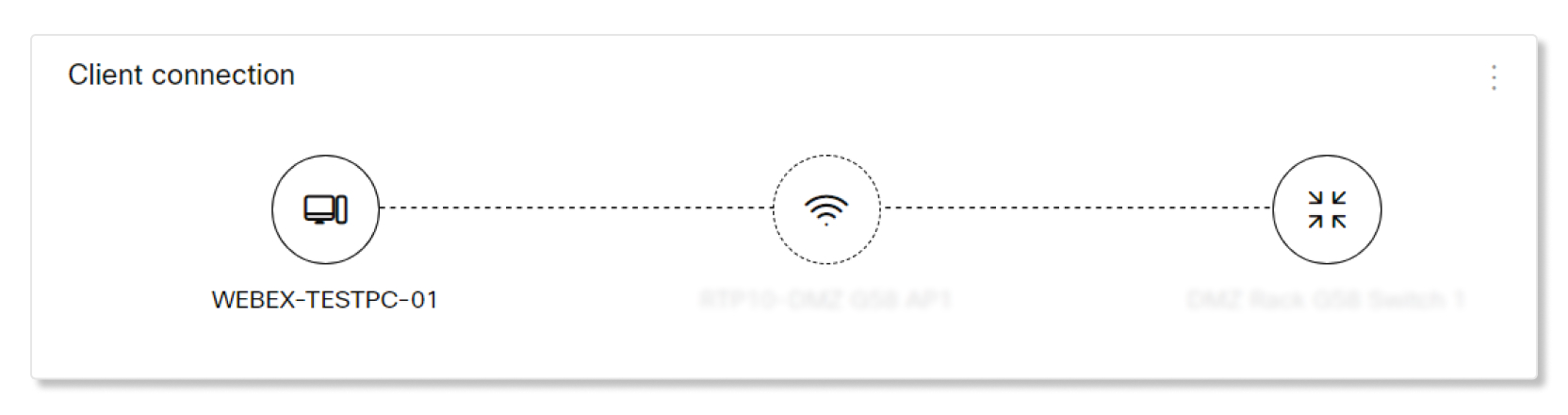
Клиентска връзка
Тази диаграма показва подробности за връзката между клиента, AP и превключвателя.
Подробности за точката за достъп
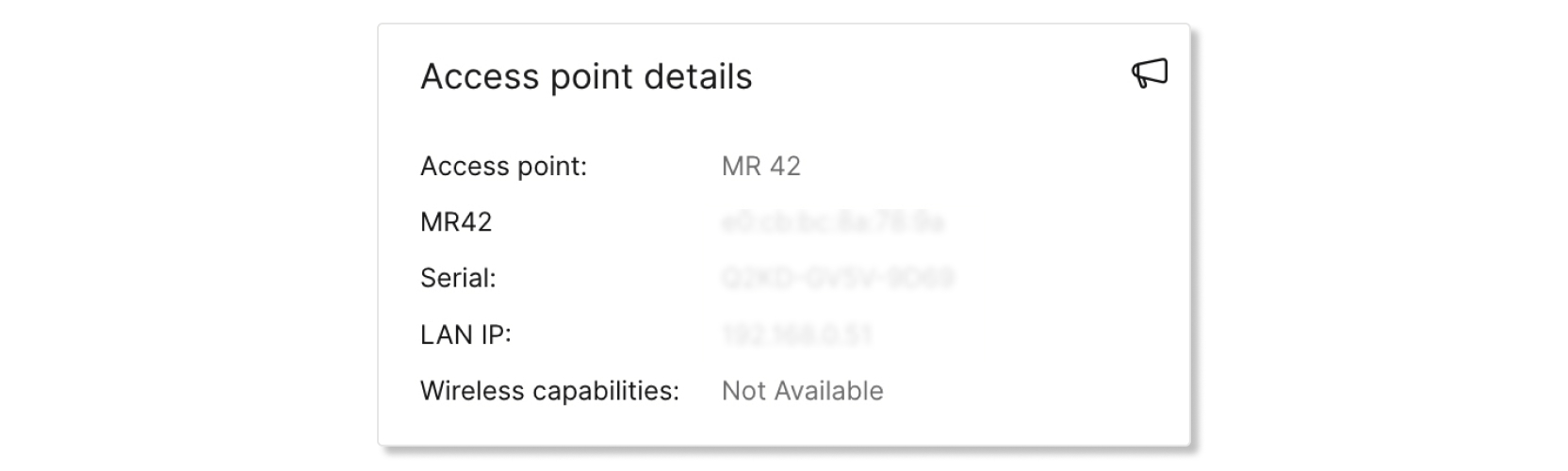
Тази таблица предоставя информация за точката за достъп, към която е свързан клиент. Наличните подробности са:
- Точка за достъп - Име на AP.
- AP модел - Ключ и mac адрес на AP.
- Сери ен —Серийен номер на АП.
- LAN IP — LAN IP, свързан с AP.
- Безжични възможности — Тип безжични връзки, които AP поддържа.
Качество на мрежата
Тази графика показва качеството на сигнала и безжичната латентност на клиента в мрежата Meraki на интервали от пет минути. Можете да задържите курсора на мишката върху място в реда, за да видите повече подробности за качеството.

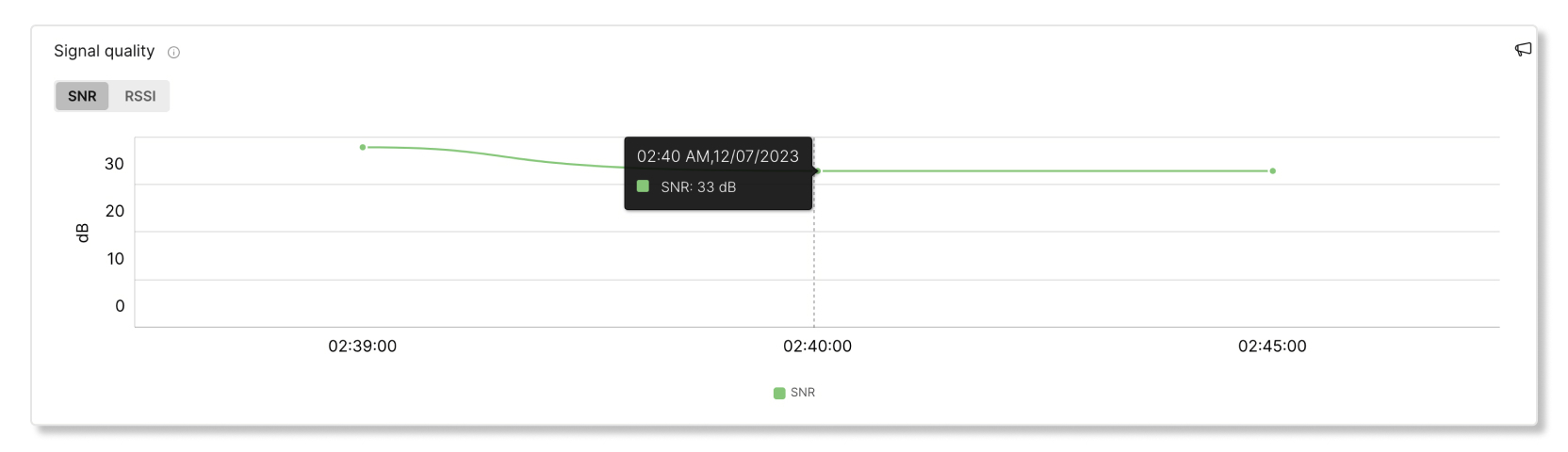
Качество на сигнала
Тази графика показва средните SNR и RSSI за клиенти, свързани към AP на интервали от пет минути. Ако качеството на сигнала е лошо, производителността вероятно ще бъде по-лоша (т.е. повече латентност и по-бавни скорости на предаване на данни). Причината за лошата сила на сигнала може да дойде от промени във физическата среда, RF конфигурацията или далечно разстояние от AP.
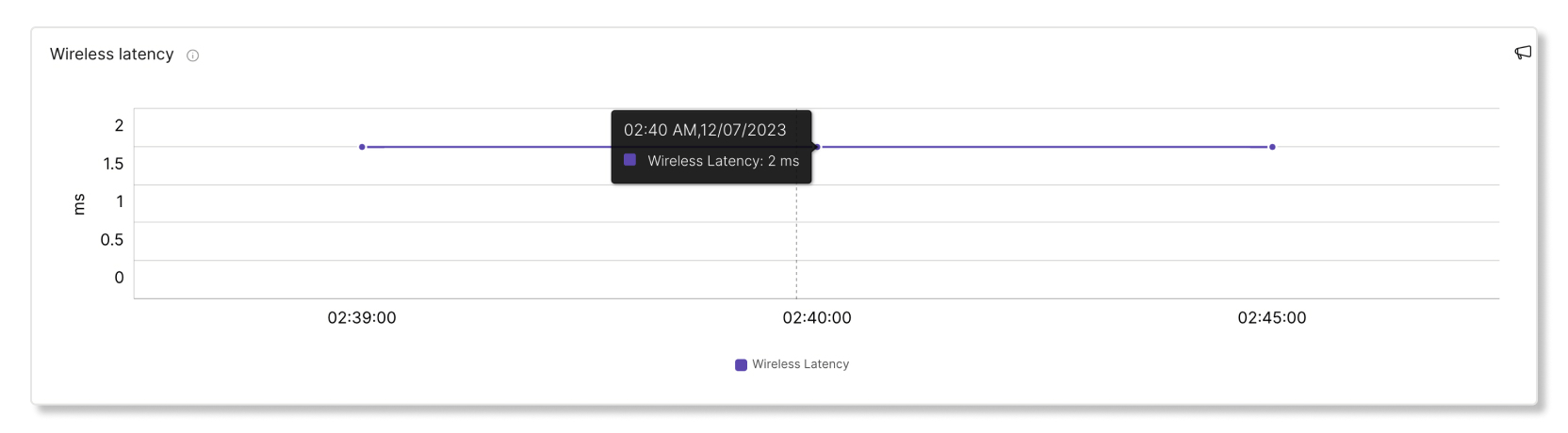
Безжична латентност
Тази графика показва безжичната латентност на клиента в интервали от пет минути. Връзката с висока латентност може да причини забавяне по време на срещите. Причината за високата латентност може да дойде от лошо качество на сигнала, смущения или голямо натоварване на AP.
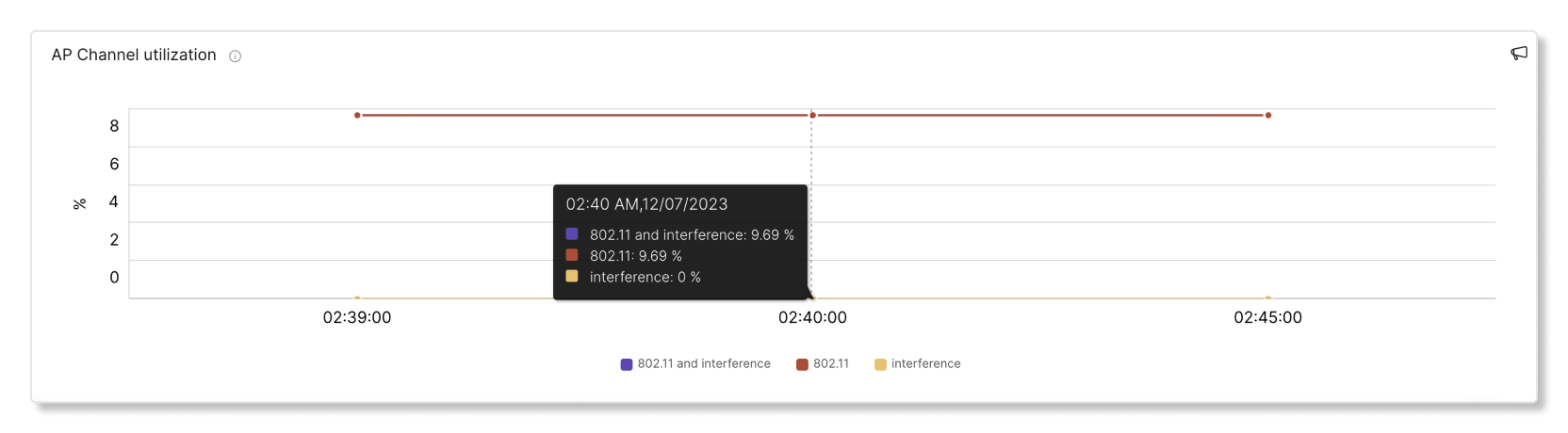
Използване на AP канал
Тази графика показва процента канали, които са били използвани от клиентите на десетминутни интервали. Високият процент от използването на канали може да причини по-висока от средната латентност. Високото използване на каналите може да дойде и от смущения, създадени от неща като микровълни, Bluetooth и смущения от съседни AP.
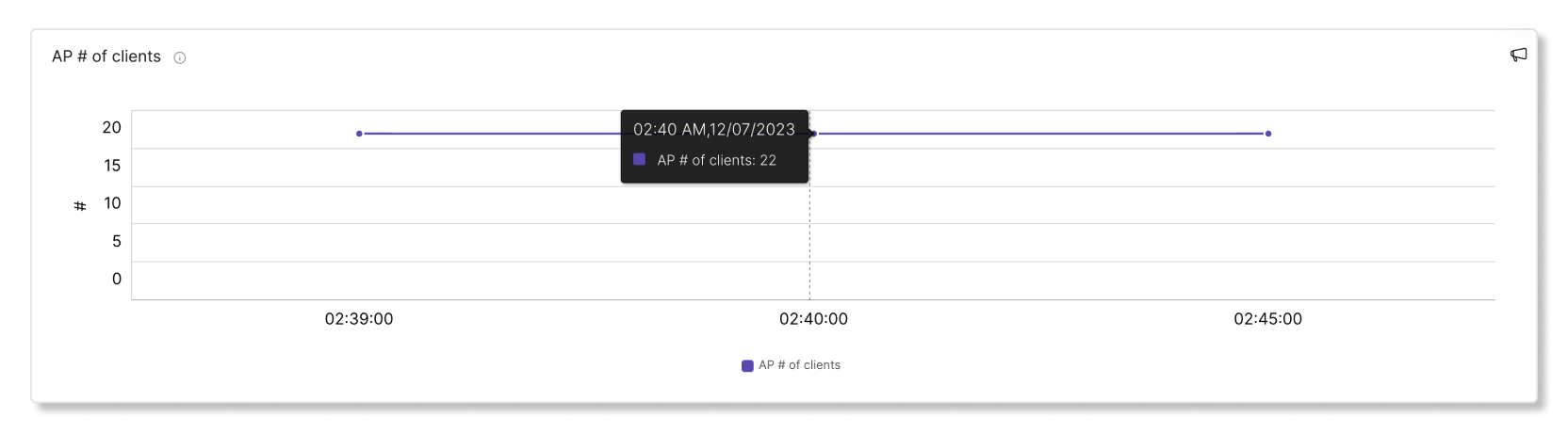
AP брой на клиенти
Тази графика показва колко клиенти са били свързани към определена точка за достъп (AP) на интервали от пет минути. Ако AP има голям брой клиенти, свързани към него, той може да допринесе за по-висока от средната латентност.
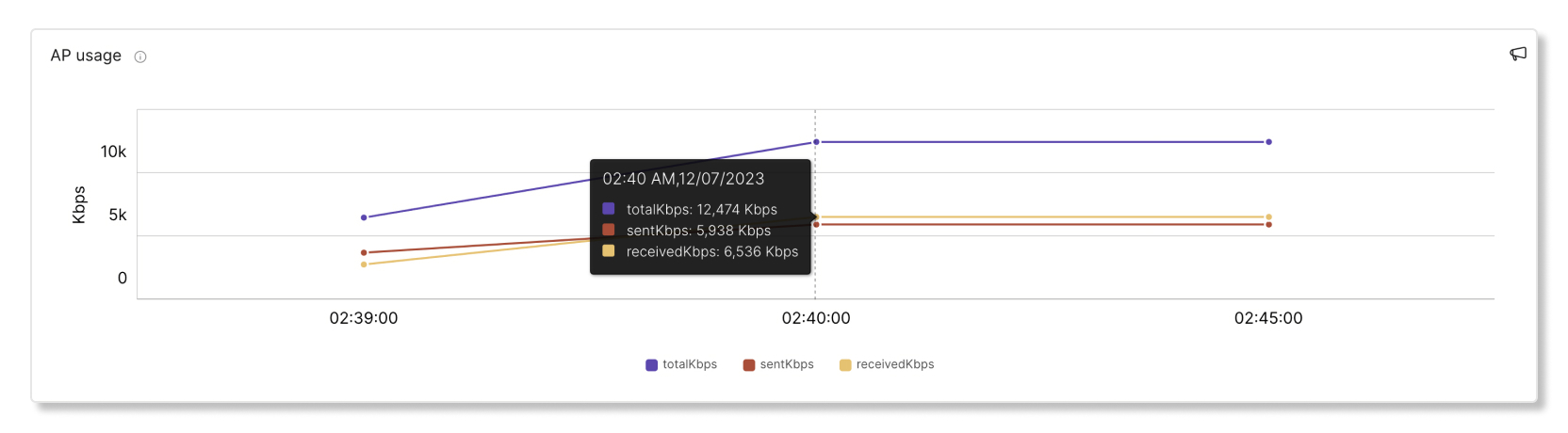
Използване на AP
Тази графика показва колко клиенти са свързани към конкретен AP в интервали от пет минути. Ако AP има голям брой клиенти, свързани към него, той може да допринесе за по-висока от средната латентност.
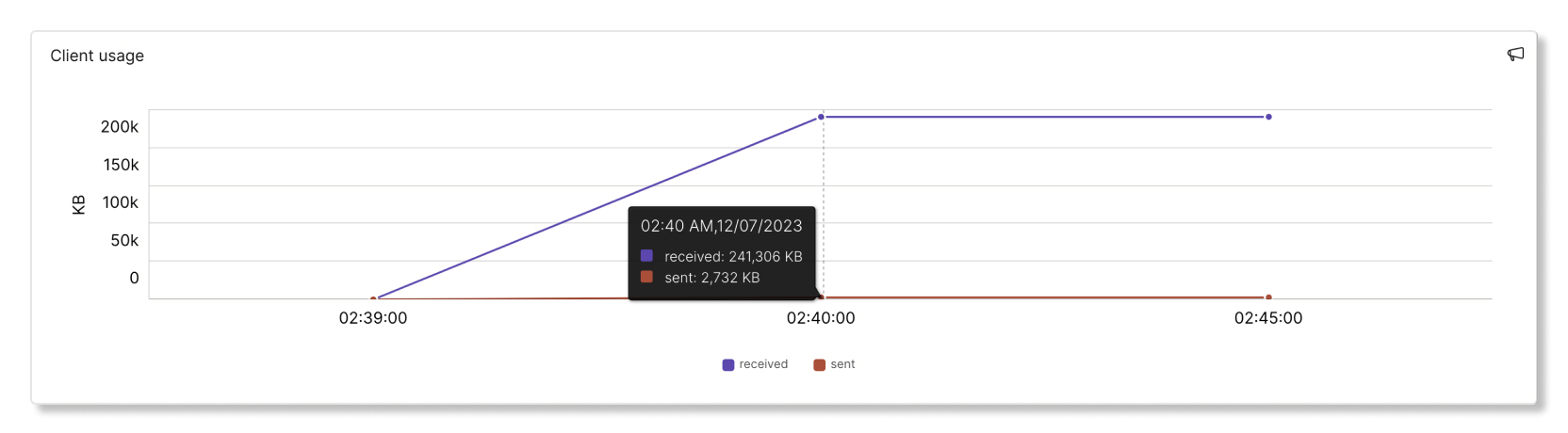
Използване на клиента
Тази графика показва получените и изпратени данни от клиент в интервали от пет минути.
Скорост на данни
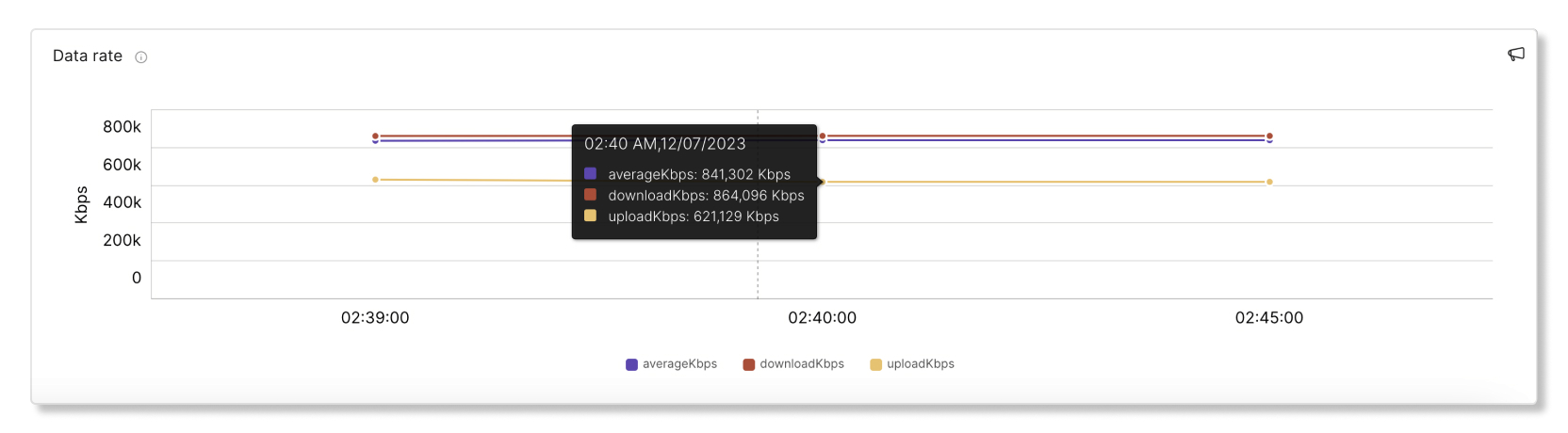
Тази графика показва скоростта на данни, използвана като процен т от максималната скорост на предаване на данни, която този клиент поддържа. Връзката с ниска скорост на предаване на данни ще се чувства постоянно бавна. Лоши скорости на предаване на данни могат да възникнат поради лошо качество на сигнала или ограничения на възможностите на клиентското устройство или AP.