- Start
- /
- Artikel

Tack för din feedback.


 I den här artikeln
 Har du feedback?
Integrera Cisco Meraki med felsökning så att du kan se fullständig sökväg för användare över Meraki-plattformen för att isolera problem med större tydlighet.
Översikt
Du kan bara se Meraki-data för möten och samtal som hålls i din organisation. Om användare ansluter sig till externa möten visas inte Meraki-felsökningsdata för dessa externa möten. Meraki-data sparas upp till högst sju dagar i Fel sökning.
Data visas i fem minuters intervall. Tröskelvärdena för bra och dåliga data är:
- Bra (grön) —SNR> = 20db eller RSSI> = -80dBm eller genomsnittlig trådlös latens <= 200ms
- Dålig (röd) < -80dBm or Average wireless latency > —SNR <20db eller RSSI 200ms
Exempel på Meraki-integration för Webex Meetings
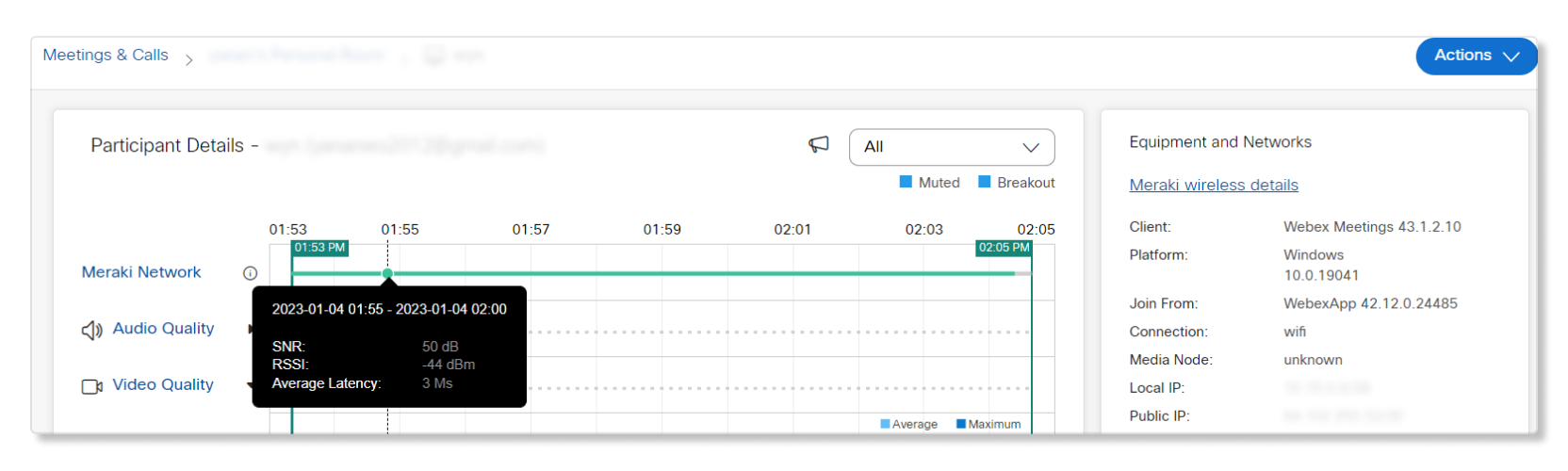
När du går ner till sidan Deltagar information för en användares möte kan du hålla muspekaren över Meraki Net work- linjen för att få en snabb blick på deras SNR-, RSSI- och latensdata.
Exempel på Meraki-integration för Webex Calling
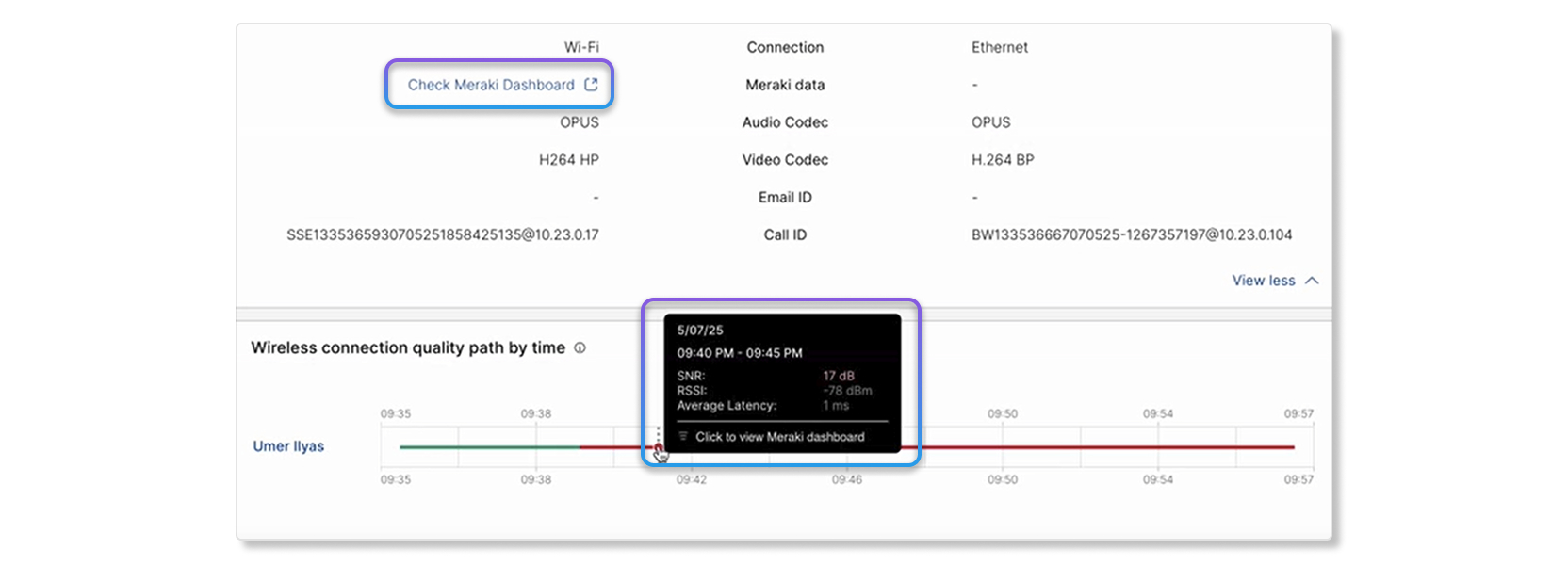
När du bläddrar ner till sidan Hoppl ings detaljer för en användares samtal kan du hålla muspekaren över kvalitetslinjen i sök vägen för trådlös anslutning efter tid för att få en snabb överblick över deras SNR-, RSSI- och latensdata. Du kan också kryssstarta i Meraki-instrumentpanelen på enheten genom att klicka på Kontrollera Meraki Dashboard.
Begränsningar
Meraki felsökningsdata är endast tillgängliga:
- Upp till högst sju dagar. När du visar felsökningsdata för möten efter de senaste sju dagarna kommer Meraki-datalinjen att vara nedtonad.
- För samtal på skrivbordstelefonenheter med en klientversion av 3.4 eller senare. RoomOS stöds inte än.
- För skrivbordsversionen av Webex App- och Cisco Room-seriens enheter. Mobilversionen av Webex-appen stöds inte.
- För enheter som är online. Meraki-datalinjen visas inte för enheter som är offline.
- När du använder Meraki API har varje organisation en samtalsbudget på 10 förfrågningar per sekund.
- För möten och samtal på Webex-appen om inställningen Samla klientmätvärden är aktiverad. Om den här inställningen inte är aktiverad har användare som deltar i möten och samtal på Webex-appen inga tillgängliga data. Aktivera den här inställningen genom att logga in på Control Hub som en fullständig administratör och gå till och sedan växla Tillåt Cisco att samla in klientens IP-adress och Mac-adress till på.
- För trådlöst anslutna enheter. För trådanslutna enheter
kommer Meraki Network-linjen inte att vara tillgänglig på sidan Deltagarinformation, men du kan klicka på Meraki-
kabeldetaljer på fliken U trustning och nätverk för att
korsa lansera till Meraki-portalen för mer information.
Enheter på Cisco Meraki MX-plattformen visar också enskilda anslutningar som tråd bundna istället för trådlösa.
Installera och aktivera Meraki
Du måste ha den fullständiga administratörsrollen för att kunna konfigurera Meraki-integrering för felsökning.
Externa fullständiga administratörer har inte tillgång till att konfigurera Meraki-integrering.
| 1 |
Logga in på Control Hub, gå till Organisationsinställningar och bläddra till Meraki- avsnittet. |
| 2 |
Växla knappen Tillåt Meraki API-åtkomst till på. 
Ett popup-fönster visas med en timer för att visa att Control Hub begär
åtkomst till ditt Meraki-instrumentpanelkonto. Om du inte avslutar installationen av Meraki innan
timern tar slut måste du uppdatera sidan för att få den senaste statusuppdateringen.
|
| 3 |
En fliksida till Meraki-instrumentpanelen visas. Logga in med ditt fullständiga administratörskonto för Meraki för att fortsätta konfigurera integrationen. 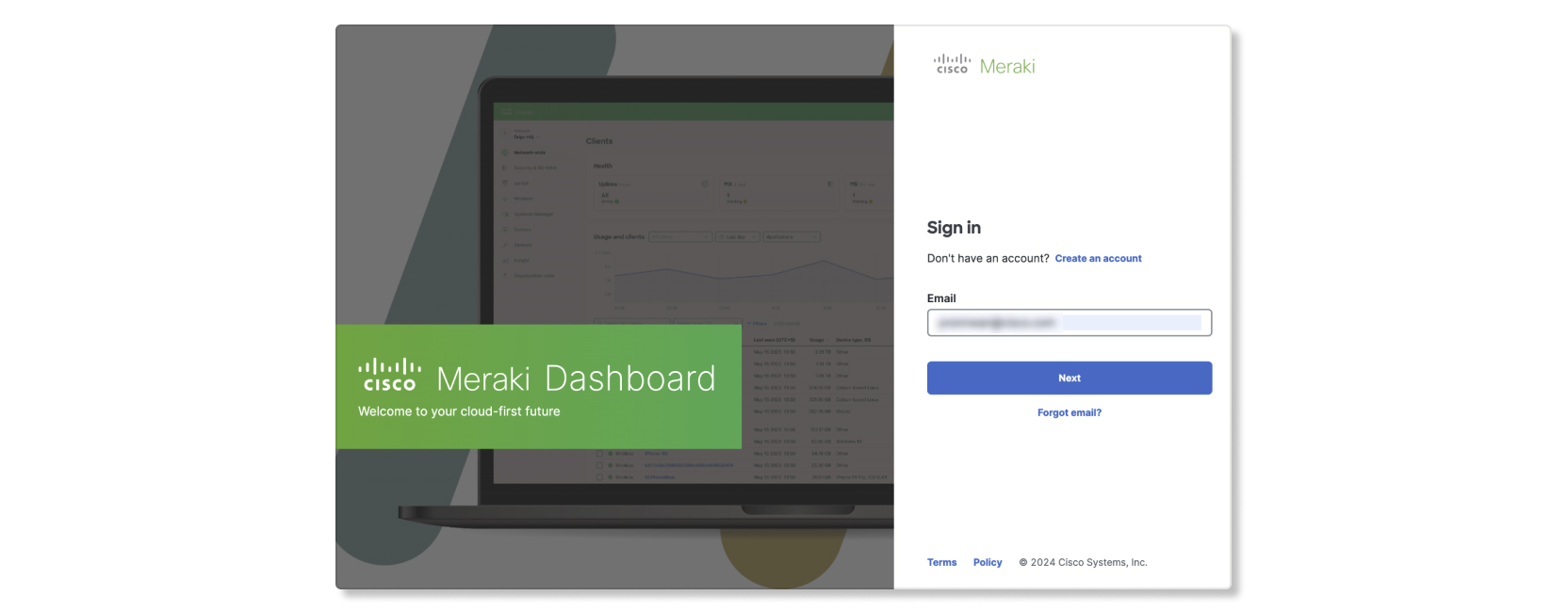
|
| 4 |
Välj en Meraki-organisation som ska integreras med Felsökning i Control Hub. 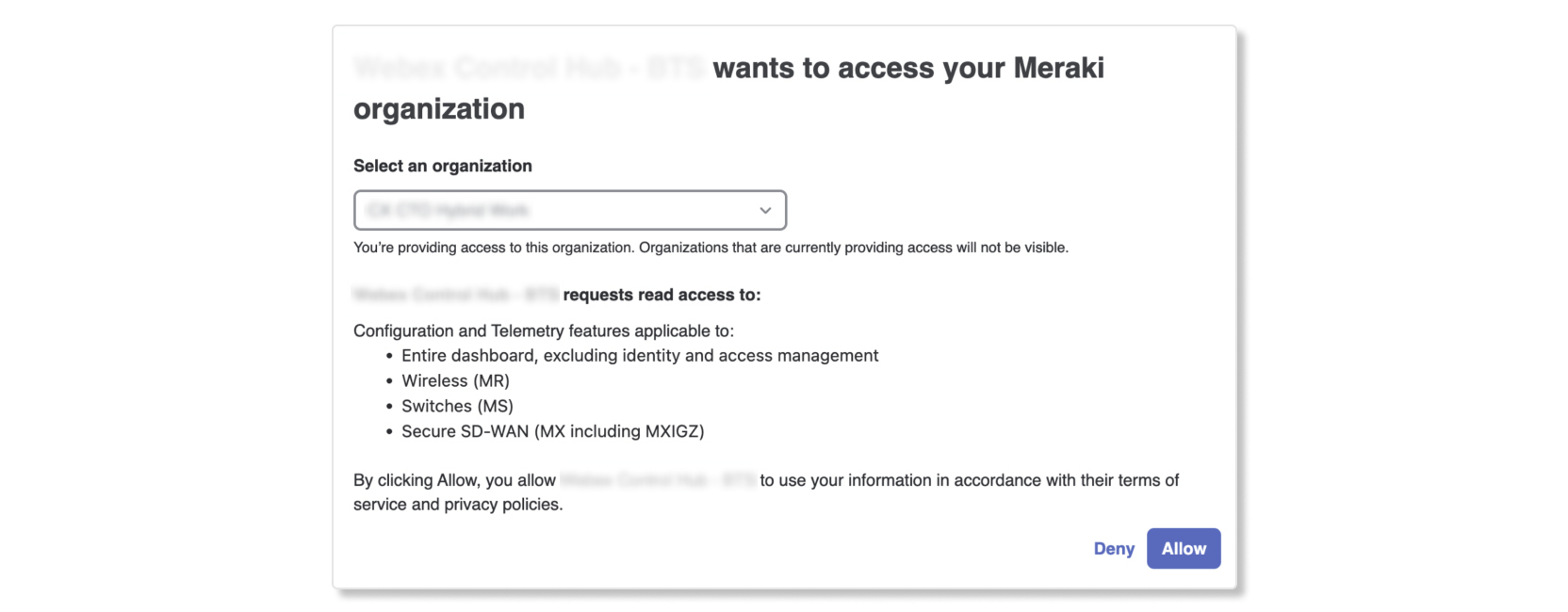
|
| 5 |
Välj Tillåt. Sidan återgår till Control Hub med ett framgångsfönster om auktoriseringen har
lyckats.
|
| 6 |
När du är klar med att konfigurera integrationen kan du visa Control Hub-organisationsinformationen i Meraki-instrumentpanelen genom att gå till . |
Meraki felsökningsdiagram för data
Nyckeltal (KPI)
- Pro@@ blem med AP-anslutning — Antal misslyckade anslutningar till en Meraki-åtkomstpunkt (AP) under ett möte.
- Dålig signalkvalitet —Procentandel av dålig signalkvalitet under ett möte. Signal kvaliteten räknas som dålig om signal-brusförhållandet (SNR) är < 20 db eller indikatorn för mottagen signal styrka (RSSI) är < 80 dBm.
- Genomsnittlig trådlös latens — Genomsnittlig procentandel av dålig trådlös latens under ett möte.
- Datahastighet —Procentandel av dålig datahastighet under ett möte.

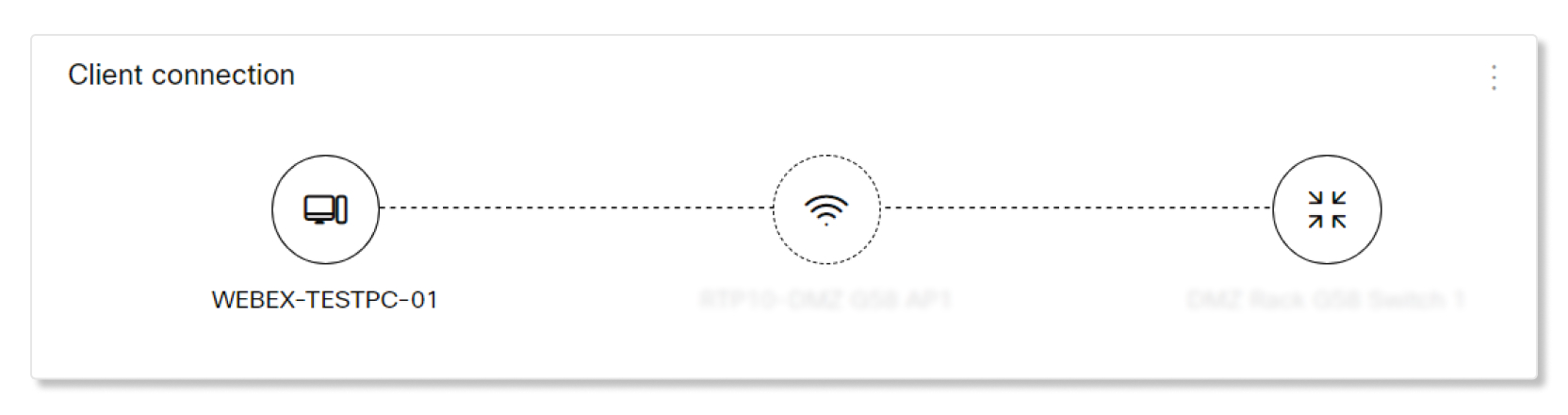
Klientanslutning
Det här diagrammet visar detaljer om anslutningen mellan klienten, åtkomstpunkten och växeln.
Information om åtkomstpunkt
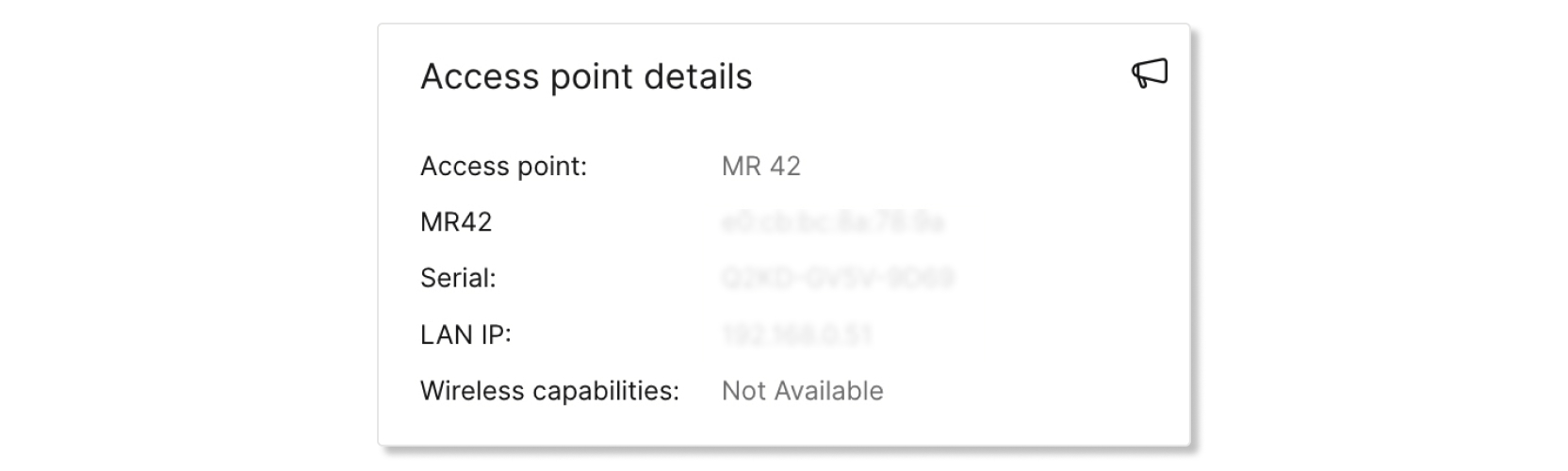
Den här tabellen innehåller information om åtkomstpunkten som en klient har anslutit till. Tillgängliga detaljer är:
- Åtkomstpunkt — Namn på åtkomstpunkten.
- AP-modell —AP: s nyckel och mac-adress.
- Serienummer - AP: s serienummer.
- LAN IP —LAN IP associerad med AP.
- Trådlösa funktioner —Typ av trådlösa anslutningar som åtkomstpunkten stöder.
Nätverkskvalitet
Denna graf visar signal kvaliteten och den trådlösa latensen för klienten i Meraki-nätverket i fem minuters intervall. Du kan hålla muspekaren över en plats i raden för att se mer information om kvaliteten.

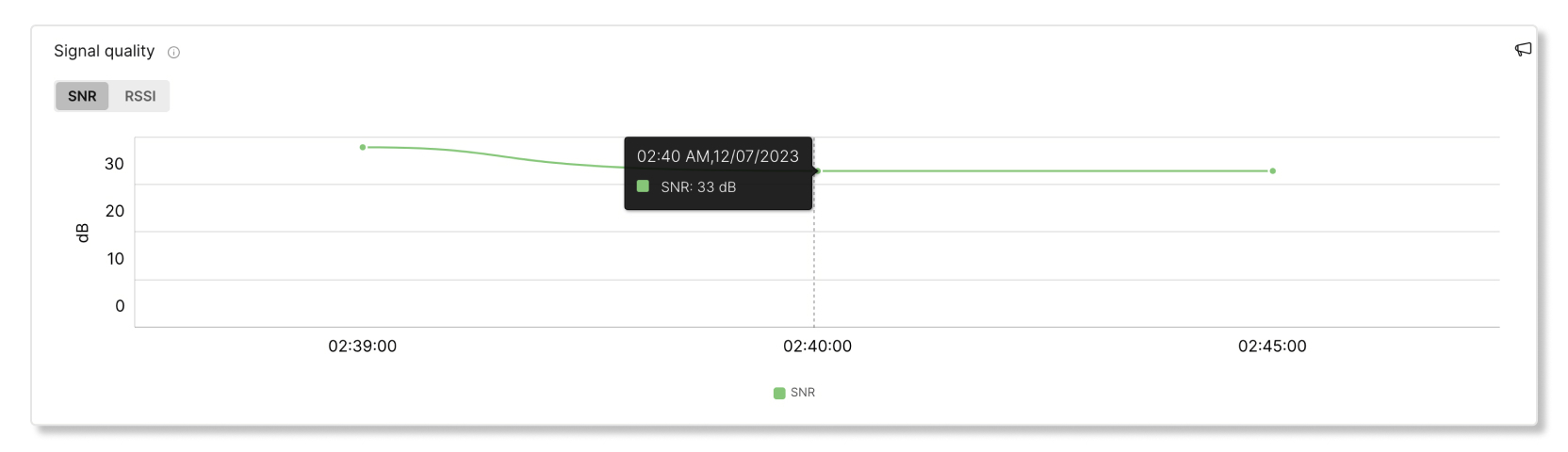
Signalkvalitet
Denna graf visar den genomsnittliga SNR och RSSI för klienter som är anslutna till AP i fem minuters intervall. Om signalkvaliteten är dålig kommer prestandan sannolikt att bli sämre (dvs. mer latens och långsammare datahastigheter). Orsaken till dålig signalstyrka kan komma från förändringar i den fysiska miljön, RF-konfiguration eller ett långt avstånd från AP.
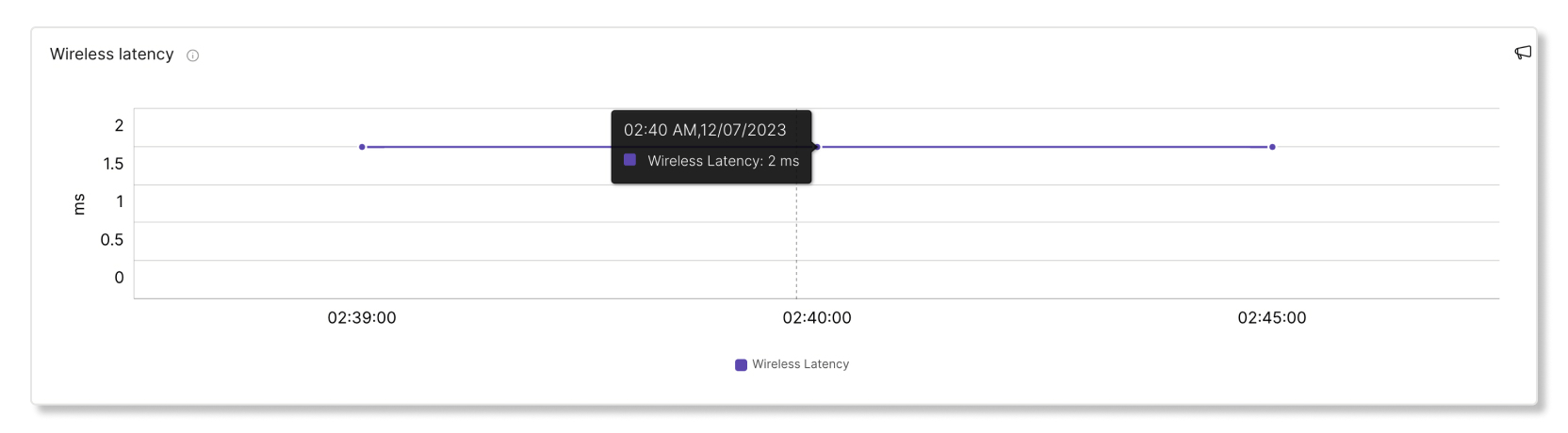
Trådlös latens
Denna graf visar klientens trådlösa latens i fem minuters intervall. En anslutning med hög latens kan orsaka långsamhet under möten. Orsaken till hög latens kan komma från dålig signalkvalitet, störningar eller hög belastning på AP.
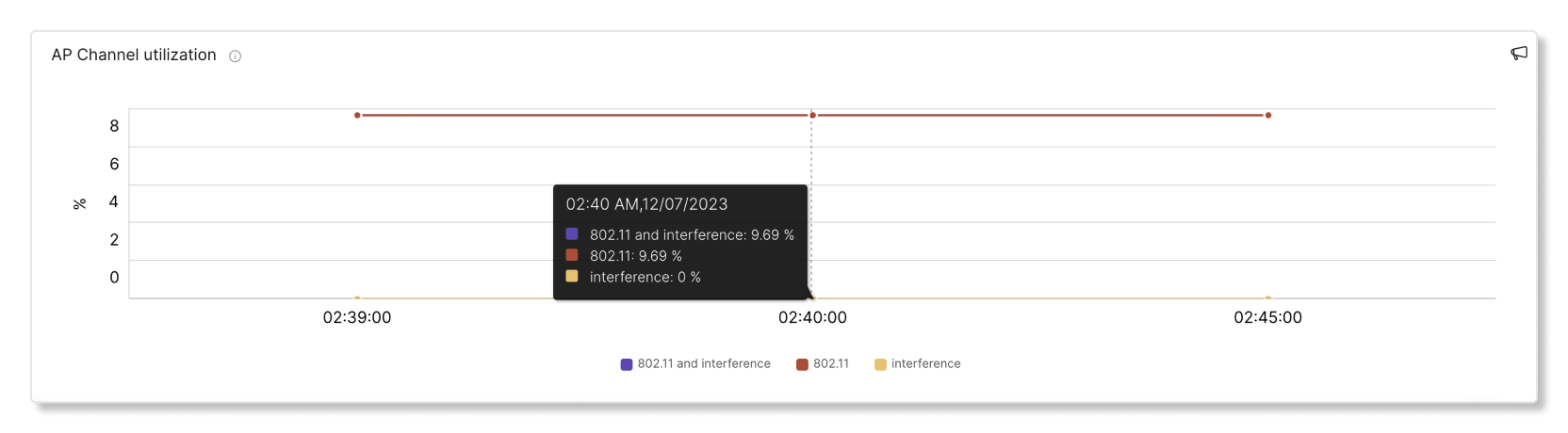
AP-kanalutnyttjande
Denna graf visar andelen kanaler som användes av klienter i tio minuters intervall. En hög andel kanalanvändningar kan orsaka högre latens än genomsnittet. Högt kanal utnyttjande kan också komma från störningar som skapas av saker som mikrovågor, Bluetooth och störningar från angränsande AP: er.
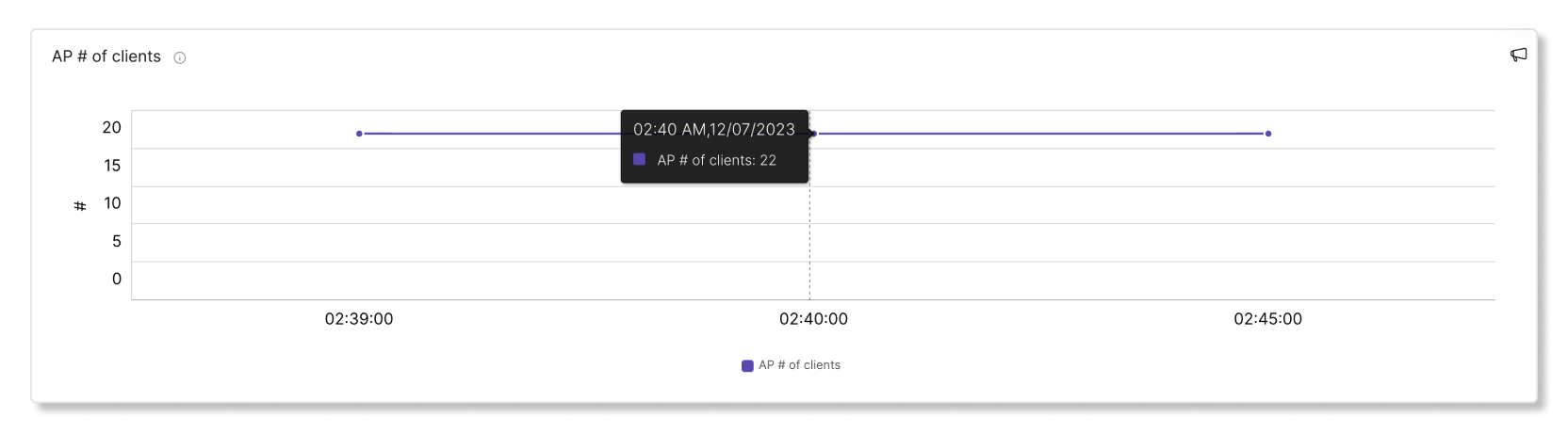
AP-nummer av klienter
Den här grafen visar hur många klienter som var anslutna till en specifik åtkomstpunkt (AP) i fem minuters intervall. Om en AP har ett stort antal klienter anslutna till det kan det bidra till högre latens än genomsnittet.
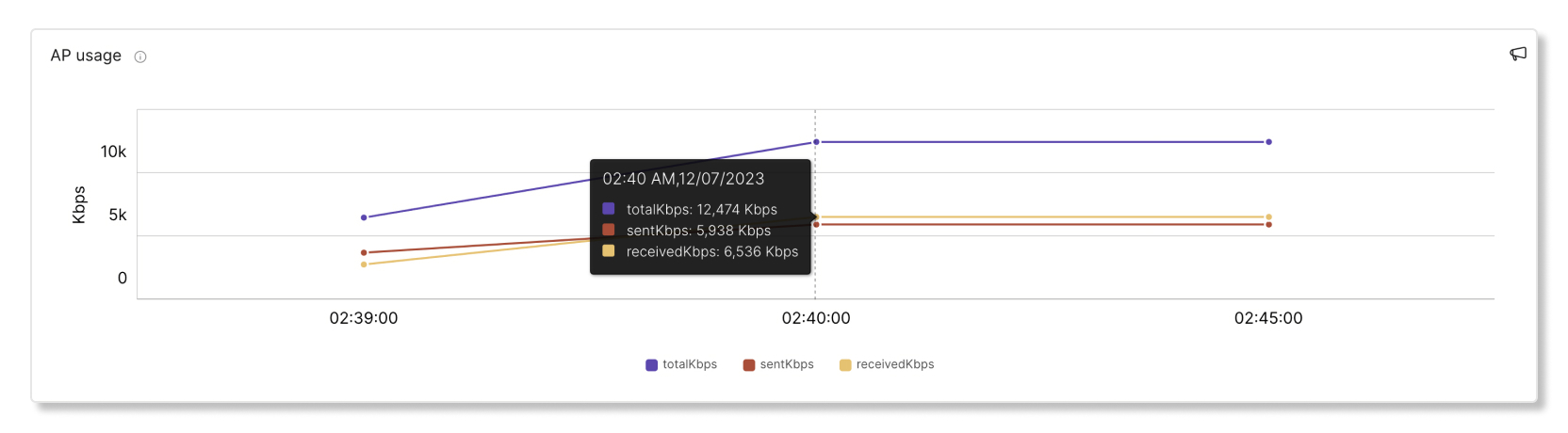
AP-användning
Den här grafen visar hur många klienter som är anslutna till en specifik AP i fem minuters intervall. Om en AP har ett stort antal klienter anslutna till det kan det bidra till högre latens än genomsnittet.
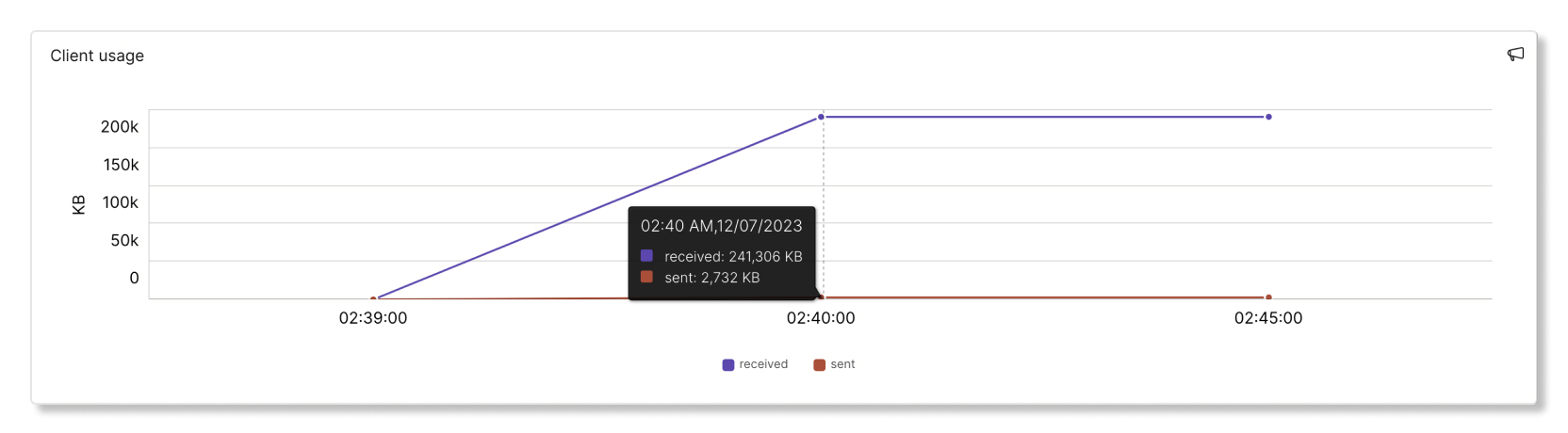
Klientanvändning
Denna graf visar mottagna och skickade data från en klient i fem minuters intervall.
Datahastighet
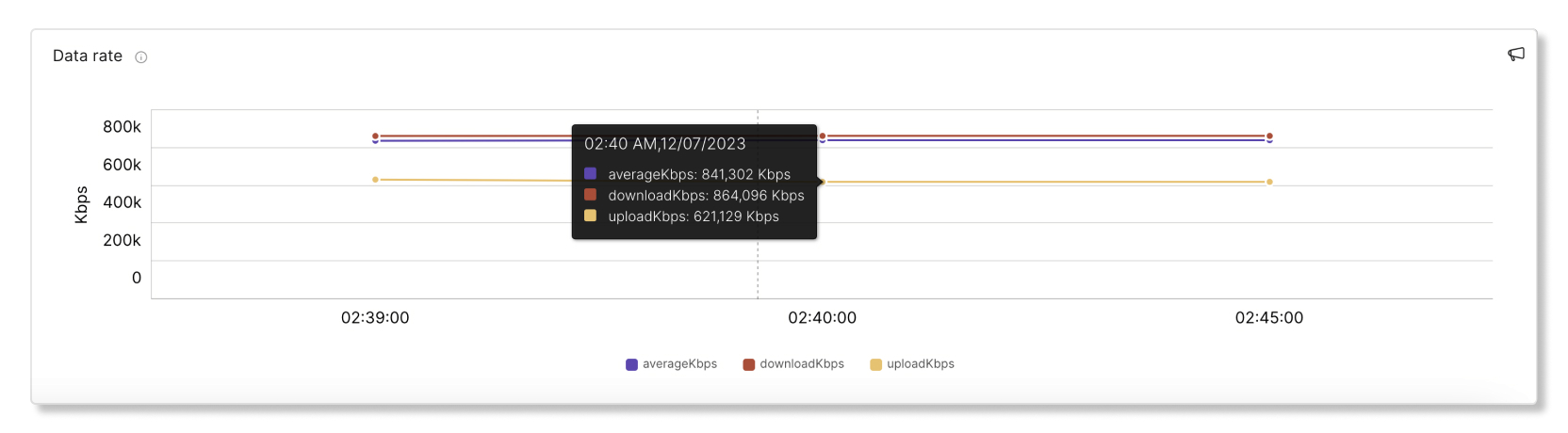
Den här grafen visar datahastigheter som används som en procentandel av den maximala datahastigheten som den här klienten stöder. En anslutning med låga datahas tigheter kommer att kännas konsekvent trög. Dåliga datahastigheter kan uppstå på grund av dålig signalkvalitet eller klientenhetens eller AP-kapacitetsbegränsningar.