- Hjem
- /
- Artikkel

Takk for tilbakemeldingen.


 I denne artikkelen
 Tilbakemelding?
Integrer Cisco Meraki med feilsøking slik at du kan se full banesynlighet for brukere på tvers av Meraki-plattformen for å isolere problemer med større klarhet.
Oversikt
Du kan bare se Meraki-data for møter og samtaler som arrangeres i organisasjonen din. Hvis brukere blir med på eksterne møter, vises ikke Meraki-feilsøkingsdata for disse eksterne møtene. Meraki-data lagres opptil maksimalt syv dager i Feil søking.
Data vises i fem minutters intervaller. Terskelene for gode og dårlige data er:
- God (grønn) —SNR> = 20db eller RSSI> = -80dBm eller Gjennomsnittlig trådløs latenstid <= 200ms
- Dårlig (rød) < -80dBm or Average wireless latency > —SNR <20db eller RSSI 200ms
Eksempel på Meraki-integrasjon for Webex Meetings
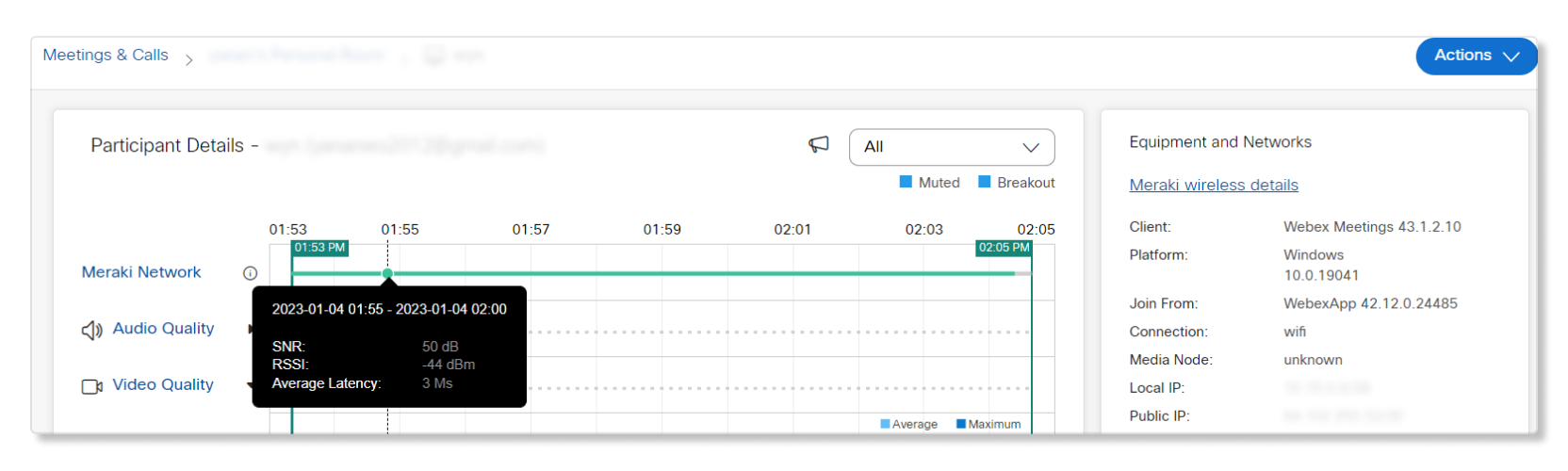
Når du går ned til Deltaker detaljer- siden for en brukers møte, kan du holde musepekeren over Meraki Net work- linjen for å få et raskt blikk på SNR-, RSSI- og latensdata.
Eksempel på Meraki-integrasjon for Webex Calling
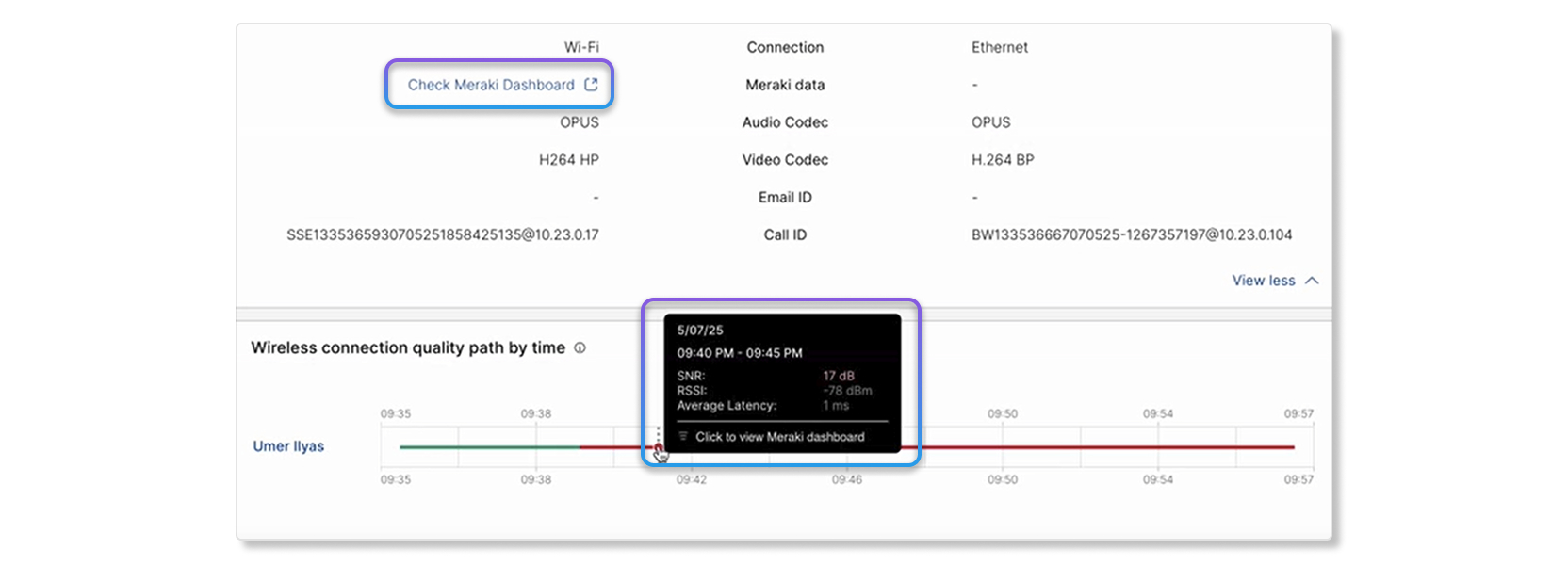
Når du går ned til Hop Det ali-siden for en brukers samtale, kan du holde musepekeren over kvalitetslinjen i Trådløs tilkobl ingskvalitetsbane etter tid for å få et raskt blikk på SNR-, RSSI- og latensdata. Du kan også krysslansere i Meraki-dashbordet på enheten ved å klikke på Sjekk Meraki Dashboard.
Begrensninger
Meraki feilsøkingsdata er bare tilgjengelig:
- Opptil maksimalt syv dager. Når du ser feilsøkingsdata for møter utover de foregående syv dagene, blir Meraki-datalinjen nedtonet.
- For samtaler på skrivebordstelefonenheter med en klientversjon på 3.4 eller nyere. RoomOS støttes ikke ennå.
- For skrivebordsversjonen av Webex App- og Cisco Room-seriens enheter. Mobilversjonen av Webex-appen støttes ikke.
- For enheter som er online. Meraki-datalinjen vises ikke for enheter som er frak oblet.
- Når du bruker Meraki API, har hver organisasjon et anropsbudsjett på 10 forespørsler per sekund.
- For møter og samtaler på Webex-appen hvis innstillingen Samle klientberegninger er aktivert. Hvis denne innstillingen ikke er aktivert, vil ikke brukere som deltar i møter og samtaler på Webex-appen ha noen tilgjengelige data. Hvis du vil aktivere denne innstillingen, logger du på Control Hub som fullverdig administrator og går til , og bytter deretter alternativet Tillat Cisco å samle inn klientens IP-adresse og Mac-adresse til på.
- For trådløst tilkoblede enheter. For kabeltilkoblede enheter
vil Meraki Network-linjen ikke være tilgjengelig på siden Deltakerdetaljer, men du kan klikke på Meraki-
ledningsdetaljer i kategorien Ut styr og nettverk for å
krysse lansering til Meraki-portalen for mer informasjon.
Enheter på Cisco Meraki MX-plattformen vil også vise individuelle tilkoblinger som kablede i stedet for trådløse.
Installer og aktiver Meraki
Du må ha full administratorrolle for å kunne konfigurere Meraki-integrasjon for feilsøking.
Eksterne fulladministratorer har ikke tilgang til å sette opp Meraki-integrasjon.
| 1 |
Logg på Control Hub, gå til Organisasjonsinnstillinger, og bla til Meraki- delen. |
| 2 |
Slå Tillat Meraki API-tilgangs- bryteren til på. 
Et popup-vindu vises med en tidtaker for å vise at Control Hub ber om
tilgang til Meraki-dashbordkontoen din. Hvis du ikke er ferdig med å sette opp Meraki før
timeren går tom, må du oppdatere siden for å få den siste statusoppdateringen.
|
| 3 |
En faneside til Meraki-dashbordet vises. Logg på med Meraki full administratorkonto for å fortsette å konfigurere integrasjonen. 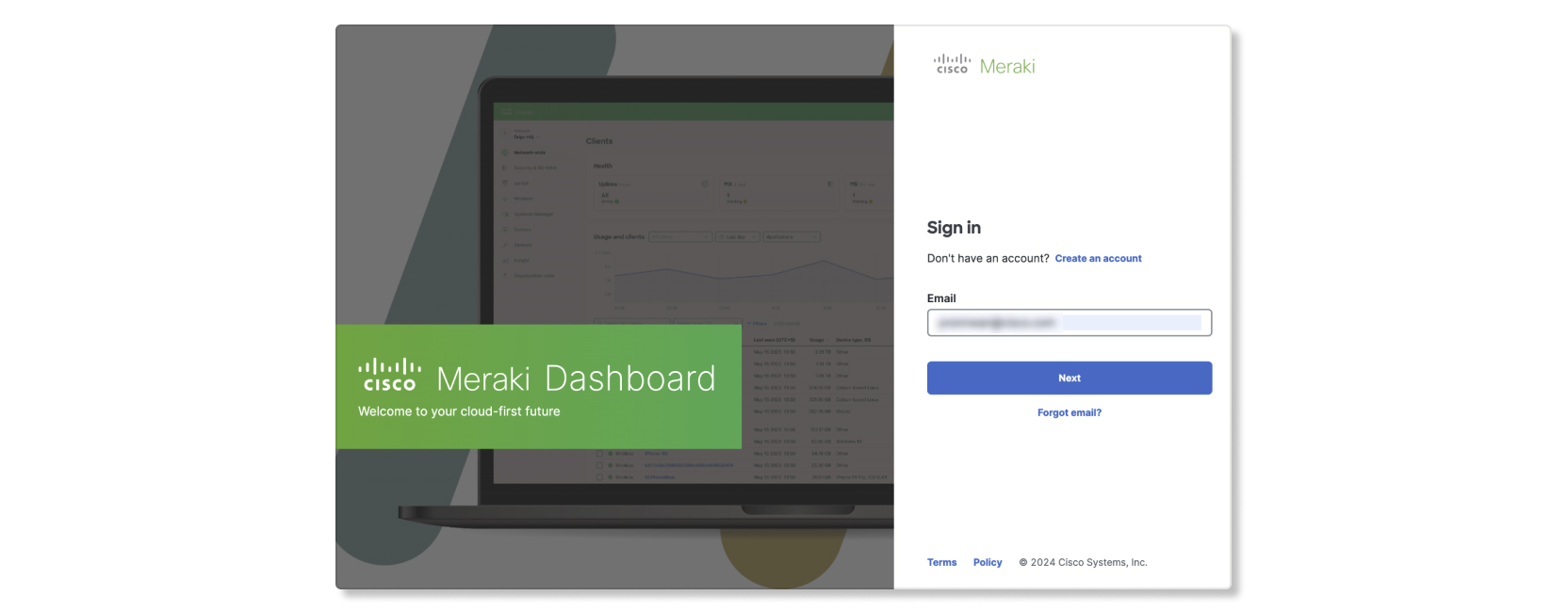
|
| 4 |
Velg en Meraki-organisasjon som skal integreres med Feilsøking i Control Hub. 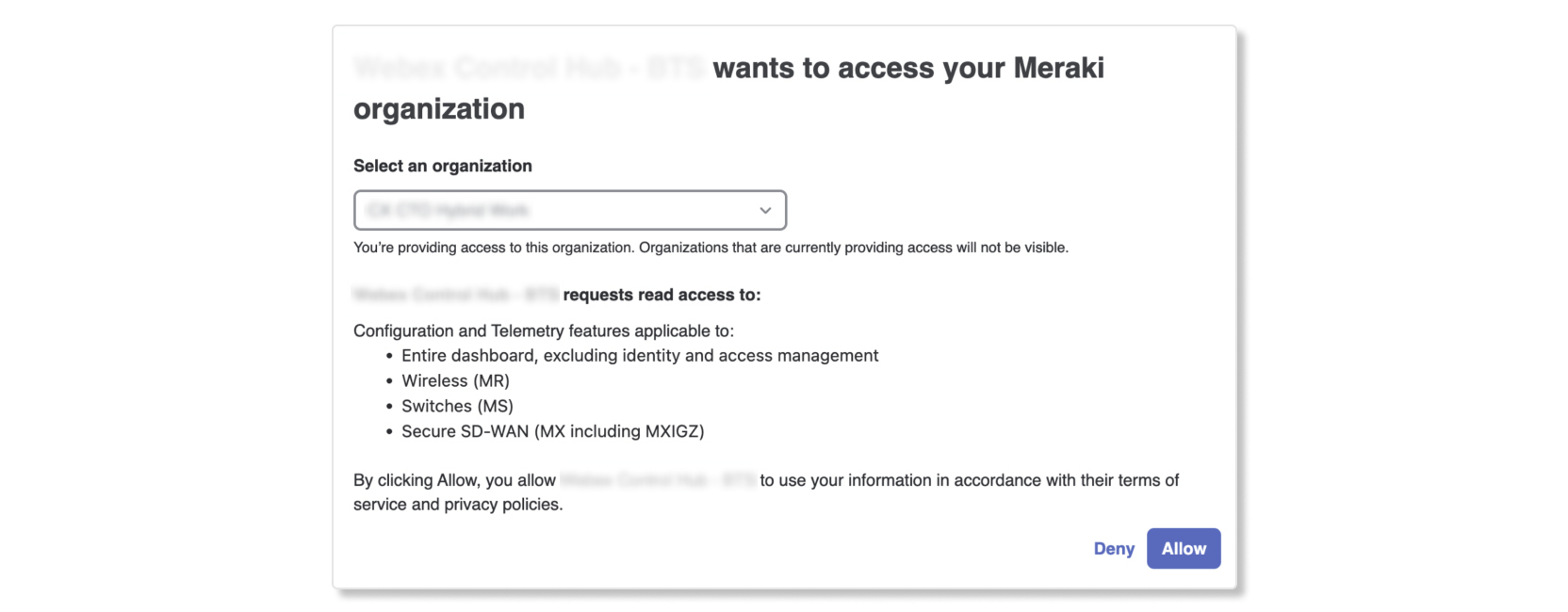
|
| 5 |
Velg Tillat. Siden går tilbake til Control Hub med et vellykket vindu hvis autorisasjonen har
lyktes.
|
| 6 |
Når du er ferdig med å konfigurere integrasjonen, kan du se Control Hub-organisasjons detaljene i Meraki-dashbordet ved å gå til . |
Meraki feilsøkingstabeller for data
Viktige resultatindikatorer (KPIer)
- Pro@@ blem med AP-tilkobling — Antall mislykkede tilkoblinger til et Meraki-tilgangspunkt (AP) under et møte.
- Dårlig signalkvalitet —Prosentandel av dårlig signalkvalitet under et møte. Signal kvaliteten regnes som dårlig hvis signal-til-støy-forhold (SNR) er < 20 db eller mottatt signal styrkeindikator (RSSI) er < 80 dBm.
- Gjennomsnittlig trådløs ventetid — Gjennomsnittlig prosentandel av dårlig trådløs ventetid under et møte.
- Datahastighet —Prosentandel av dårlig datahastighet under et møte.

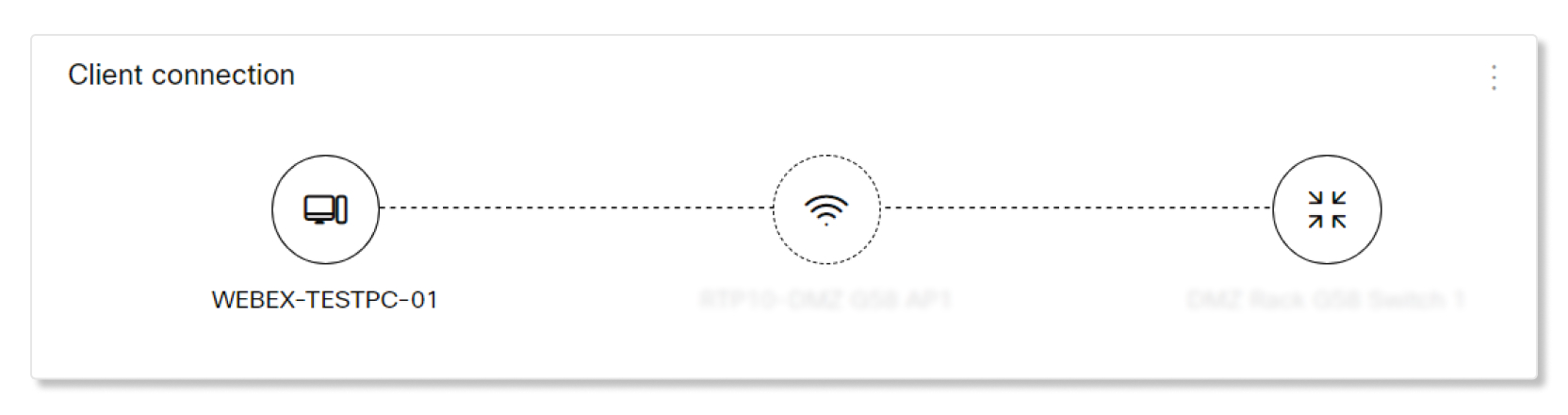
Klienttilkobling
Dette diagrammet viser detaljer om forbindelsen mellom klienten, AP og bryter.
Detaljer om tilgangspunkt
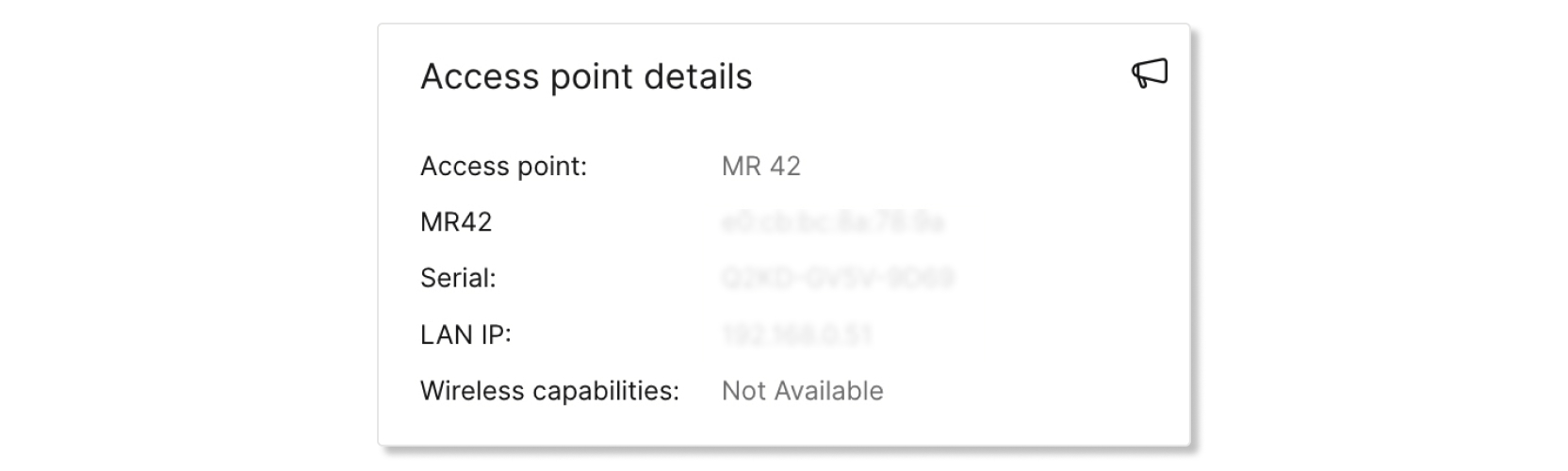
Denne tabellen inneholder informasjon om tilgangspunktet som en klient er koblet til. Tilgjengelige detaljer er:
- Tilgangspunkt —Navn på AP.
- AP-modell —Nøkkel og mac-adresse til AP.
- Serienummer - Serienummer på AP.
- LAN IP —LAN IP tilknyttet AP.
- Trådløse funksjoner —Type trådløse tilkoblinger som AP støtter.
Nettverkskvalitet
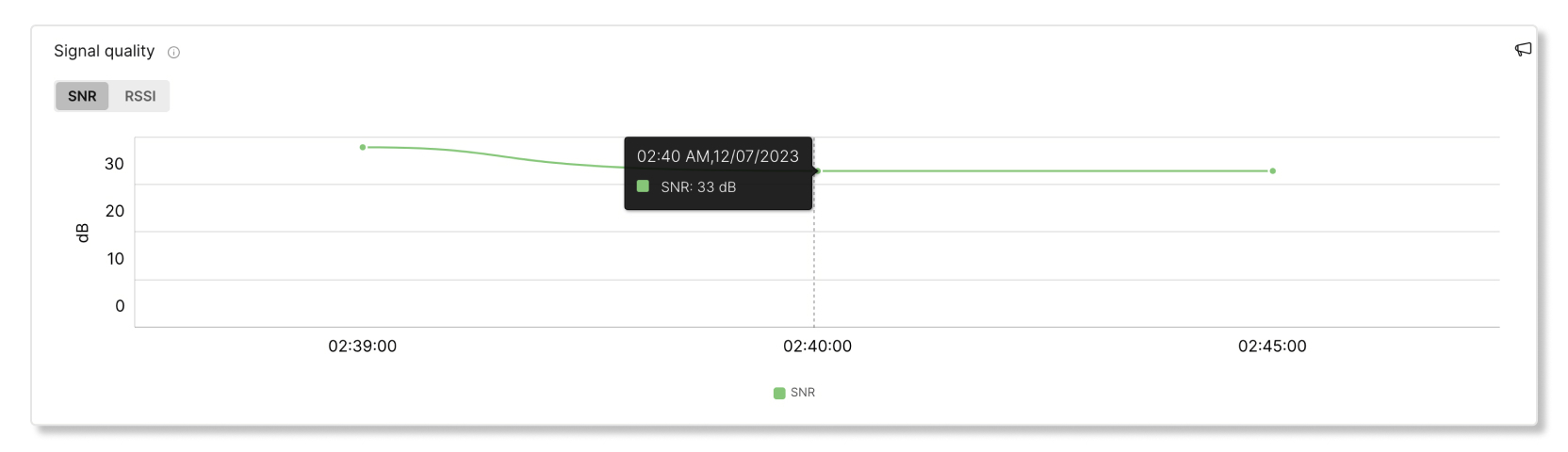
Denne grafen viser signal kvaliteten og den trådløse latensen til klienten på Meraki-nettverket i fem minutters intervaller. Du kan holde musepekeren over et sted i linjen for å se flere detaljer om kvaliteten.

Signalkvalitet
Denne grafen viser gjennomsnittlig SNR og RSSI for klienter koblet til AP i fem minutters intervaller. Hvis signalkvaliteten er dårlig, vil ytelsen sannsynligvis bli dårligere (dvs. mer ventetid og langsommere datahastigheter). Årsaken til dårlig signalstyrke kan komme fra endringer i det fysiske miljøet, RF-konfigurasjonen eller en lang avstand fra AP.
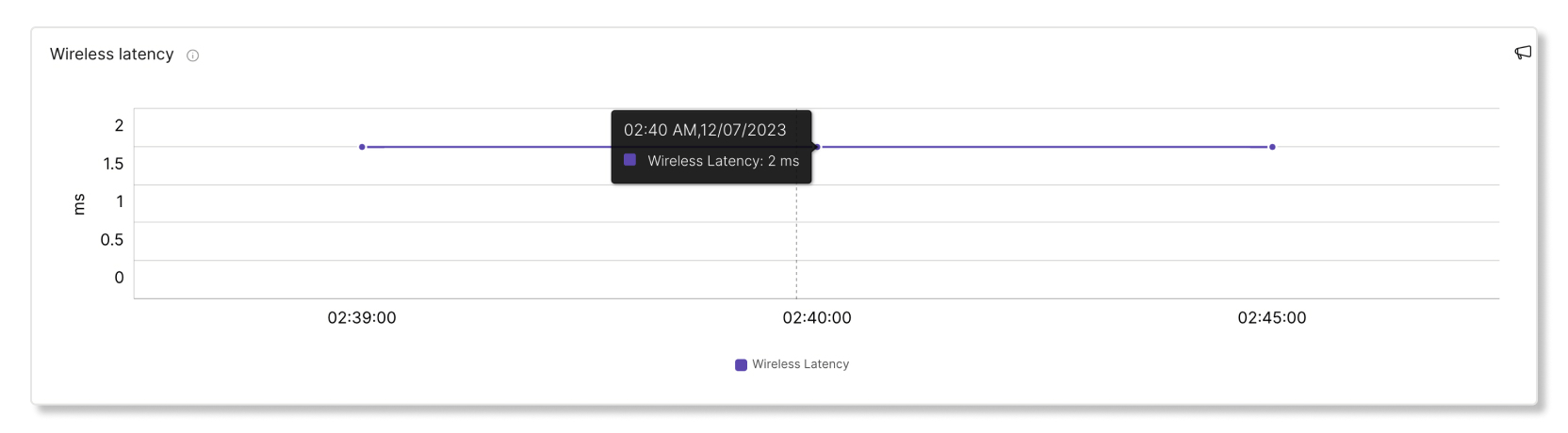
Trådløs ventetid
Denne grafen viser den trådløse latensen til klienten i fem minutters intervaller. En forbindelse med høy ventetid kan føre til treghet under møter. Årsaken til høy ventetid kan komme fra dårlig signalkvalitet, forstyrrelser eller høy belastning på AP.
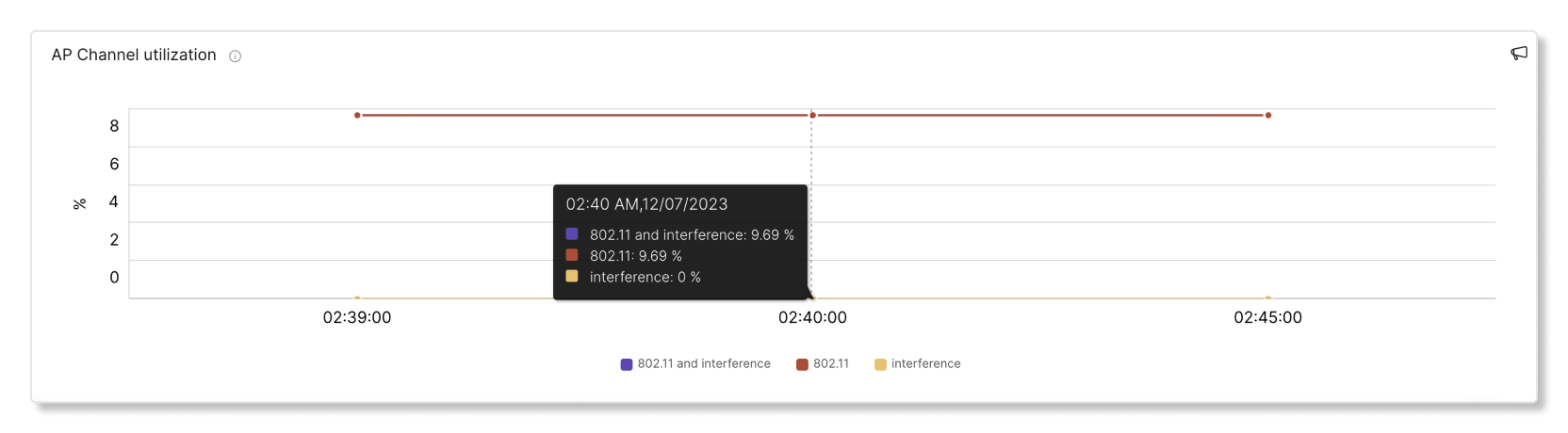
AP-kanalutnyttelse
Denne grafen viser prosentandelen kanaler som ble brukt av klienter i ti minutters intervaller. En høy prosentandel av kanalutnyttelsen kan forårsake høyere ventetid enn gjennomsnittet. Høy kanal utnyttelse kan også komme fra forstyrrelser skapt av ting som mikrobølger, Bluetooth og forstyrrelser fra nærliggende AP-er.
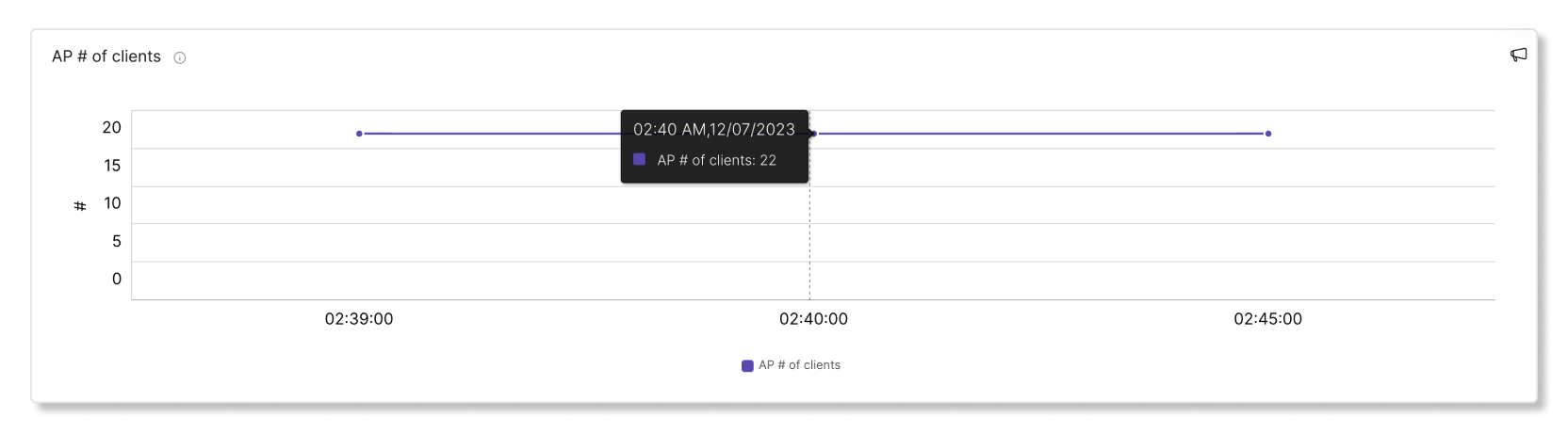
AP # av klienter
Denne grafen viser hvor mange klienter som var koblet til et bestemt tilgangspunkt (AP) i intervaller på fem minutter. Hvis en AP har et høyt antall klienter koblet til det, kan det bidra til høyere ventetid enn gjennomsnittet.
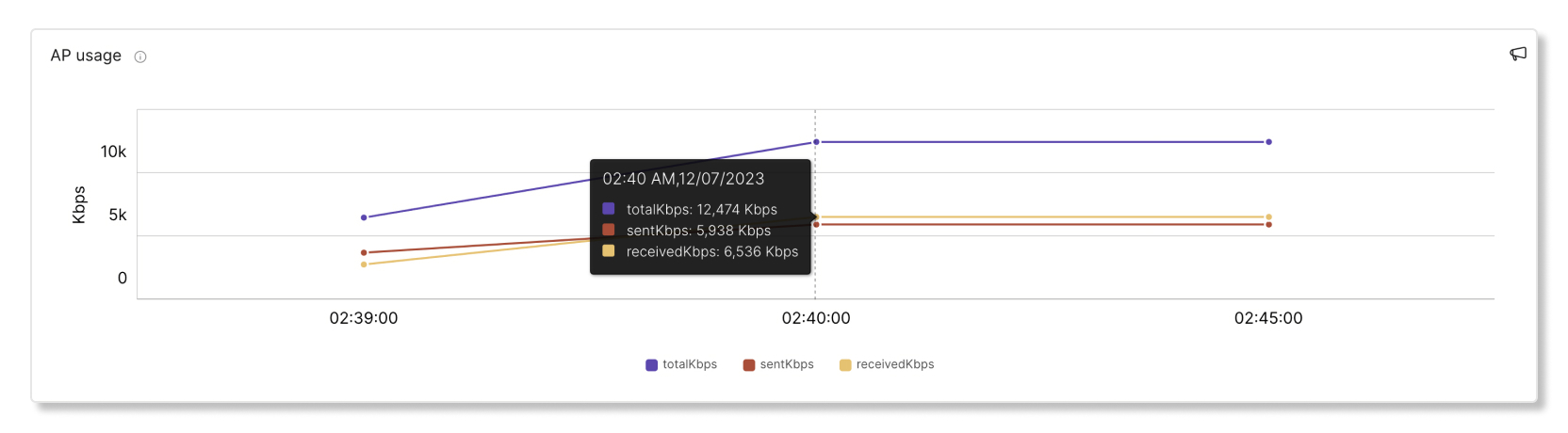
AP-bruk
Denne grafen viser hvor mange klienter som er koblet til en bestemt AP i fem minutters intervaller. Hvis en AP har et høyt antall klienter koblet til det, kan det bidra til høyere ventetid enn gjennomsnittet.
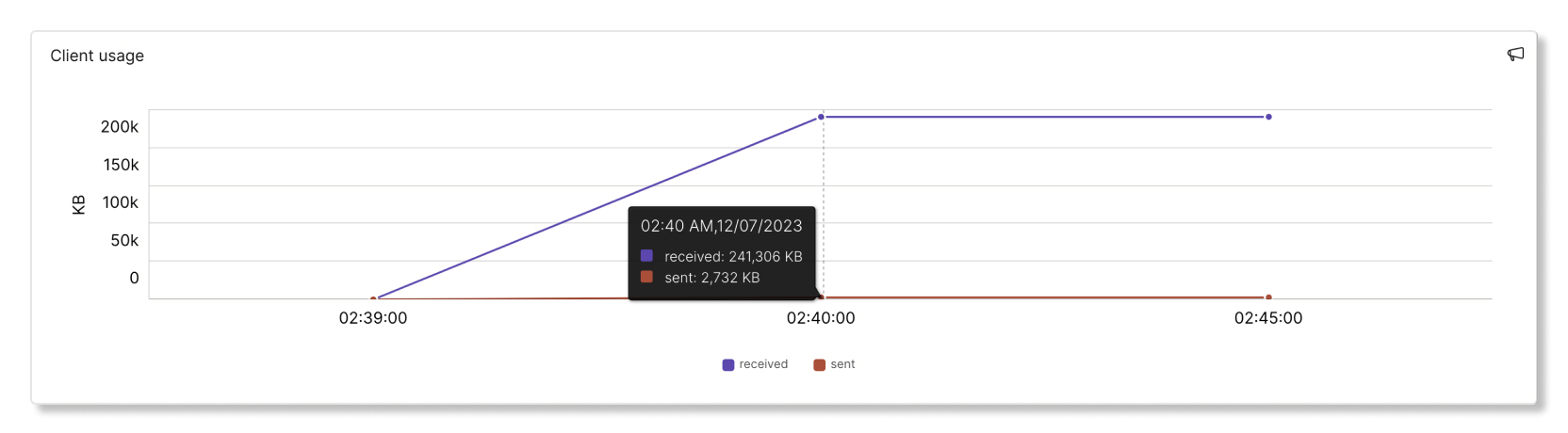
Klientbruk
Denne grafen viser mottatte og sendte data fra en klient i fem minutters intervaller.
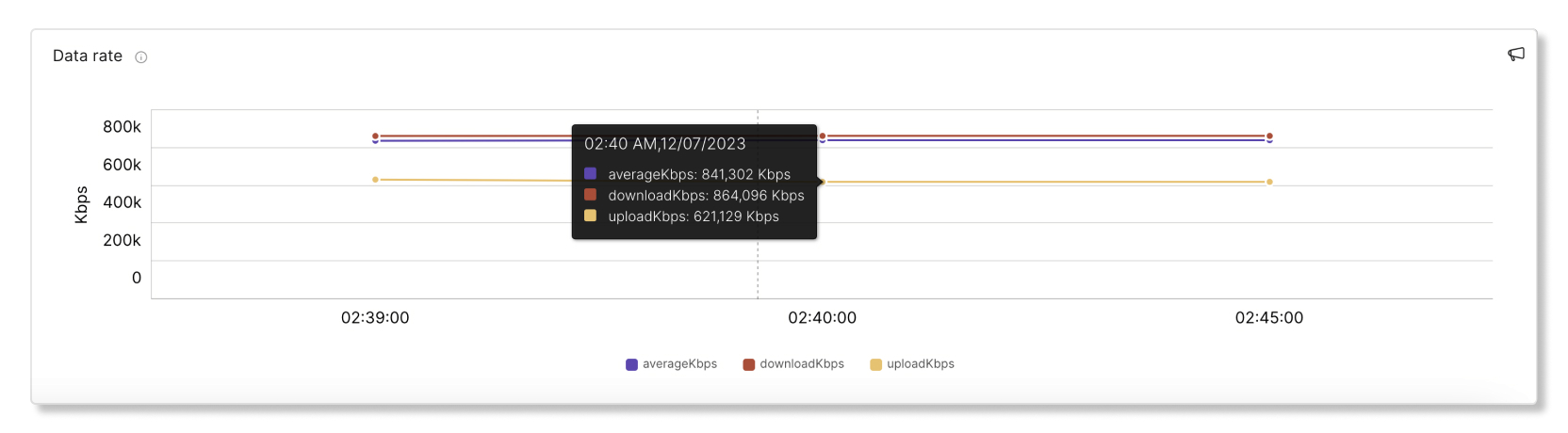
Datahastighet
Denne grafen viser datahastigheter som brukes som en prosentandel av den maksimale datahastigheten som denne klienten støtter. En forbindelse med lave datah astigheter vil føles konsekvent treg. Dårlige datahastigheter kan oppstå på grunn av dårlig signalkvalitet, eller begrensninger i klientenheten eller AP-kapasiteten.