- 홈
- /
- 문서

피드백을 보내 주셔서 감사합니다.


 이 문서에서
 피드백이 있습니까?
Cisco Meraki를 문제 해결과 통합하면 메라키 플랫폼 전체에서 사용자의 전체 경로를 확인하여 문제를 더 명확하게 격리할 수 있어요.
개요
조직에서 호스팅된 회의와 통화에 대한 메라키 데이터만 볼 수 있어요. 사용자들이 외부 회의에 참여하면 그 외부 회의에 대한 메라키 문제 해결 데이터가 보이지 않아요. 메라키 데이터는 문제 해결에서 최대 7일까지 보관돼요.
데이터는 5분 간격으로 보여요. 좋은 데이터와 나쁜 데이터의 임계값은 다음과 같아요.
- 양호 (녹색) —SNR >= 20db 또는 RSSI >= -80dBm 또는 평균 무선 지연 시간 200밀리초 미만
- 나쁨 (빨간색) < -80dBm or Average wireless latency > —SNR < 20db 또는 RSSI 200ms
에 대한 메라키 통합 예시 Webex Meetings
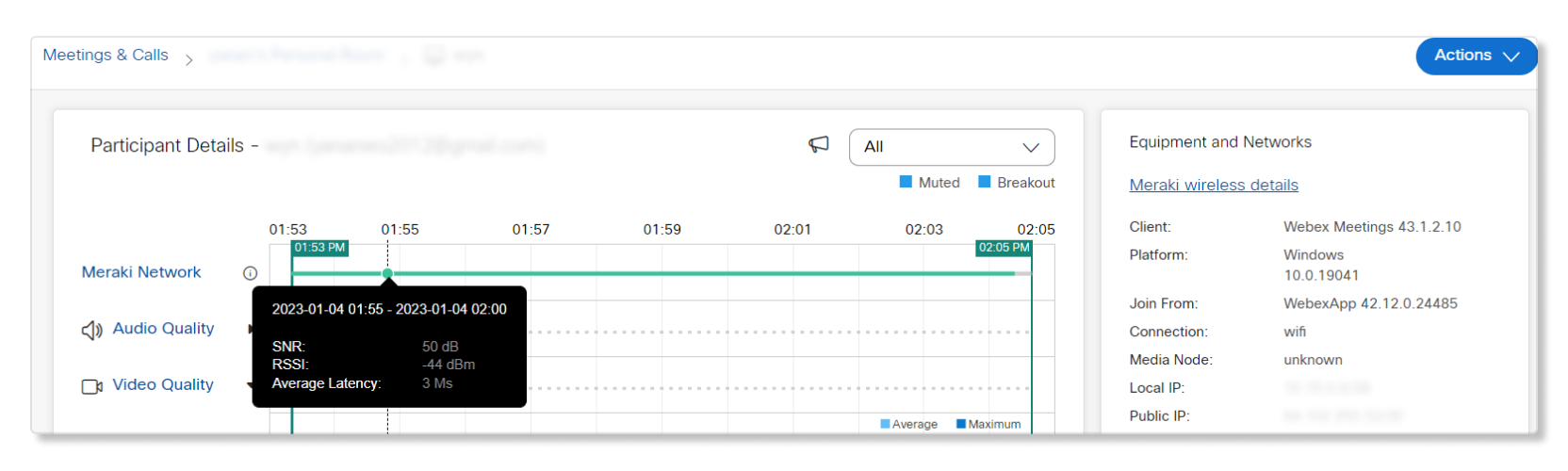
사용자 회의의 참가자 세부 정보 페이지로 드릴다운하면 메라키 네트워크 회선 위로 마우스를 가져가면 해당 사용자의 SNR, RSSI, 지연 시간 데이터를 한 눈에 볼 수 있어요.
에 대한 메라키 통합 예시 Webex Calling
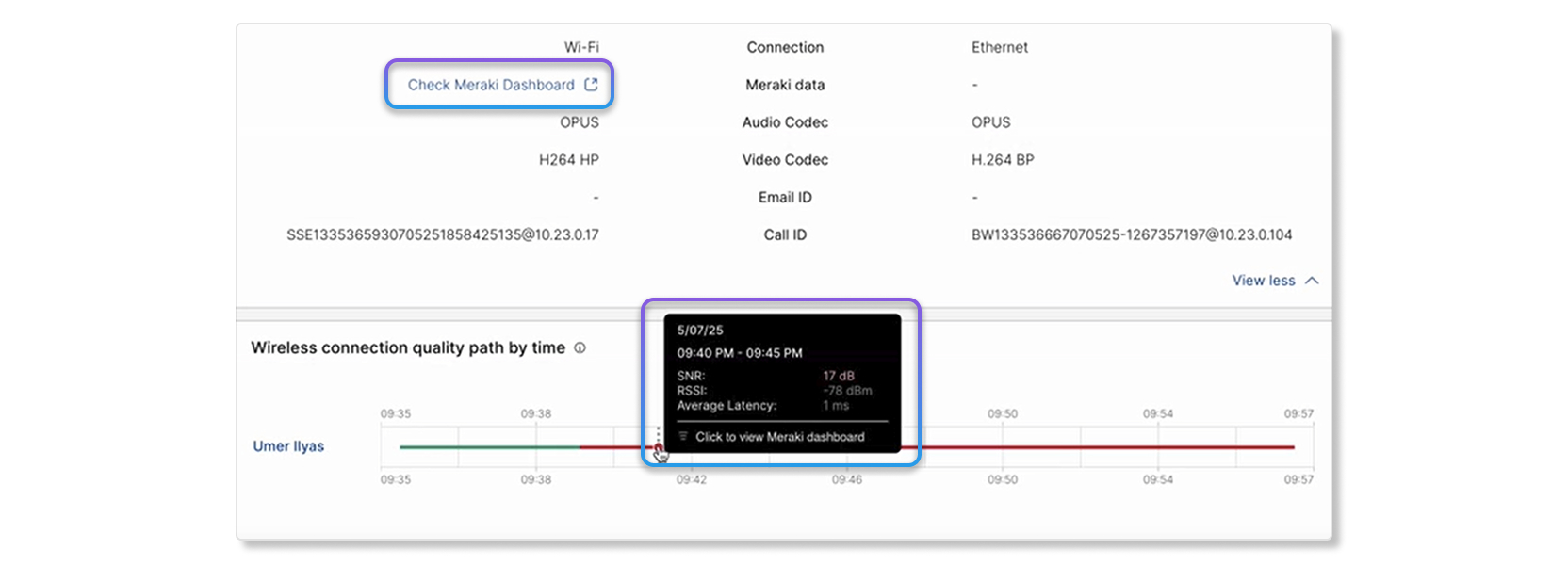
사용자 통화의 홉 세부 정보 페이지로 드릴다운하면 무선 연결 품질 경로의 품질 선 위에 마우스를 놓으면 SNR, RSSI, 지연 시간 데이터를 한 눈에 볼 수 있어요. 메라키 대시보드 확인을 클릭하여 장치의 메라키 대시보드로 크로스 런칭할 수도 있어요.
한계점
메라키 문제 해결 데이터만 사용할 수 있어요:
- 최대 7일이에요. 지난 7일 이후의 회의에 대한 문제 해결 데이터를 보면 메라키 데이터 라인이 회색으로 표시돼요.
- 클라이언트 버전 3.4 이상에서 탁상 전화 장치 통화용이에요. RoomOS는 아직 지원되지 않아요.
- 웹엑스 앱 및 시스코 룸 시리즈 장치의 데스크톱 버전용이에요. Webex 앱의 모바일 버전은 지원되지 않아요.
- 온라인 기기용이에요. 오프라인 상태인 기기는 메라키 데이터 라인이 표시되지 않아요.
- 메라키 API 사용 시, 각 조직의 통화 예산은 초당 요청 10개예요.
- 클라이언트 지표 수집 설정이 활성화된 경우 Webex 앱에서 미팅 및 통화용이에요. 이 설정이 활성화되지 않은 경우, Webex App에서 미팅과 통화에 참여하는 사용자는 데이터를 사용할 수 없게 됩니다. 이 설정을 활성화하려면 Control Hub에 전체 관리자로 로그인하고 이동한 다음 Cisco가 클라이언트 IP 주소 및 Mac 주소를 수집하도록 허용 토글을 켜세요.
- 무선 연결 장치용이에요. 유선으로 연결된 장치의 경우 참가자 세부 정보 페이지에서 메라키 네트워크 회선을 사용할 수
없지만 장비 및 네트워크 탭에서 메라키
와이어 세부 정보를 클릭하여 메라키 포털로
교차 실행하여 자세한 내용을 볼 수 있어요.
Cisco Meraki MX 플랫폼의 장치도 개별 연결을 무선 대신 유선으로 표시해요.
메라키 설치 및 활성화
문제 해결을 위해 메라키 통합을 설정하려면 전체 관리자 역할이 있어야 해요.
외부 전체 관리자는 메라키 통합을 설정할 권한이 없어요.
| 1 |
컨트롤 허브에 로그인하고 조직 설정으로 가서 메라키 섹션으로 스크롤해요. |
| 2 |
메라키 API 접근 허용 스위치를 켜세요. 
컨트롤 허브가 메라키 대시보드 계정에
대한 액세스를 요청하고 있다는 타이머가 있는 팝업창이 나타나요. 타이머가 만료되기 전에 메라키 설정을 완료하지 않으면 페이지를 새로고침해야 최신 상태 업데이트를 받을 수 있어요.
|
| 3 |
메라키 대시보드의 탭 페이지가 보여요. 통합 설정을 계속하려면 메라키 전체 관리자 계정으로 로그인하세요. 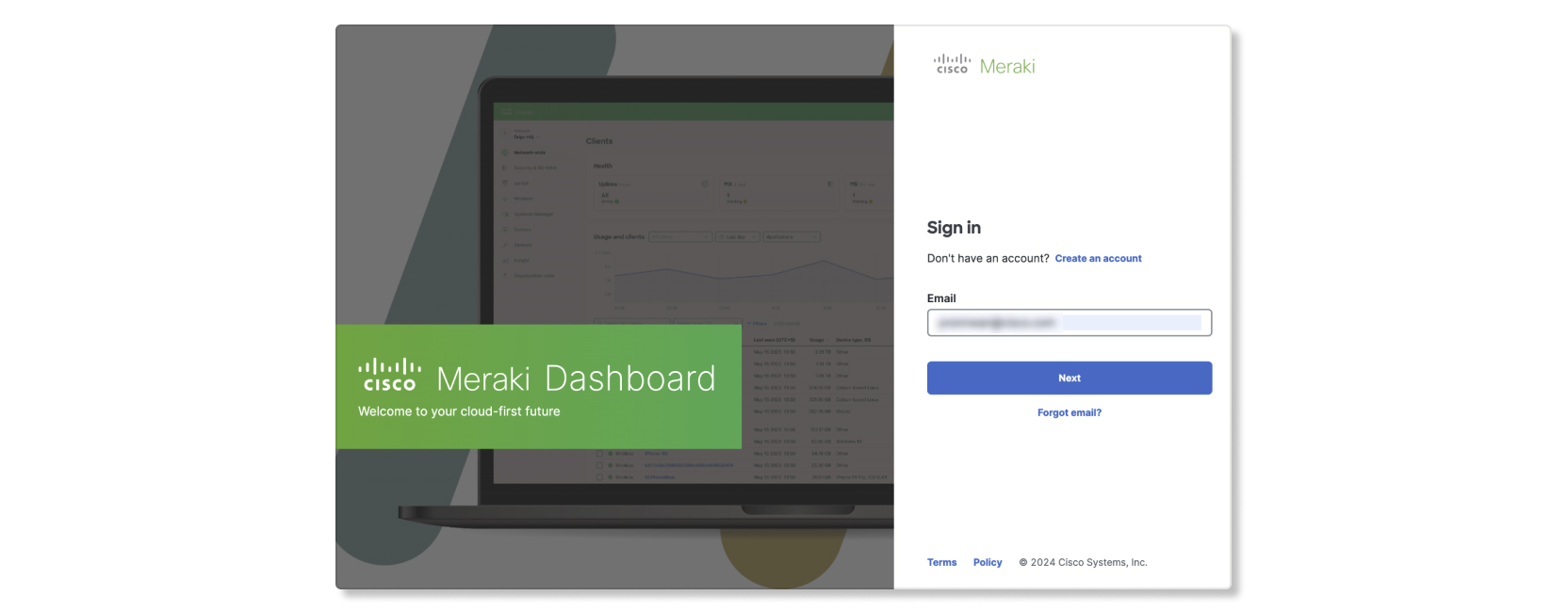
|
| 4 |
컨트롤 허브의 문제 해결과 통합할 메라키 조직을 선택해요. 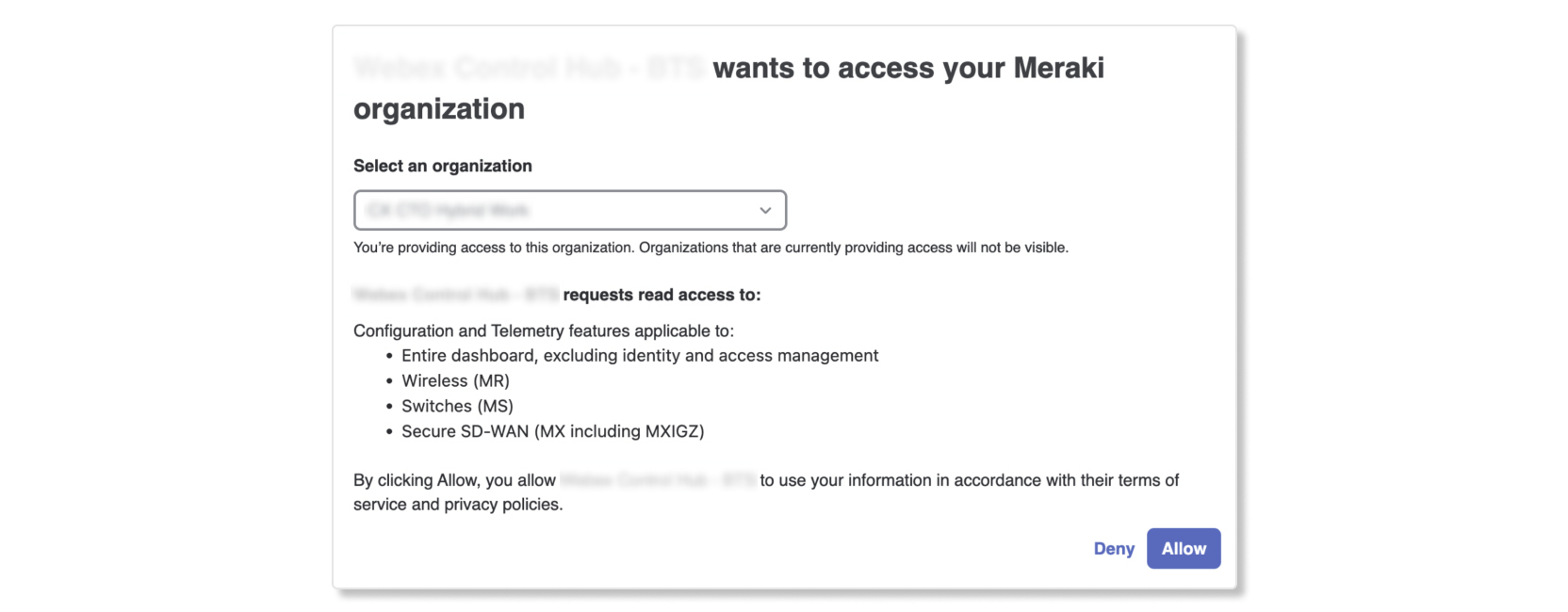
|
| 5 |
허용을 선택해. 승인이 성공하면 페이지가 Control Hub로 돌아가고 성공 창이
돼요.
|
| 6 |
통합 설정을 마치면 메라키 대시보드에서 조직 세부 정보를 볼 수 있어요. |
메라키 데이터 문제 해결 차트
핵심 성과 지표 (KPI)
- AP 연결 문제 —회의 중에 메라키 액세스 포인트 (AP) 연결 실패 횟수예요.
- 신호 품질 저하 —회의 중 신호 품질 불량의 백분율이에요. 신호 대 잡음비 (SNR) 가 20db 미만이거나 수신 신호 강도 표시기 (RSSI) 가 80dBm 미만이면 신호 품질이 나쁜 것으로 간주돼요.
- 평균 무선 지연 시간 --회의 중 무선 지연 시간이 낮은 평균 비율이에요.
- 데이터 속도 —회의 중 낮은 데이터 비율의 백분율이에요.

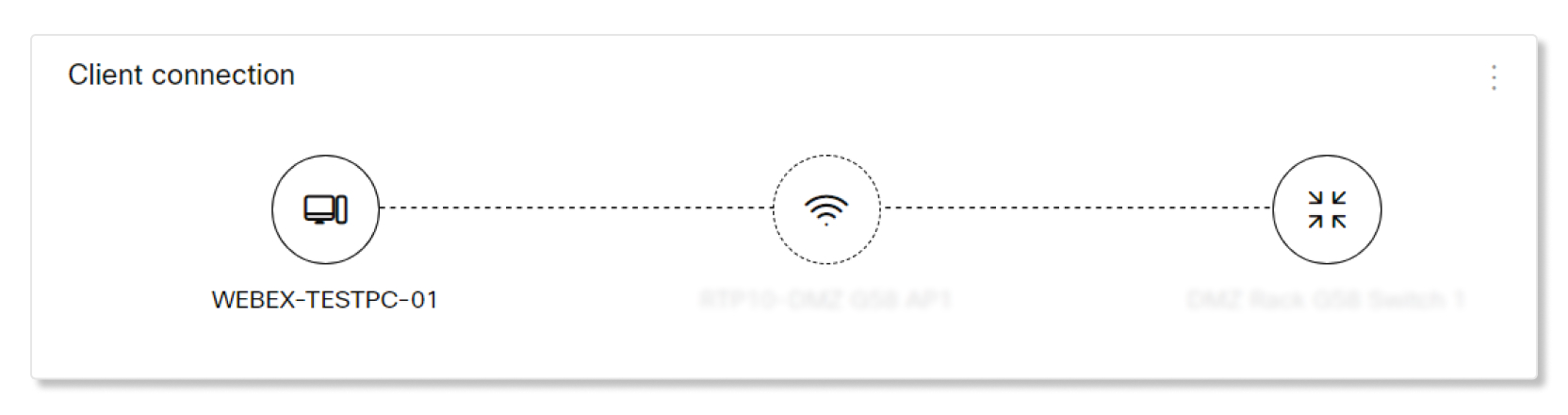
클라이언트 연결
이 차트는 클라이언트, AP, 스위치 간의 연결에 대한 세부 정보를 보여줘요.
액세스 포인트 세부 정보
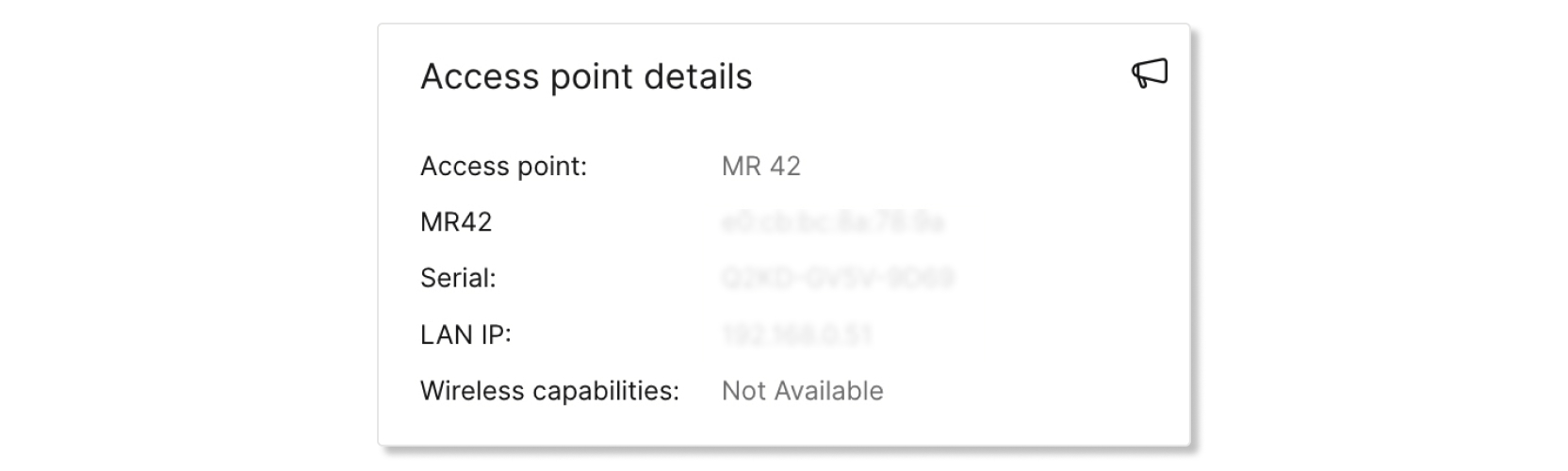
이 표는 클라이언트가 연결한 액세스 포인트에 대한 정보를 제공해요. 사용 가능한 세부 정보는 다음과 같습니다.
- 액세스 포인트 —AP 이름.
- AP 모델 —AP의 키와 MAC 주소.
- 일련번호 —AP 일련번호.
- LAN IP —AP에 연결된 LAN IP.
- 무선 기능 —AP가 지원하는 무선 연결 유형이에요.
네트워크 품질
이 그래프는 메라키 네트워크 클라이언트의 신호 품질과 무선 지연 시간을 5분 간격으로 보여줘요. 줄 특정 지점 위로 마우스를 가져가면 품질에 대한 자세한 내용을 볼 수 있어요.

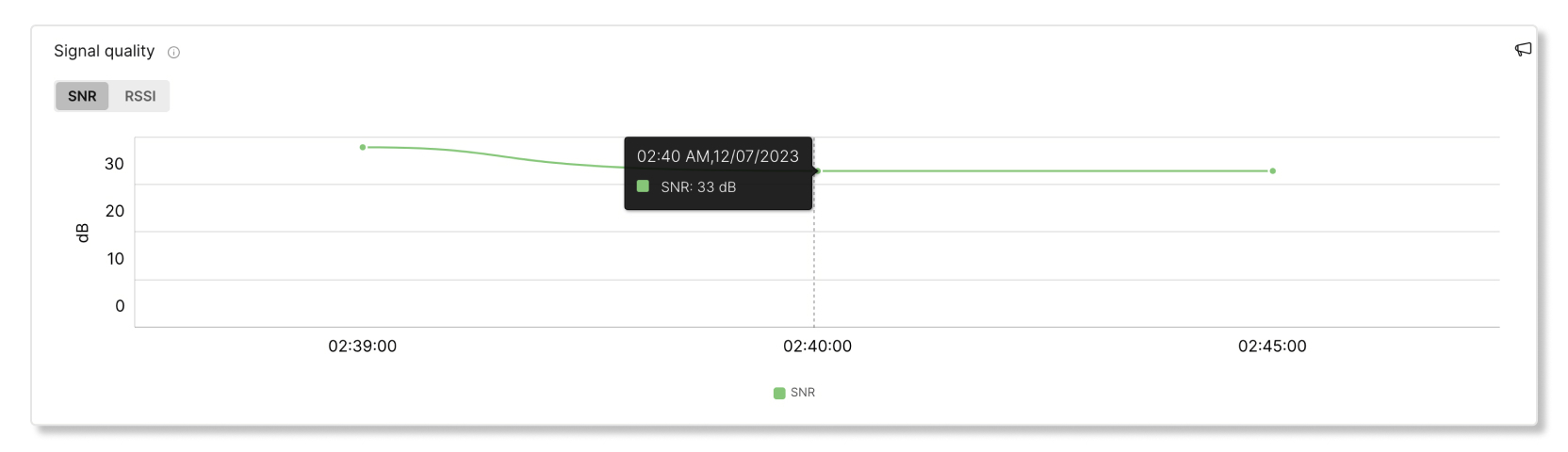
신호 품질
이 그래프는 AP에 연결된 클라이언트의 평균 SNR과 RSSI를 5분 간격으로 보여 줘요. 신호 품질이 나쁘면 성능이 더 나빠질 수 있어요 (예: 지연 시간이 길어지고 데이터 속도가 느려짐). 신호 강도가 약한 원인은 물리적 환경, RF 구성 또는 AP로부터 먼 거리의 변화 때문일 수 있어요.
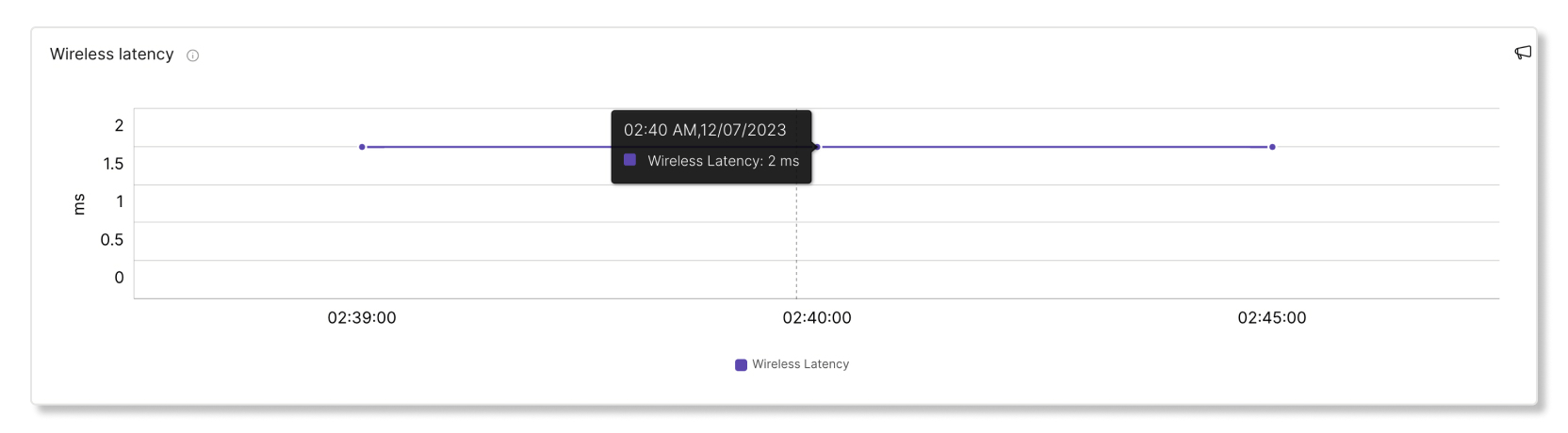
무선 지연 시간
이 그래프는 클라이언트의 무선 지연 시간을 5분 간격으로 보여줘요. 연결 지연 시간이 길면 회의 중에 속도가 느려질 수 있어요. 지연 시간이 긴 이유는 신호 품질 저하, 간섭 또는 AP의 높은 부하 때문일 수 있어요.
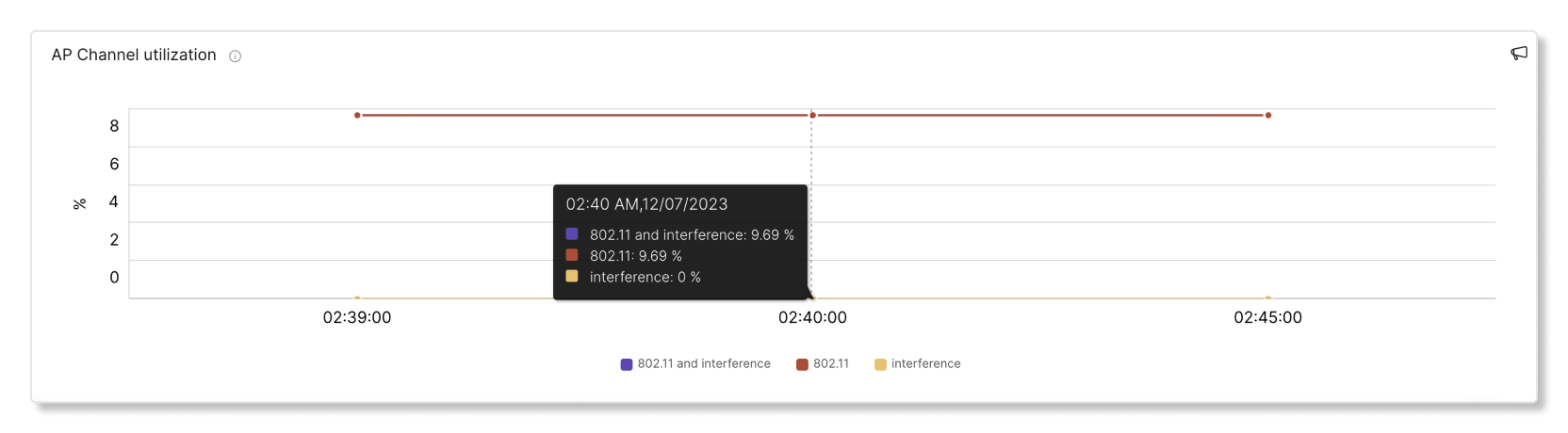
AP 채널 사용률
이 그래프는 클라이언트가 10분 간격으로 사용한 채널의 비율을 보여줘요. 채널 사용률이 높으면 지연 시간이 평균보다 높아질 수 있어요. 채널 사용률이 높은 것도 마이크로파, 블루투스, 주변 AP의 간섭으로 인한 간섭으로 인해 발생할 수 있어요.
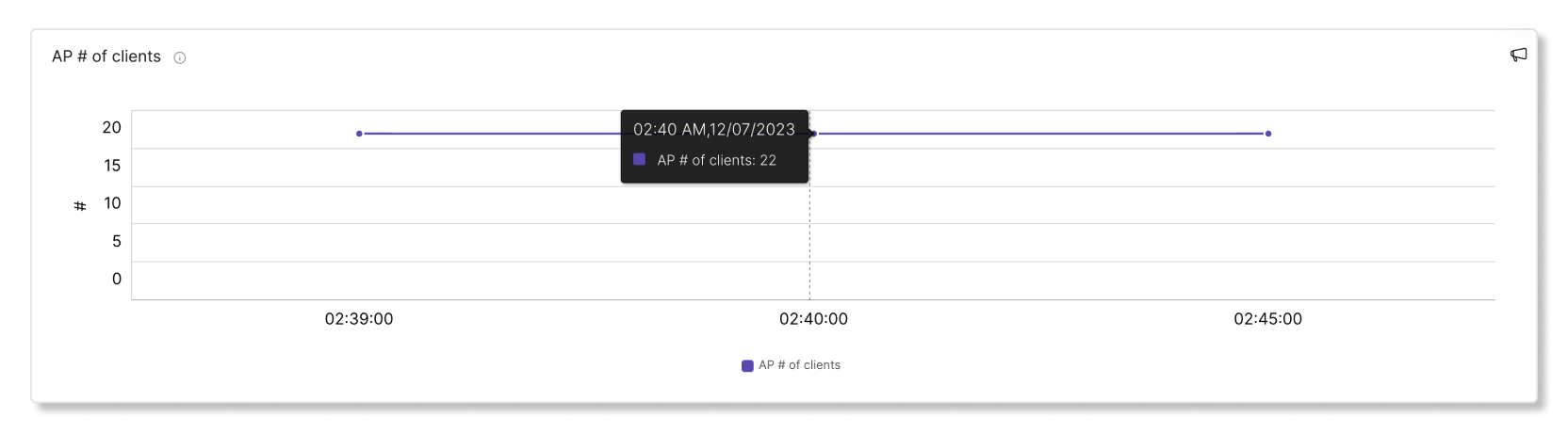
AP 고객 수
이 그래프는 특정 액세스 포인트 (AP) 에 5분 간격으로 연결된 클라이언트 수를 보여줘요. AP에 연결된 클라이언트 수가 많으면 지연 시간이 평균보다 길어질 수 있어요.
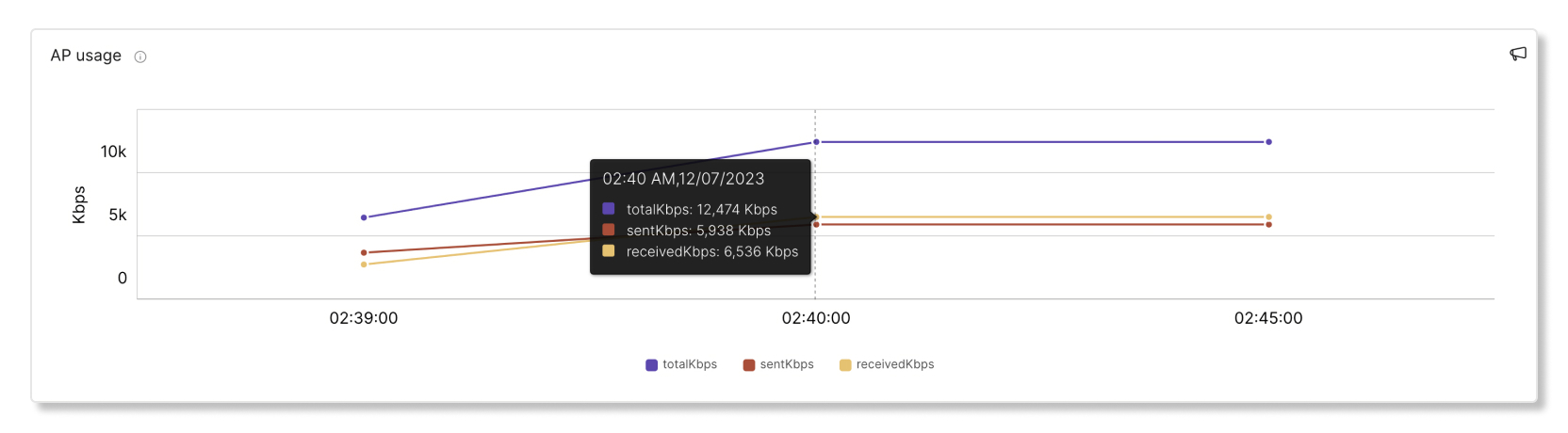
AP 사용량
이 그래프는 특정 AP에 5분 간격으로 연결한 클라이언트 수를 보여줘요. AP에 연결된 클라이언트 수가 많으면 지연 시간이 평균보다 길어질 수 있어요.
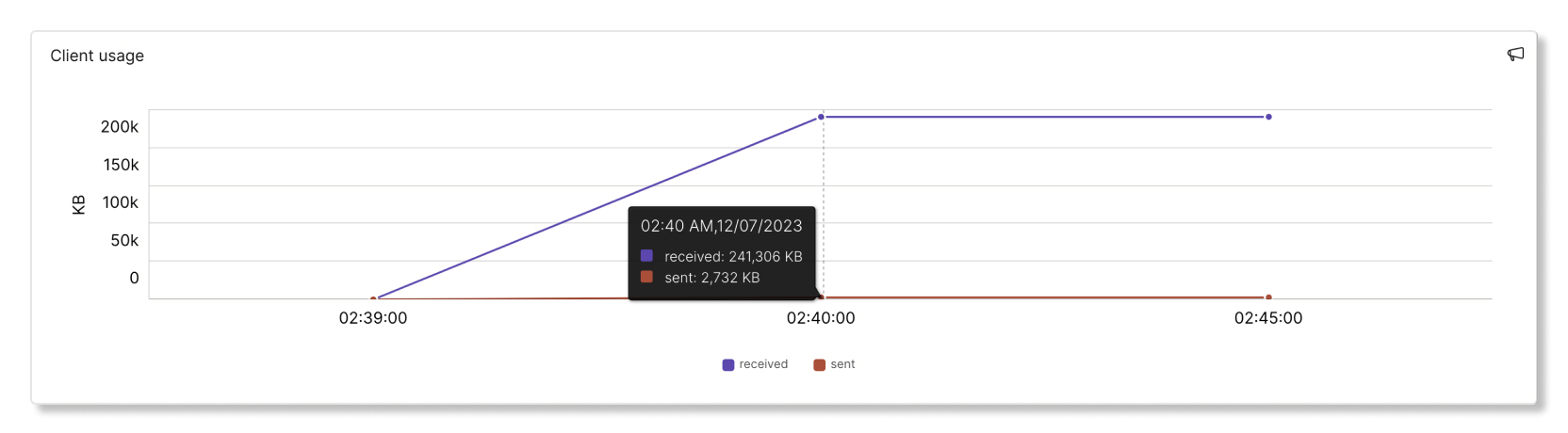
클라이언트 사용
이 그래프는 클라이언트로부터 5분 간격으로 받고 보낸 데이터를 보여줘요.
데이터 속도
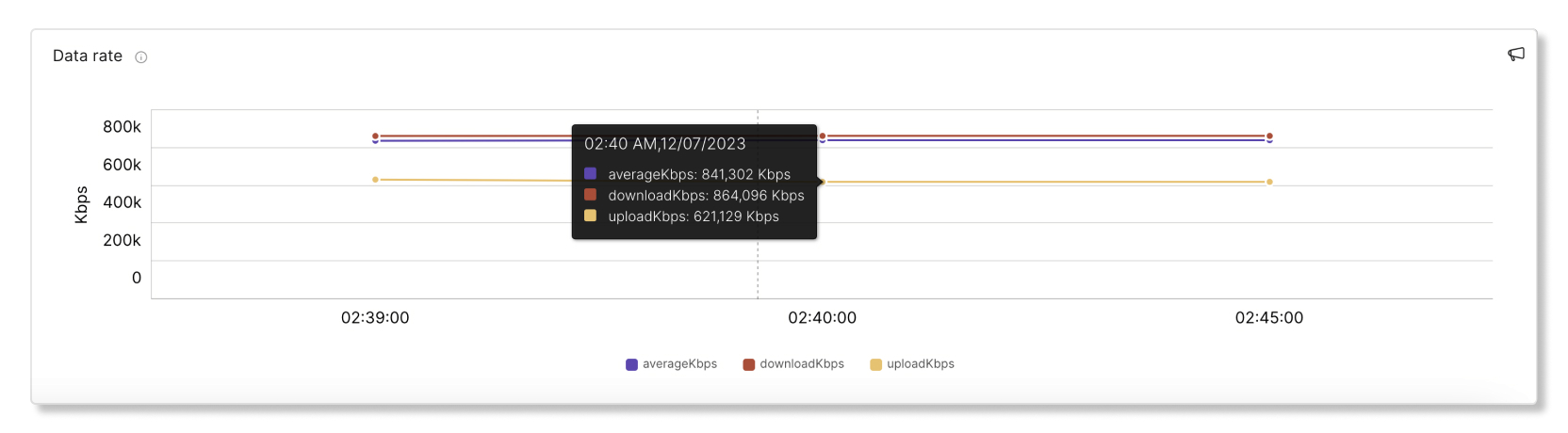
이 그래프는 이 클라이언트가 지원하는 최대 데이터 속도의 백분율로 사용된 데이터 속도를 보여줘요. 데이터 속도가 낮은 연결은 계속 느리게 느껴질 거예요. 낮은 데이터 속도는 신호 품질이나 클라이언트 장치나 AP 기능 제한으로 인해 발생할 수 있어요.