- Domov
- /
- Članek

Hvala za povratne informacije.


 V tem članku
 Povratne informacije?
Združite Cisco Meraki z odpravljanjem težav, tako da boste lahko videli popolno vidnost uporabnikov na platformi Meraki in tako bolj jasno ločite težave.
Pregled
Podatke Meraki si lahko ogledate samo za sestanke in klice, ki gostujejo v vaši organizaciji. Če se uporabniki pridružijo zunanjim srečanjem, podatki Meraki za odpravljanje težav pri teh zunan jih srečanjih ne bodo prikazani. Podatki Meraki se hranijo največ sedem dni v od pravljanju težav.
Podatki so prikazani v petminutnih intervalih. Pragovi za dobre in slabe podatke so:
- Dobro (zeleno) —SNR>= 20db ali RSSI>= -80dBm ali Povprečna brezžična zakasnitev <= 200ms
- < -80dBm or Average wireless latency >S@@ laba (rdeča) —SNR <20db ali RSSI 200ms
Primer integracije Meraki za Webex Meetings
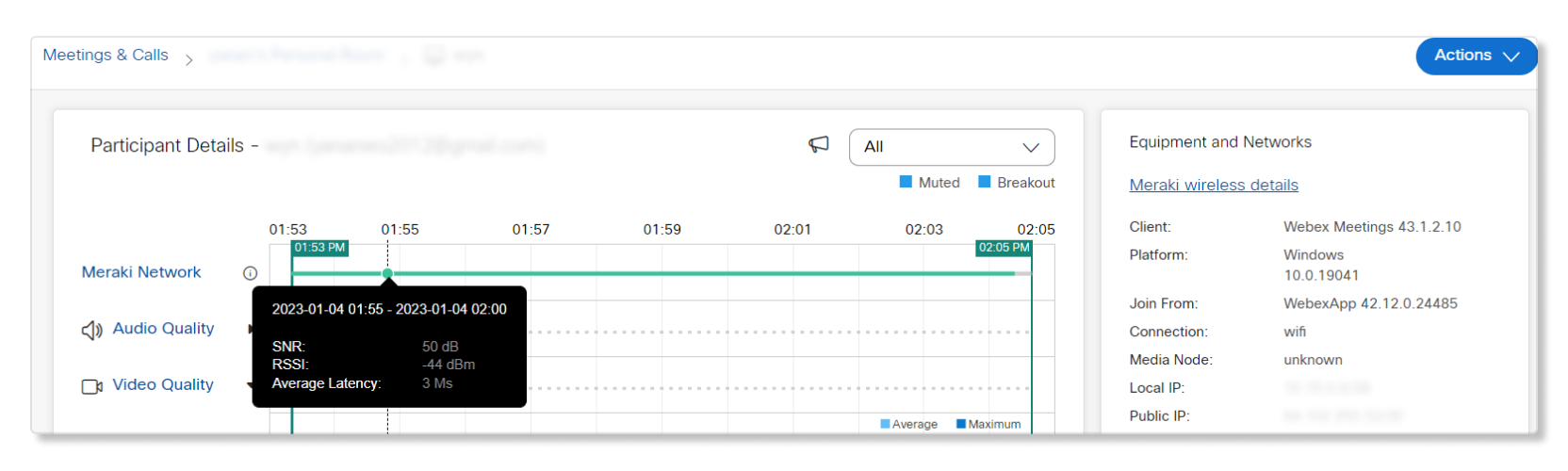
Ko se spustite na stran s podatki o udeležen cu uporabnikovega srečanja, lahko premaknete miškin kazalec nad linijo Meraki Network in si hitro ogledate njihove podatke SNR, RSSI in zakasnitve.
Primer integracije Meraki za Webex Calling
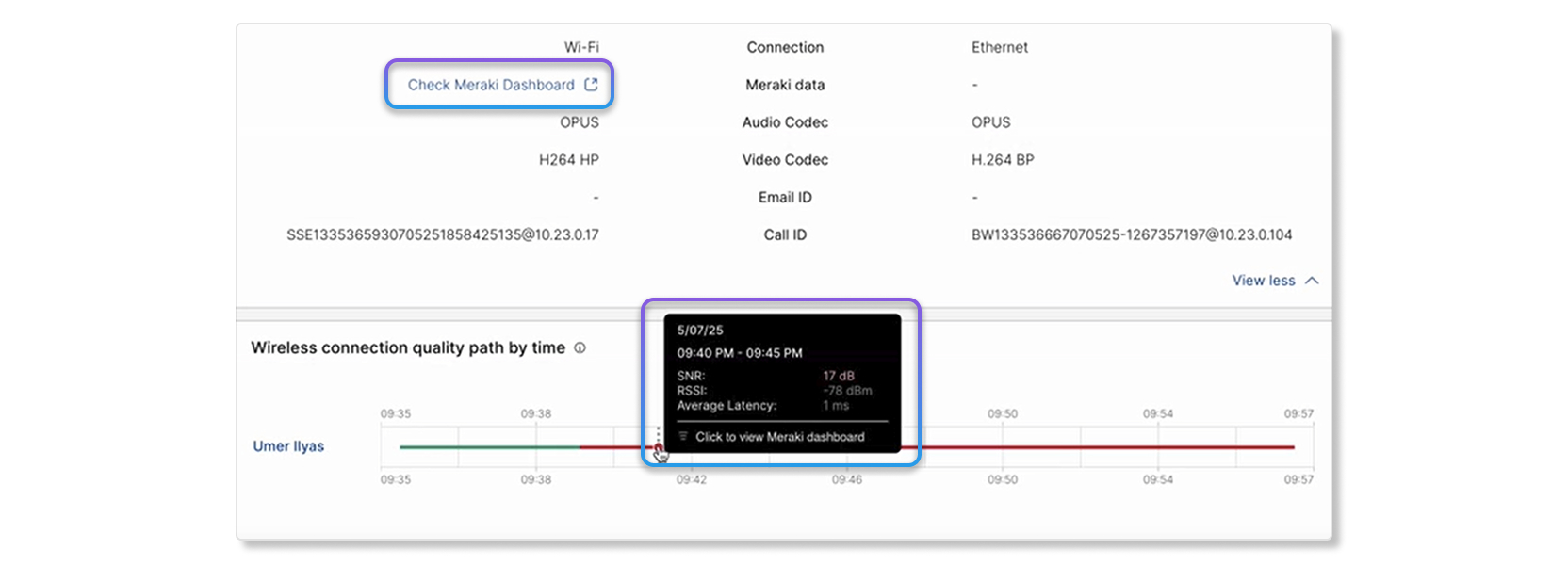
Ko se spustite na stran Hop Det ail uporabnikovega klica, lahko na poti kakovosti brezžične povezave po času premaknete miškino kazalko nad vrstic o kakovosti in si hitro ogledate njihove podatke SNR, RSSI in zakasnitve. Zaženete lahko tudi na nadzorno ploščo Meraki naprave s klikom na Pre veri Meraki nadzorno ploščo.
Omejitve
Meraki podatki o odpravljanju težav so na voljo samo:
- Do največ sedem dni. Ko si ogledate podatke o odpravljanju težav za sestanke po pre teklih sedmih dneh, bo podatkovna vrstica Meraki pobarvana v sivo barvo.
- Za klice v napravah Desk Phone z odjemalsko različico 3.4 ali novejšo. RooMOS še ni podprt.
- Za namizno različico Webex App in naprav serije Cisco Room. Mobilna različica aplikacije Webex ni podprta.
- Za naprave, ki so na spletu. Meraki podatkovna vrstica ne bo prikazana za naprave, ki so brez povezave.
- Pri uporabi API-ja Meraki ima vsaka organizacija proračun klica v višini 10 zahtev na sekundo.
- Za sestanke in klice v aplikaciji Webex, če je omogočena nastavitev Zbiranje mer itev odjem alca. Če ta nastavitev ni omogočena, uporabniki, ki se pridružijo srečanjem in klicam v aplikaciji Webex, ne bodo imeli na voljo nobenih podatkov. Če želite omogočiti to nastavitev, se prijavite v Control Hub kot popoln skrbnik in pojdite na , nato pa preklopite na vklop Dovoli Ciscu zbiranje naslova IP odjemalca in naslova Mac.
- Za brezžično povezane naprave. Za naprave, povezane z žično povezavo, linija Meraki Network ne
bo na voljo na strani Podrobnosti o udeležencih, vendar lahko kliknete na Meraki podrobnosti
žice na zavihku O prema in omrežja, da
prestopite na portal Meraki za več podrobnosti.
Naprave na platformi Cisco Meraki MX bodo posamezne povezave prikazale tudi kot žične namesto brezžične.
Namestite in aktivirajte Meraki
Če želite nastaviti integracijo Meraki za od pravljanje težav, morate imeti polno vlogo skrbnika.
Zunanji popolni skrbniki nimajo dostopa do nastavitve integracije Meraki.
| 1 |
Vpišite se v Control Hub, pojdite na Nastavitve organizacije in se pomaknite do razdelka Meraki. |
| 2 |
Preklopite stikalo Dovoli dostop Meraki API na vklopljeno. 
Prikaže se pojavno okno s časovnikom, ki pokaže, da Control Hub zahteva
dostop do računa nadzorne plošče Meraki. Če nastavitve Meraki ne končate, preden se
časovnik zmanjka, morate osvežiti stran, da dobite najnovejšo posodobitev stanja.
|
| 3 |
Prikazana je stran zavihka na nadzorni plošči Meraki. Prijavite se s svojim celotnim skrbniškim računom Meraki, da nadaljujete z nastavitvijo integracije. 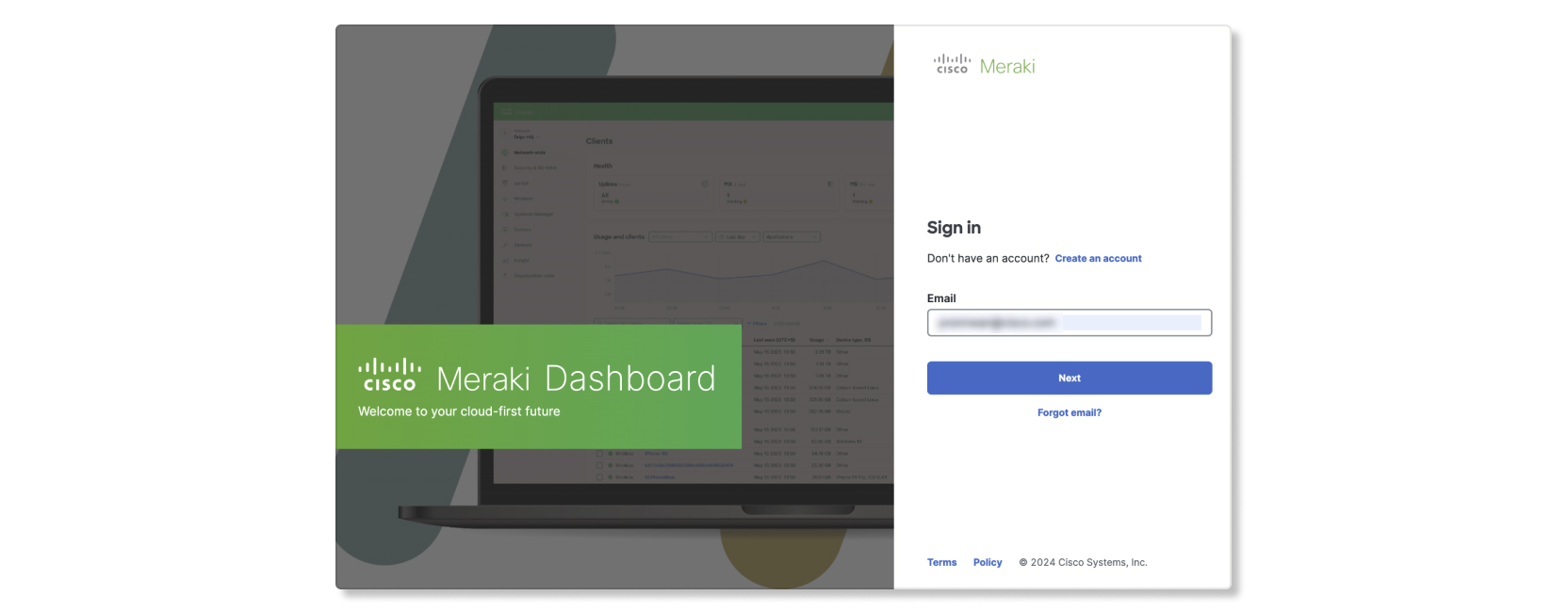
|
| 4 |
Izberite organizacijo Meraki, ki jo želite vključiti v odpravljanje težav v nadzornem središču. 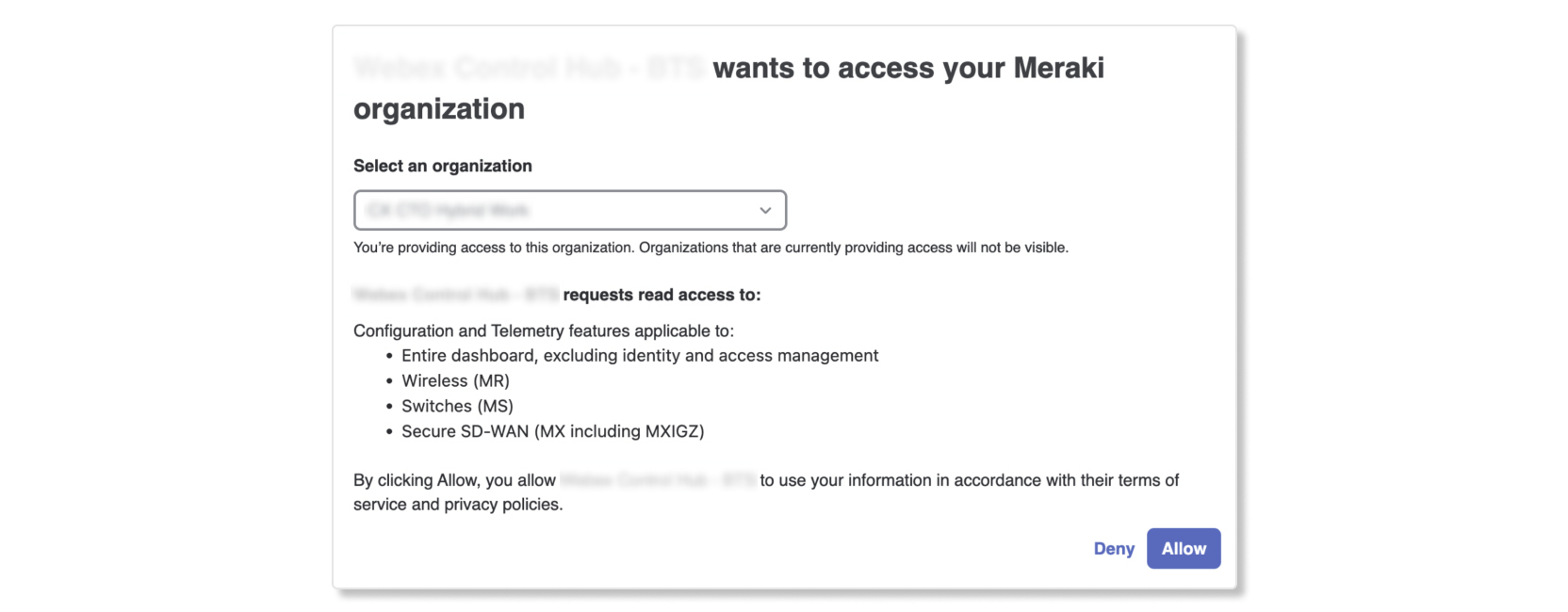
|
| 5 |
Izberite Dovoli. Če je avtorizacija
uspela, se stran vrne v Control Hub z oknom za uspeh.
|
| 6 |
Ko končate z nastavitvijo integracije, si lahko ogledate podrobnosti organizacije Control Hub na nadzorni plošči Meraki tako, da odprete . |
Grafikoni za odpravljanje težav s podatki Meraki
Ključni kazalniki uspešnosti (KPI)
- Težava s povezavo AP — število neuspešnih povezav z dostopno točko Meraki (AP) med sestankom.
- Slaba kakovost signala — odstotek slabe kakovosti signala med sestankom. Kakov ost signala se šteje za slabo, če je razmerje med signalom in š umom (SNR) < 20db ali indikator jakosti sprejetega signala (RSSI) < 80dBm.
- Povprečna brezžična zakasnitev — Povprečni odstotek slabe brezžične zakasnitve med sestankom.
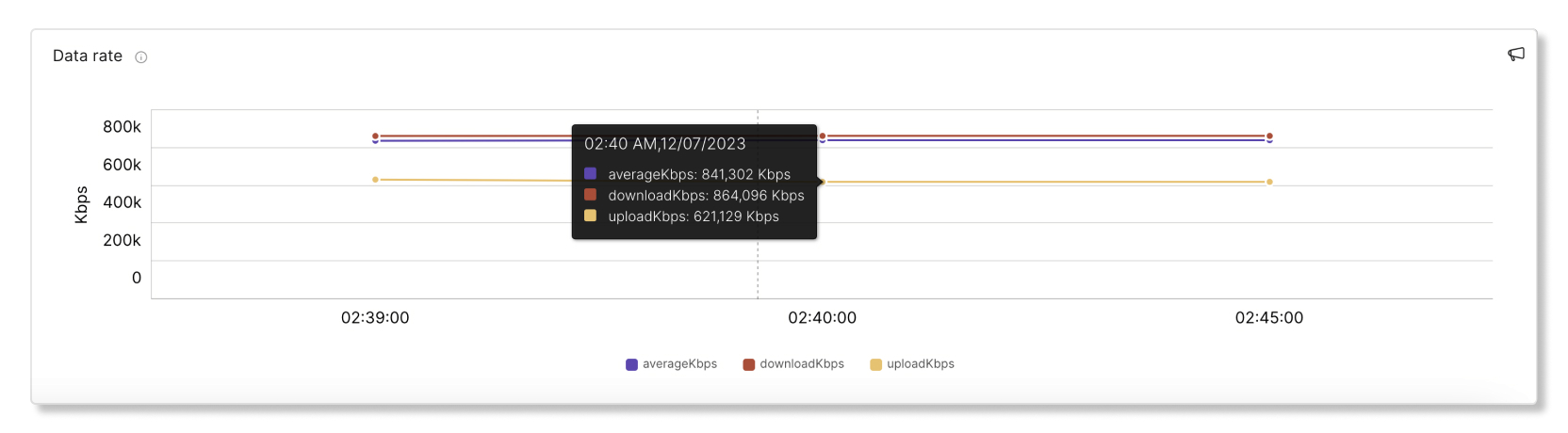
- Hitrost prenosa podatkov — odstotek slabe hitrosti podatkov med sestankom.

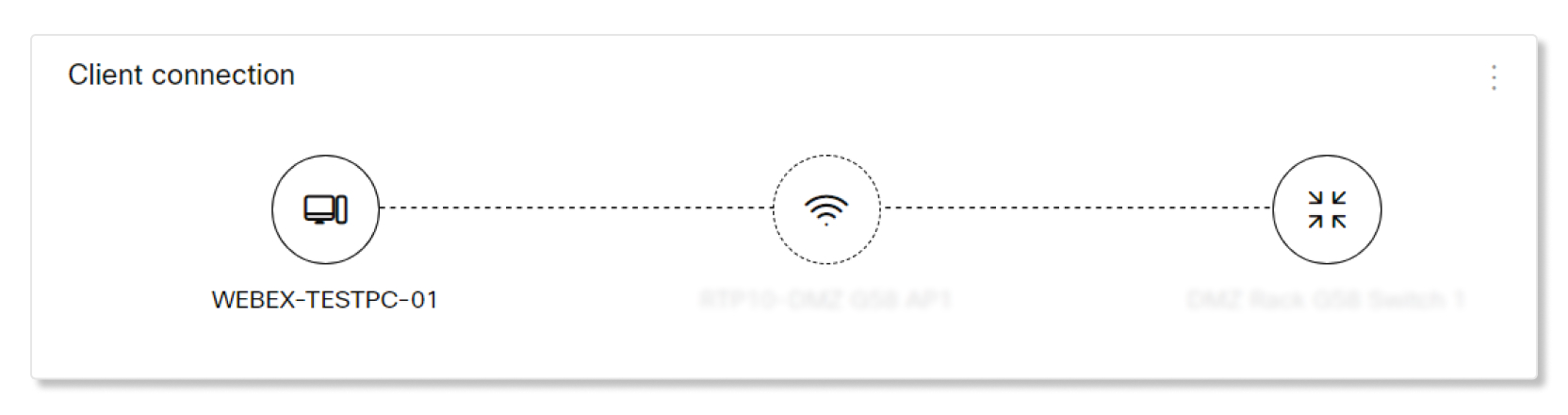
Povezava s stranko
Ta grafikon prikazuje podrobnosti o povezavi med odjemalcem, AP in stikalom.
Podrobnosti o dostopnih točkah
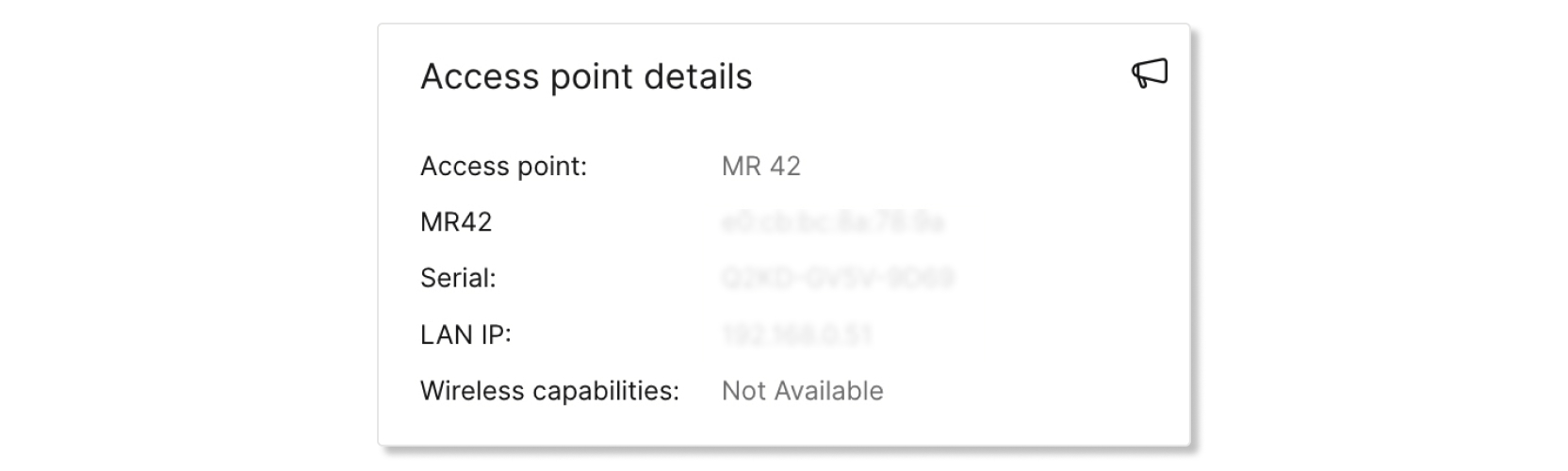
Ta tabela vsebuje informacije o dostopni točki, s katero se je odjemalec povezal. Razpoložljive podrobnosti so:
- Dostopna točka — ime AP.
- Model AP - Ključni in mac naslov AP.
- Seri jska — serijska številka AP.
- LAN IP — LAN IP, povezan z AP.
- Brezžične zmogljivosti — Vrsta brezžičnih povezav, ki jih podpira AP.
Kakovost omrežja
Ta graf prikazuje kakovost signala in brezžično zakasnitev odjemalca v omrežju Meraki v petminutnih intervalih. Če želite videti več podrobnosti o kakovosti, lahko premaknete miškin kazalec nad točko v vrstici.

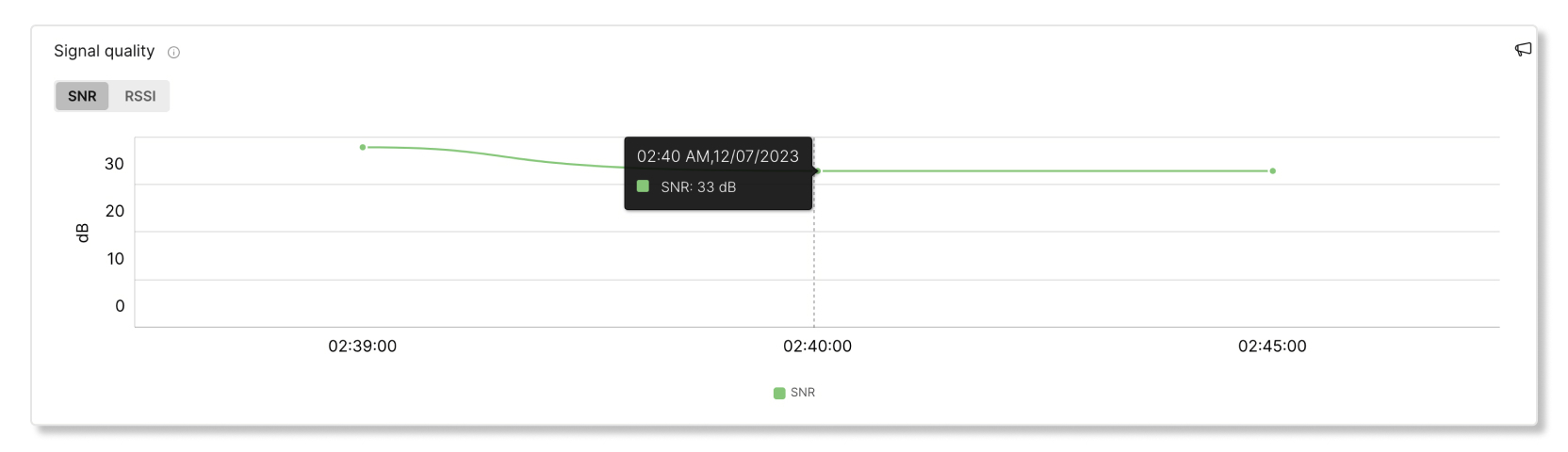
Kakovost signala
Ta graf prikazuje povprečni SNR in RSSI za stranke, povezane z AP v petminutnih intervalih. Če je kakovost signala sl aba, bo zmogljivost verjetno slabša (tj. večja zakasnitev in počasnejša hitrost prenosa podatkov). Vzrok slab e jakosti signala je lahko posledica sprememb v fizičnem okolju, RF konfiguraciji ali daljni razdalji od AP.
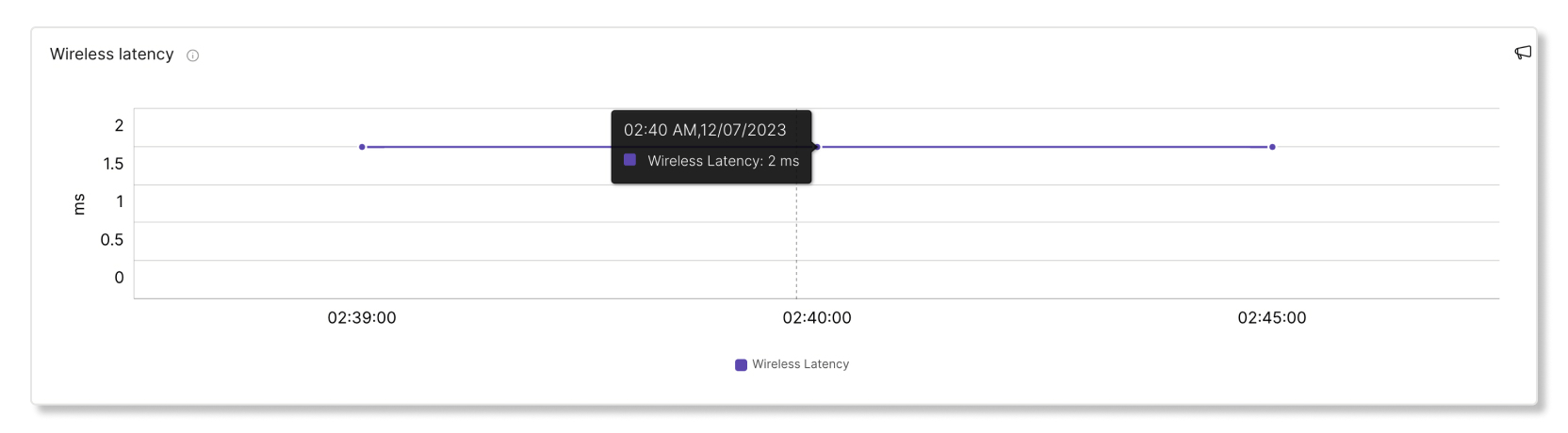
Brezžična zakasnitev
Ta graf prikazuje brezžično zakasnitev odjemalca v petminutnih intervalih. Povezava z visoko zakasnitvijo lahko povzroči počasnost med sestanki. Vzrok velike zakasnitve je lahko slaba kakovost signala, mo tenj ali velika obremenitev AP.
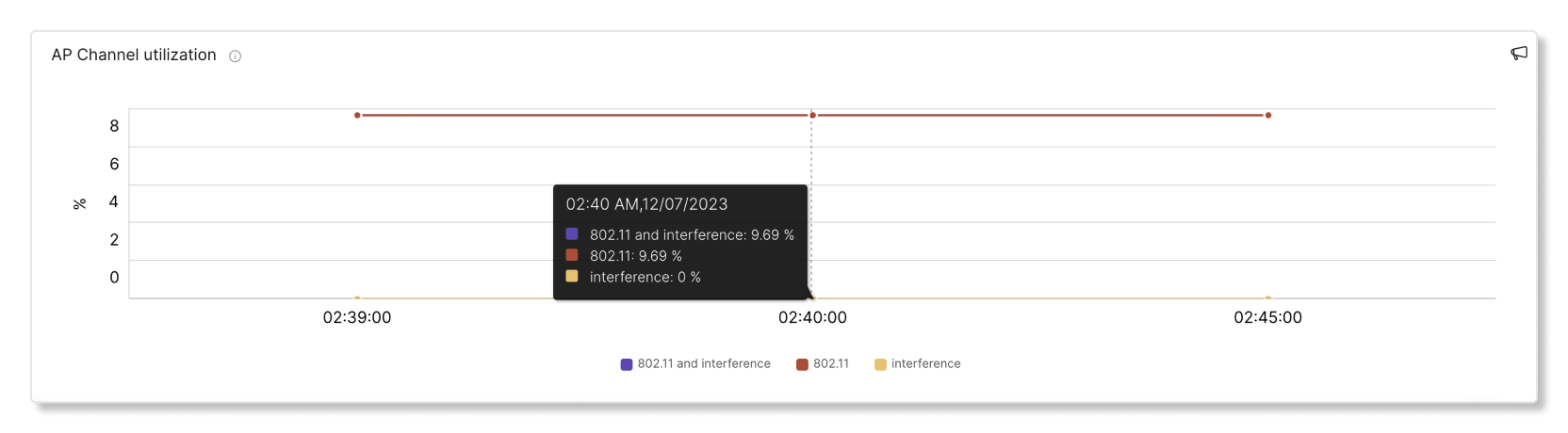
Uporaba kanala AP
Ta graf prikazuje odstotek kanalov, ki so jih stranke uporabljale v desetminutnih intervalih. Visok odstotek uporabe kanalov lahko povzroči večjo od povprečne zakasnitve. Visoka izkori ščanje kanalov lahko izhaja tudi iz motenj, ki jih ustvarjajo stvari, kot so mikrovalovne pečice, bluetooth in motnje iz sosednjih AP.
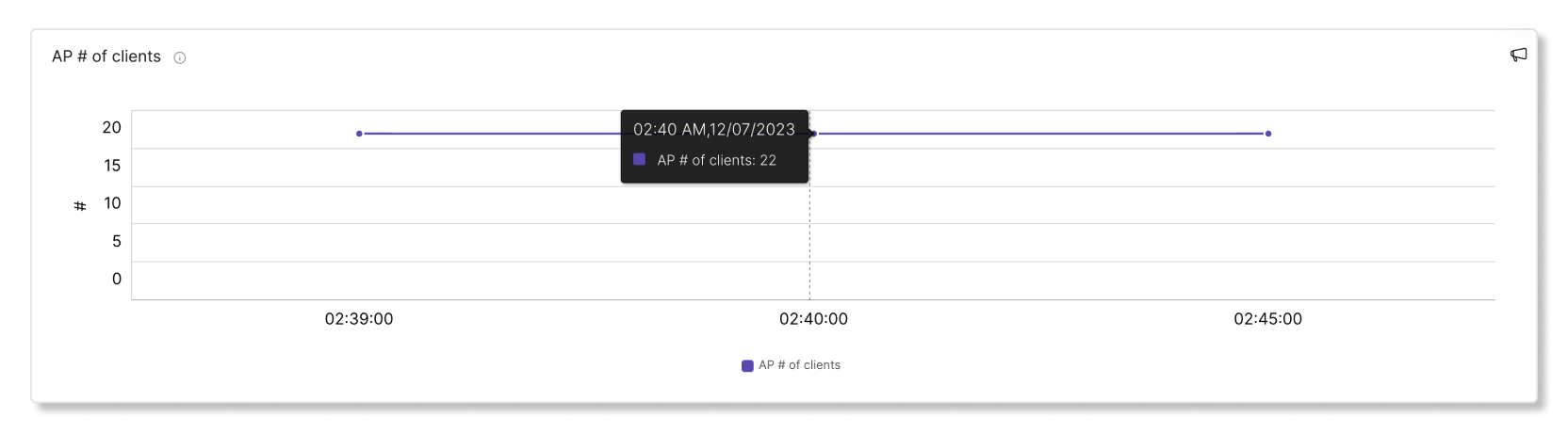
AP številka strank
Ta graf prikazuje, koliko strank je bilo povezanih z določeno dostopno točko (AP) v petminutnih intervalih. Če ima AP povezano veliko število strank, lahko prispeva k večji od povprečne zakasnit ve.
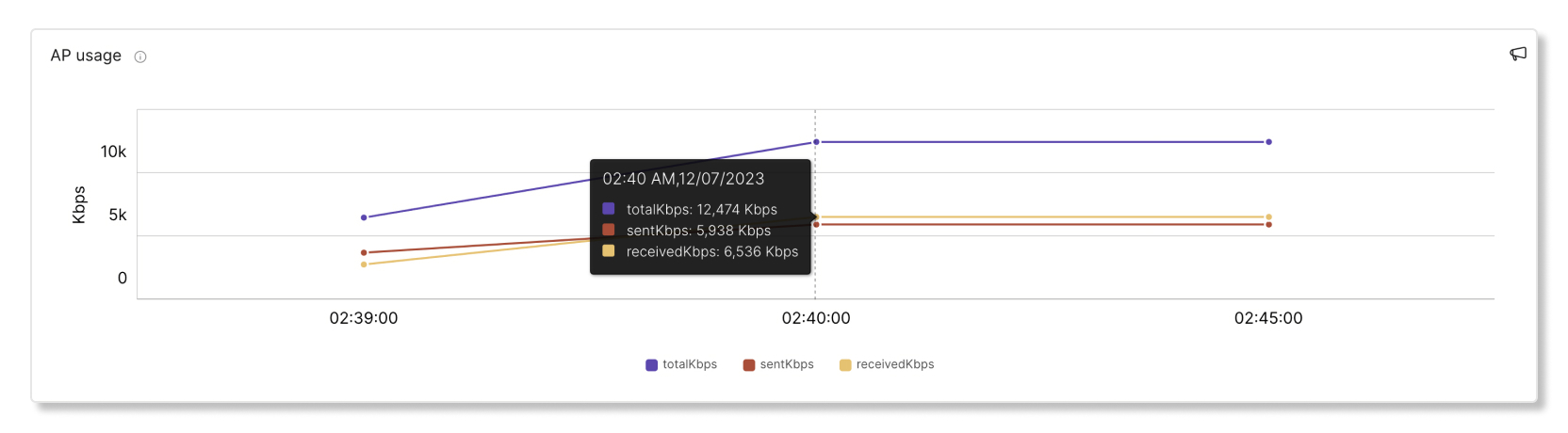
Uporaba AP
Ta graf prikazuje, koliko strank se je povezalo z določenim AP v petminutnih intervalih. Če ima AP povezano veliko število strank, lahko prispeva k večji od povprečne zakasnit ve.
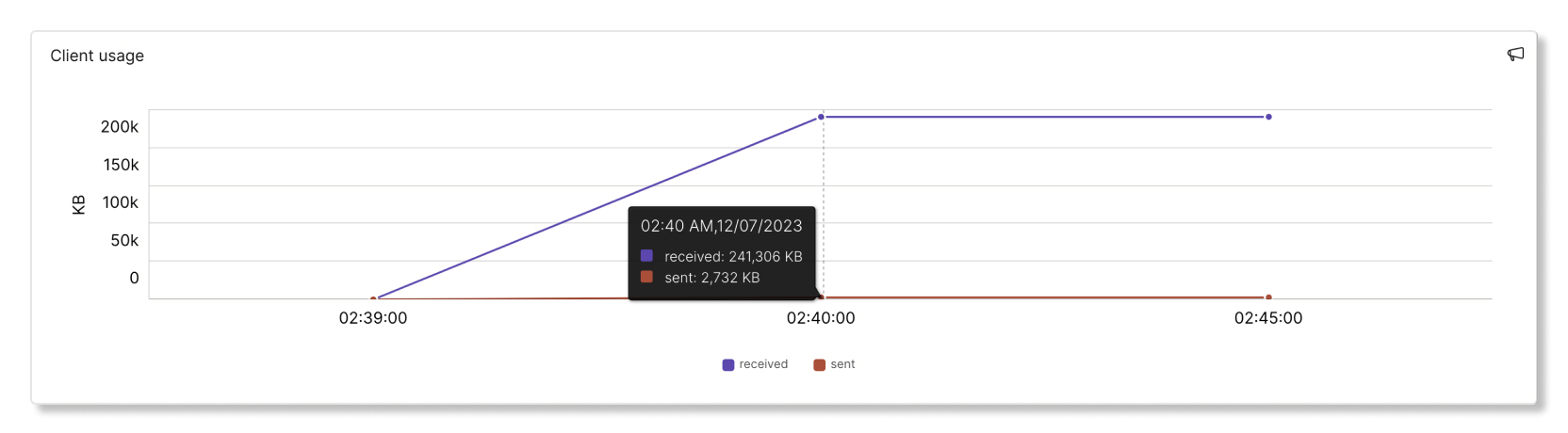
Uporaba strank
Ta graf prikazuje prejete in poslane podatke stranke v petminutnih intervalih.
Hitrost prenosa podatkov
Ta graf prikazuje hitrosti prenosa podatkov, uporabljene kot odstotek največje hitrosti prenosa podatkov, ki jo podpira ta odjemalec. Povezava z nizko hitrost jo prenosa podatkov bo vedno počasna. Slaba hitrost prenosa podatkov se lahko pojavi zaradi slabe kakovosti signala ali omejitev zmogljivosti odjemalske naprave ali AP.