- ホーム
- /
- 投稿記事

コメントありがとうございます。


 この記事の内容
 フィードバックがある場合
Cisco Merakiをトラブルシューティングと統合すると、Merakiプラットフォーム全体のユーザーのパスを完全に把握して、問題をより明確に切り分けることができます。
概要
組織で主催されている会議や通話のMerakiデータのみを表示できます。 ユーザーが外部会議に参加すると、 その外部会議のMerakiトラブルシューティングデータは表示されません。 トラブルシューティングでは、Merakiデータは最大7日間保持されます。
データは5分間隔で表示されます。 良いデータと悪いデータの閾値は次のとおりです。
- 良い(緑)—SNR >= 20デシベルまたはRSSI >= -80dBm または平均ワイヤレスレイテンシー <= 200ミリ秒
- 悪い(赤)< -80dBm or Average wireless latency > —SNR <20デシベルまたはRSSI 200ミリ秒
Webex Meetings のメラキインテグレーションの例
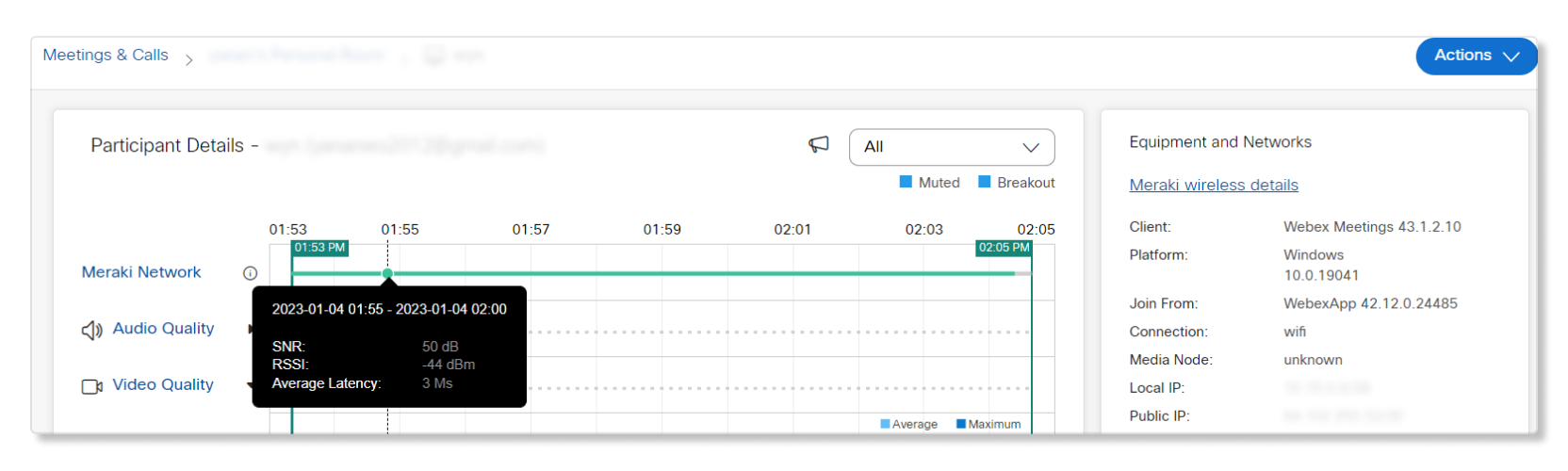
ユーザーミーティングの参加者の詳細ページまでドリルダウンすると、Meraki Networkの回線にカーソルを合わせると、SNR、RSSI、レイテンシーのデータを一目で確認できます。
Webex Calling のメラキインテグレーションの例
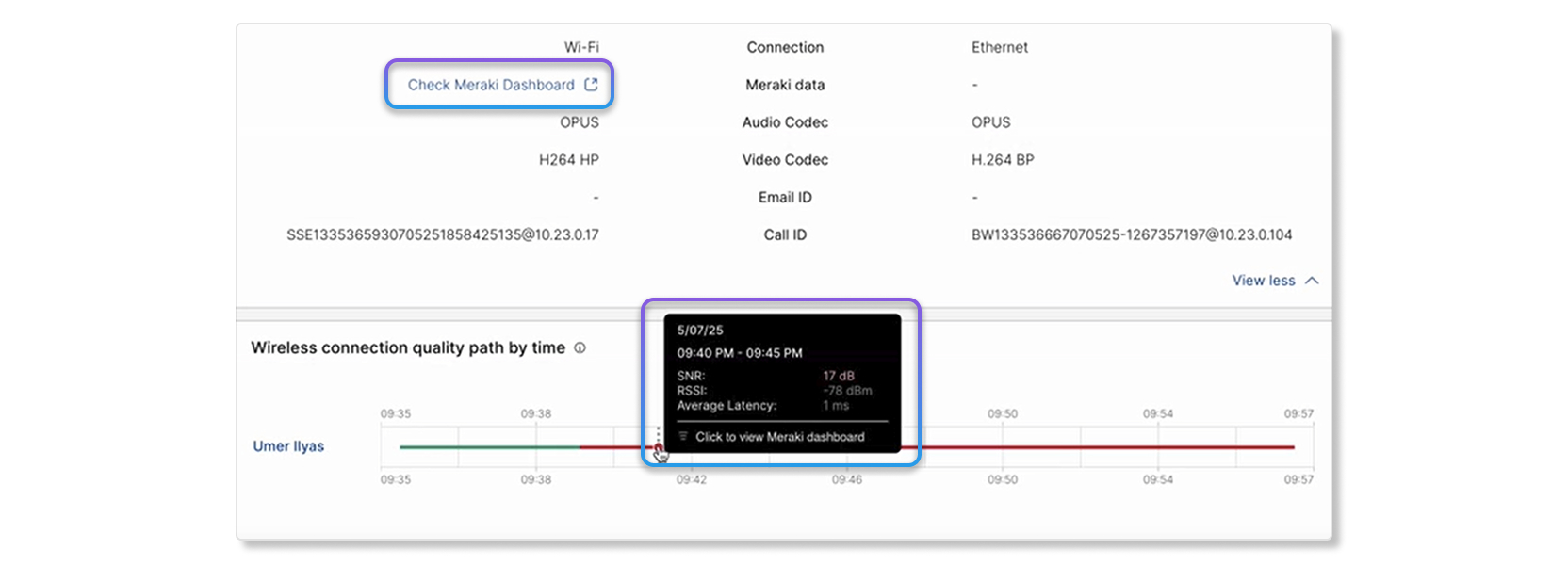
ユーザーの通話のホップ詳細ページまでドリルダウンすると、「 ワイヤレス接続品質経路」の品質ラインにカーソルを合わせると、SNR、RSSI、レイテンシーのデータを一目で確認できます。 また、「 Merakiダッシュボードを確認」をクリックして、デバイスのMerakiダッシュボードにクロスローンチすることもできます。
制限事項
Merakiのトラブルシューティングデータは次のものしか入手できません。
- 最大7日間。 過去 7 日間以降の会議のトラブルシューティングデータを表示すると、Meraki データラインはグレー表示されます。
- クライアントバージョンが3.4以降の卓上電話デバイスでの通話用。 RoomOSはまだサポートされていません。
- WebexアプリとCisco Roomシリーズのデバイスのデスクトップバージョン用。 Webex Appのモバイル版はサポートされていません。
- オンラインのデバイスの場合。 Merakiデータラインは、 オフラインのデバイスでは表示されません。
- Meraki APIを使用する場合、 各組織の通話予算は1秒あたり10リクエストです。
- クライアントメトリクスの収集設定が有効になっている場合は、Webex アプリでの会議や通話に。 この設定が有効になっていないと、Webex アプリで会議や通話に参加するユーザーはデータを使用できません。 この設定を有効にするには、Control Hubにフル管理者としてサインインし、] に移動して、[ シスコにクライアントのIPアドレスとMACアドレスの収集を許可する] をオンに切り替えます。
- ワイヤレス接続デバイス用です。 有線接続デバイスの場合、
Merakiネットワーク回線は参加者の詳細ページには表示されませんが、
機器とネットワークタブでMerakiワイヤーの詳細をクリックすると、
Merakiポータルにクロス起動して詳細を確認できます。
Cisco Meraki MXプラットフォーム上のデバイスでも、 個々の接続はワイヤレスではなく有線として表示されます。
Merakiをインストールしてアクティベートしてください
トラブルシューティングのためにMerakiインテグレーションを設定するには、完全な管理者ロールが必要です。
外部の管理権限を持つ管理者は、Meraki統合を設定する権限がありません。
| 1 |
Control Hub にサインインし、「組織設定」 に移動して、 Merakiセクションまでスクロールします。 |
| 2 |
Meraki APIアクセスを許可するスイッチをオンに切り替えます。 
Control
HubがMerakiダッシュボードアカウントへのアクセスを要求していることを示すタイマー付きのポップアップウィンドウが表示されます。 タイマーが切れる前にMerakiの設定を完了しなかった場合は、ページを更新して最新のステータス更新を取得する必要があります。
|
| 3 |
Merakiダッシュボードのタブページが表示されます。 統合の設定を続けるには、 Merakiのフル管理者アカウントでサインインしてください。 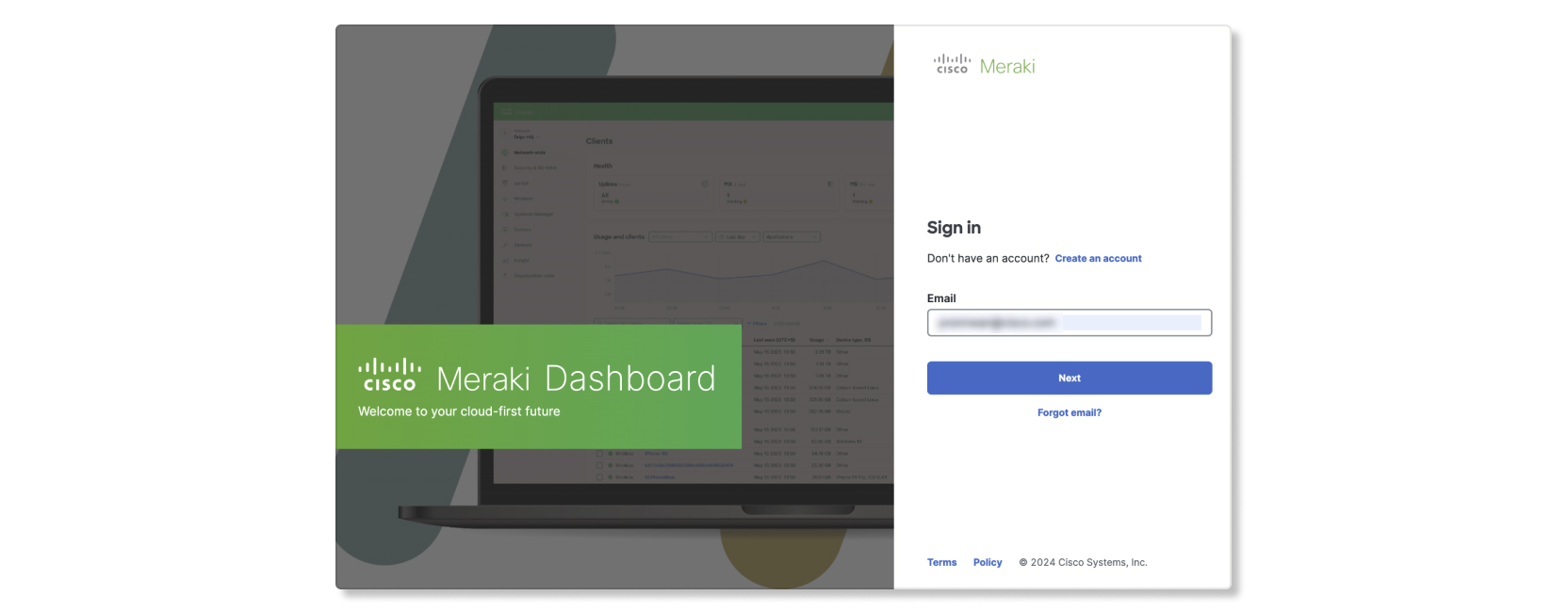
|
| 4 |
コントロールハブのトラブルシューティングと統合するMeraki組織を選択してください。 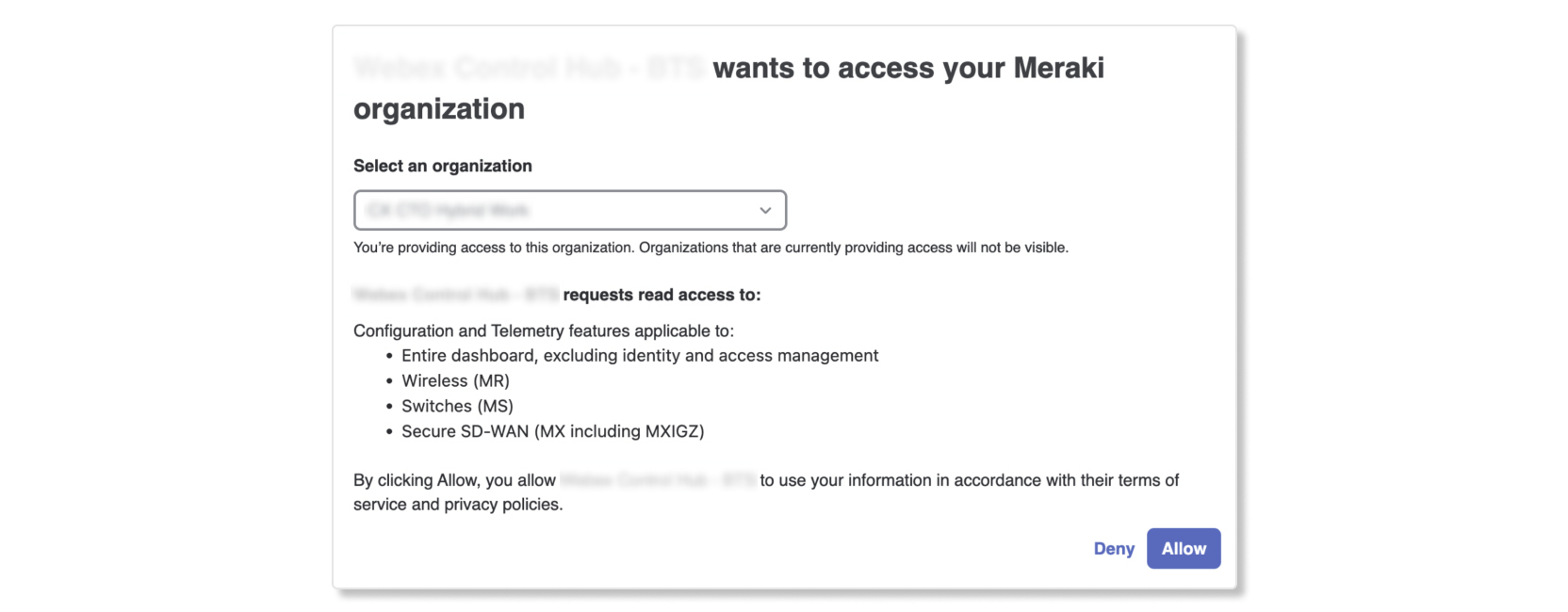
|
| 5 |
「許可」を選択してください。 認証が成功すると、ページはControl Hubに戻り、成功ウィンドウが表示されます。
|
| 6 |
統合の設定が完了したら、[組織] > [設定] > [統合] 。 |
Merakiデータのトラブルシューティングチャート
主要業績評価指標 (KPI)
- AP接続の問題 — 会議中にMerakiアクセスポイント(AP)への接続に失敗した回数。
- 信号品質が悪い —会議中の信号品質の低下の割合。 信号対雑音比(SNR) が20dB未満または受信信号強度インジケーター(RSSI)が80dBm未満の場合、 信号品質は悪いとカウントされます。
- 平均ワイヤレス遅延 —会議中の低ワイヤレス遅延の平均パーセンテージ。
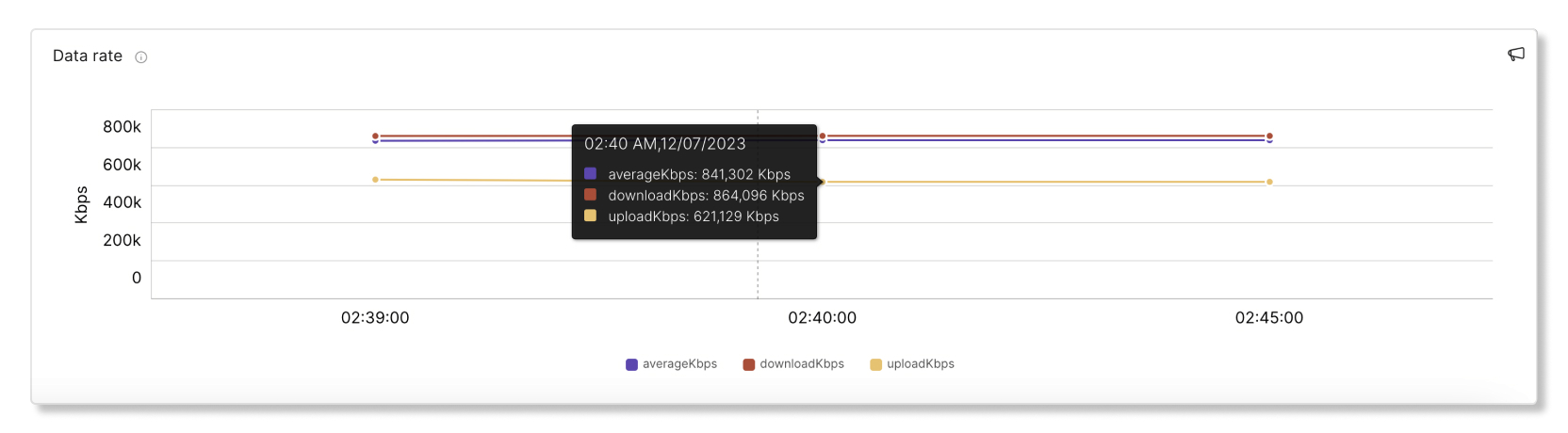
- データレート — 会議中のデータレートの低下の割合。

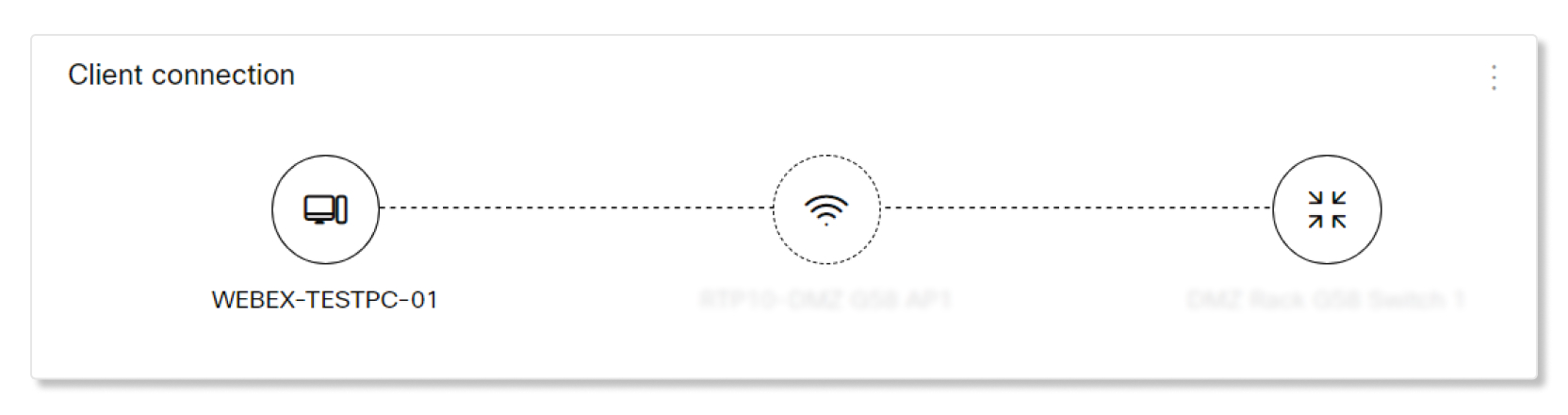
クライアント接続
このグラフは、クライアント、AP、 スイッチ間の接続の詳細を示しています。
アクセスポイントの詳細
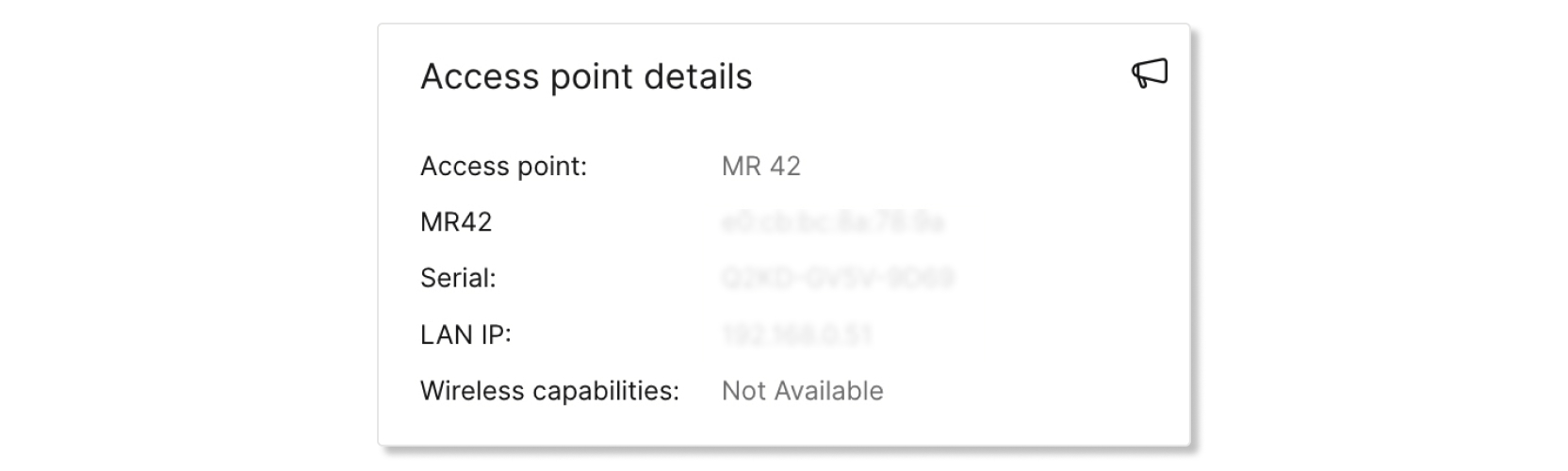
この表には、 クライアントが接続したアクセスポイントに関する情報が表示されます。 入手可能な詳細は:
- アクセスポイント — APの名前。
- APモデル — APのキーとMACアドレス。
- シリアル — APのシリアル番号。
- LAN IP —アクセスポイントに関連付けられているLAN IPです。
- ワイヤレス機能 —APがサポートするワイヤレス接続の種類。
ネットワークの品質
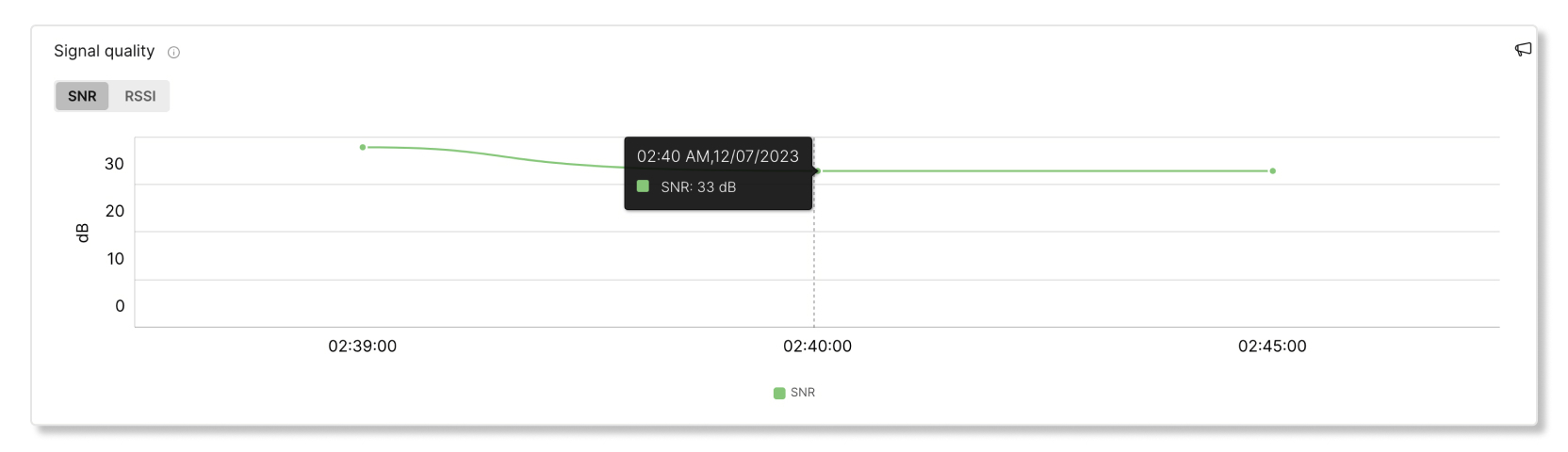
このグラフは、 Merakiネットワーク上のクライアントの信号品質とワイヤレス遅延を5分間隔で示しています。 行のある箇所にカーソルを合わせると、品質の詳細が表示されます。

信号品質
このグラフは、 APに接続しているクライアントの平均SNRとRSSIを5分間隔で示しています。 信号の質が悪いと、パフォーマンスが低下する可能性があります(つまり、待ち時間が長くなり、データレートが遅くなります)。 信号強度が低下する原因は、物理環境の変化、RF構成、 またはAPからの距離が遠いことが原因です。
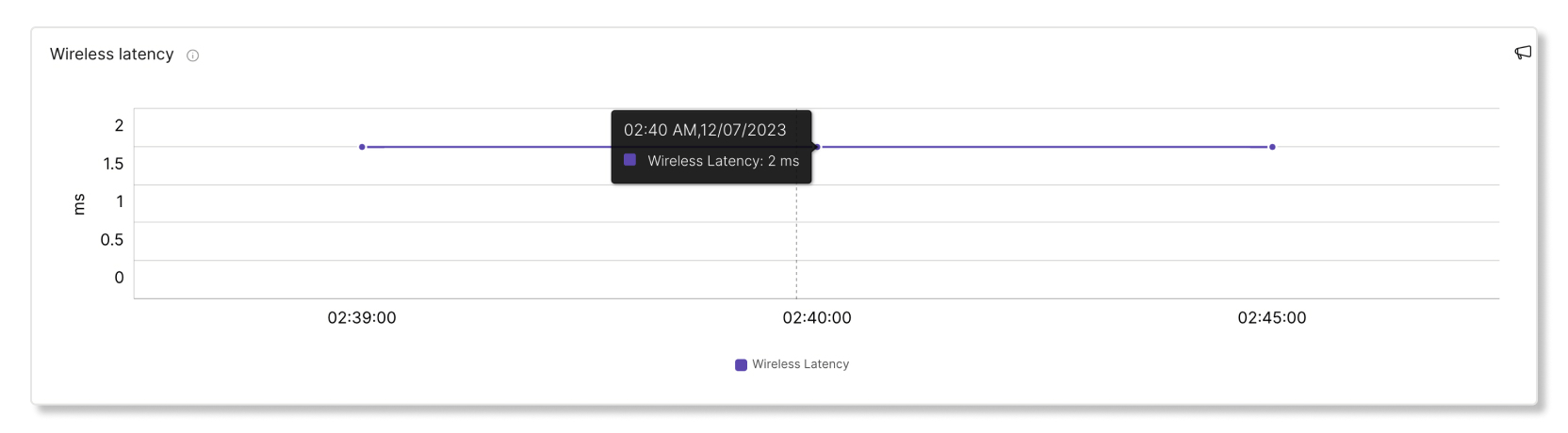
ワイヤレスレイテンシー
このグラフは、 クライアントのワイヤレス遅延を5分間隔で示しています。 待ち時間が長い接続では、 会議中に速度が低下する可能性があります。 高遅延の原因は、信号品質の低下、 干渉、またはAPの高負荷が原因である可能性があります。
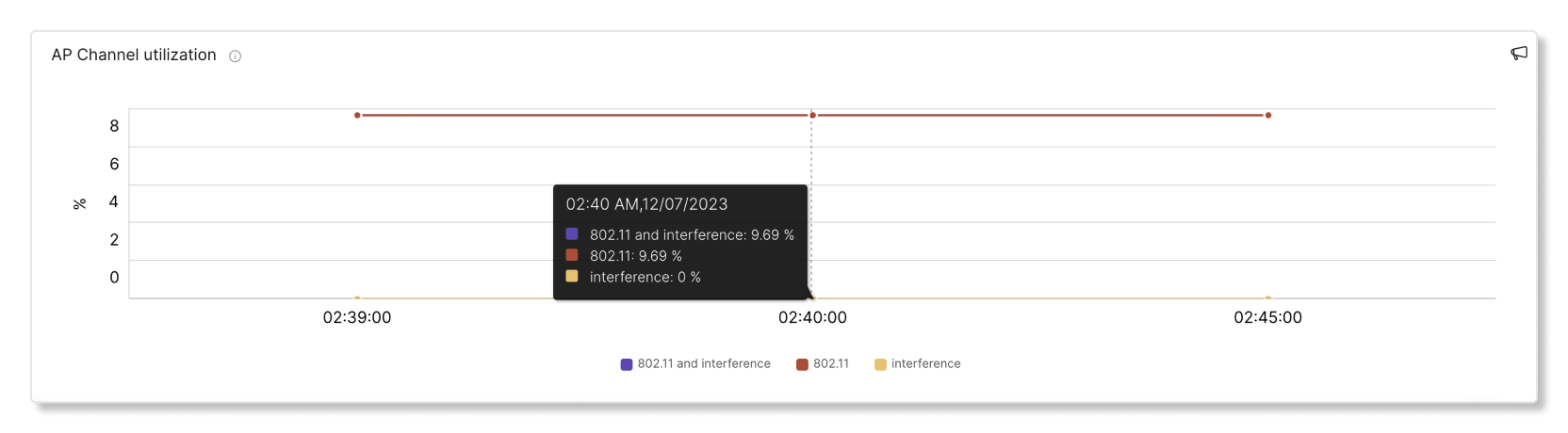
APチャネル利用率
このグラフは、 クライアントが10分間隔で利用したチャネルの割合を示しています。 チャネル使用率が高いと、平均よりも待ち時間が長くなる可能性があります。 チャネル使用率が高いのは、マイクロ波、Bluetooth、 近隣のAPからの干渉などによる干渉によるものでもあります。
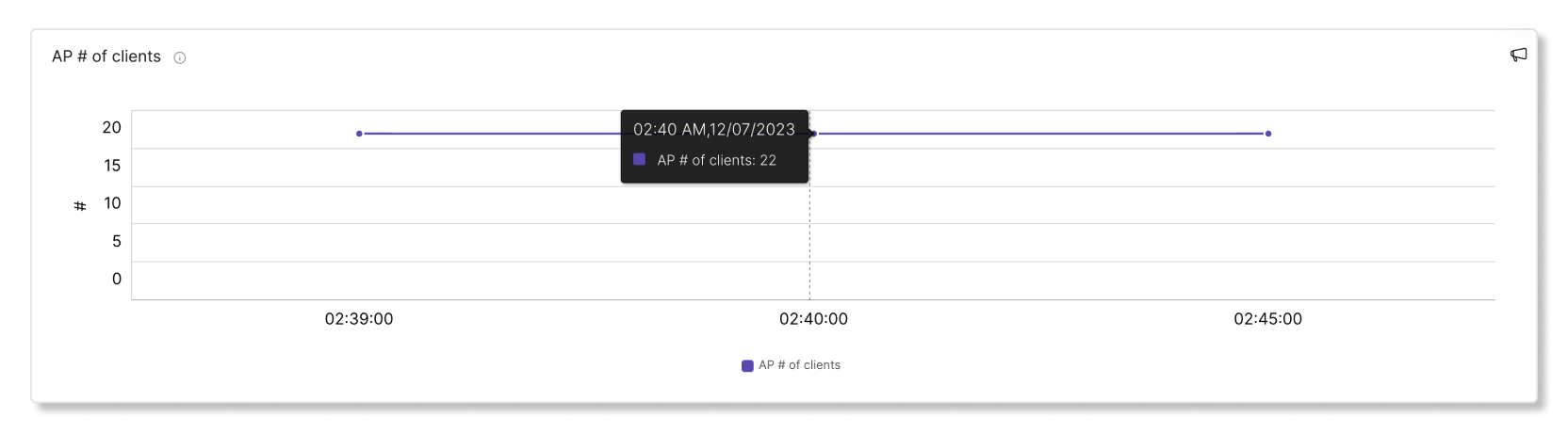
AP:クライアント数
このグラフは、5分間隔で特定のアクセスポイント(AP) に接続されたクライアントの数を示しています。 APに接続されているクライアントの数が多いと、 平均よりも待ち時間が長くなる可能性があります。
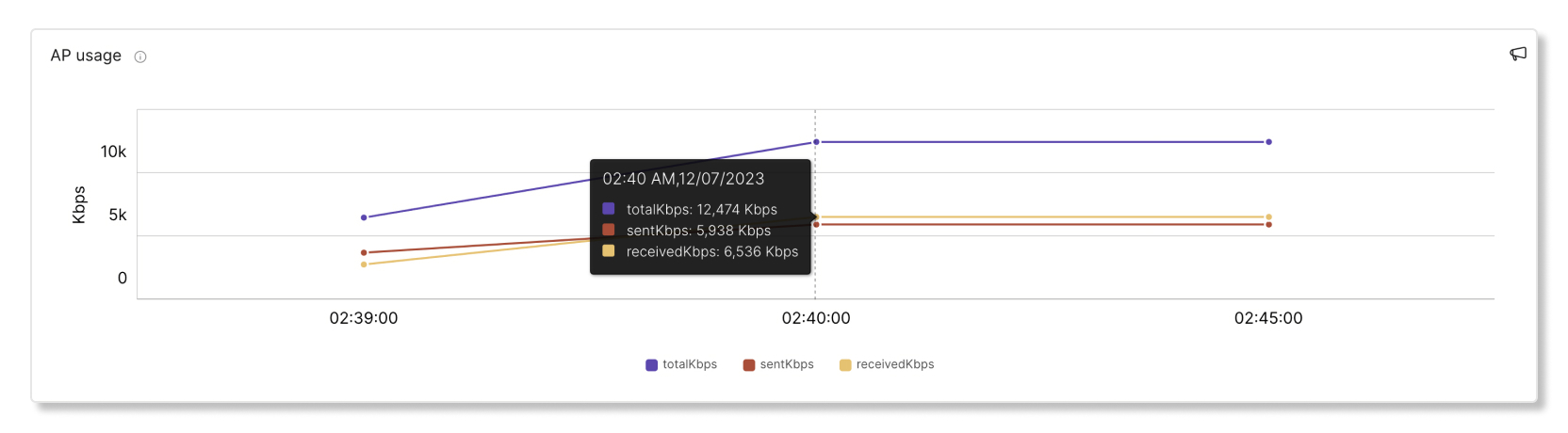
APの使用状況
このグラフは、 5分間隔で特定のAPに接続したクライアントの数を示しています。 APに接続されているクライアントの数が多いと、 平均よりも待ち時間が長くなる可能性があります。
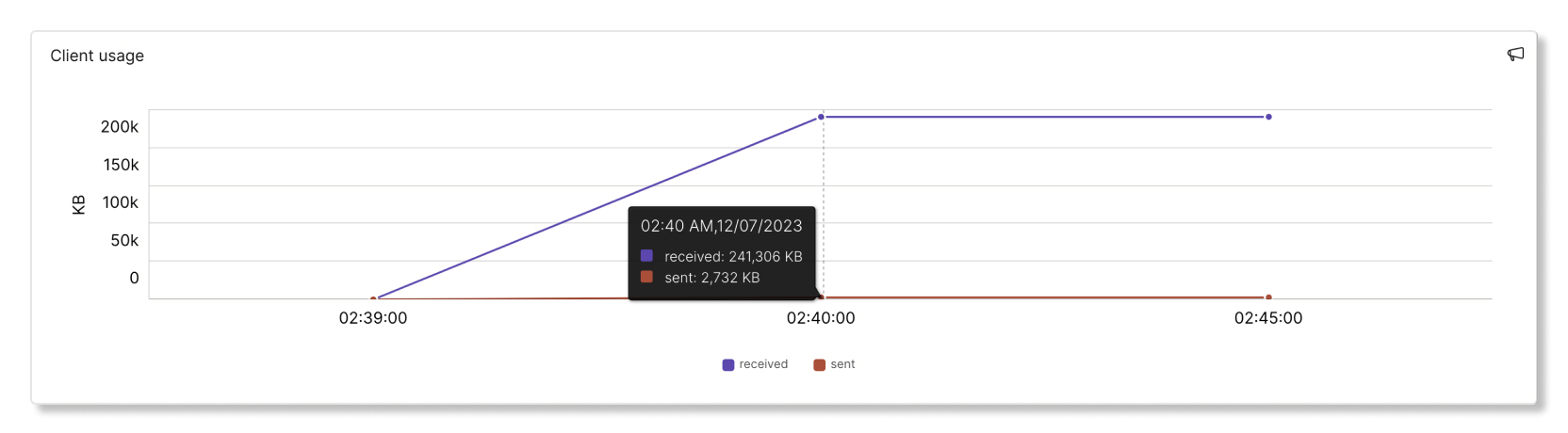
クライアントの使用状況
このグラフは、 クライアントから送受信されたデータを5分間隔で示しています。
データレート
このグラフは、使用されているデータレートを 、このクライアントがサポートする最大データレートのパーセンテージとして示しています。 データレートの低い接続は、常に低速に感じます。 データレートが低いのは、 信号品質が悪いか、クライアントデバイスやAPの機能が制限されているためです。