- Kezdőlap
- /
- Cikk

Köszönjük visszajelzését.


 Ebben a cikkben
 Visszajelzés?
Integrálja a Cisco Meraki-t a Hibaelhárítással, így láthatóvá teheti a felhasználók teljes elérési útját a Meraki platformon, így nagyobb egyértelműséggel elkülönítheti a problémákat.
Áttekintés
Csak a szervezetben tárolt értekezletek és hívások Meraki adatait láthatja. Ha a felhasználók külső értekezletekhez csatlakoznak, akkor a Meraki hibaelhárítási adatai ezekhez a külső értekezletekhez nem jelennek meg. A Meraki adatokat legfeljebb hét napig tároljuk a Hi baelhárítás alatt.
Az adatok öt perces időközönként jelennek meg. A jó és rossz adatok küszöbértékei a következők:
- Jó (zöld) —SNR >= 20db vagy RSSI >= -80dBm vagy Átlagos vezeték nélküli késleltetés <= 200ms
- Gyenge (piros) < -80dBm or Average wireless latency > —SNR <20db vagy RSSI 200ms
Példa a Webex Meetings Meraki integrációjára
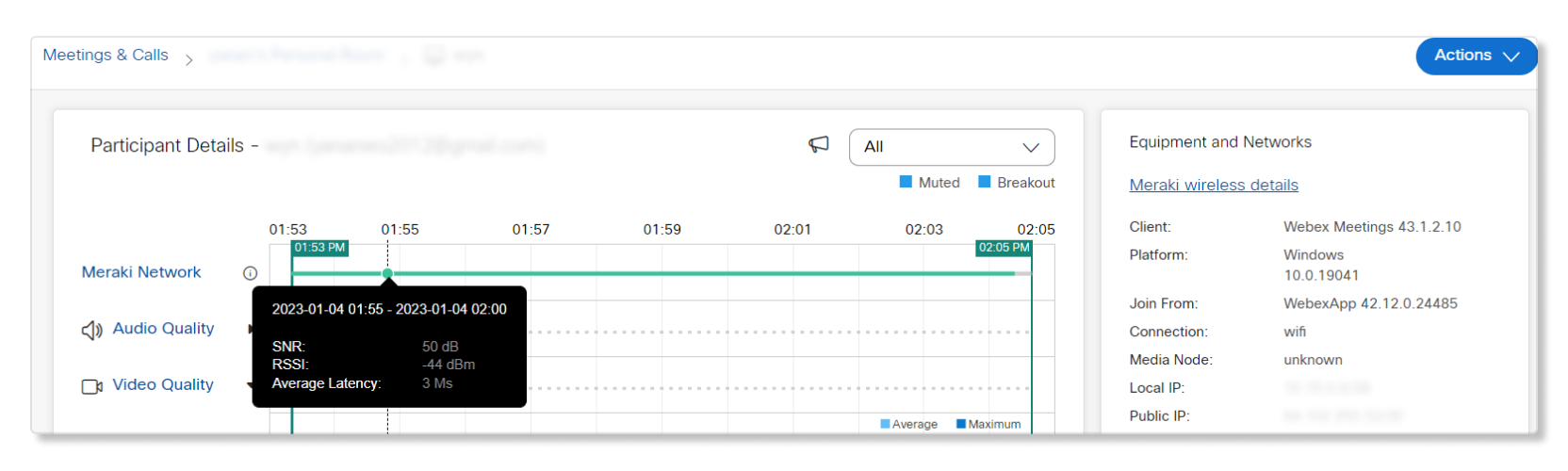
Amikor egy felhasználó értekezletének Résztve vői adatai oldalára lép, az egérmutatót a Meraki Network vonalra viheti, hogy gyorsan áttekinthesse SNR-, RSSI- és késleltetési adatait.
Példa a Webex Calling Meraki integrációjára
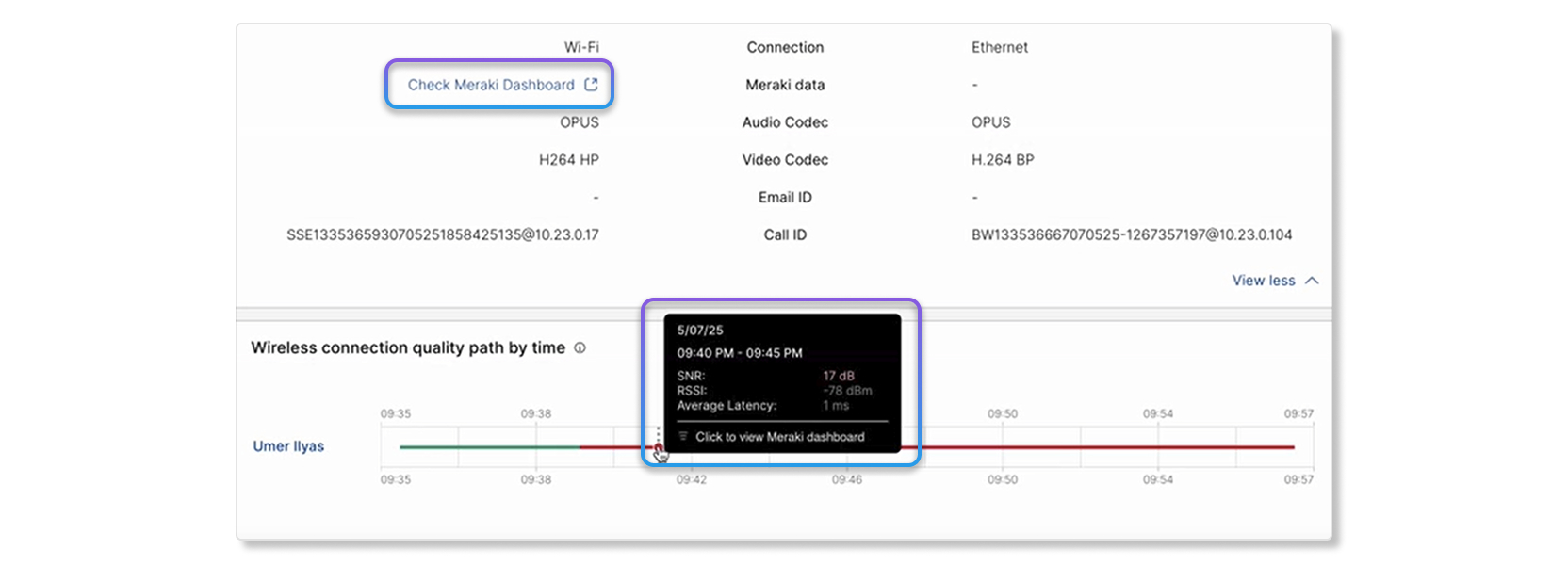
Amikor a felhasználó hívásának Ugrási részlet ek oldal ára lép, az egérmutatót a vezeték nélküli kapcsolat minőségi elérési útján időről időre viheti az egérmutatót a minő ségi vonal fölé, hogy gyorsan áttekinthesse SNR-, RSSI- és késleltetési adatait. A Meraki irányítópult ellenőrzése gombra kattintva is átmentheti az eszköz Meraki irányító pultját.
Korlátozások
A Meraki hibaelhárítási adatok csak az alábbiak szerint állnak rendelkezésre:
- Legfeljebb hét napig. Az elő ző hét napon túli értekezletek hibaelhárítási adatainak megtekintésekor a Meraki adatsor szürke lesz.
- A Desk Phone eszközökön történő hívásokhoz, amelyek 3.4 vagy annál nagyobb kliensverzióval rendelkeznek. A RooMoS még nem támogatott.
- A Webex App és a Cisco Room sorozatú eszközök asztali verziójához. A Webex App mobil verzi ója nem támogatott.
- Online eszközökhöz. A Meraki adatsor nem jelenik meg offline eszközökön.
- A Meraki API használatakor minden szervezet má sodpercenként 10 kéréses hívásköltségvetéssel rendelkezik.
- A Webex alkalmazásban értekezletekhez és hívásokhoz, ha az Ügyfélméré kek gyűjtése beállítás engedél yezve van. Ha ez a beállítás nincs engedélyezve, akkor a Webex alkalmazásban értekezletekhez és hívá sokhoz csatlakozó felhasználók nem állnak rendelkezésre adatokkal. A beállítás engedélyezéséhez jelentkezzen be a Vezér lőközpontba teljes rendszergazdaként, lépjen a üpontra, majd kapcsolja be a Cisco-nak az ügyfél IP-címének és Mac-címek gyűjtésének engedél yezése lehetőséget.
- Vezeték nélküli csatlakoztatott eszközökhöz. Vezetékes eszközök esetén a Meraki hálózati vonal nem ér
hető el a Résztvevők adatai lapon, de a Meraki
vezeték részletei gombra kattintva további részlet ekért kattintson a Meraki vezeték részlet
ei a Meraki portálra.
A Cisco Meraki MX platformon lévő eszközök vezeték nélküli helyett vezetékes kapcsolatokat is jelenítik meg.
Meraki telepítése és aktiválása
A Hi baelhárítás Meraki integrációjának beállításához teljes rendszergazdai szerepkörrel kell rendelkeznie.
A külső teljes rendszergazdák nem férnek hozzá a Meraki integráció beállításához.
| 1 |
Jelentkezzen be a Vezér lő központba, lépjen a Szervezeti beállítások menüpontra, és görgessen a Meraki szakaszhoz. |
| 2 |
Kapcsolja be a Meraki API hozzáférésének engedélyezése kapcsolót. 
Megjelenik egy előugró ablak egy időzítővel, amely azt mutatja, hogy a Control Hub
hozzáférést kér a Meraki irányítópult-fiókjához. Ha nem fejezte be a Meraki beállítását az
időzítő lejárta előtt, frissítenie kell az oldalt a legfrissebb állapotfrissítés megszerzéséhez.
|
| 3 |
Megjelenik a Meraki irányítópult lapja. Jelentkezzen be Meraki teljes rendszergazdai fiókjával az integráció folytatásához. 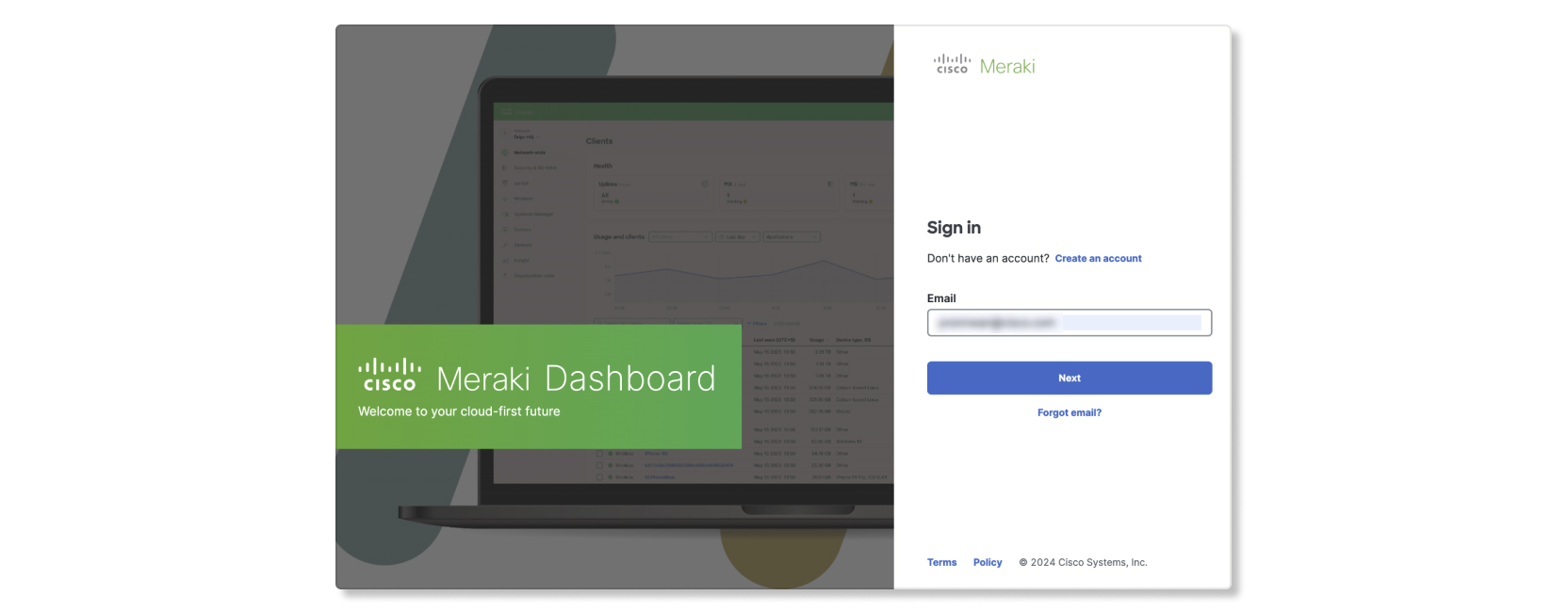
|
| 4 |
Válasszon ki egy Meraki szervezetet, amelyet integrálhat a Hibaelhárítás a Vezérlőközpontban. 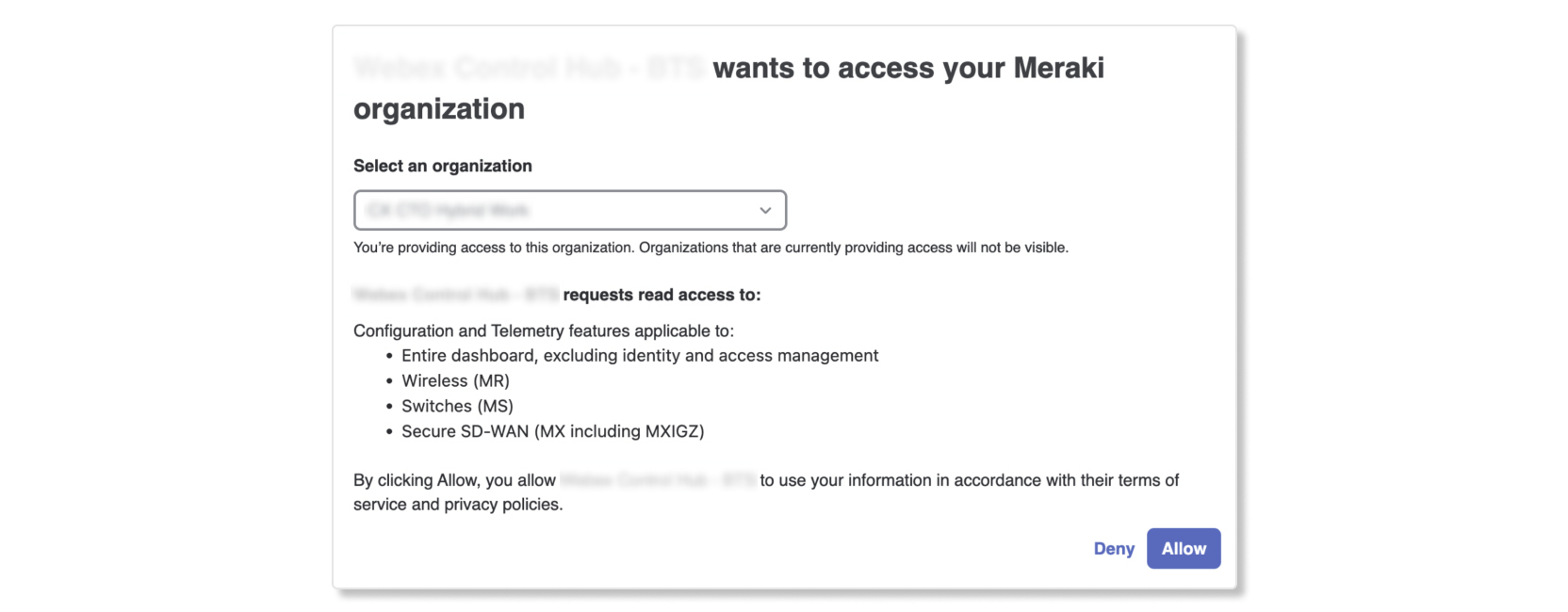
|
| 5 |
Válassza az En gedélyez és lehetőséget Ha az engedélyezés sikeres volt, az oldal sikerablakkal tér vissza a Vezérlő
központba.
|
| 6 |
Miután befejezte az integrációt, megtekintheti a Vezérlőközpont szervezeti részleteit a Meraki irányítópulton a Szer . |
Meraki adathibaelhárítási táblázatok
Főbb teljesítménymutatók (KPI-k)
- AP csatlakozási probléma — A Meraki hozzáférési ponthoz (AP) való sikertelen kapcsolatok száma egy értekez let során.
- Rossz jelminőség — A gyenge jelminőség százalékos aránya egy értekezlet során. A jel minőség akkor tekinthető gyengének, ha a jel-zaj arány (SNR) <20 db, vagy a fogadott jel erősség mutatója (RSSI) < 80dBm.
- Átlagos vezeték nélküli késleltetés — A gyenge vezeték nélküli késleltetés átlagos százaléka egy értekezlet során.
- Adatsebesség — A gyenge adatsebesség százalékos aránya egy értekezlet során.

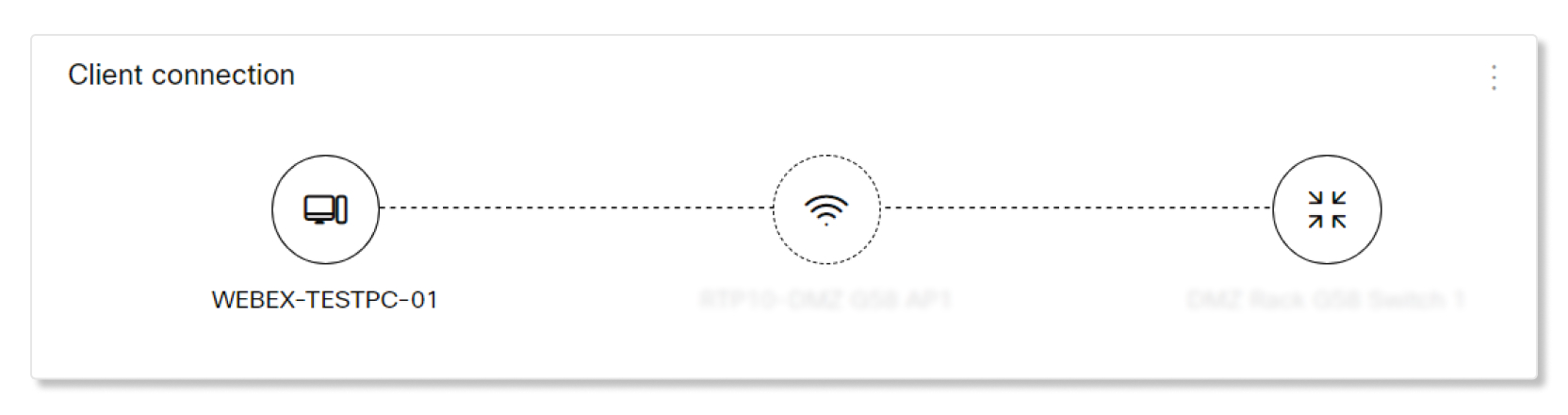
Ügyfélkapcsolat
Ez a diagram az ügyfél, az AP és a kapcsoló közötti kapcsolat részleteit mutatja be.
Hozzáférési pont részletei
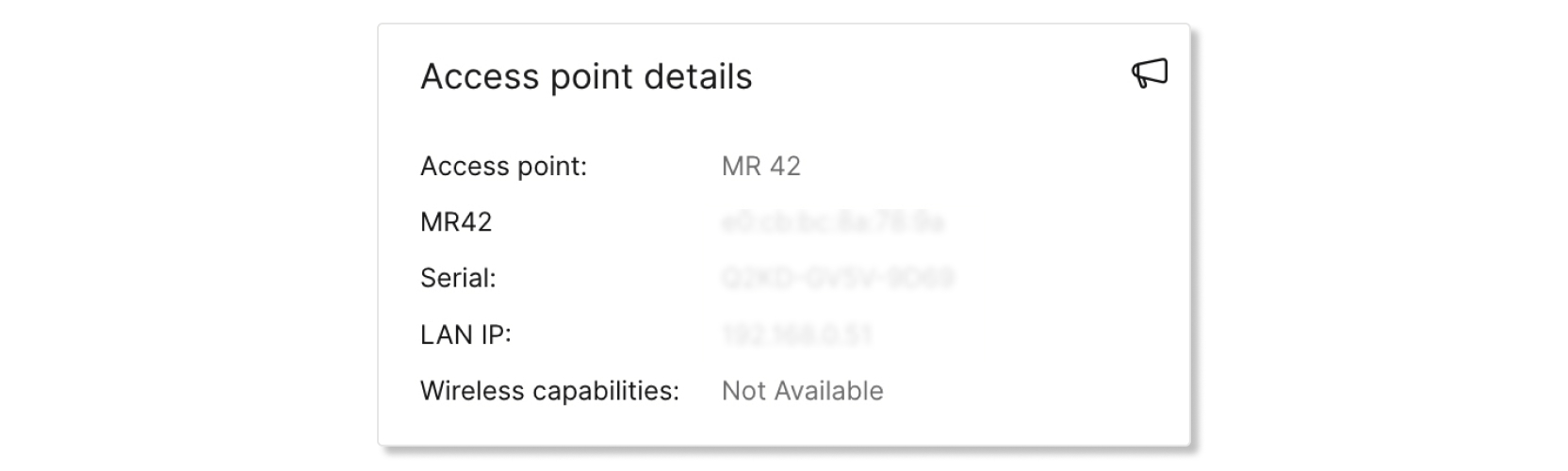
Ez a táblázat információkat tartalmaz arról a hozzáférési pontról, amelyhez az ügyfél csatlakozott. A rendelkezésre álló részletek a következők:
- Hozzáférési pont — Az AP neve.
- AP modell - Az AP kulcsa és mac-címe.
- Soroz at - Az AP sorozatszáma.
- LAN IP — az AP-hoz társított LAN IP.
- Vezeték nélküli képessé gek — Az AP által támogatott vezeték nélküli kapcsolatok típusa.
Hálózati minőség
Ez a grafikon öt perces időköz önként mutatja az ügyfél jelminőségét és vezeték nélküli késleltetését a Meraki hálózaton. Az egérmutatót a sor egy pontjára helyezheti, hogy további részleteket láthasson a minőségről.

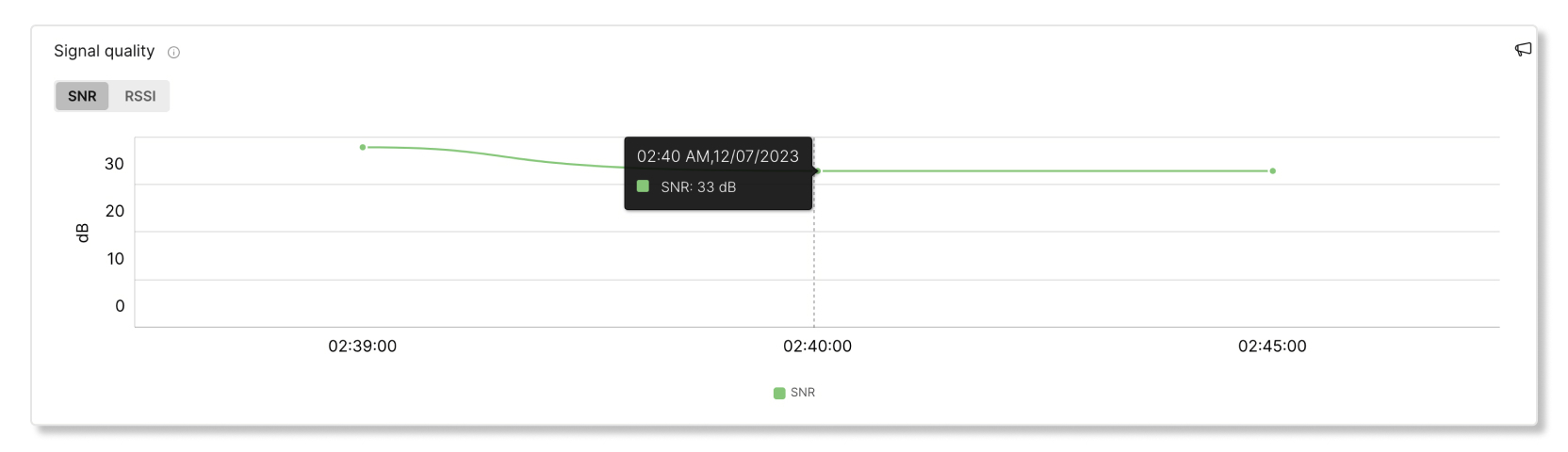
Jelminőség
Ez a grafikon öt perces időköz önként mutatja az AP-hez csatlakozó ügyfelek átlagos SNR-jét és RSSI-t. Ha a jelminőség gy enge, a teljesítmény valószínűleg rosszabb lesz (azaz nagyobb késleltetés és lassabb adatsebesség). A rossz jelerősség oka a fizikai környezet, az RF konfiguráció vagy az AP-tól való távolság változásából származhat.
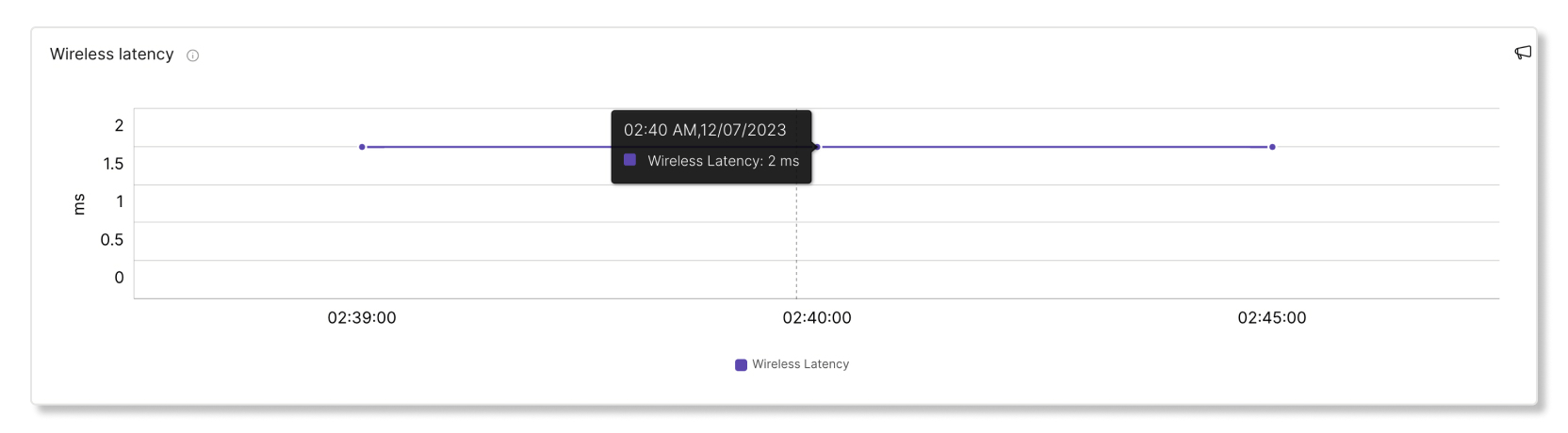
Vezeték nélküli késleltetés
Ez a grafikon az ügyfél vezeték nélküli késleltetését mutatja öt perces időközönként. A nagy késleltetésű kapcsolat lassúságot okozhat az ülések során. A nagy késleltetés oka a rossz jelminőség, az interferencia vagy az AP nagy terhelése lehet.
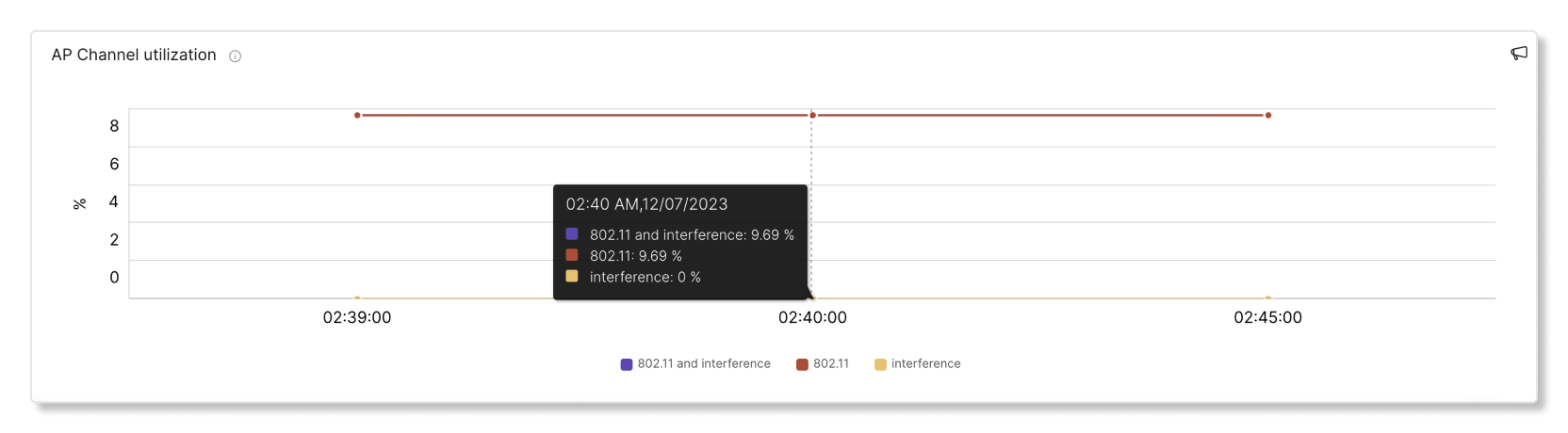
AP csatorna hasznosítása
Ez a grafikon az ügyfelek által tízperces időközönként használt csatornák százalékos arányát mutatja. A csatornahas ználat magas százaléka az átlagnál nagyobb késleltetést okozhat. A nagy csatornah asználat a mikrohullámok, a bluetooth és a szomszédos AP-k interferenciája által okozott interferenciákból is származhat.
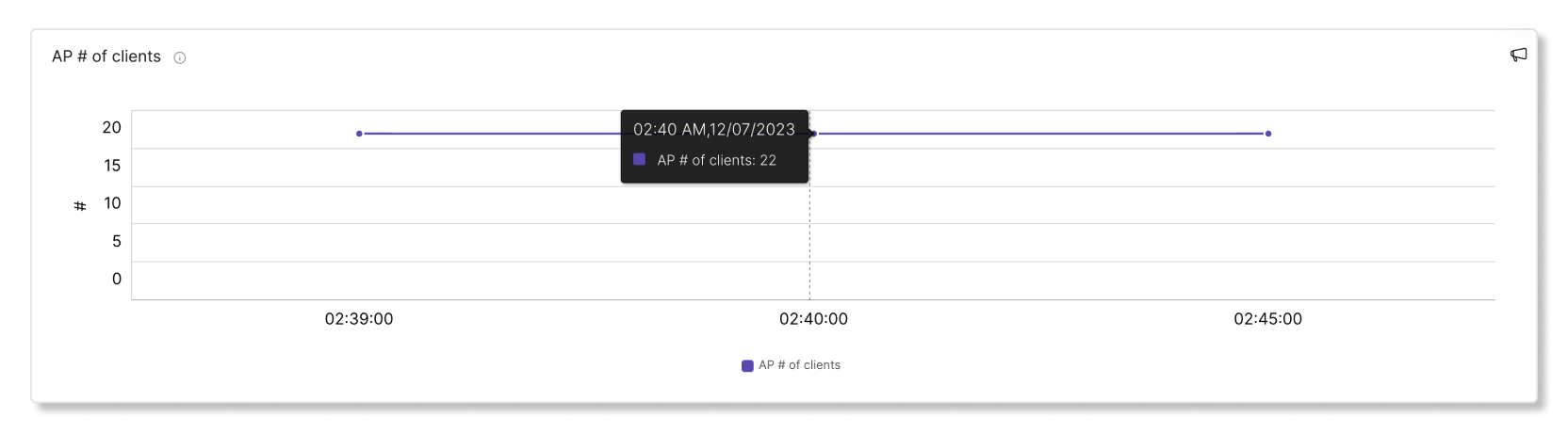
Ügyfelek AP száma
Ez a grafikon azt mutatja, hogy hány ügyfelet csatlakoztak egy adott hozzáférési ponthoz (AP) öt perces időközönként. Ha egy AP- nak nagy számú kliens csatlakozik hozzá, akkor hozzájárulhat az átlagosnál magasabb késlel tetéshez.
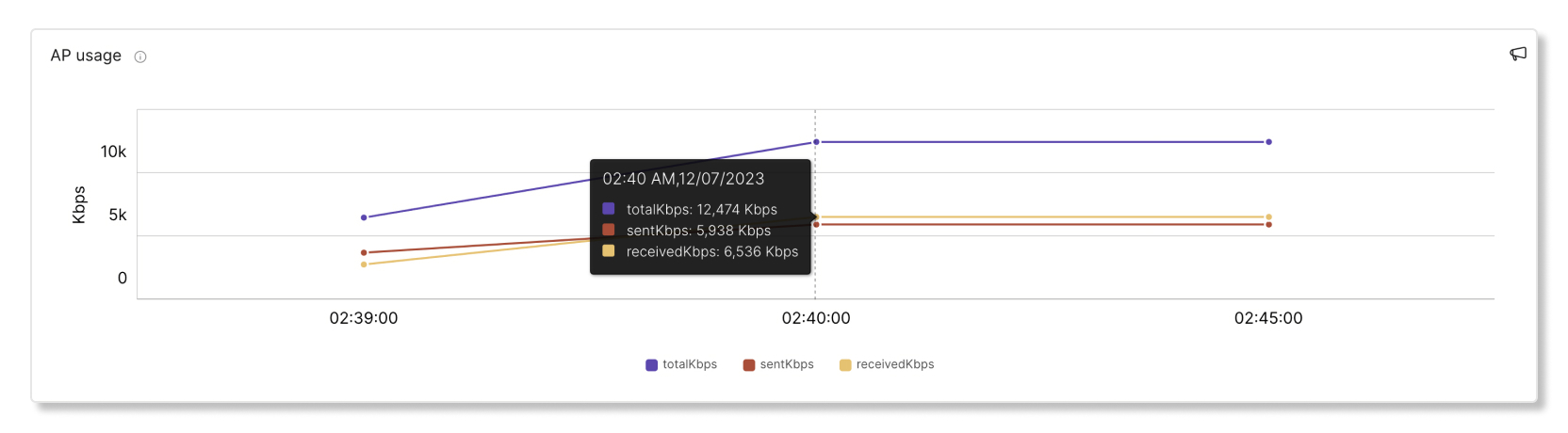
AP használat
Ez a grafikon azt mutatja, hogy hány ügy fél csatlakozott egy adott AP-hoz öt perces időközönként. Ha egy AP- nak nagy számú kliens csatlakozik hozzá, akkor hozzájárulhat az átlagosnál magasabb késlel tetéshez.
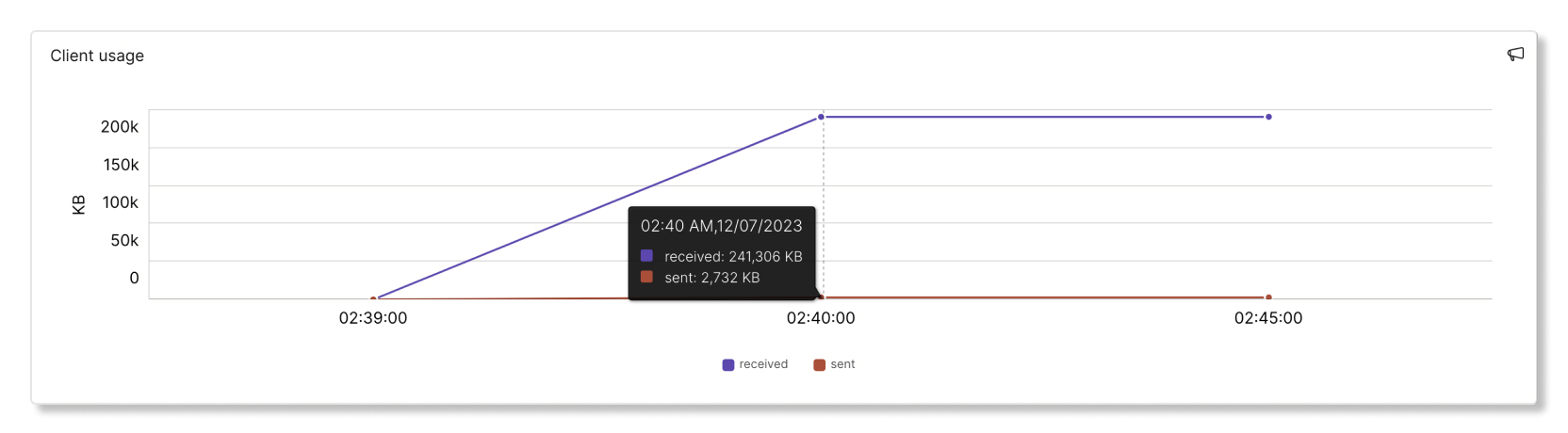
Ügyfélhasználat
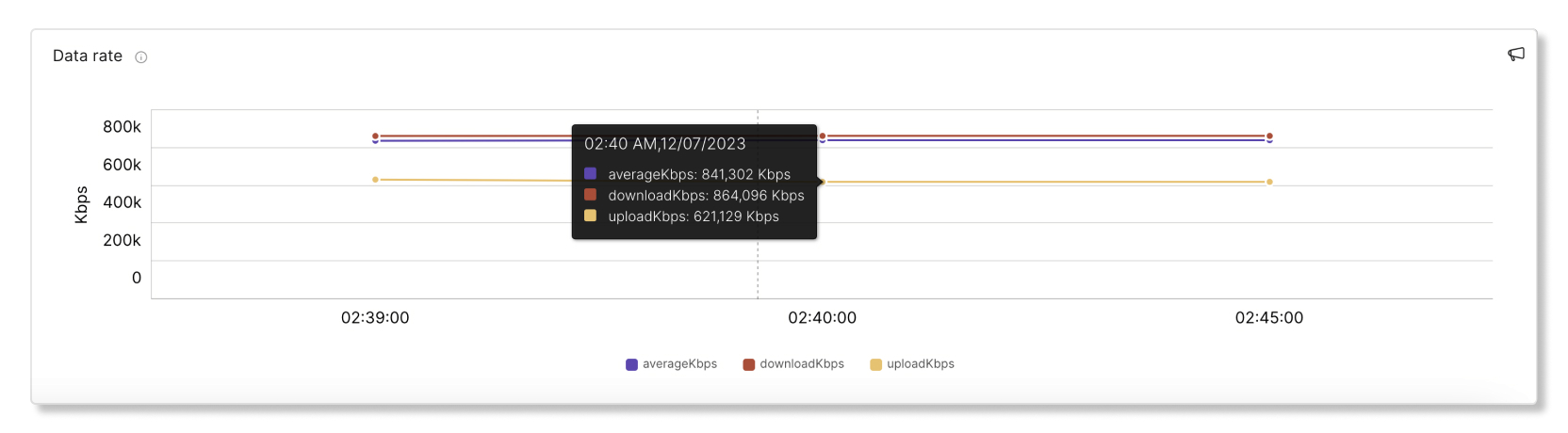
Ez a grafikon öt perces időközönként mutat ja az ügyféltől kapott és elküldött adatokat.
Adatsebesség
Ez a grafikon az ügyfél által támogatott maximális adat sebesség százalékában mutatja az alkalmazott adatátviteli sebességet. Az alacsony adatátviteli sebessé ggel rendelkező kapcsolat folyamatosan lassú lesz. Gyenge adatátviteli sebesség előfordulhat a rossz jelminőség, vagy az ügyféleszköz vagy az AP képességi korlátozások miatt.