- 主页
- /
- 文章

感谢您的反馈。


 在此文章中
在此文章中 反馈?
反馈?将思科 Meraki 与故障排除集成,这样您就可以在 Meraki 平台上查看用户的完整路径可见性,从而更清晰地隔离问题。
概述
您只能查看组织内举办的会议和通话的 Meraki 数据。如果用户加入外部会议,则不会显示这些外部会议的 Meraki 故障排除数据。Meraki 数据在故障排除过程中最多保留七天。
数据以五分钟为间隔显示。优质数据和劣质数据的阈值如下:
- 良好(绿色)—SNR >= 20dB 或 RSSI >= -80dBm 或平均无线延迟 < = 200毫秒
- 差(红色)—信噪比 < 20db or RSSI < -80dBm or Average wireless latency > 200毫秒
Meraki 与 Webex Meetings 集成的示例
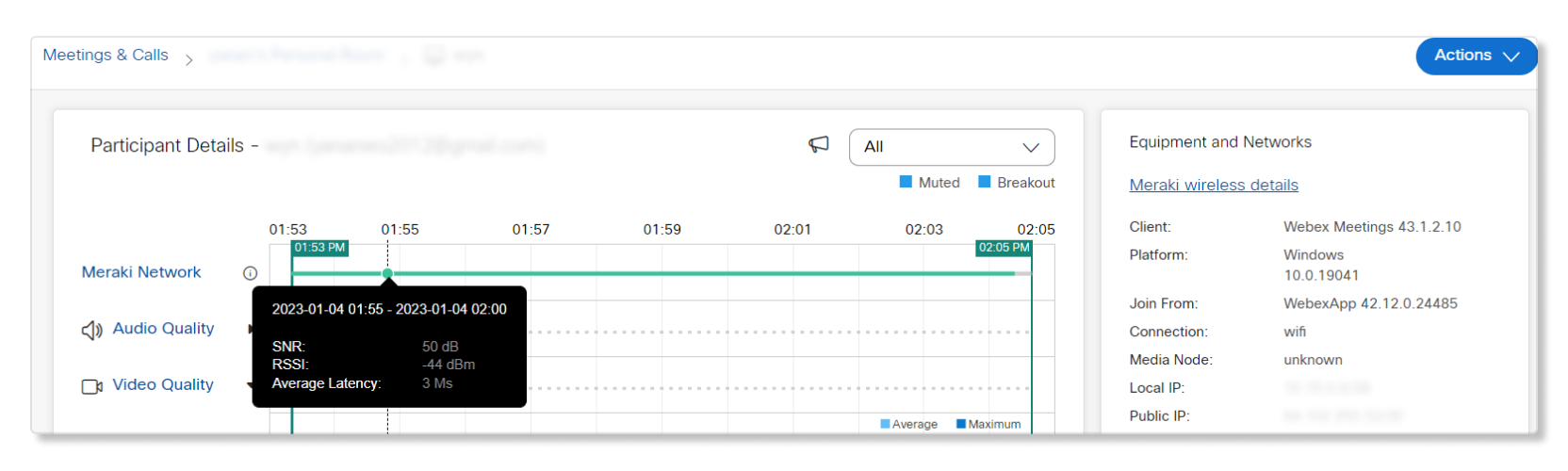
当您深入查看用户会议的 参与者详细信息 页面时,您可以将鼠标悬停在 Meraki 网络 行上,快速查看其 SNR、RSSI 和延迟数据。
Meraki 与 Webex Calling 集成的示例
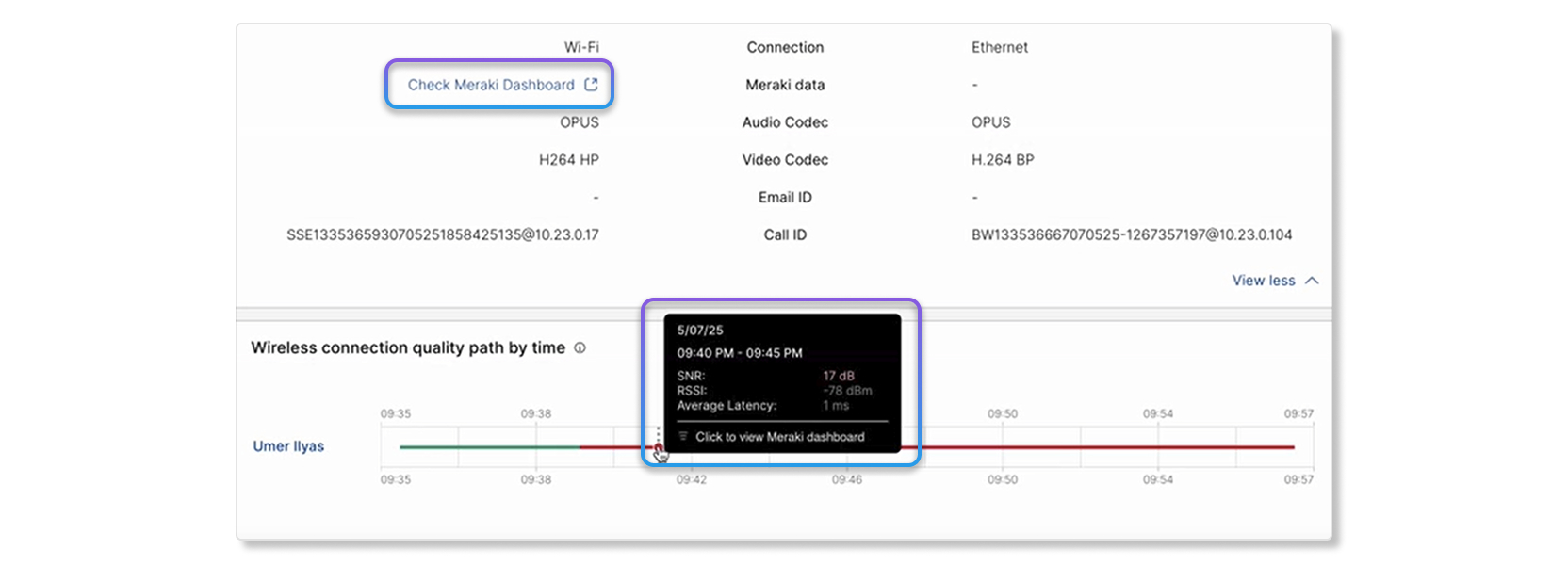
当您深入查看用户通话的 Hop Detail 页面时,您可以将鼠标悬停在 Wireless connection quality path by time 中的质量线上,快速查看其 SNR、RSSI 和延迟数据。您还可以通过单击 检查 Meraki 控制面板来跨设备启动 Meraki 控制面板。
限制
Meraki故障排除数据仅在以下情况下可用:
- 最多七天。查看过去七天以上的会议故障排除数据时,Meraki 数据行将显示为灰色。
- 适用于客户端版本为 3.4 或更高版本的桌面电话设备进行通话。目前尚不支持 RoomOS。
- 适用于 Webex App 桌面版和 Cisco Room 系列设备。Webex App 的移动版本不受支持。
- 适用于联网设备。离线设备的 Meraki 数据线不会显示。
- 使用 Meraki API 时,每个组织的调用预算为每秒 10 个请求。
- 对于 Webex App 上的会议和通话,如果启用了 收集客户端指标 设置。如果未启用此设置,则通过 Webex App 加入会议和通话的用户将无法获取任何数据。要启用此设置,请以管理员身份登录 控制中心 ,然后转到 ,然后将 允许 Cisco 收集客户端 IP 地址和 Mac 地址 开关切换到开启状态。
- 适用于无线连接设备。对于有线连接的设备,Meraki 网络线路不会出现在“参与者详细信息”页面中,但您可以点击 “设备和网络 ”选项卡中的 “ Meraki 有线详细信息 ” ,跳转到 Meraki 门户网站查看更多详细信息。
Cisco Meraki MX 平台上的设备也会将各个连接显示为有线连接,而不是无线连接。
安装并激活 Meraki
您必须拥有完整的管理员角色才能设置 Meraki 集成以进行故障排除。
外部完整管理员没有权限设置 Meraki 集成。
| 1 |
登录到 控制中心,转到 组织设置,然后滚动到 Meraki 部分。 |
| 2 |
将 允许 Meraki API 访问 开关切换为开启状态。 
此时会弹出一个带有倒计时的窗口,显示 Control Hub 正在请求访问您的 Meraki 控制面板帐户。如果在计时器结束前没有完成 Meraki 的设置,则必须刷新页面以获取最新的状态更新。
|
| 3 |
显示 Meraki 控制面板的标签页。请使用您的 Meraki 完整管理员帐户登录,继续设置集成。 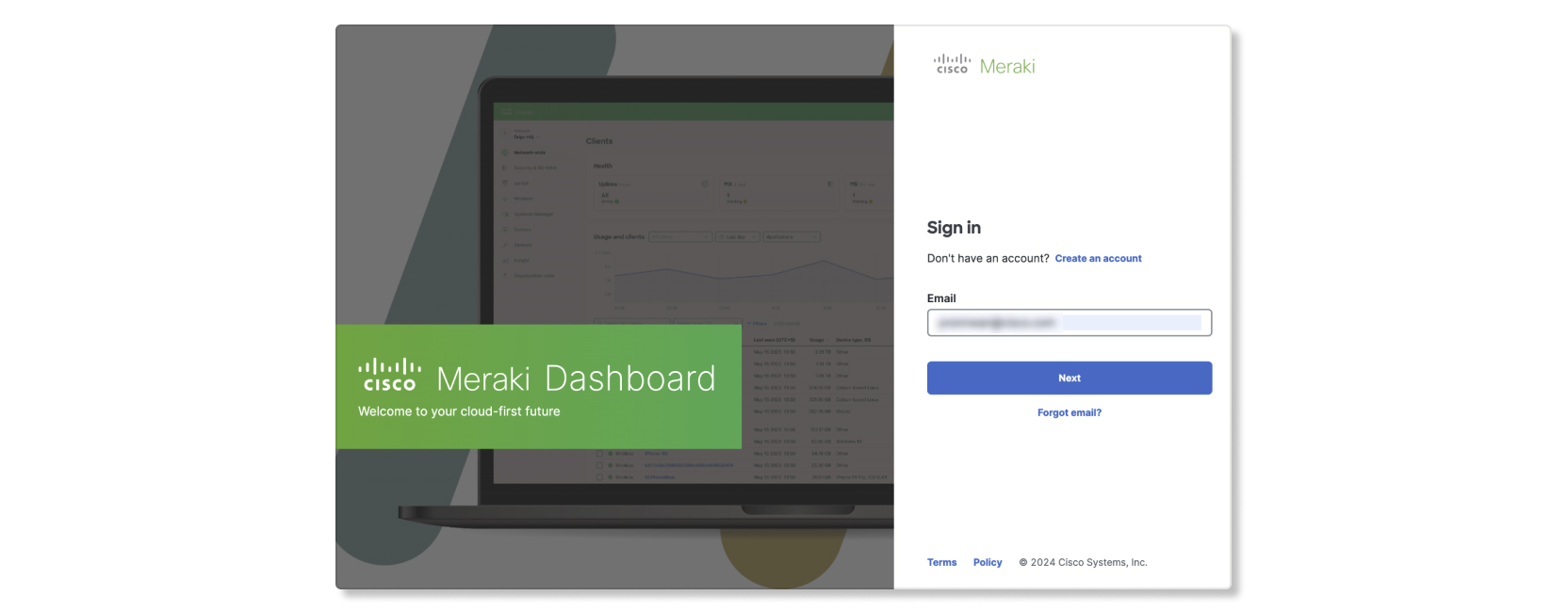
|
| 4 |
选择一个 Meraki 组织,以便与 Control Hub 中的故障排除功能集成。 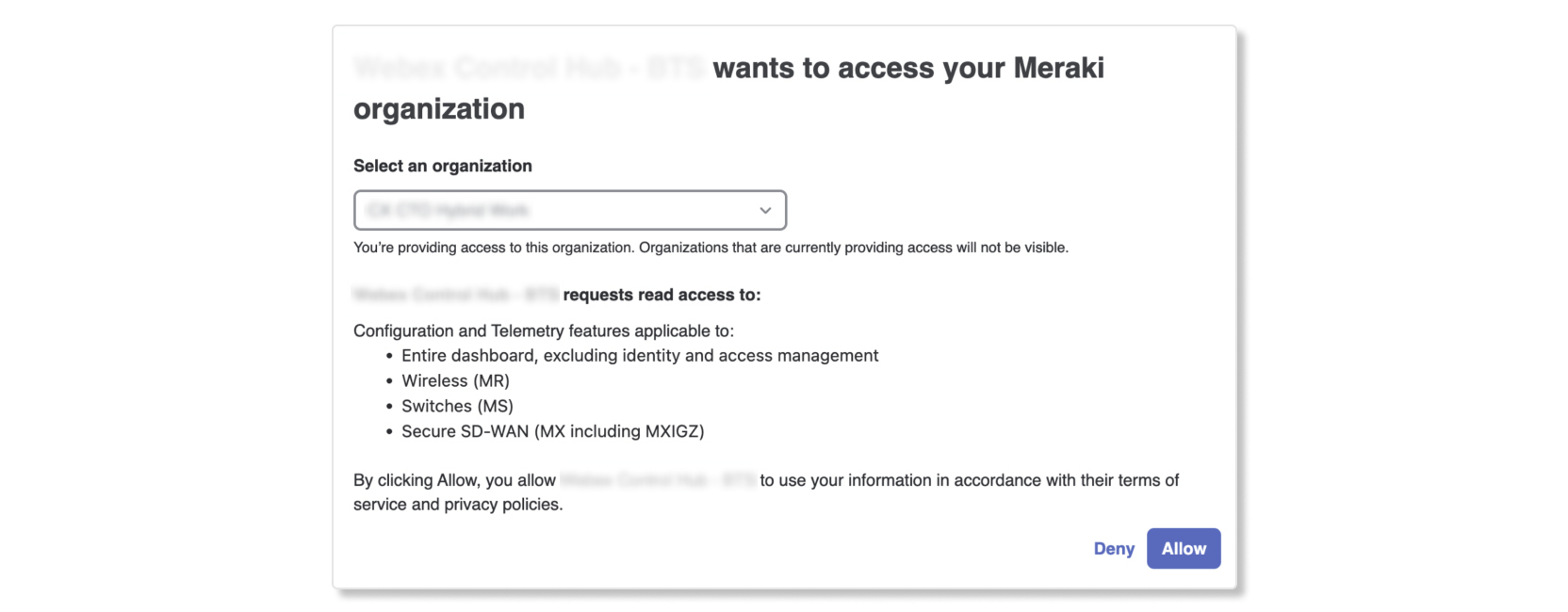
|
| 5 |
选择允许。 如果授权成功,页面将返回控制中心并显示成功窗口。
|
| 6 |
完成集成设置后,您可以通过转到 Meraki 控制面板中的 。 |
Meraki 数据故障排除图表
关键性能指标 (KPI)
- AP 连接问题—会议期间与 Meraki 接入点 (AP) 连接失败的次数。
- 信号质量差— 会议期间信号质量差的百分比。如果信噪比 (SNR) 低于某个阈值,则信号质量被视为差。 < 20dB 或接收信号强度指示器 (RSSI) 是 < 80dBm。
- 平均无线延迟—会议期间无线延迟较差的平均百分比。
- 数据速率— 会议期间数据速率差的百分比。

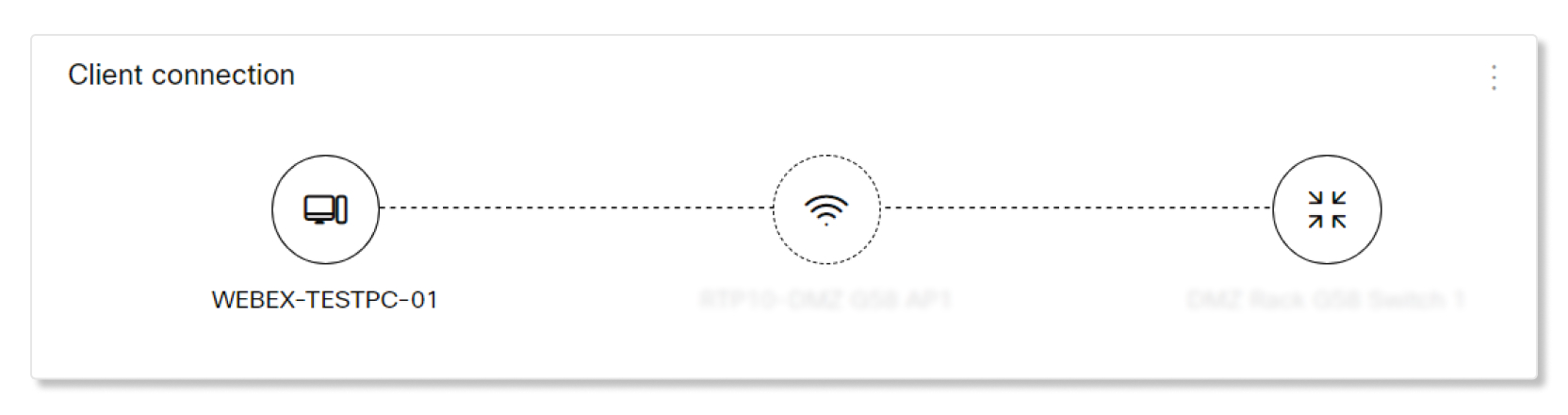
客户端连接
此图显示了客户端、AP 和交换机之间的连接详情。
访问点详情
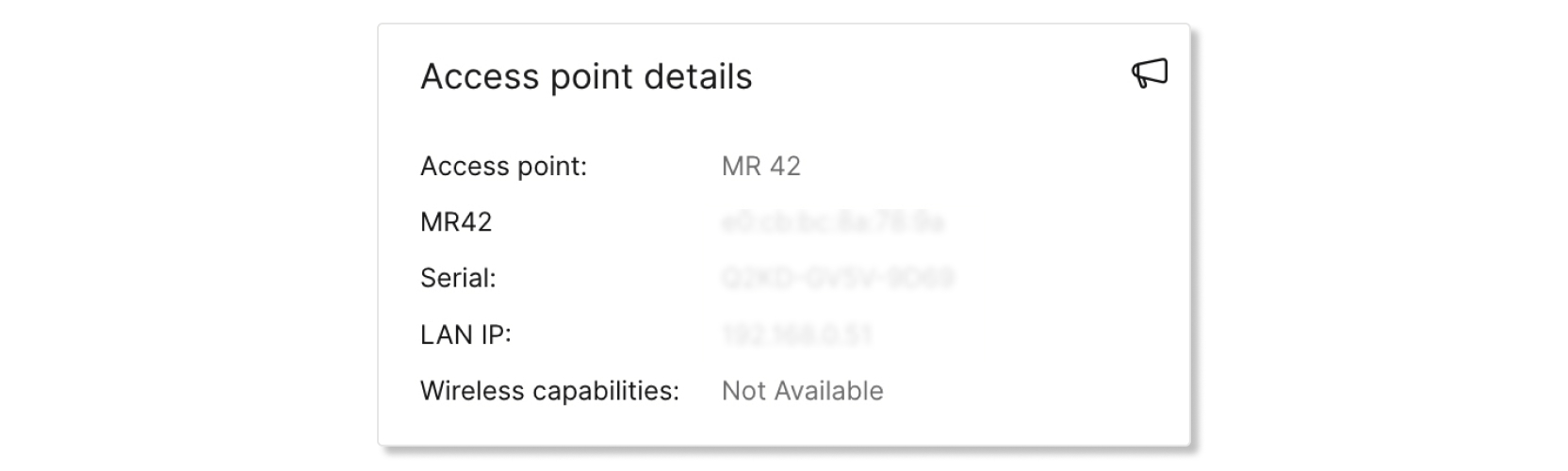
此表提供有关客户端连接的接入点的信息。现有详情如下:
- 接入点— AP 的名称。
- AP 型号— AP 的密钥和 MAC 地址。
- 序列号— AP 的序列号。
- LAN IP— 与 AP 关联的 LAN IP。
- 无线功能— AP 支持的无线连接类型。
网络质量
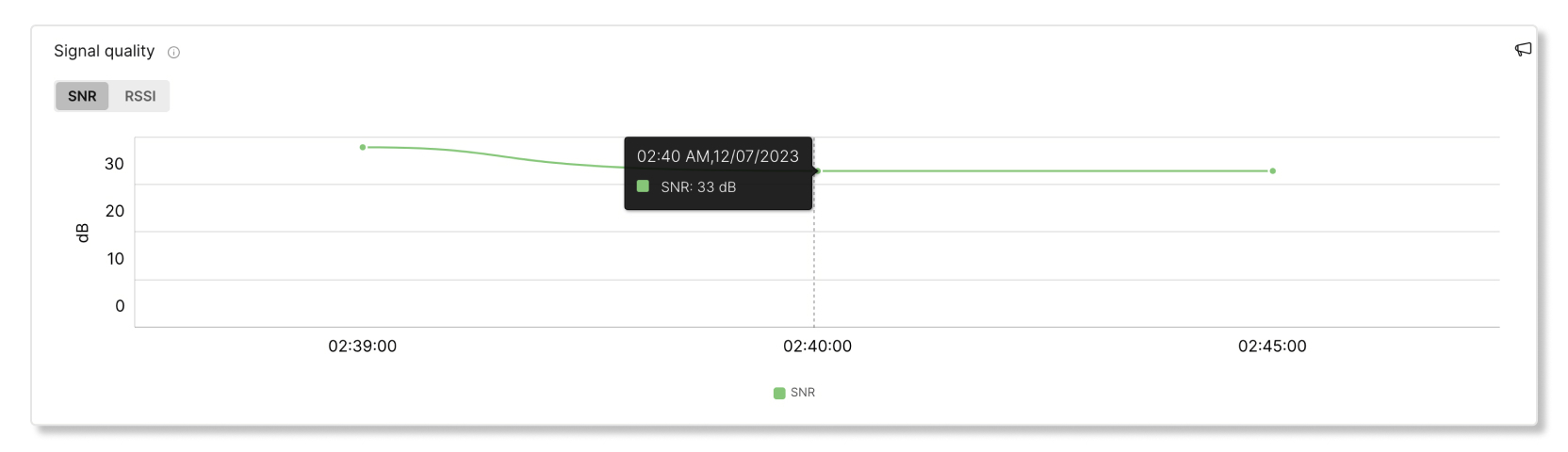
该图显示了 Meraki 网络上客户端的信号质量和无线延迟,以五分钟为间隔。您可以将鼠标悬停在线条上的某个位置,查看有关质量的更多详细信息。

信号质量
该图显示了连接到 AP 的客户端每五分钟的平均 SNR 和 RSSI。如果信号质量较差,性能很可能会变得更差(即,延迟更长,数据速率更慢)。信号强度差的原因可能是物理环境的变化、射频配置的变化,或者距离接入点太远。
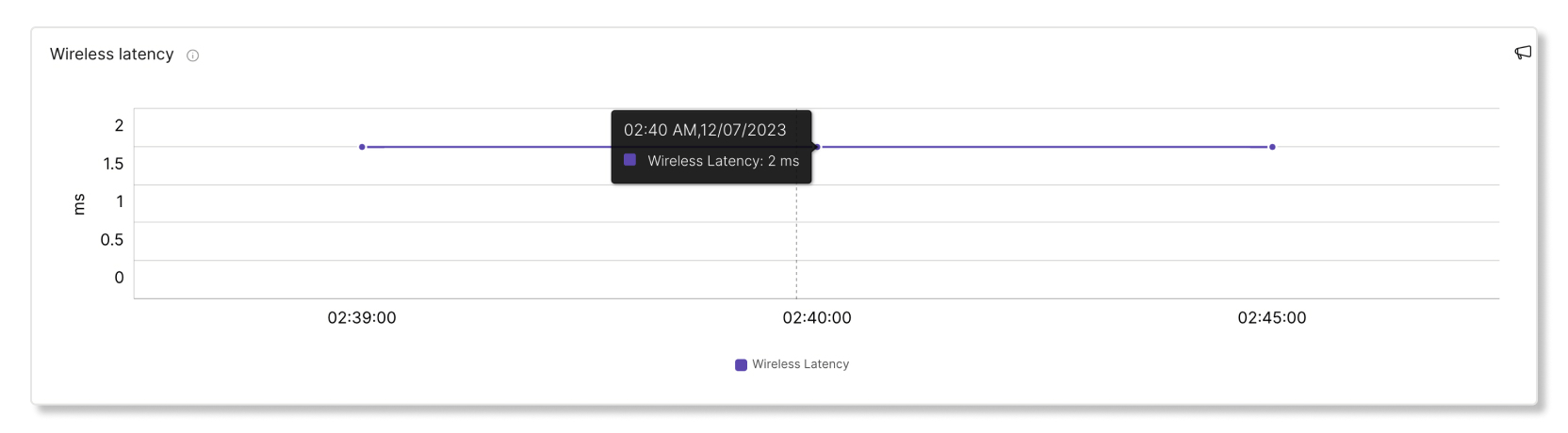
无线延迟
该图显示了客户端每五分钟的无线延迟。网络连接延迟过高会导致会议进行缓慢。高延迟的原因可能是信号质量差、干扰或接入点负载过高。
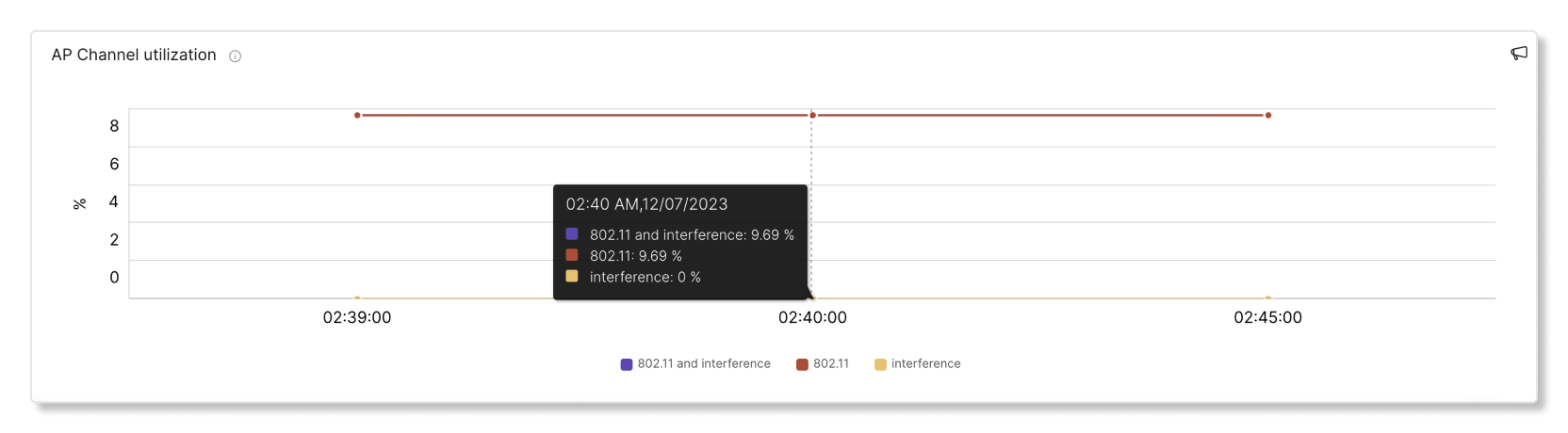
AP 通道利用率
该图显示了每十分钟间隔内客户使用的渠道百分比。信道利用率过高会导致延迟高于平均水平。信道利用率高也可能是由于微波、蓝牙等造成的干扰,以及邻近接入点的干扰造成的。
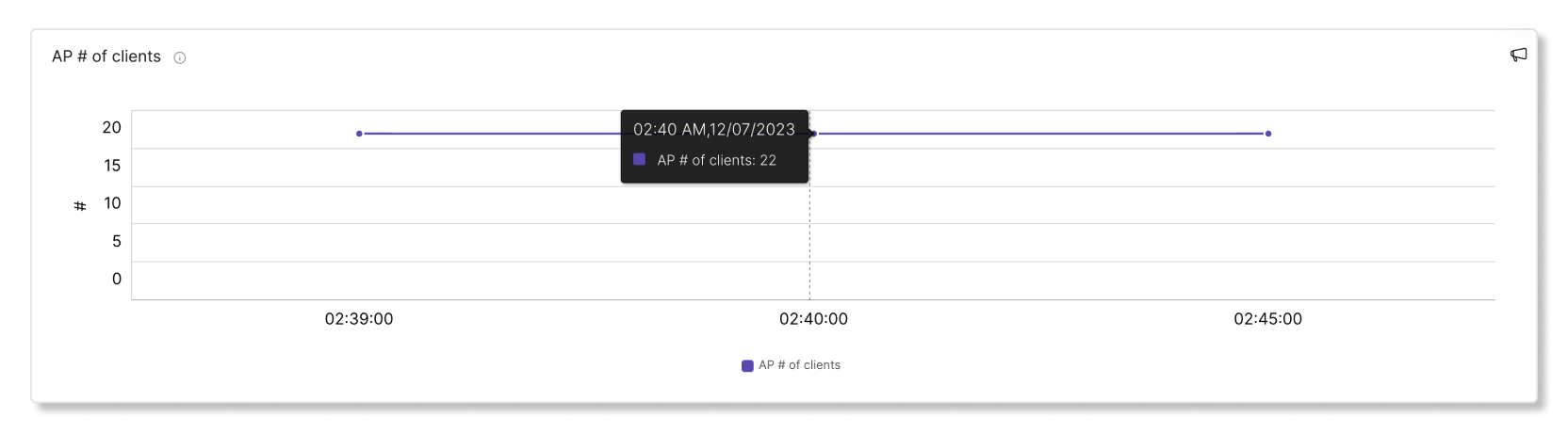
客户端的 AP 数量
该图显示了每五分钟间隔内有多少客户端连接到特定接入点 (AP)。如果一个接入点连接的客户端数量很多,则可能导致延迟高于平均水平。
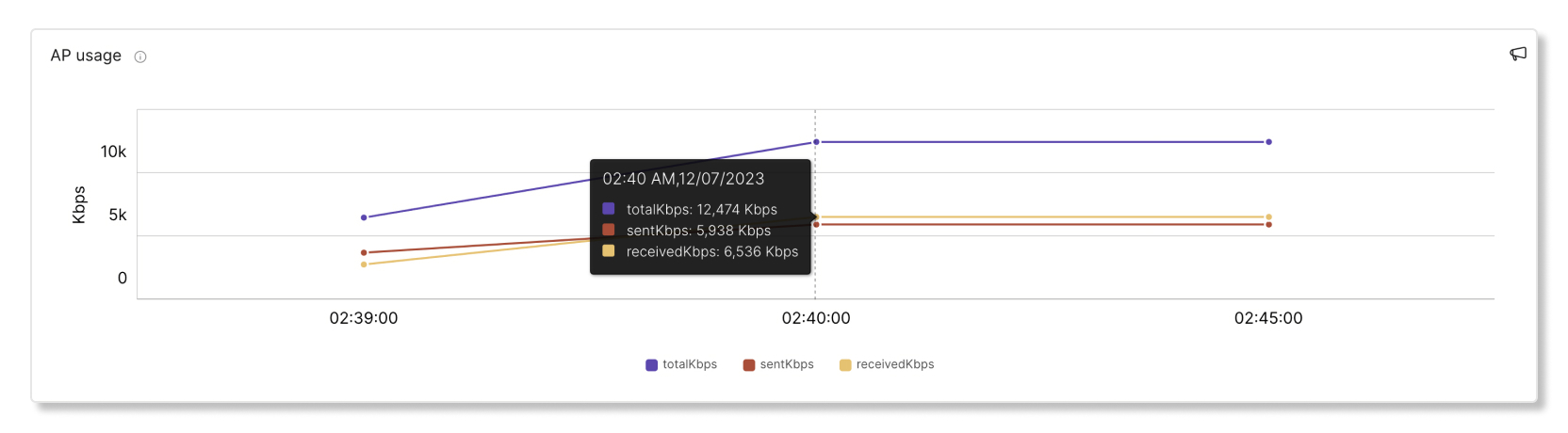
AP 使用情况
该图显示了每五分钟内连接到特定 AP 的客户端数量。如果一个接入点连接的客户端数量很多,则可能导致延迟高于平均水平。
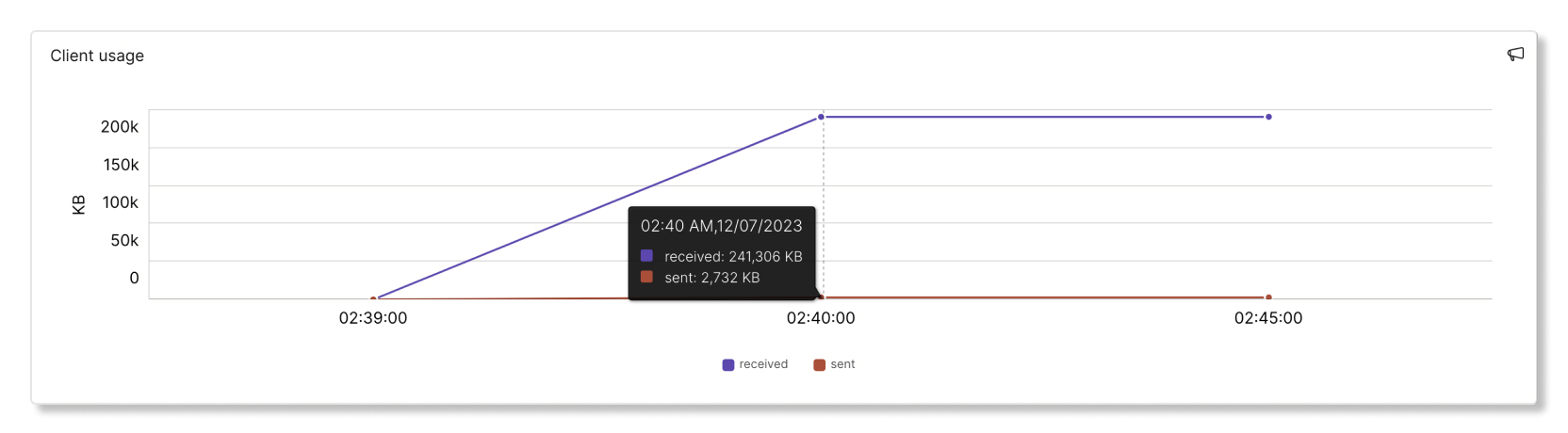
客户端使用情况
该图显示了客户端每五分钟接收和发送的数据。
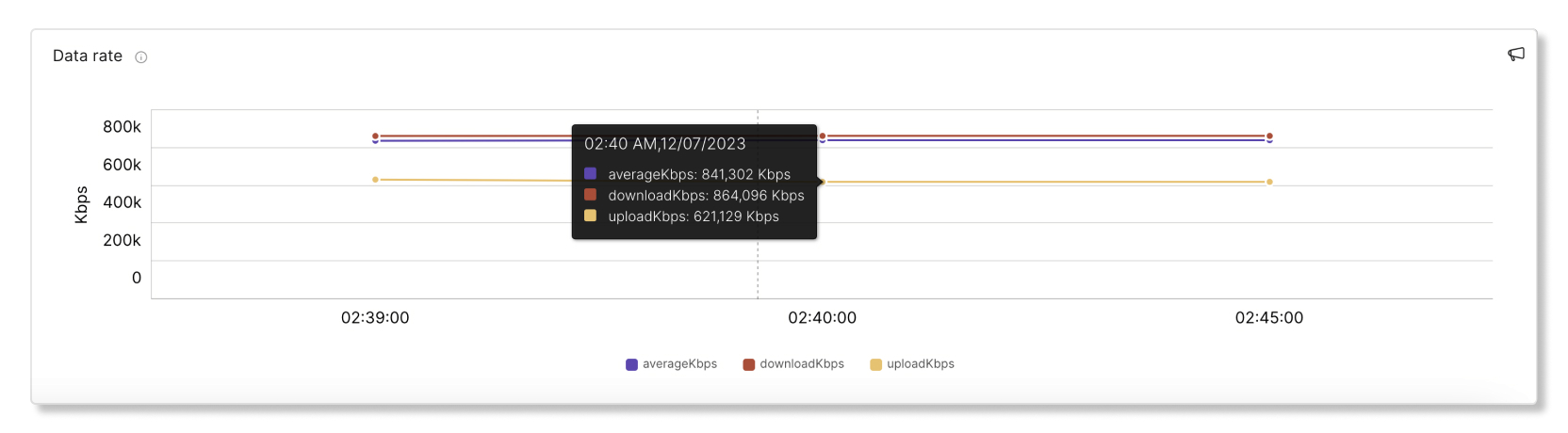
数据速率
此图表显示作为此客户端支持的最大数据速率的百分比使用的数据速率。数据速率低的连接会感觉持续缓慢。较差的数据速率可能源于较差的信号质量或客户端设备或 AP 功能限制。