- Domov
- /
- Článok

Ďakujeme za vašu spätnú väzbu.


 V tomto článku
 Spätná väzba?
Integrujte Cisco Meraki s funkciou Riešenie problémov, aby ste mohli vidieť úplnú viditeľnosť používateľov na celej platforme Meraki, aby ste problémy izolovali s väčšou jasnosťou.
Prehľad
Údaje Meraki môžete vidieť iba pre schôdze a hovory, ktoré sú hosťované vo vašej organizácii. Ak sa používatelia pripoja k externým schôdzam, údaje o riešení problémov Meraki pre tieto exter né schôdze sa nezobrazia. Údaje Meraki sa uchovávajú maximálne sedem dní v časti Riešenie problémov.
Údaje sa zobrazujú v päťminútových intervaloch. Prahové hodnoty pre dobré a zlé údaje sú:
- Dobrá (zelená) —SNR>= 20dB alebo RSSI>= -80dBm alebo Priemerná bezdrôtová latencia <= 200ms
- Zlá (červená) < -80dBm or Average wireless latency > —SNR <20db alebo RSSI 200ms
Príklad integrácie Meraki pre Webex Meetings
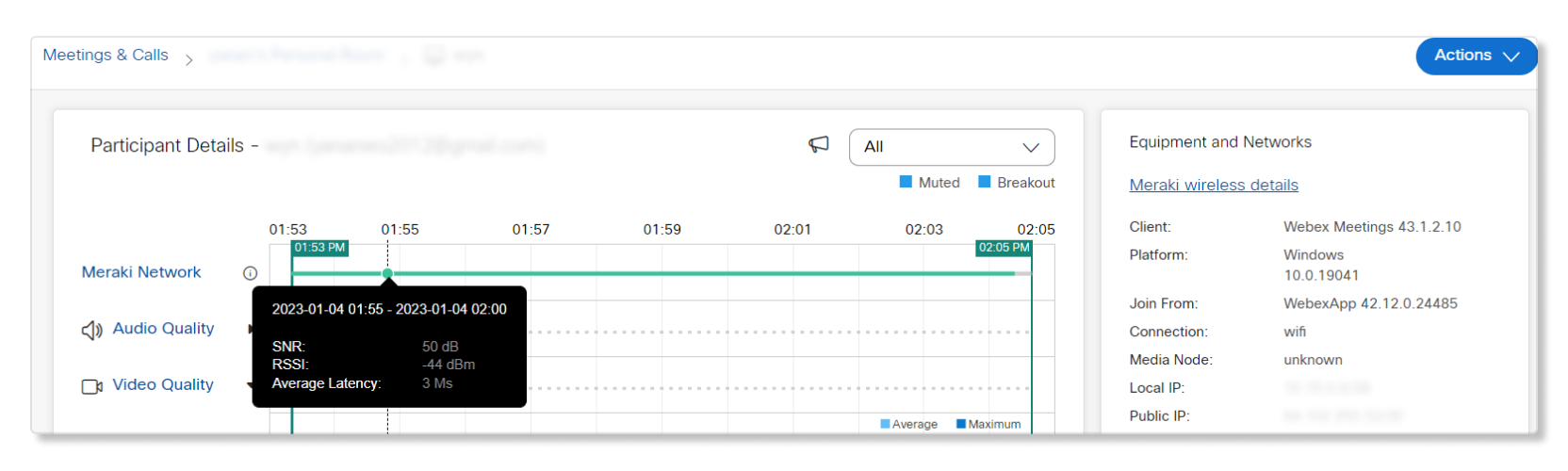
Keď prejdete na stránku Podrobnosti o účast níkovi schôdze používateľa, môžete prejsť kurzorom myši na linku Meraki Network a rýchlo sa pozrieť na údaje SNR, RSSI a latencie.
Príklad integrácie Meraki pre Webex Calling
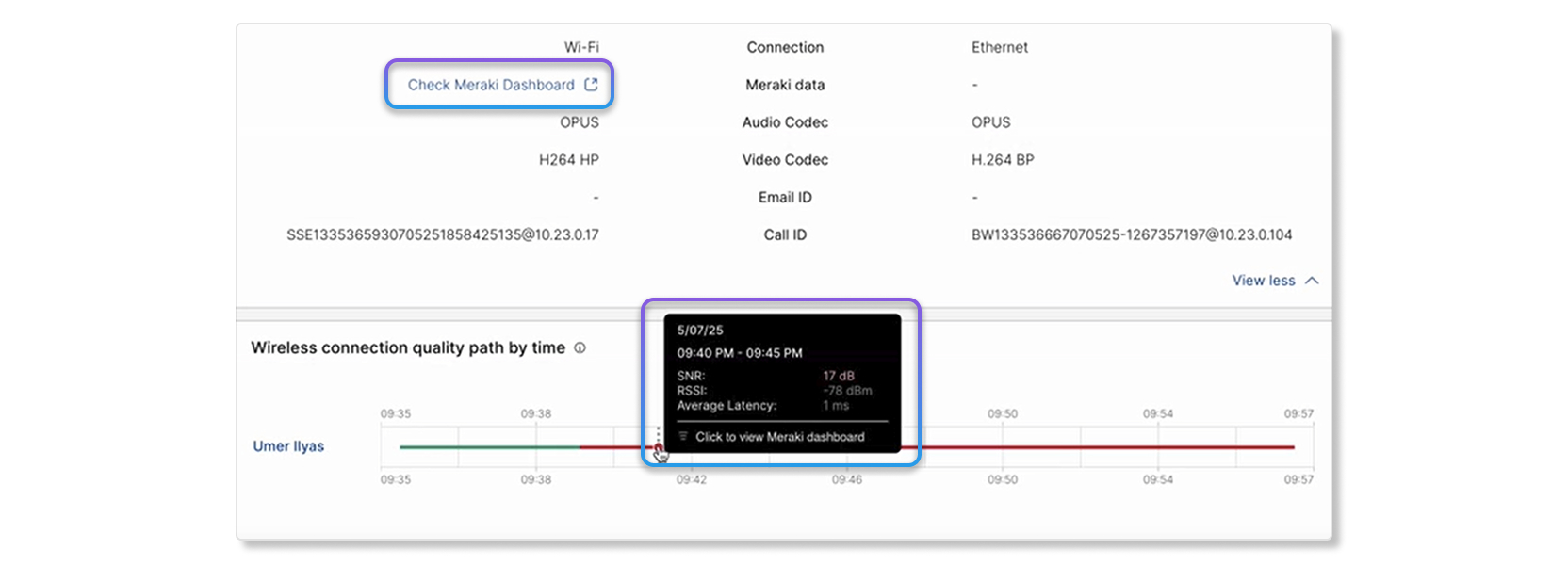
Keď prejdete na stránku Hop Det ail hovoru používateľa, môžete časovo presunúť kurzor myši na linku kvality v ceste kvality bezdrôtového pripojen ia, aby ste sa rýchlo pozreli na údaje SNR, RSSI a latencie. Môžete tiež krížovo spustiť do prístrojovej dosky Meraki zariadenia kliknutím na Skontro lovať Meraki Dashboard.
Obmedzenia
Údaje o riešení problémov spoločnosti Meraki sú k dispozícii iba:
- Maximálne sedem dní. Pri prezeraní údajov o riešení problémov pri stretnutiach po uplynutí predchádzajúcich siedmich dní bude dátová linka Meraki šedá.
- Pre hovory na zariadeniach Desk Phone s klientskou verziou 3.4 alebo vyššou. RooMOS zatiaľ nie je podporovaný.
- Pre stolnú verziu zariadení Webex App a Cisco Room. Mobilná verzia aplikácie Webex nie je podporovaná.
- Pre zariadenia, ktoré sú online. Dátový riadok Meraki sa nezobrazí pre zariadenia, ktoré sú offline.
- Pri používaní rozhrania Meraki API má každá organizácia rozpočet hovoru 10 žiadostí za sekundu.
- Pre schôdze a hovory v aplikácii Webex, ak je povolené nastavenie Zbierať metriky klienta. Ak toto nastavenie nie je povolené, používatelia, ktorí sa pripoja k schôdzam a hovorom v aplikácii Webex, nebudú mať k dispozícii žiadne údaje. Ak chcete toto nastavenie povoliť, prihláste sa do Control Hub ako úplný správca a prejdite do časti a potom prepnite prepínač Povoli ť spoločnosti Cisco zhromažďovať IP adresu klienta a adresu Mac na zapnutie.
- Pre bezdrôtové pripojené zariadenia. Pre zariadenia pripojené k
drôtu
nebude linka Meraki Network dostupná na stránke Podrobnosti o účastníkoch, ale môžete kliknúť na podrobnosti o kábloch Meraki na karte Z ariadenie a siete a prejsť na port
ál Meraki pre ďalšie podrobnosti.
Zariadenia na platforme Cisco Meraki MX budú tiež zobrazovať jednotlivé pripojenia ako káblové namiesto bezdrôtových.
Nainštalujte a aktivujte Meraki
Ak chcete nastaviť integráciu Meraki pre riešenie problémov, musíte mať plnú úlohu správcu.
Externí úplní správcovia nemajú prístup k nastaveniu integrácie Meraki.
| 1 |
Prihláste sa do Control Hub, prejdite na Nastavenia organiz ácie a prejdite na časť Meraki. |
| 2 |
Prepnite prepínač Povoliť prístup k rozhraniu Meraki API na zapnuté. 
Zobrazí sa vyskakovacie okno s časovačom, ktorý ukazuje, že Control Hub žiada
prístup k vášmu účtu Meraki dashboard. Ak nastavenie Meraki nedokončíte skôr, ako sa
časovač vyprší, musíte stránku obnoviť, aby ste získali najnovšiu aktualizáciu stavu.
|
| 3 |
Zobrazí sa stránka tabule Meraki. Ak chcete pokračovať v nastavovaní integrácie, prihláste sa pomocou svojho účtu Meraki úplného správcu. 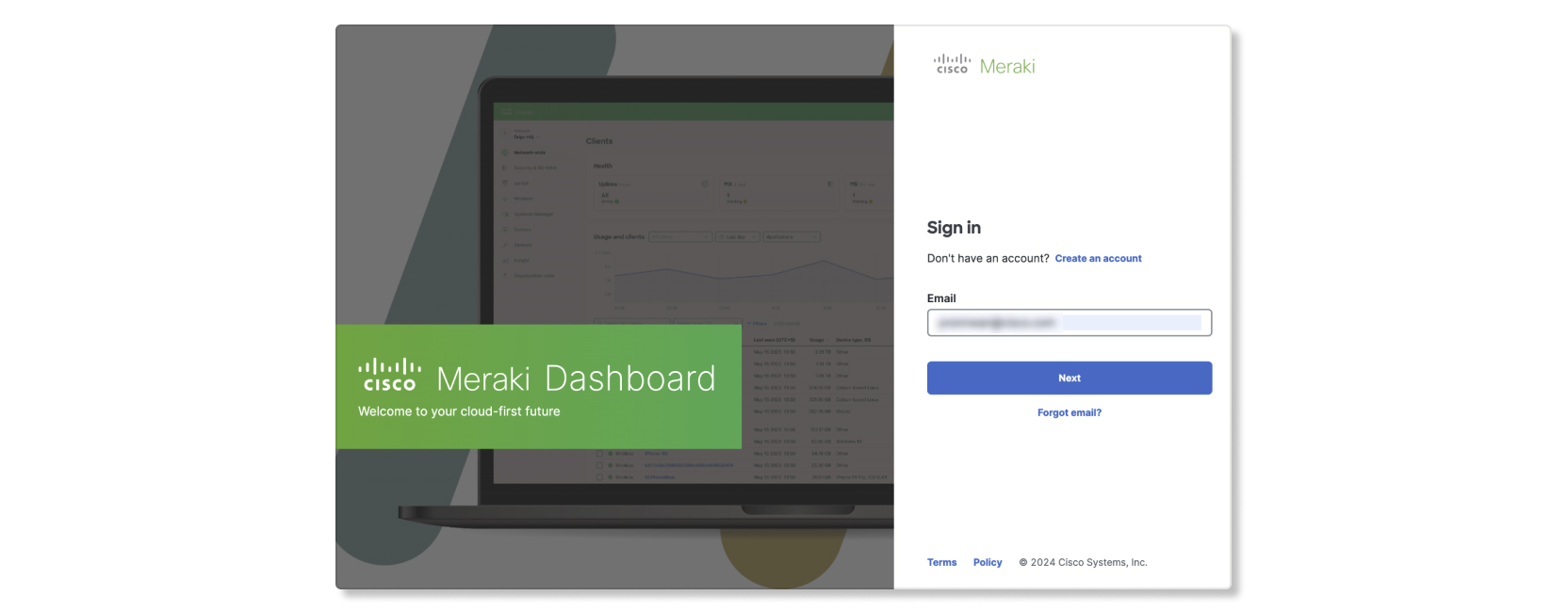
|
| 4 |
Vyberte organizáciu Meraki, ktorú chcete integrovať s riešením problémov v Control Hub. 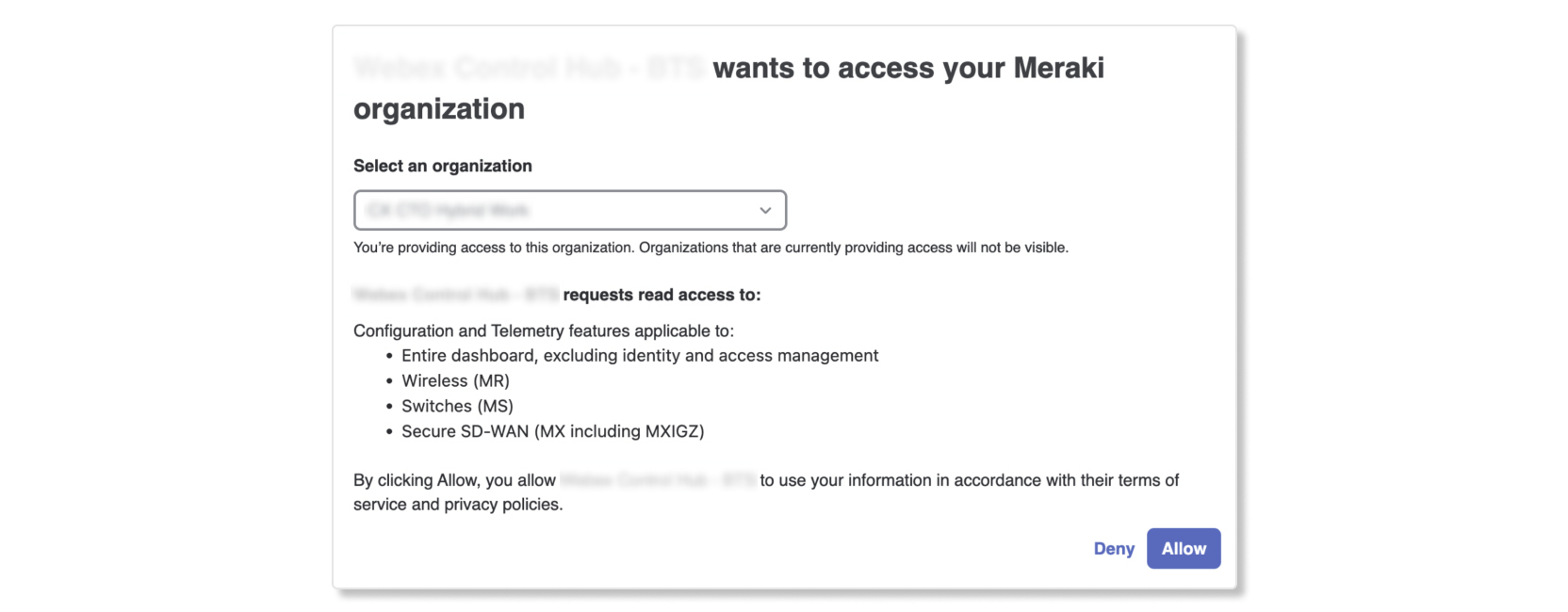
|
| 5 |
Vyberte polož ku Povoli ť. Stránka sa vráti do Control Hub s oknom úspechu, ak autorizácia bola
úspešná.
|
| 6 |
Po dokončení nastavenia integrácie môžete zobraziť podrobnosti o organizácii Control Hub na paneli Meraki tak, že prejdete do časti . |
Grafy riešenia problémov s údajmi Meraki
Kľúčové ukazovatele výkonnosti (KPI)
- Problém s pripojením AP — počet zlyhaných pripojení k prístupovému bodu Meraki (AP) počas schôdze.
- Zlá kvalita signálu — Percento zlej kvality signálu počas stretnutia. Kvalita signálu sa považuje za zlú, ak je pomer signálu k šumu (SNR) < 20 dB alebo indikátor sily prijatého signálu (RSSI) je < 80 dBm.
- Priemerná bezdrôtová latencia — Priemerné percento zlej latencie bezdrôtového pripojenia počas schôdze.
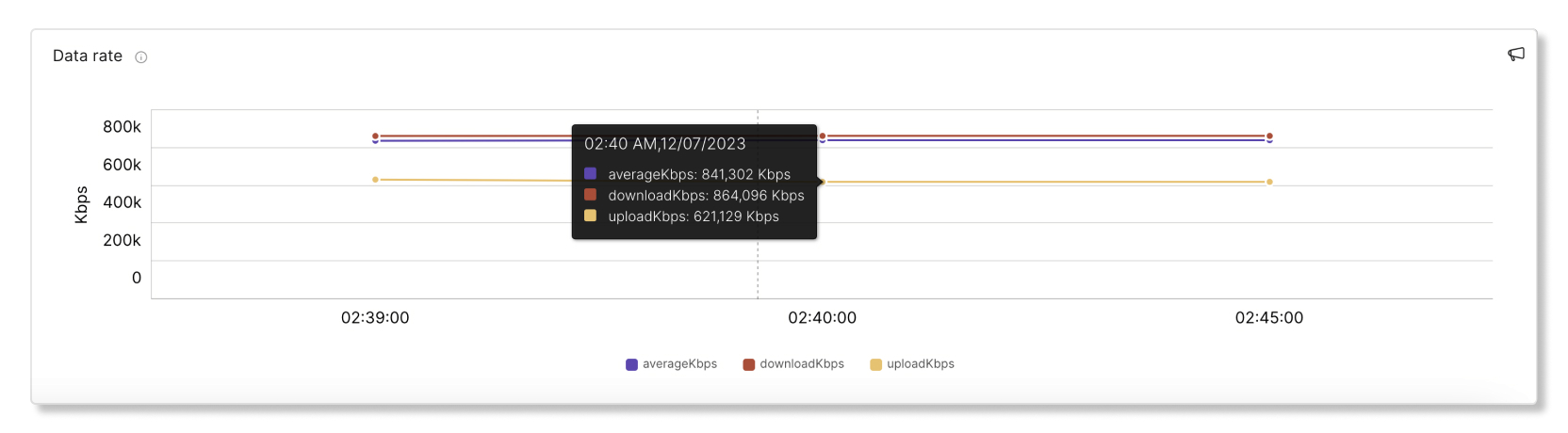
- Dátová rýchlosť — Percento nízkej rýchlosti prenosu údajov počas schôdze.

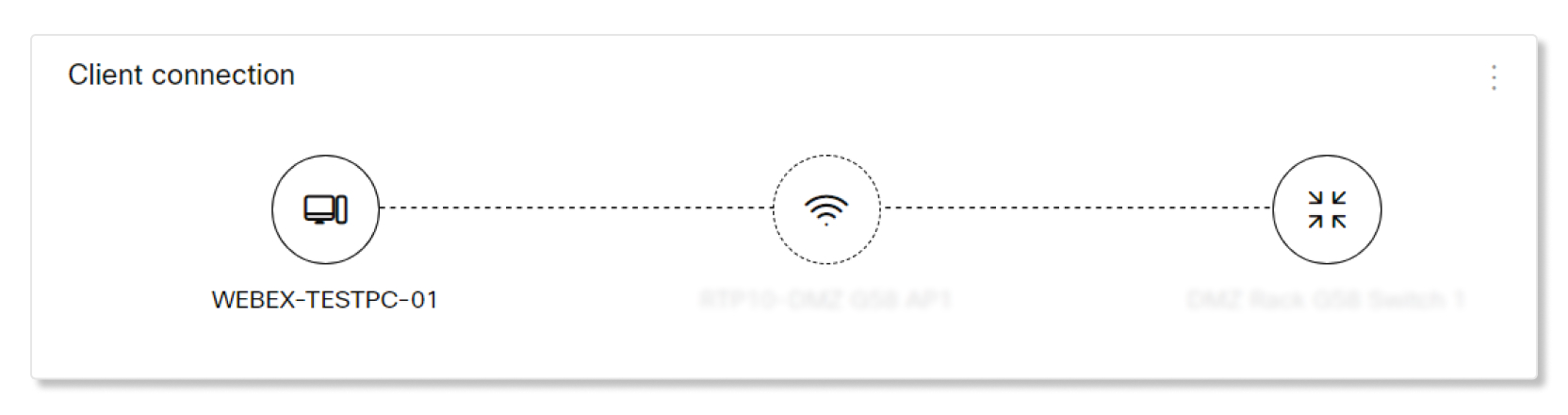
Klientské pripojenie
Tento graf zobrazuje podrobnosti o spojení medzi klientom, AP a prepínačom.
Podrobnosti o prístupovom bode
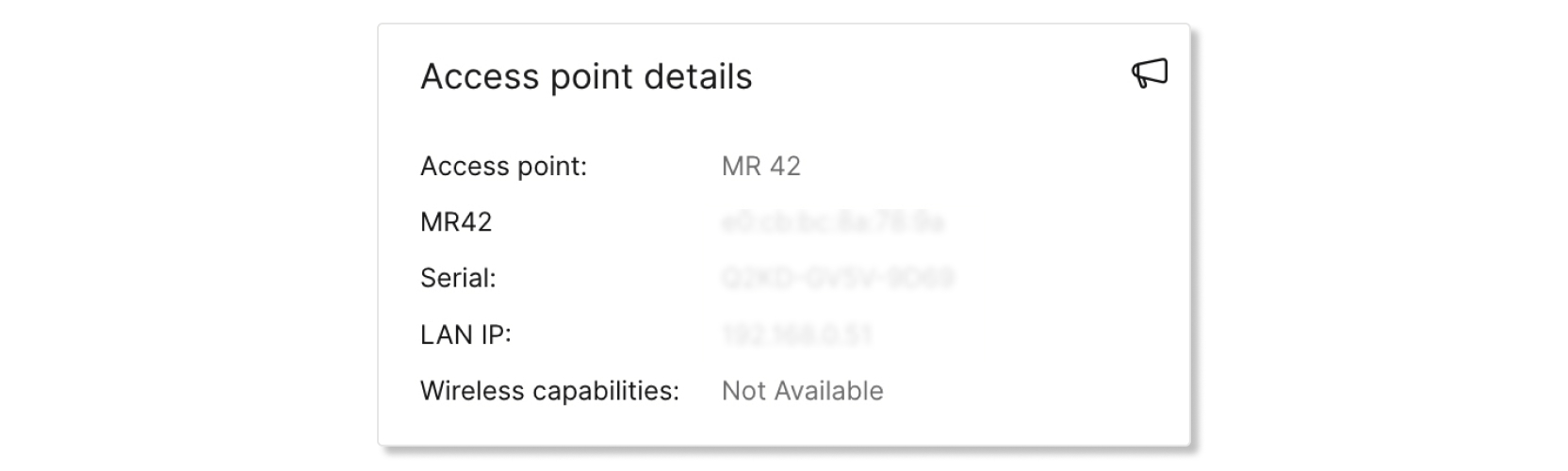
Táto tabuľka obsahuje informácie o prístupovom bode, ku ktorému sa klient pripojil. Dostupné podrobnosti sú:
- Prístupový bod — názov AP.
- Model AP - Kľúč a MAC adresa AP.
- S ériové číslo AP.
- LAN IP — LAN IP priradená k AP.
- Možnosti bezdrô tového pripojenia — Typ bezdrôtových pripojení, ktoré podporuje AP.
Kvalita siete
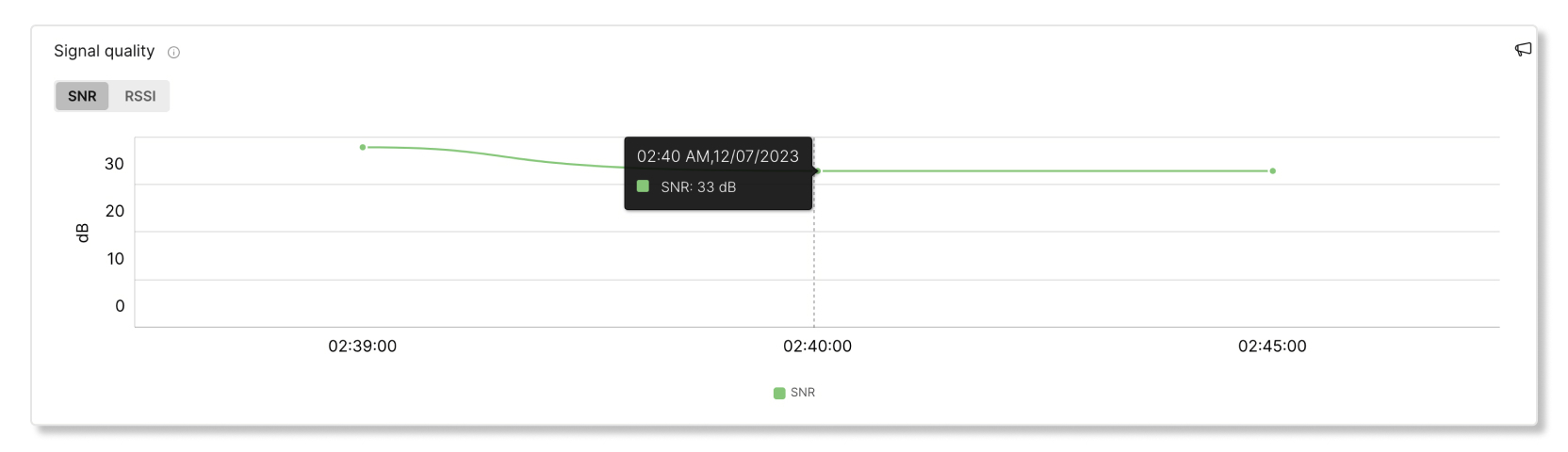
Tento graf zobrazuje kvalitu signálu a bezdrôtovú latenciu klienta v sieti Meraki v päťminútových intervaloch. Ak chcete zobraziť ďalšie podrobnosti o kvalite, môžete umiestniť kurzor myši na miesto v riadku.

Kvalita signálu
Tento graf zobrazuje priemerné SNR a RSSI pre klientov pripojených k AP v päťminútových intervaloch. Ak je kvalita signálu zlá, výkon bude pravdepodobne horší (t.j. väčšia latencia a pomalšie dátové rýchlosti). Prí čina zlej sily signálu môže pochádzať zo zmien vo fyzickom prostredí, konfigurácii RF alebo z ďalekej vzdialenosti od AP.
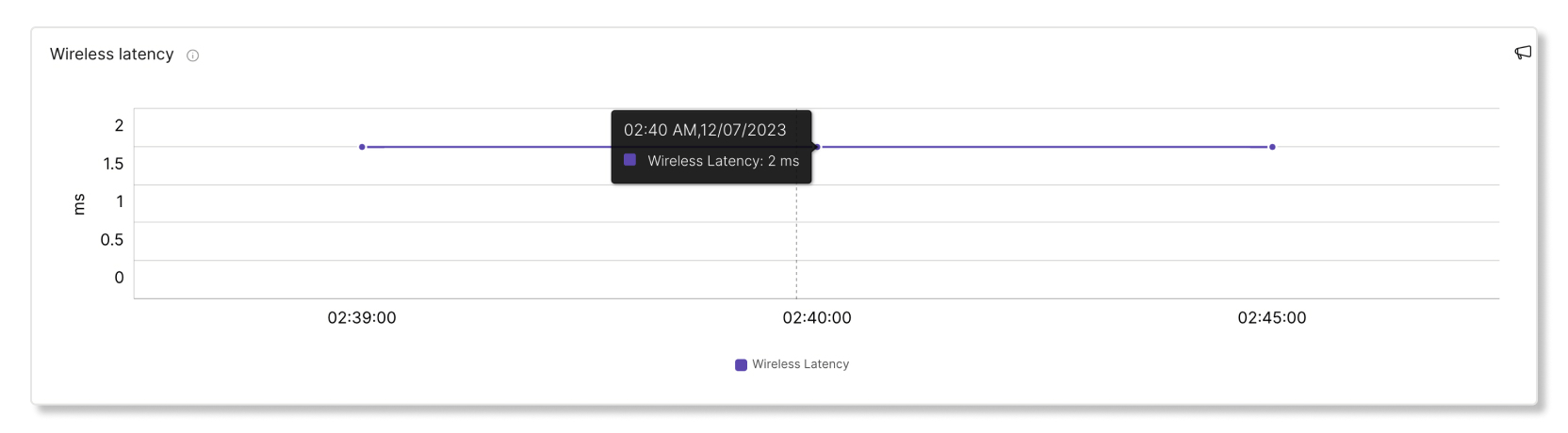
Bezdrôtová latencia
Tento graf zobrazuje bezdrôtovú latenciu klienta v päťminútových intervaloch. Spojenie s vysokou latenciou môže spôsobiť pomalosť počas stretnutí. Príčinou vysokej latencie môže byť zlá kvalita signálu, rušenie alebo vysoké zaťaženie AP.
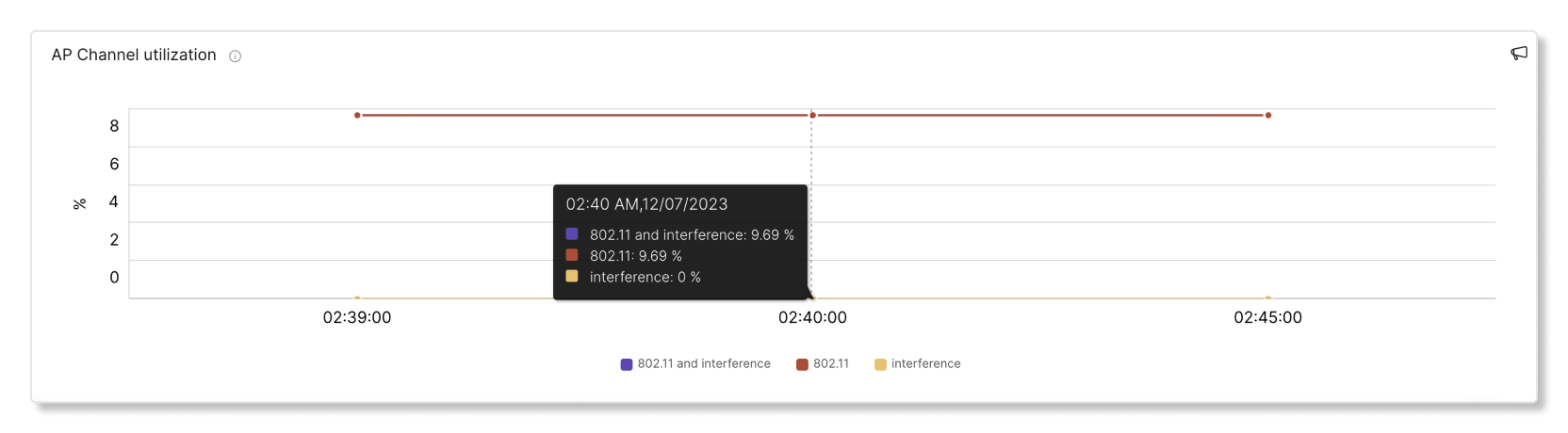
Využitie kanála AP
Tento graf zobrazuje per cento kanálov, ktoré klienti využívali v desaťminútových intervaloch. Vysoké percento využitia kanálov môže spôsobiť vyššiu ako priemernú latenciu. Vysoké využitie kanálov môže tiež pochádzať z rušenia vytvoreného vecami, ako sú mikrovlny, bluetooth a rušenie zo susedných AP.
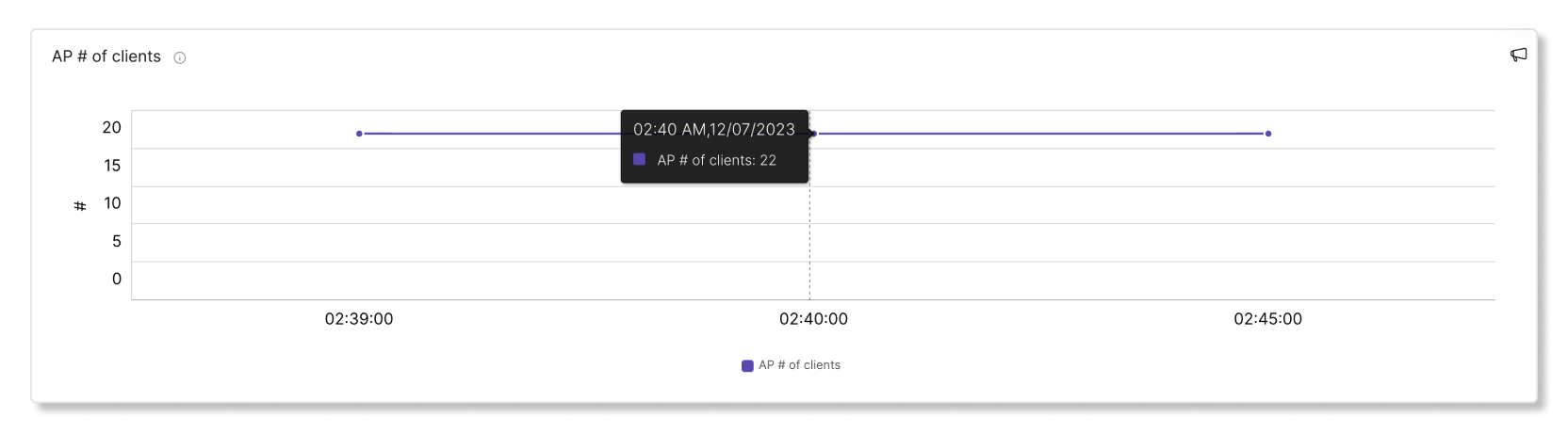
AP počet klientov
Tento graf ukazuje, koľko klientov bolo pripojených k konkrétnemu prístupovému bodu (AP) v päťminútových intervaloch. Ak má AP pripojený vysoký počet klientov, môže prispieť k vyššej ako priemernej latencii.
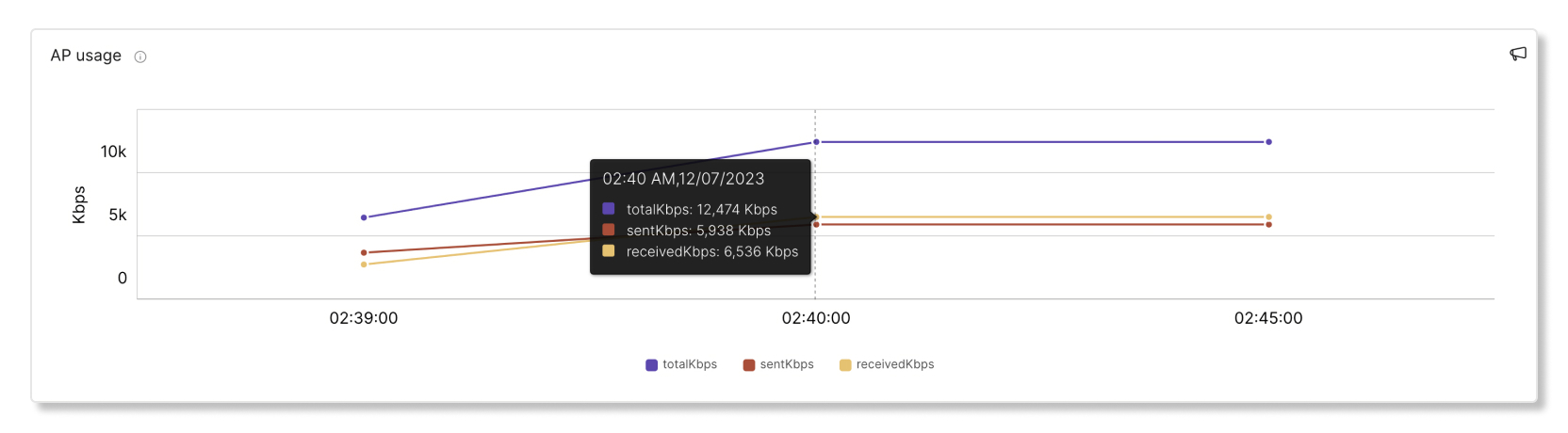
Použitie AP
Tento graf ukazuje, koľko klientov sa pripojilo k konkrétnemu AP v päťminútových intervaloch. Ak má AP pripojený vysoký počet klientov, môže prispieť k vyššej ako priemernej latencii.
Použitie klienta
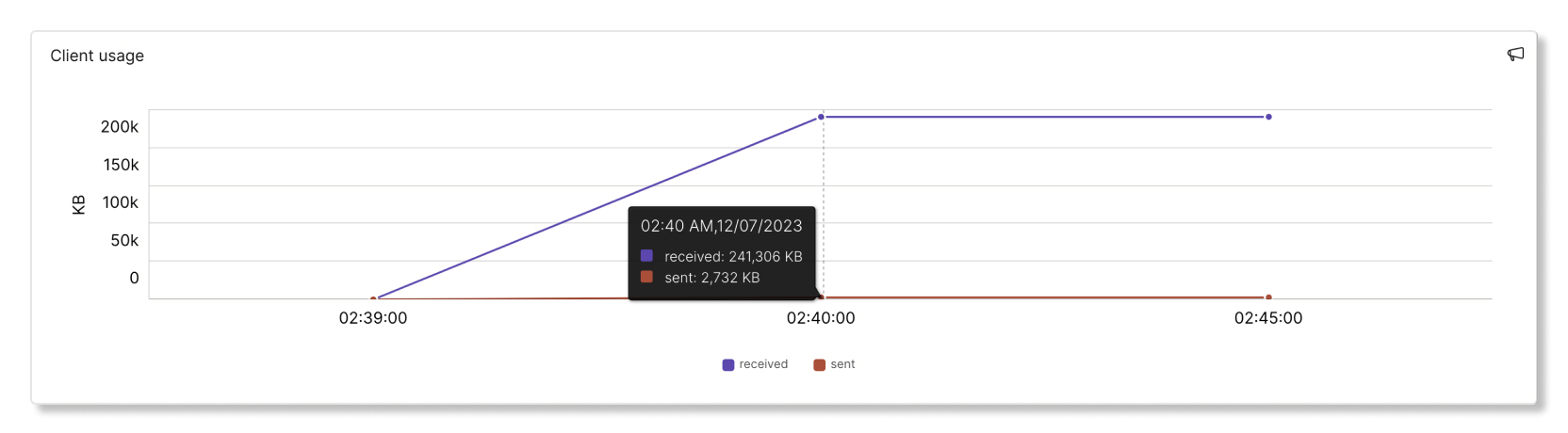
Tento graf zobrazuje prijaté a odoslané údaje od klienta v päťminútových intervaloch.
Dátová rýchlosť
Tento graf zobrazuje dátové rýchlosti použité ako percento maximálnej dátovej rýchlosti, ktorú tento klient podporuje. Spojenie s nízkou rýchlosťou prenosu údajov bude trvalo pomalé. Zlá rýchlosť prenosu dát môže nastať v dôsledku zlej kvality signálu alebo obmedzenia schopnosti klientskeho zariadenia alebo AP.