- Početak
- /
- Članak

Hvala na povratnim informacijama.


 U ovome članku
 Želite li poslati povratne informacije?
Integrirajte Cisco Meraki s rješavanjem problema kako biste vidjeli potpunu vidljivost putanje korisnika na Meraki platformi kako biste izolirali probleme s većom jasnoćom.
Pregled
Meraki podatke možete vidjeti samo za sastanke i pozive koji se nalaze u vašoj organizaciji. Ako se korisnici pridruže vanjskim sastancima, Meraki podaci o rješavanju problema za te vanjske sastanke neće biti prikazani. Meraki podaci čuvaju se najviše sedam dana u rješavanju problema.
Podaci se prikazuju u intervalima od pet minuta. Pragovi za dobre i loše podatke su:
- Dobro (zeleno) —SNR>= 20db ili RSSI>= -80dBm ili Prosječna bežična latencija <= 200ms
- Loš (crveni) < -80dBm or Average wireless latency > —SNR <20db ili RSSI 200ms
Primjer integracije Meraki za Webex Meetings
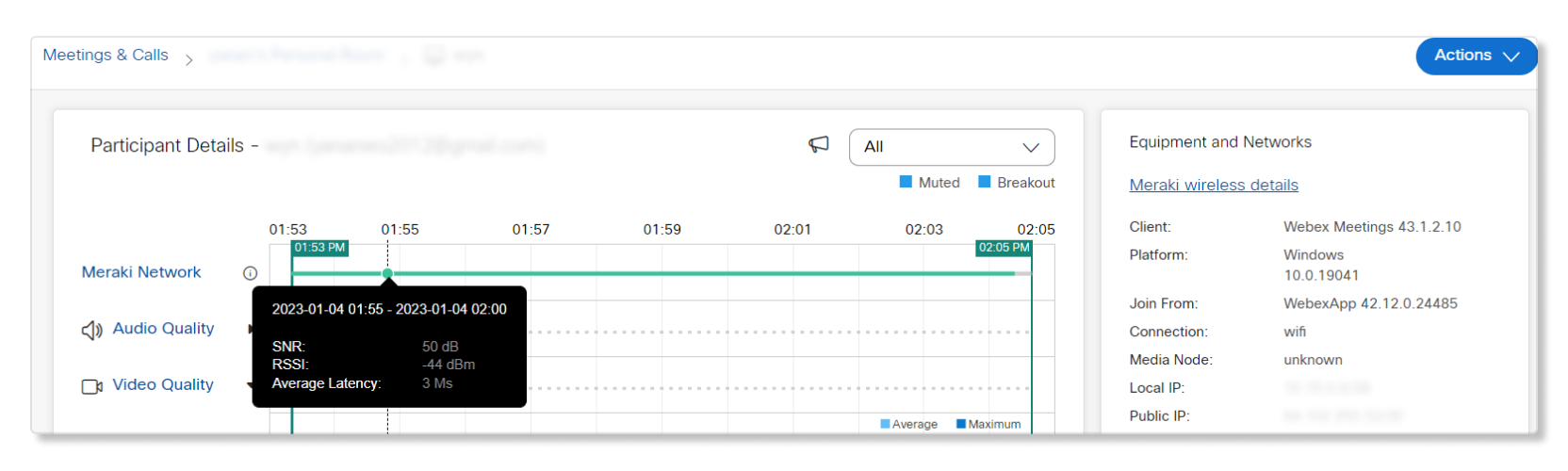
Kada se spustite na stranicu Pojedin osti o sudioniku na korisničkom sastanku, možete premjestiti pokazivač iznad linije Meraki Network da biste brzo pogledali njihove podatke o SNR, RSSI i latenciji.
Primjer integracije Meraki za Webex Calling
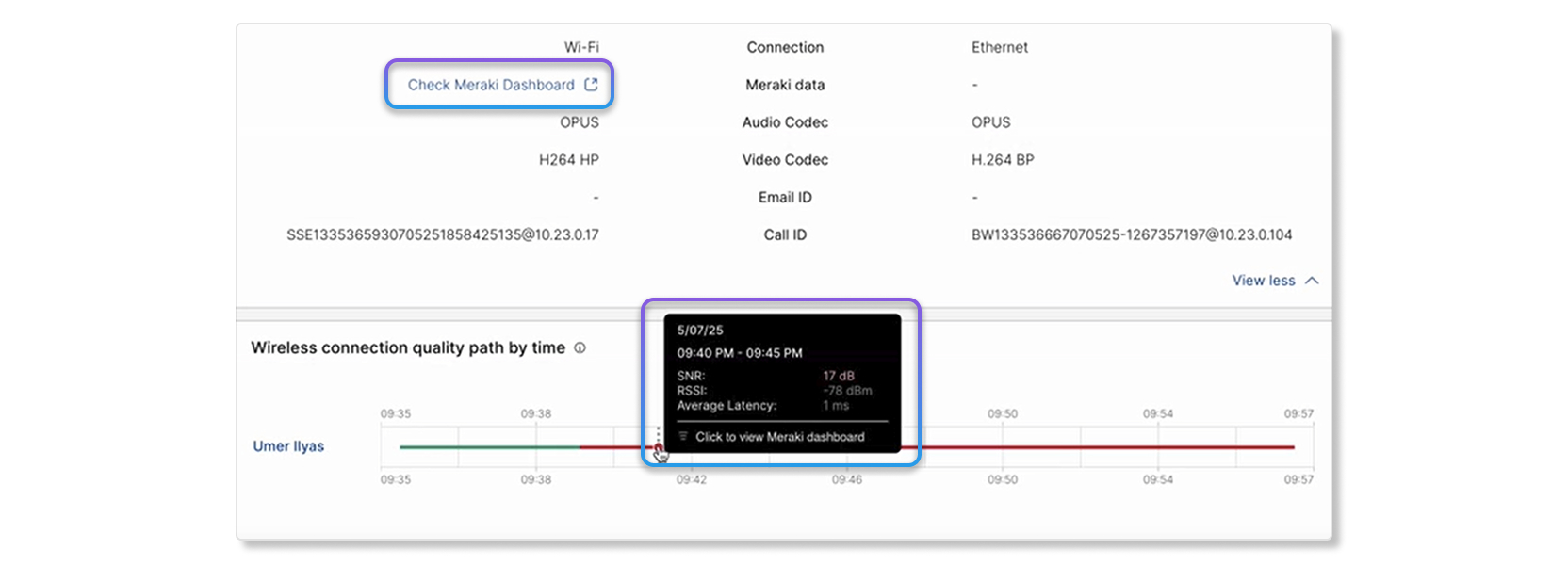
Kada pregledate stranicu Hop Det ail korisničkog poziva, možete zadržati pokazivač miša iznad linije kvalitete u putanji kvalitete bežične veze s vremenom kako biste brzo pogledali njihove SNR, RSSI i podatke o kašnjenju. Također možete preći lansiranje na Meraki nadzornu ploču uređaja klikom na Provjeri Meraki nadzornu ploču.
Ograničenja
Meraki podaci o rješavanju problema dostupni su samo:
- Do najviše sedam dana. Kada pregledate podatke o rješavanju problema za sastanke nakon prethodnih sedam dana, Meraki podatkovna linija bit će siva.
- Za pozive na uređajima Desk Phone s klijentskom verzijom od 3.4 ili novijom. RooMOS još nije podržan.
- Za desktop verziju uređaja Webex aplikacije i Cisco Room serije. Mobilna verzija We bex aplikacije nije podržana.
- Za uređaje koji su na mreži. Meraki podatkovna linija neće se prikazati za uređaje koji su izvan mreže.
- Kada koristite Meraki API, svaka organizacija ima proračun poziva od 10 zahtjeva u sekundi.
- Za sastanke i pozive u aplikaciji Webex ako je omogućena postavka Pri kupljanje mjernih podataka klijenta. Ako ova postavka nije omogućena, korisnici koji se pridruže sastancima i pozi vima putem Webex aplikacije neće imati dostupnih podataka. Da biste omogućili ovu postavku, prijavite se u Control Hub kao puni administrator i idite na Postav , a zatim prebacite prekidač Dopusti Ciscu da prikuplja IP adresu klijenta i Mac adresu na uključeno.
- Za bežično povezane uređaje. Za uređaje povezane sa žičnim putem Meraki Network linija
neće biti dostupna na stranici Detalji sudionika, ali možete kliknuti na Meraki detalje
žice na kartici O prema i mreže da biste
prešli na Meraki portal za više detalja.
Uređaji na Cisco Meraki MX platformi također će prikazivati pojedinačne veze kao o žičene umjesto bežične.
Instalirajte i aktivirajte Meraki
Morate imati punu administratorsku ulogu da biste postavili Meraki integraciju za rješavanje problema.
Vanjski potpuni administratori nemaju pristup za postavljanje Meraki integracije.
| 1 |
Prijavite se u Control Hub, idite na Postavke organizacije i pomaknite se do odjel jka Meraki. |
| 2 |
Prebacite prekidač Dopusti Meraki API pristup na uključeno. 
Pojavljuje se skočni prozor s mjeračem vremena koji pokazuje da Control Hub traži
pristup vašem računu Meraki nadzorne ploče. Ako ne završite s postavljanjem Merakija prije isteka
tajmera, morate osvježiti stranicu da biste dobili najnovije ažuriranje statusa.
|
| 3 |
Prikazana je stranica kartice Meraki nadzorne ploče. Prijavite se sa svojim Meraki kompletnim administratorskim računom da biste nastavili s postavljanjem integracije. 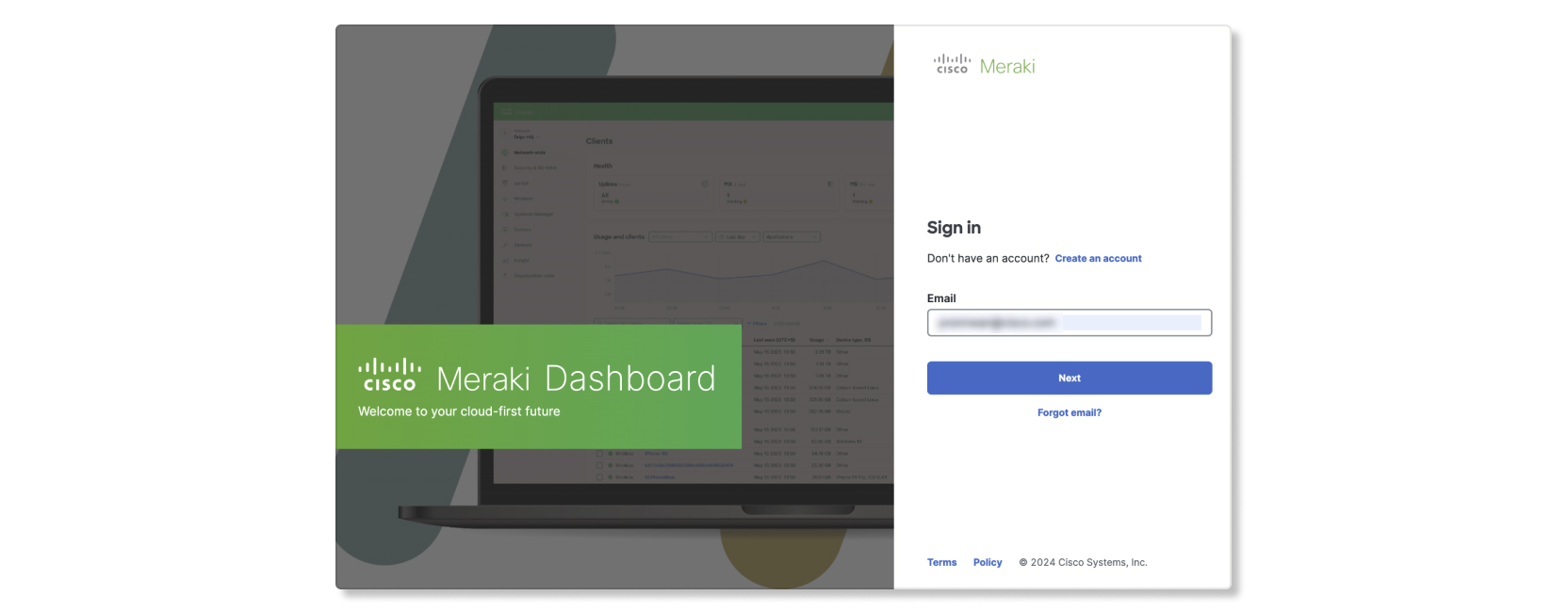
|
| 4 |
Odaberite Meraki organizaciju koju želite integrirati s rješavanjem problema u upravljačkom čvorištu. 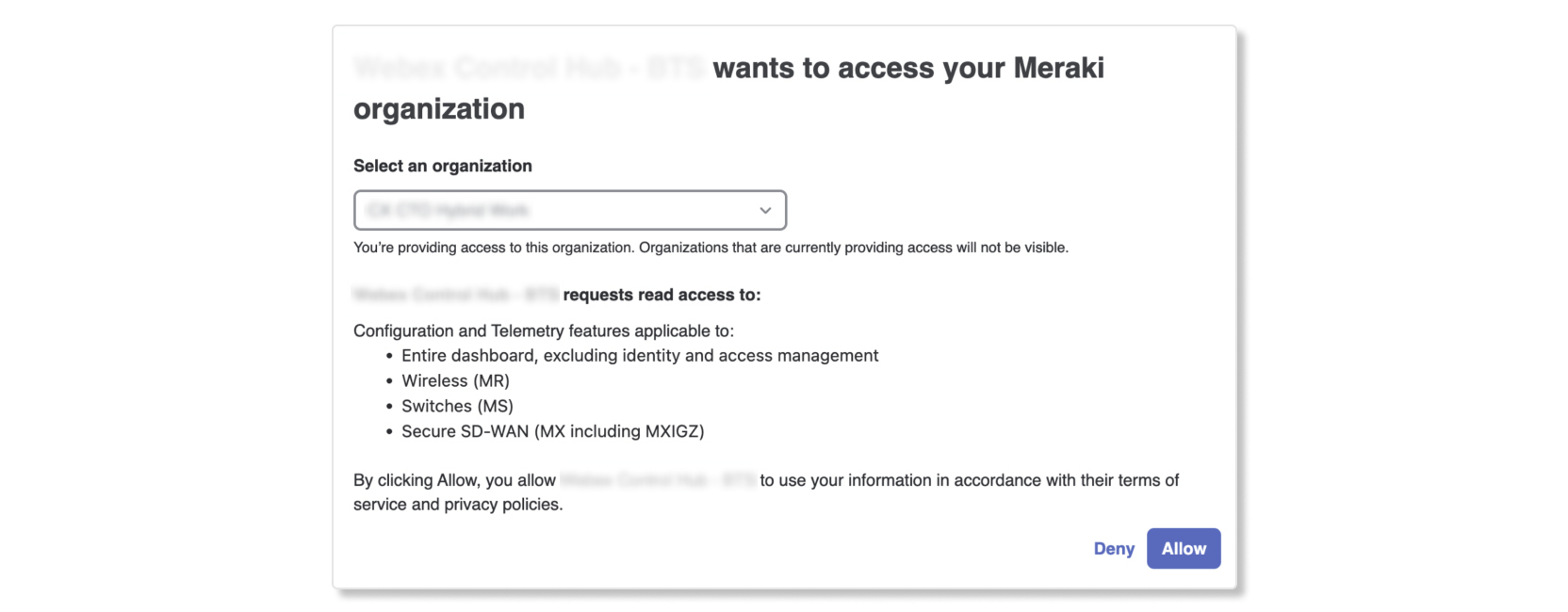
|
| 5 |
Odaberite Dopusti. Stranica se vraća u Control Hub s prozorom uspjeha ako je autorizacija
uspjela.
|
| 6 |
Nakon što završite s postavljanjem integracije, detalje organizacije Control Hub možete pregledati na Meraki nadzornoj ploči tako da odete na . |
Grafikoni rješavanja problema podataka Meraki
Ključni pokazatelji uspješnosti (KPI)
- Problem s AP vez om — broj neuspjelih veza s Meraki pristupnom točkom (AP) tijekom sastanka.
- Loša kvaliteta signala - Postotak loše kvalitete signala tijekom sastanka. Kvaliteta signala smatra se lošim ako je omjer signal-šum (SNR) <20db ili indikator jačine primljenog signala (RSSI) < 80 dBm.
- Prosječna bežična latencija — Prosječni postotak slabe latencije bežične mreže tijekom sastanka.
- Brzina prijenosa podataka — Postotak loše brzine prijenosa podataka tijekom sastanka.

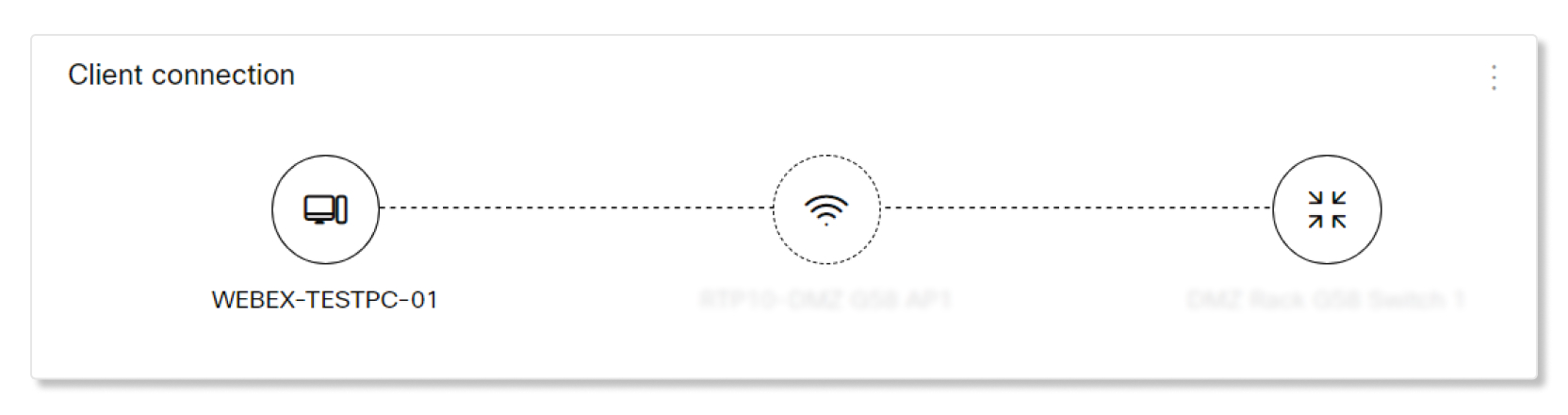
Klijentska veza
Ovaj grafikon prikazuje detal je o vezi između klijenta, AP-a i prekidača.
Detalji pristupne točke
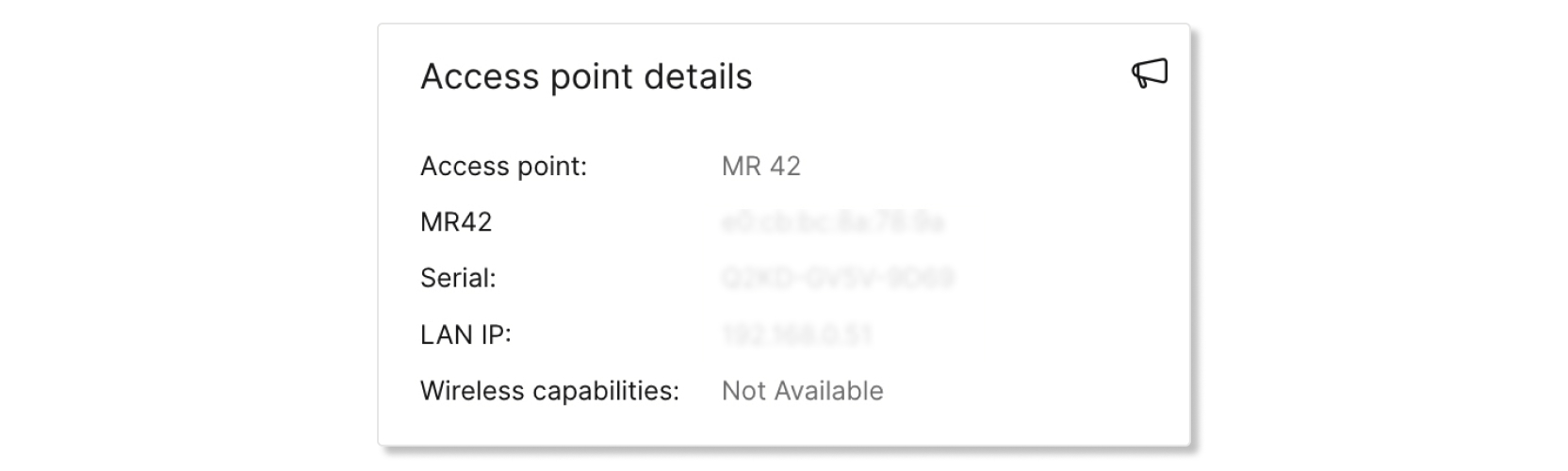
Ova tablica pruža informacije o pristupnoj točki na koju se klijent povezao. Dostupni detalji su:
- Pristupna točka - Naziv AP-a.
- AP model - Ključ i mac adresa AP-a.
- Serijski —Serijski broj AP-a.
- LAN IP — LAN IP povezan s AP-om.
- Bežične mogućnosti — Vrsta bežičnih veza koje AP podržava.
Kvaliteta mreže
Ovaj grafikon prikazuje kvalitetu signala i bežičnu latenciju klijenta na Meraki mreži u intervalima od pet minuta. Možete premjestiti pokazivač iznad mjesta u retku da biste vidjeli više detalja o kvaliteti.

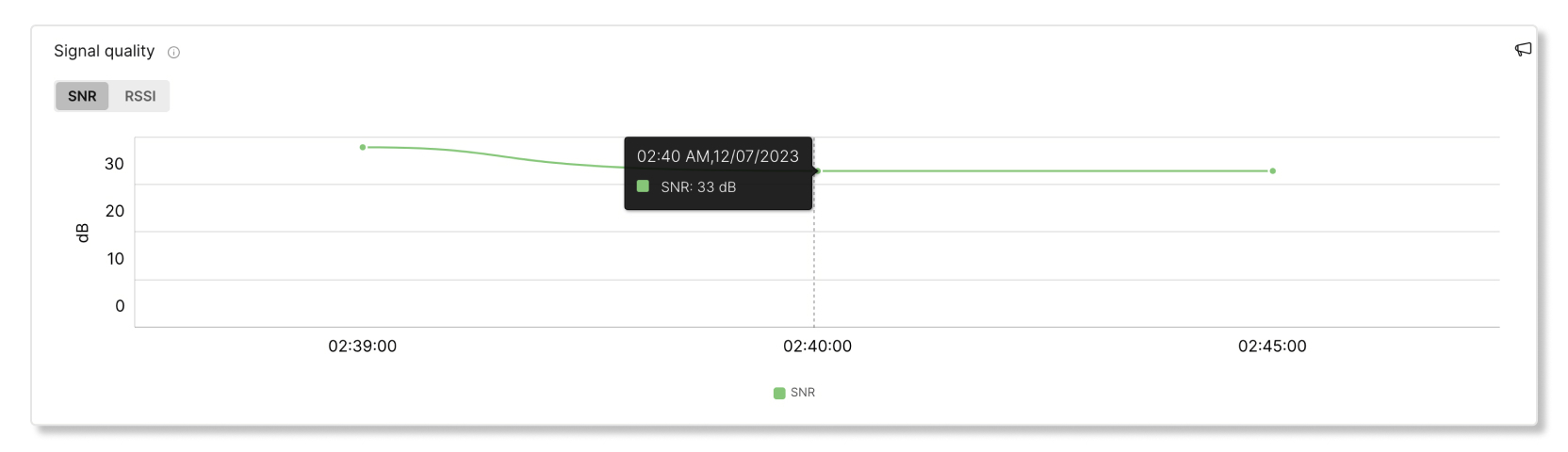
Kvaliteta signala
Ovaj grafikon prikazuje prosječni SNR i RSSI za klijente povezane na AP u intervalima od pet minuta. Ako je kvaliteta signala loša, performanse će vjerojatno biti lošije (tj. Više kašnjenja i sporije brzine prijenosa podataka). Uzrok slab e jačine signala može doći iz promjena u fizičkom okruženju, RF konfiguraciji ili udaljenosti od AP-a.
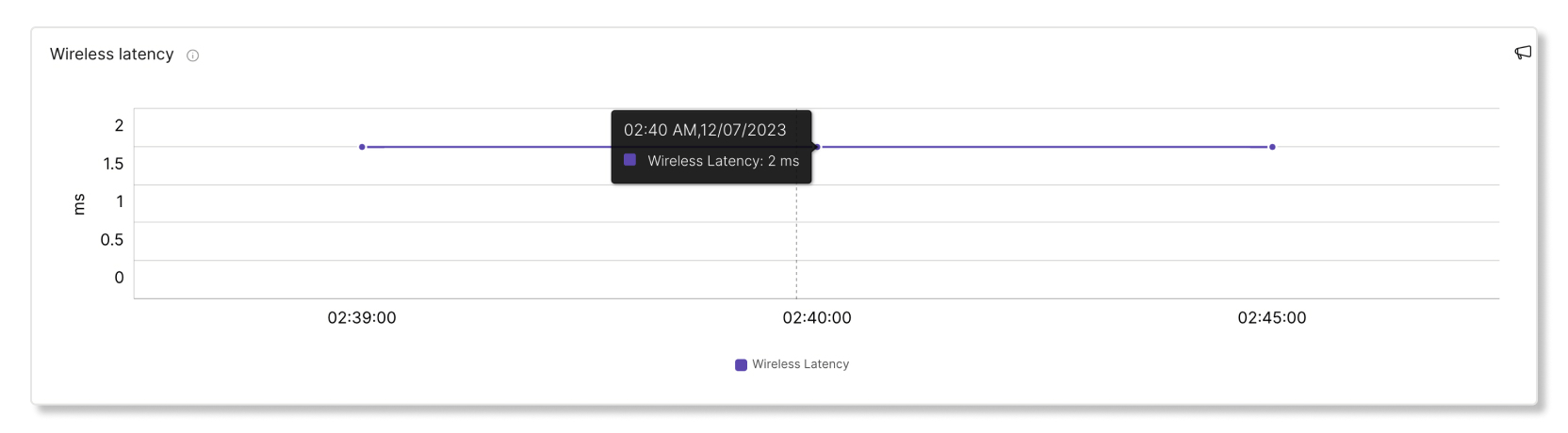
Bežična latencija
Ovaj grafikon prikazuje bežičnu latenciju klijenta u intervalima od pet minuta. Veza s velikom latencijom može uzrokovati sporost tijekom sastanaka. Uzrok velike latencije može doći iz loše kvalitete signala, smetnji ili velikog opterećenja AP-a.
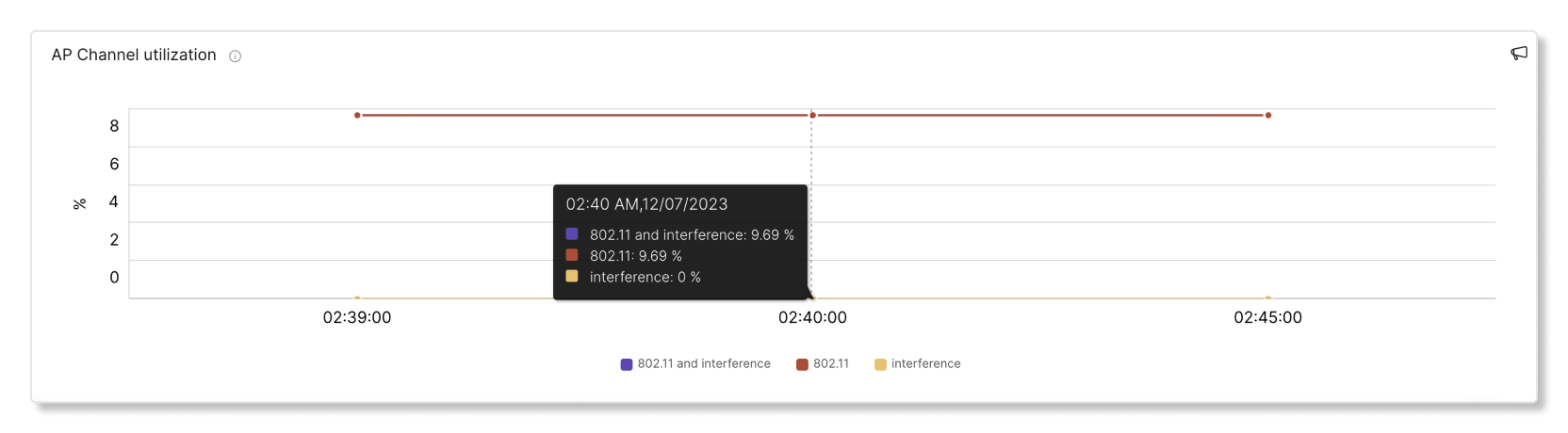
Korištenje AP kanala
Ovaj grafikon prikazuje postotak kanala koje su klijenti koristili u intervalima od deset minuta. Visok postotak korištenja kanala može uzrokovati veću latenciju od prosječne. Visoka upotreba kanala također može proizaći iz smetnji koje stvaraju stvari poput mikrovalova, bluetootha i smetnji susjednih AP-ova.
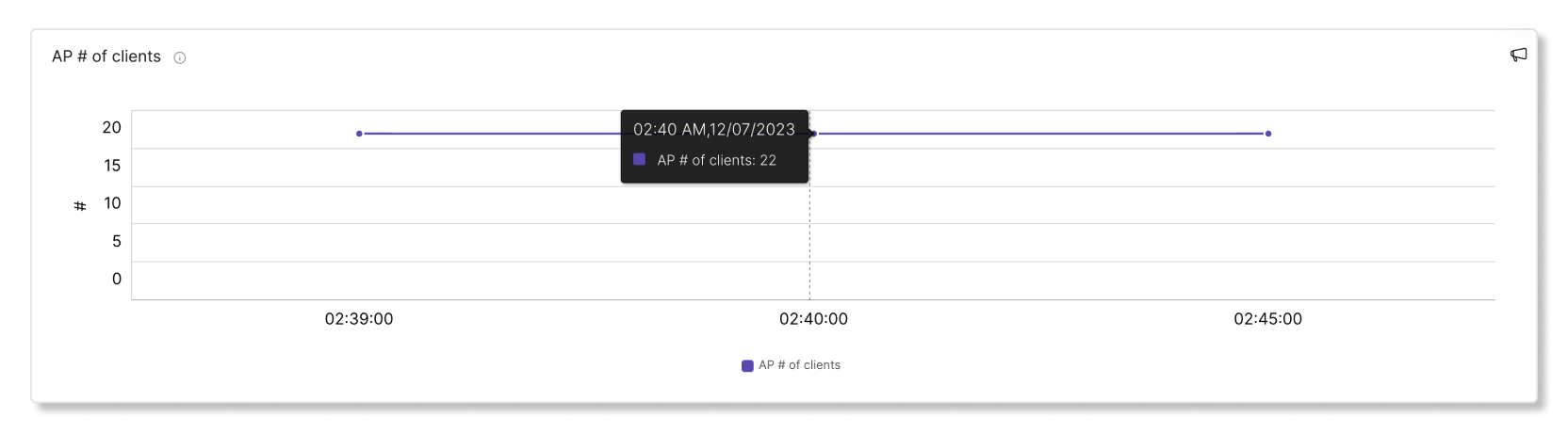
AP broj klijenata
Ovaj grafikon pokazuje koliko je klijenata bilo povezano s određenom pristupnom točkom (AP) u intervalima od pet minuta. Ako AP ima velik broj klijenata povezanih s njim, to može pridonijeti kašnjenju većoj od prosje čne.
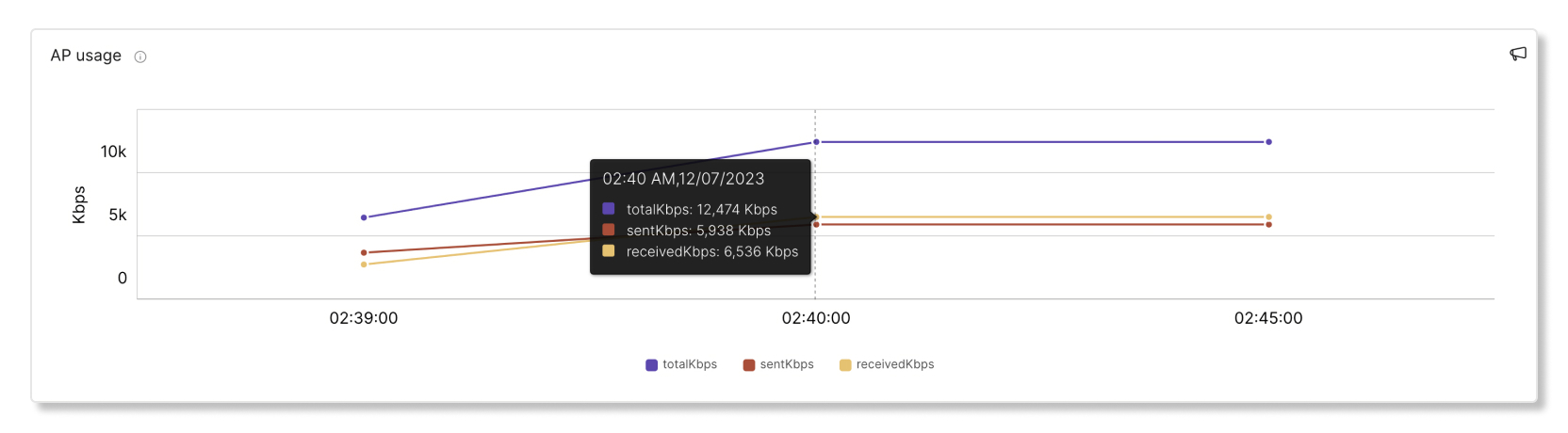
Korištenje AP-a
Ovaj grafikon pokazuje koliko je klijenata povezano s određenim AP u intervalima od pet minuta. Ako AP ima velik broj klijenata povezanih s njim, to može pridonijeti kašnjenju većoj od prosje čne.
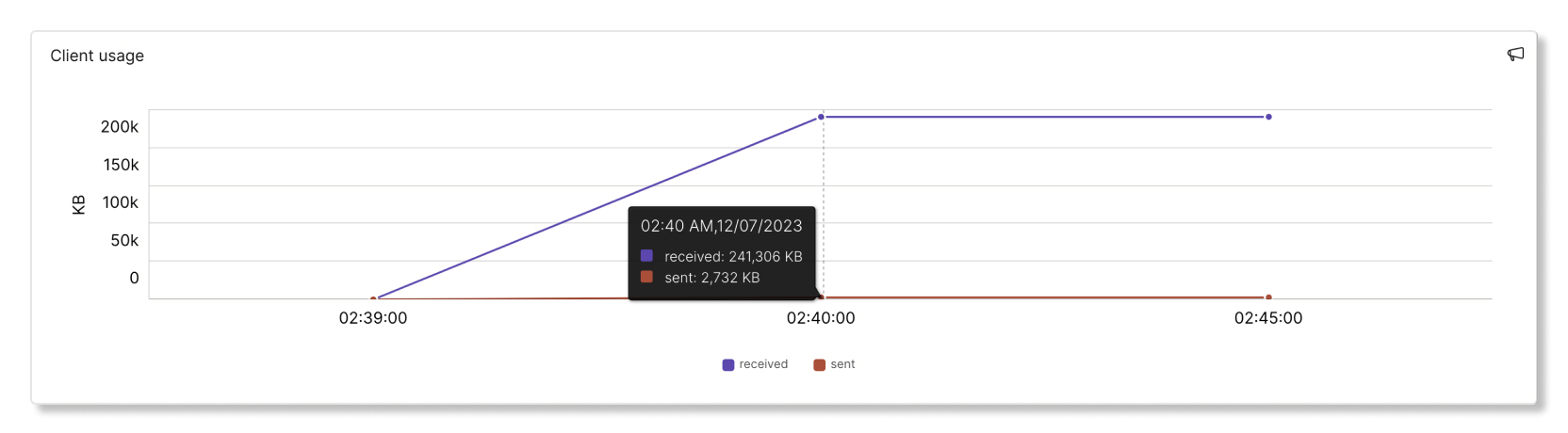
Korištenje klijenta
Ovaj grafikon prikazuje primljene i poslane podatke od klijenta u intervalima od pet minuta.
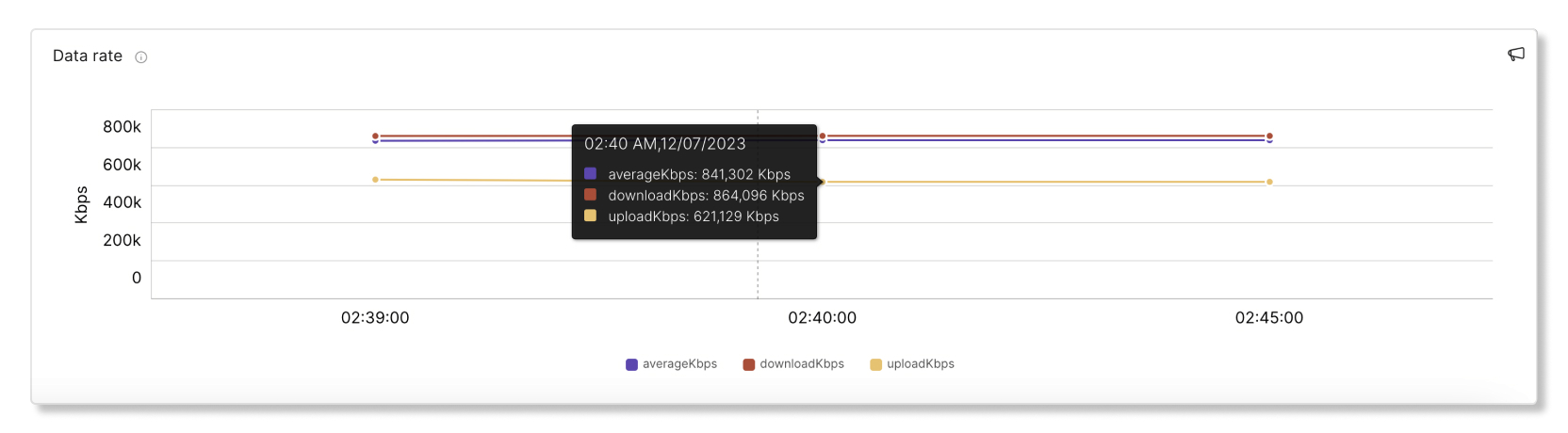
Brzina podataka
Ovaj grafikon prikazuje brzine podataka korištene kao postotak maksimalne brzine prijenosa podataka koju ovaj klijent podržava. Veza s niskim brzinama prijenosa podataka osjeć at će se dosljedno troma. Loše brzine prijenosa podataka mogu nastati zbog loše kvalitete signala ili ograničenja mogućnosti klijentskog uređaja ili AP-a.