- Startseite
- /
- Artikel

Danke für Ihr Feedback.


 In diesem Artikel
 Feedback?
Integrieren Sie Cisco Meraki in die Problembehandlung, sodass Sie die vollständige Pfadübersicht der Benutzer auf der gesamten Meraki-Plattform sehen können, um Probleme klarer zu isolieren.
Übersicht
Sie können Meraki-Daten nur für Besprechungen und Anrufe einsehen, die in Ihrer Organisation stattfinden. Wenn Benutzer an externen Meetings teilnehmen, werden die Meraki-Fehlerbehebungsdaten für diese externen Meetings nicht angezeigt. Meraki-Daten werden im Rahmen der Fehlerbehebung maximal sieben Tage lang aufbewahrt.
Die Daten werden in Fünf-Minuten-Intervallen angezeigt. Die Schwellenwerte für gute und schlechte Daten sind:
- Gut (grün)—SNR >= 20 dB oder RSSI >= -80 dBm oder durchschnittliche drahtlose Latenz < = 200 ms
- Schlecht (rot)—SNR < 20db or RSSI < -80dBm or Average wireless latency > 200 ms
Beispiel für die Meraki-Integration für Webex Meetings
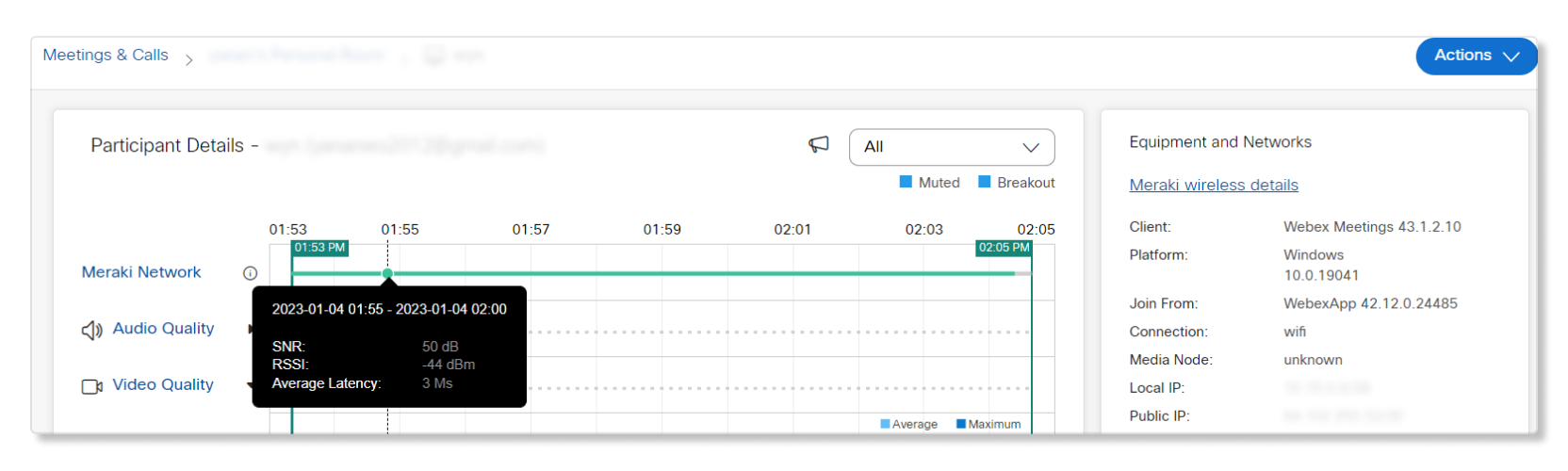
Wenn Sie auf die Seite Teilnehmerdetails des Meetings eines Benutzers navigieren, können Sie mit dem Mauszeiger über die Zeile Meraki Netzwerk fahren, um einen schnellen Überblick über deren SNR-, RSSI- und Latenzdaten zu erhalten.
Beispiel für die Meraki-Integration für Webex-Anrufe
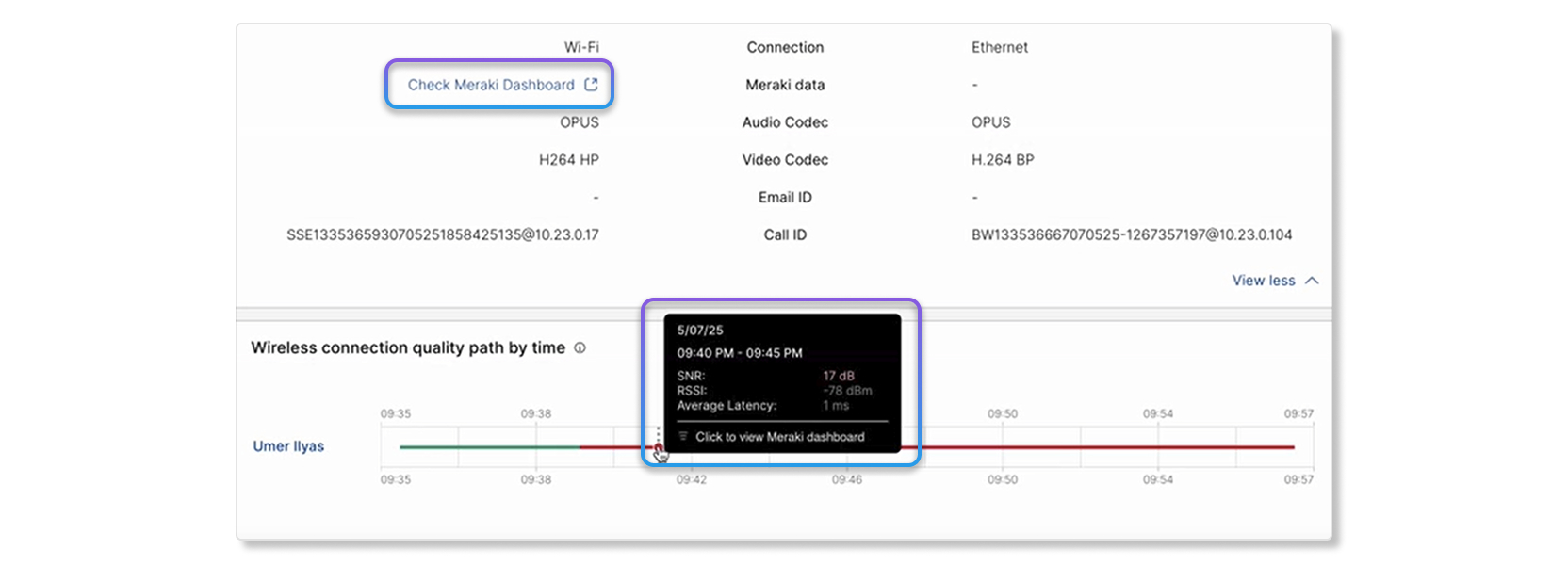
Wenn Sie auf die Seite Hop Detail des Anrufs eines Benutzers navigieren, können Sie mit dem Mauszeiger über die Qualitätslinie im Abschnitt Wireless connection quality path by time fahren, um einen schnellen Überblick über die SNR-, RSSI- und Latenzdaten zu erhalten. Sie können auch zum Meraki-Dashboard des Geräts wechseln, indem Sie auf Meraki-Dashboard prüfenklicken.
Einschränkungen
Meraki-Fehlerbehebungsdaten sind nur verfügbar:
- Bis zu maximal sieben Tage. Bei der Anzeige von Fehlerbehebungsdaten für Besprechungen, die länger als sieben Tage zurückliegen, wird die Meraki-Datenzeile ausgegraut dargestellt.
- Für Anrufe über Tischtelefone mit einer Clientversion von 3.4 oder höher. RoomOS wird noch nicht unterstützt.
- Für die Desktop-Version der Webex-App und Geräte der Cisco Room-Serie. Die mobile Version der Webex-App wird nicht unterstützt.
- Für Geräte, die mit dem Internet verbunden sind. Die Meraki-Datenleitung wird für Geräte, die offline sind, nicht angezeigt.
- Bei Verwendung der Meraki-API steht jeder Organisation ein Anrufbudget von 10 Anfragen pro Sekunde zur Verfügung.
- Für Meetings und Anrufe in der Webex App, wenn die Einstellung Clientmetriken sammeln aktiviert ist. Wenn diese Einstellung nicht aktiviert ist, stehen Benutzern, die über die Webex App an Meetings und Anrufen teilnehmen, keine Daten zur Verfügung. Um diese Einstellung zu aktivieren, melden Sie sich als Administrator bei Control Hub an und gehen Sie zu und anschließend den Schalter Cisco erlauben, Client-IP-Adresse und MAC-Adresse zu erfassen auf „Ein“ stellen.
- Für drahtlos verbundene Geräte. Bei kabelgebundenen Geräten ist die Meraki-Netzwerkzeile nicht auf der Seite „Teilnehmerdetails“ verfügbar. Sie können jedoch auf Meraki-Kabeldetails auf der Registerkarte Geräte und Netzwerke klicken, um zum Meraki-Portal zu gelangen und weitere Details zu erhalten.
Geräte auf der Cisco Meraki MX-Plattform zeigen einzelne Verbindungen ebenfalls als kabelgebunden anstatt als drahtlos an.
Meraki installieren und aktivieren
Sie benötigen die volle Administratorrolle, um die Meraki-Integration für die Fehlerbehebung einzurichten.
Externe Volladministratoren haben keinen Zugriff auf die Einrichtung der Meraki-Integration.
| 1 |
Melden Sie sich bei Control Huban, gehen Sie zu Organisationseinstellungenund scrollen Sie zum Abschnitt Meraki. |
| 2 |
Aktivieren Sie den Schalter Zugriff auf die Meraki-API zulassen. 
Es erscheint ein Popup-Fenster mit einem Timer, um anzuzeigen, dass Control Hub Zugriff auf Ihr Meraki-Dashboard-Konto anfordert. Wenn Sie die Einrichtung von Meraki nicht vor Ablauf des Timers abschließen, müssen Sie die Seite aktualisieren, um den neuesten Status zu erhalten.
|
| 3 |
Es wird eine Registerkarte zum Meraki-Dashboard angezeigt. Melden Sie sich mit Ihrem Meraki-Administratorkonto an, um die Einrichtung der Integration fortzusetzen. 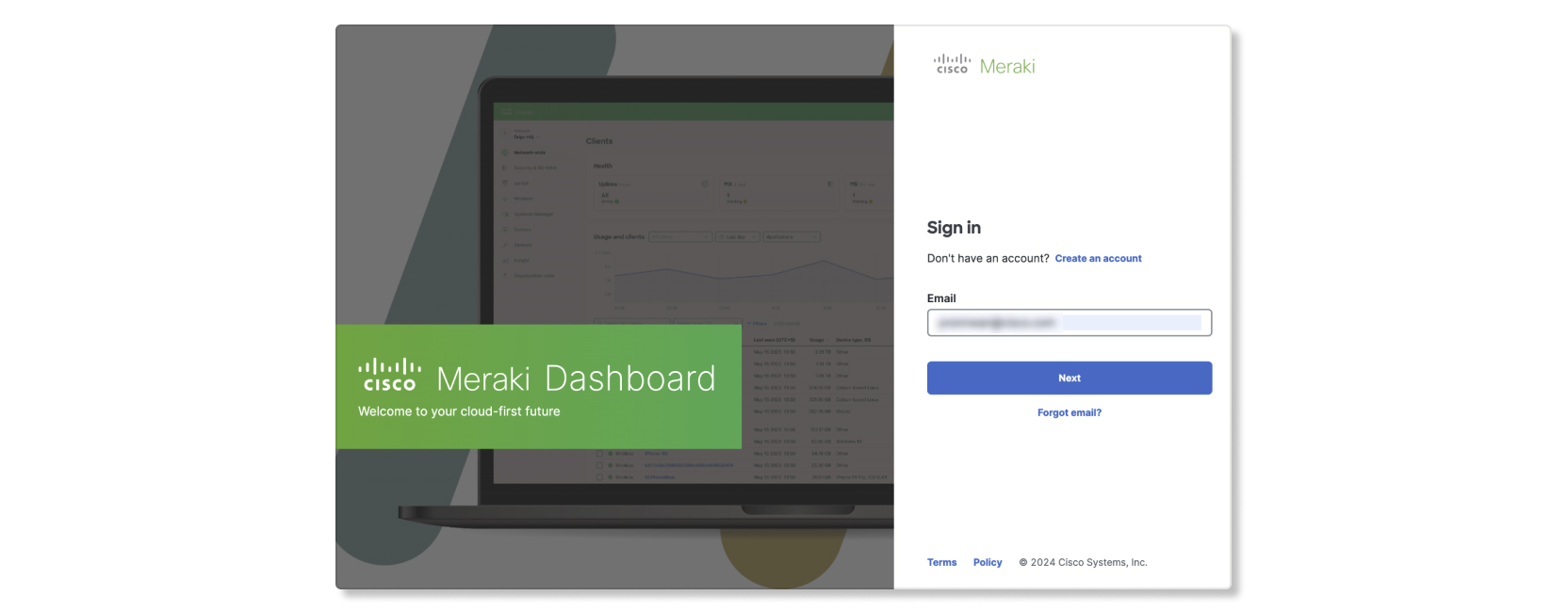
|
| 4 |
Wählen Sie eine Meraki-Organisation aus, die in Control Hub in die Fehlerbehebung integriert werden soll. 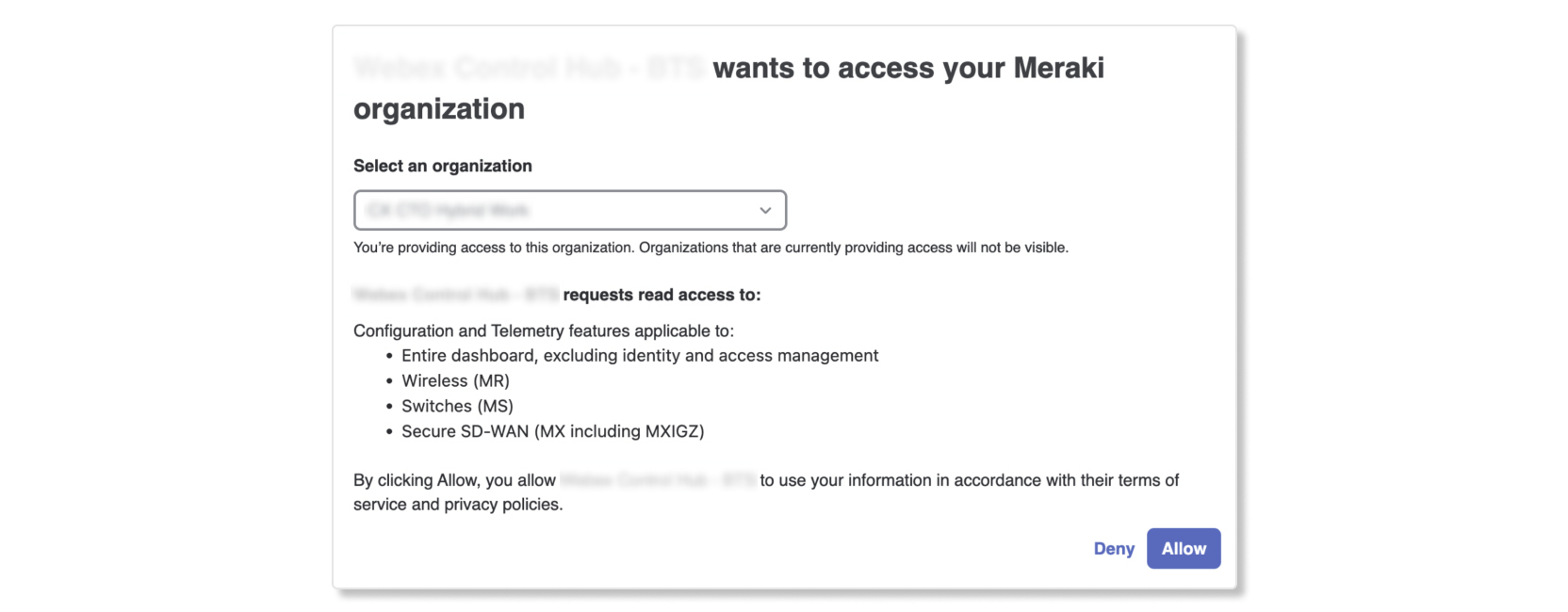
|
| 5 |
Klicken Sie auf Zulassen. Die Seite kehrt zum Control Hub zurück und zeigt ein Erfolgsfenster an, wenn die Autorisierung erfolgreich war.
|
| 6 |
Sobald Sie die Integration eingerichtet haben, können Sie die Organisationsdetails des Control Hubs im Meraki-Dashboard unter . |
Meraki-Daten-Fehlerbehebungsdiagramme
Leistungskennzahlen (Key Performance Indicators, KPIs)
- AP-Verbindungsproblem—Anzahl fehlgeschlagener Verbindungen zu einem Meraki Access Point (AP) während eines Meetings.
- Schlechte Signalqualität—Prozentsatz der schlechten Signalqualität während einer Besprechung. Die Signalqualität wird als schlecht eingestuft, wenn das Signal-Rausch-Verhältnis (SNR) … < 20 dB oder Empfangssignalstärkeanzeige (RSSI) ist < 80 dBm.
- Durchschnittliche drahtlose Latenz—Durchschnittlicher Prozentsatz schlechter drahtloser Latenz während einer Besprechung.
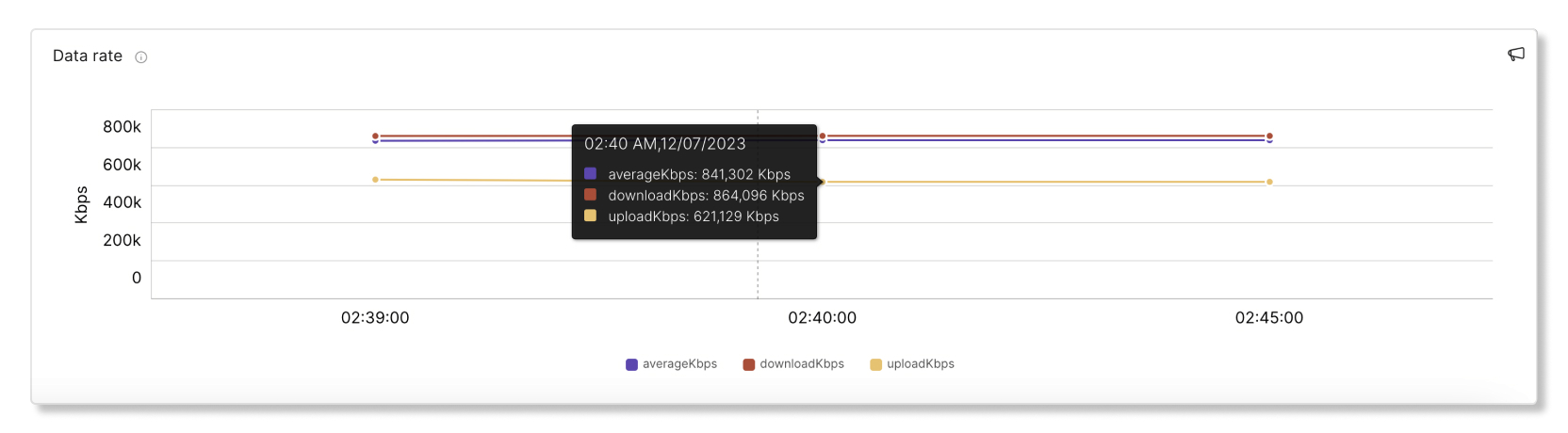
- Datenrate—Prozentsatz der schlechten Datenrate während eines Meetings.

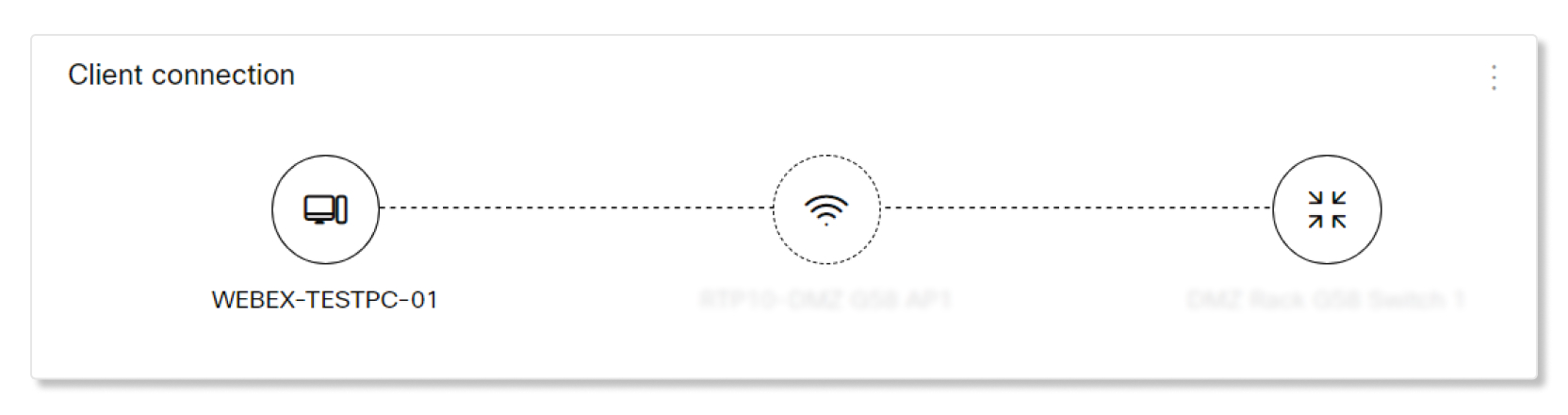
Client-Verbindung
Dieses Diagramm zeigt Details zur Verbindung zwischen Client, Access Point und Switch.
Access Point-Details
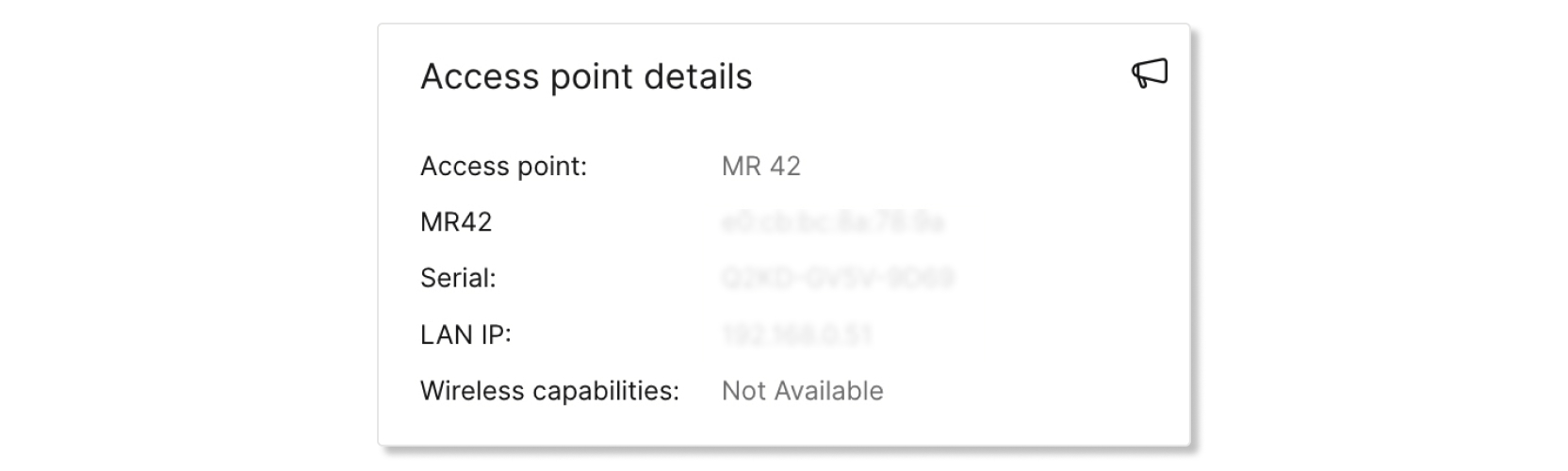
Diese Tabelle enthält Informationen über den Zugriffspunkt, mit dem ein Client verbunden ist. Verfügbare Details sind:
- Zugangspunkt—Name des Zugangspunkts.
- AP-Modell—Schlüssel und MAC-Adresse des AP.
- Seriennummer—Seriennummer des AP.
- LAN IP—LAN-IP, die dem Access Point zugeordnet ist.
- Drahtlose Funktionen—Art der drahtlosen Verbindungen, die der Access Point unterstützt.
Netzwerkqualität
Dieses Diagramm zeigt die Signalqualität und die drahtlose Latenz des Clients im Meraki-Netzwerk in Fünf-Minuten-Intervallen. Sie können mit dem Mauszeiger über eine Stelle in der Warteschlange fahren, um weitere Details zur Qualität zu sehen.

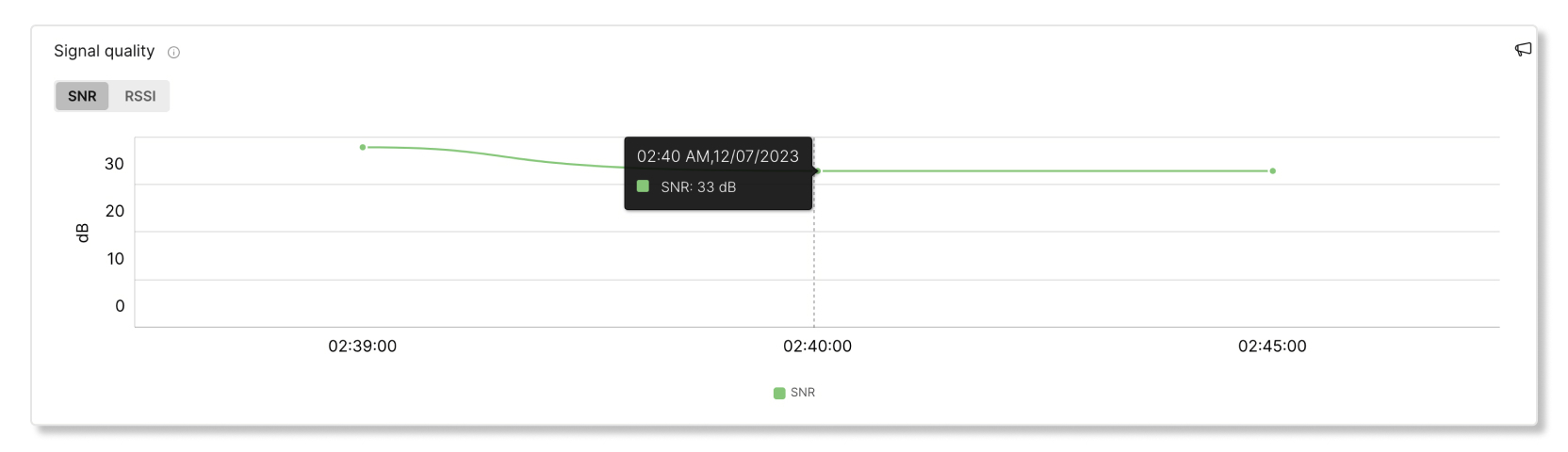
Signalqualität
Dieses Diagramm zeigt den durchschnittlichen SNR- und RSSI-Wert für Clients, die in Fünf-Minuten-Intervallen mit dem Access Point verbunden sind. Bei schlechter Signalqualität wird wahrscheinlich auch die Performance schlecht sein (d. h. mehr Latenz und langsamere Datenübertragungsraten). Die Ursache für eine schlechte Signalstärke kann in Veränderungen der physikalischen Umgebung, der HF-Konfiguration oder einer zu großen Entfernung zum Access Point liegen.
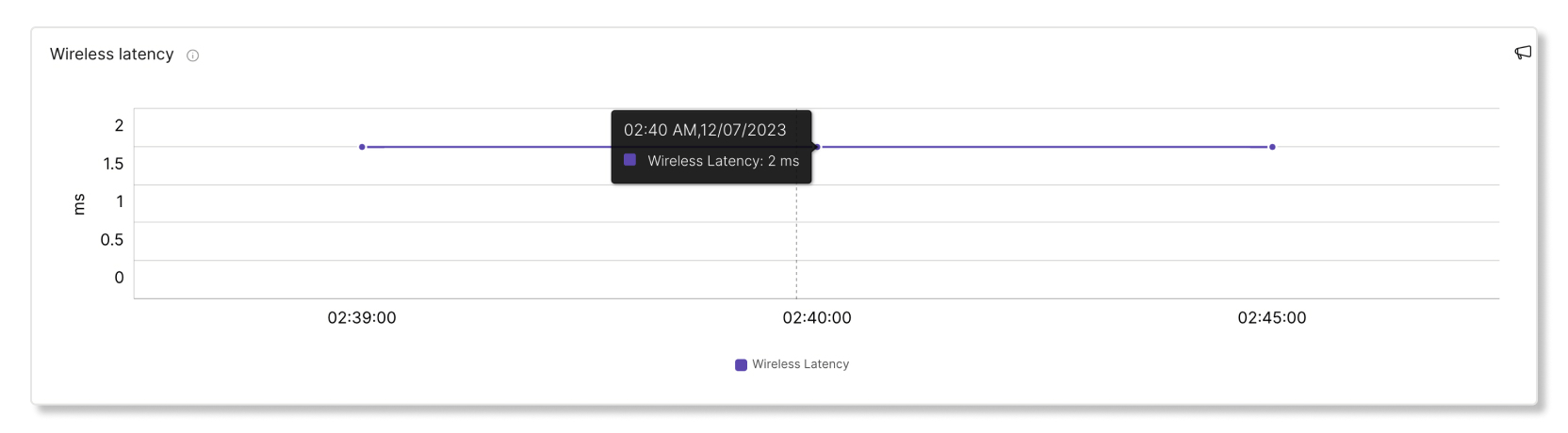
Drahtloslatenz
Dieses Diagramm zeigt die drahtlose Latenz des Clients in Fünf-Minuten-Intervallen. Eine Verbindung mit hoher Latenz kann zu Verzögerungen bei Meetings führen. Die Ursache für eine hohe Latenz kann eine schlechte Signalqualität, Störungen oder eine hohe Auslastung des Access Points sein.
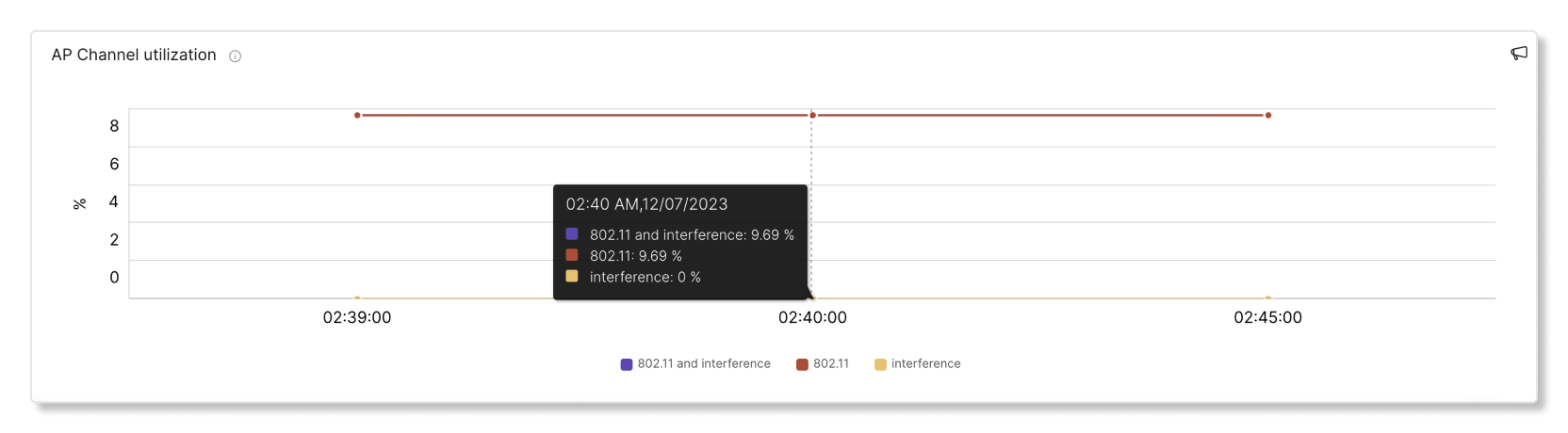
AP-Kanalauslastung
Dieses Diagramm zeigt den Prozentsatz der Kanäle, die von den Kunden in Zehn-Minuten-Intervallen genutzt wurden. Eine hohe Kanalauslastung kann zu überdurchschnittlich hohen Latenzzeiten führen. Eine hohe Kanalauslastung kann auch durch Störungen entstehen, die beispielsweise durch Mikrowellen, Bluetooth oder benachbarte Access Points verursacht werden.
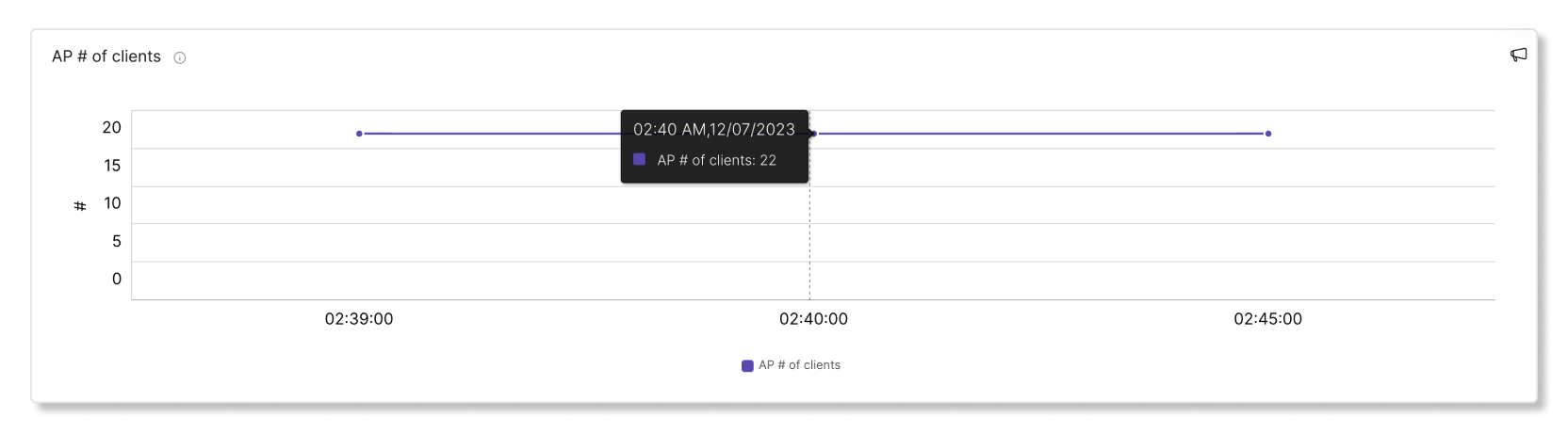
AP-Anzahl der Clients
Dieses Diagramm zeigt, wie viele Clients in Fünf-Minuten-Intervallen mit einem bestimmten Zugangspunkt (AP) verbunden waren. Wenn eine hohe Anzahl von Clients mit einem Access Point verbunden ist, kann dies zu einer überdurchschnittlich hohen Latenz führen.
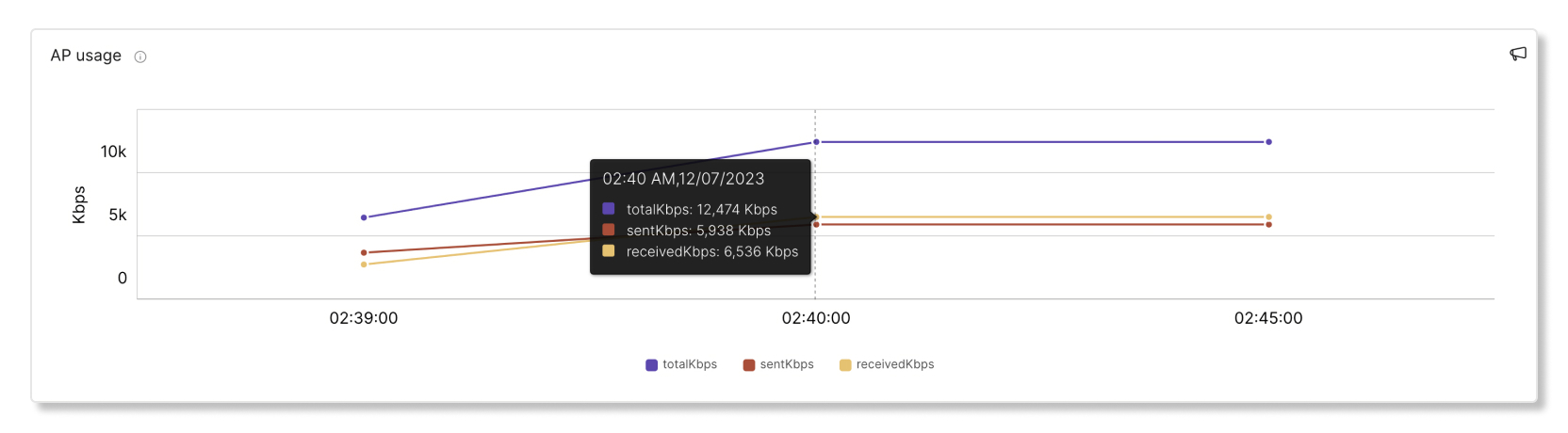
AP-Auslastung
Dieses Diagramm zeigt, wie viele Clients sich in Fünf-Minuten-Intervallen mit einem bestimmten Access Point verbunden haben. Wenn eine hohe Anzahl von Clients mit einem Access Point verbunden ist, kann dies zu einer überdurchschnittlich hohen Latenz führen.
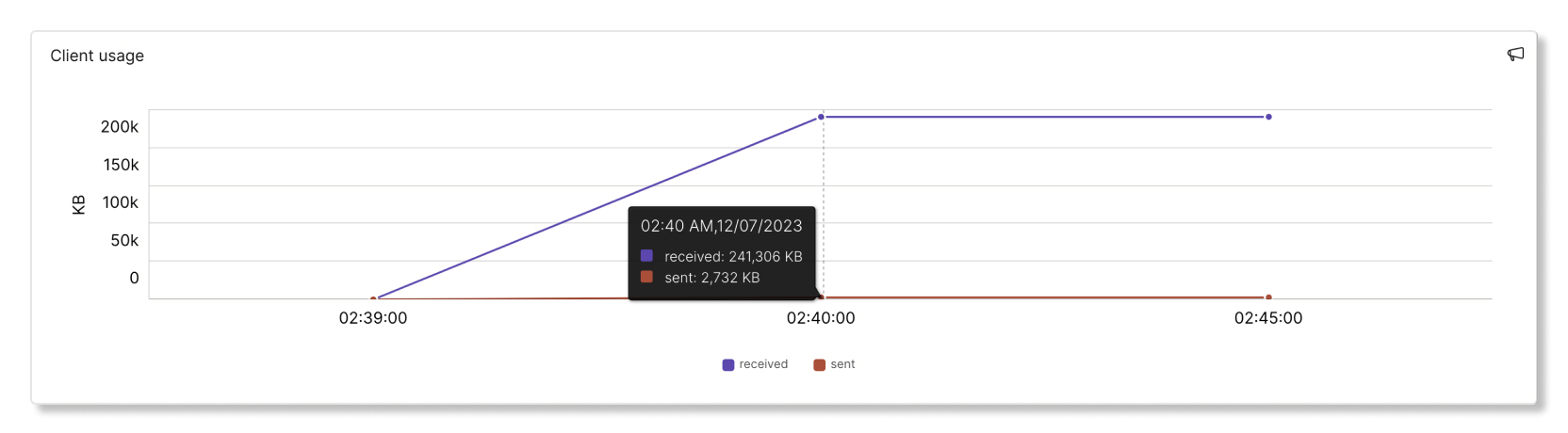
Client-Auslastung
Dieses Diagramm zeigt die von einem Client empfangenen und gesendeten Daten in Fünf-Minuten-Intervallen.
Datenrate
Diese Grafik zeigt Datenraten als Prozentsatz der maximalen Datenrate, die dieser Client unterstützt. Eine Verbindung mit geringen Datenraten wirkt durchweg langsam. Langsame Datenübertragungsraten können aufgrund von schlechter Signalqualität oder Funktionsbeschränkungen am Client-Gerät oder AP (Access Point) auftreten.