- 首頁
- /
- 文章

感謝您的意見回饋。


 在此文章中
在此文章中 意見回饋?
意見回饋?將 Cisco Meraki 與疑難排解整合,讓您可以在 Meraki 平台中查看使用者的完整路徑可見性,以更清晰地隔離問題。
概覽
您只能查看組織內舉辦的會議和通話的 Meraki 數據。如果使用者加入外部會議,則不會顯示這些外部會議的 Meraki 故障排除資料。Meraki 資料在故障排除過程中最多保留七天。
數據以五分鐘為間隔顯示。優質數據和劣質數據的閾值如下:
- 良好(綠色)—SNR >= 20dB 或 RSSI >= -80dBm 或平均無線延遲 < = 200毫秒
- 差(紅)—信噪比 < 20db or RSSI < -80dBm or Average wireless latency > 200毫秒
Meraki 與 Webex Meetings 整合的範例
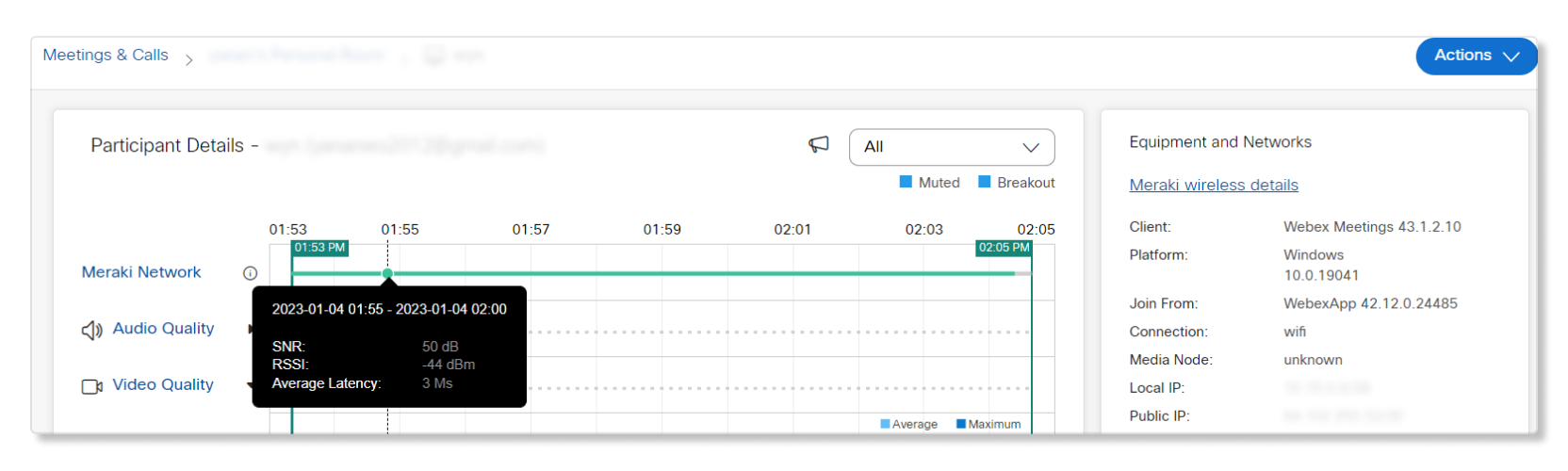
當您深入查看使用者會議的 參與者詳細資料 頁面時,您可以將滑鼠懸停在 Meraki 網路 行上,快速查看其 SNR、RSSI 和延遲資料。
Meraki 與 Webex Calling 整合的範例
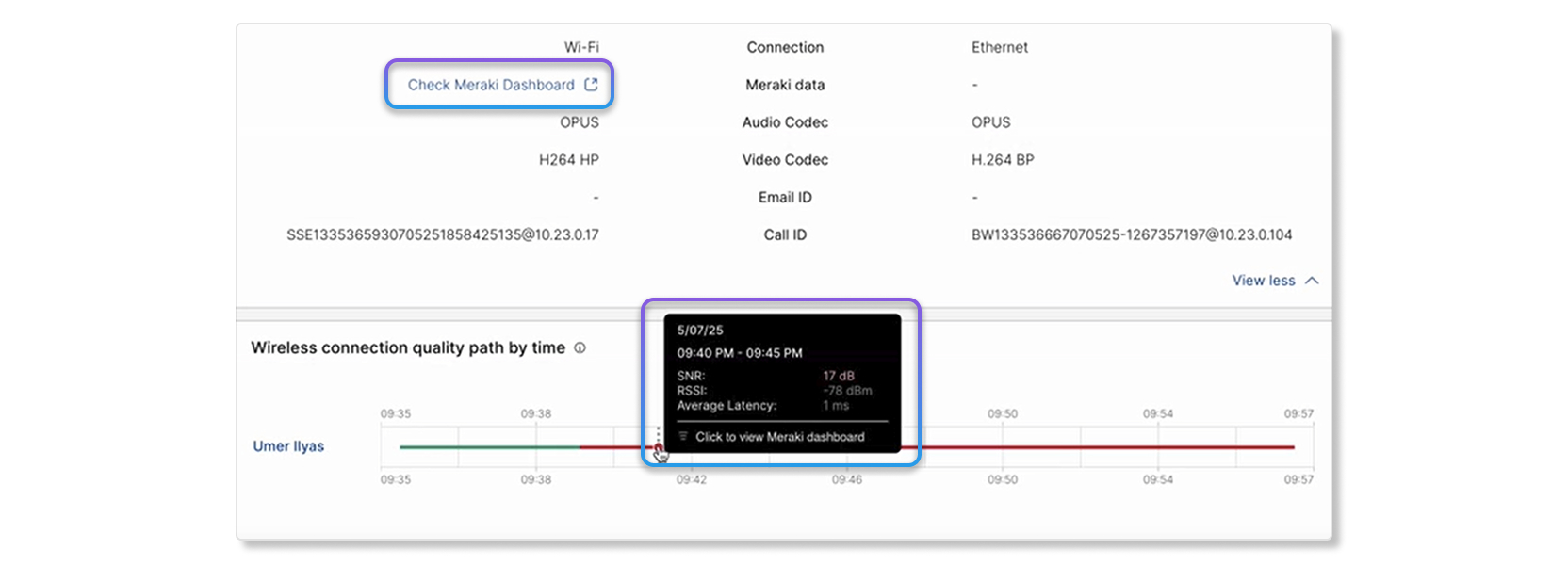
當您深入查看用戶通話的 Hop Detail 頁面時,您可以將滑鼠懸停在 Wireless connection quality path by time 中的品質線上,快速查看其 SNR、RSSI 和延遲資料。您也可以按一下 檢查 Meraki 控制面板來跨裝置啟動 Meraki 控制面板。
侷限
Meraki故障排除資料僅在以下情況下可用:
- 最多七天。查看過去七天以上的會議故障排除資料時,Meraki 資料行將顯示為灰色。
- 適用於用戶端版本為 3.4 或更高版本的桌上型電話設備進行通話。目前尚不支援 RoomOS。
- 適用於 Webex App 桌面版和 Cisco Room 系列設備。Webex App 的行動版不受支援。
- 適用於連網設備。離線設備的 Meraki 數據線不會顯示。
- 使用 Meraki API 時,每個組織的呼叫預算為每秒 10 個請求。
- 對於 Webex App 上的會議和通話,如果啟用了 收集客戶端指標 設定。如果未啟用此設置,則透過 Webex App 加入會議和通話的用戶將無法取得任何資料。若要啟用此設置,請以管理員身分登入 控制中心 ,然後前往 ,然後將 允許 Cisco 收集用戶端 IP 位址和 Mac 位址 開關切換到開啟狀態。
- 適用於無線連接設備。對於有線連接的設備,Meraki 網路線路不會出現在「參與者詳細資料」頁面中,但您可以點擊 「裝置和網路 」標籤中的 「 Meraki 有線詳細資料 」 ,跳到 Meraki 入口網站查看更多詳細資料。
Cisco Meraki MX 平台上的裝置也會將個別連線顯示為有線連接,而不是無線連線。
安裝並啟動 Meraki
您必須擁有完整的管理員角色才能設定 Meraki 整合以進行故障排除。
外部完整管理員沒有權限設定 Meraki 整合。
| 1 |
登入 控制中心,前往 組織設定,然後捲動至 Meraki 部分。 |
| 2 |
將 允許 Meraki API 存取 開關切換為開啟狀態。 
此時會彈出一個帶有倒數計時的窗口,顯示 Control Hub 正在要求存取您的 Meraki 控制面板帳戶。如果在計時器結束前沒有完成 Meraki 的設置,則必須刷新頁面以獲取最新的狀態更新。
|
| 3 |
顯示 Meraki 控制面板的標籤頁。請使用您的 Meraki 完整管理員帳戶登錄,繼續設定整合。 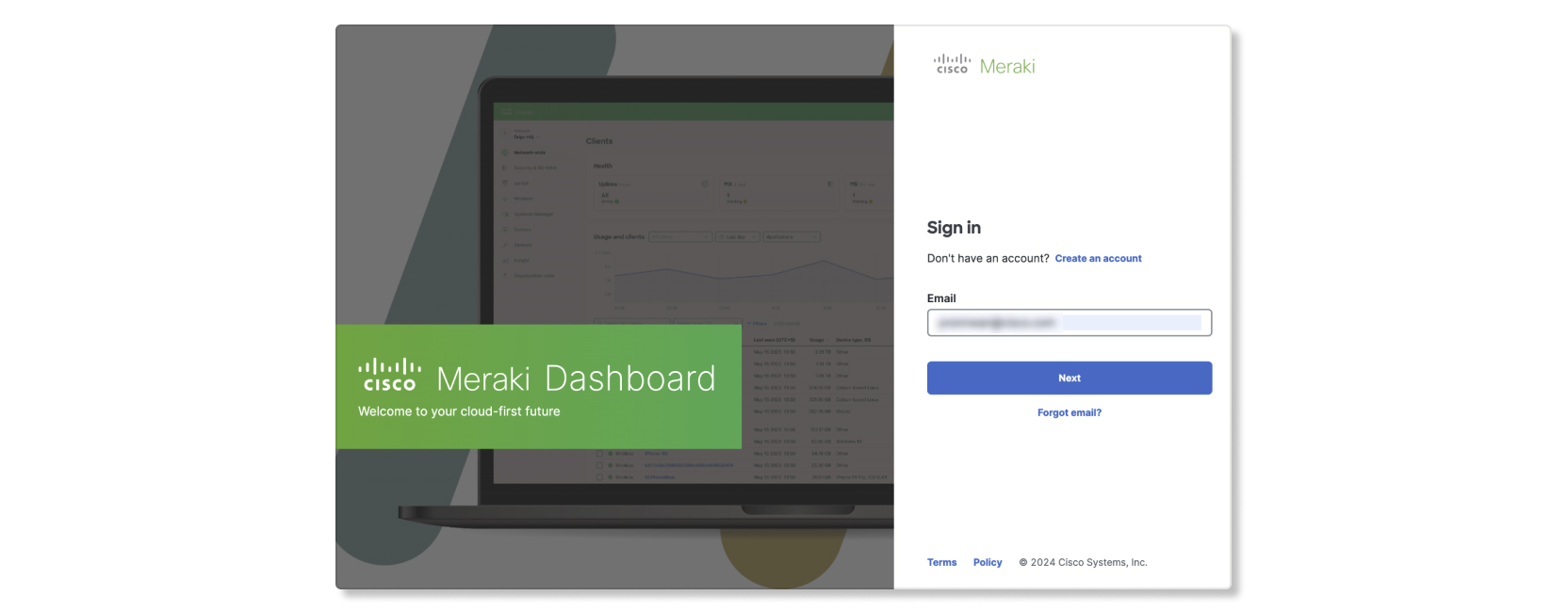
|
| 4 |
選擇一個 Meraki 組織,以便與 Control Hub 中的故障排除功能整合。 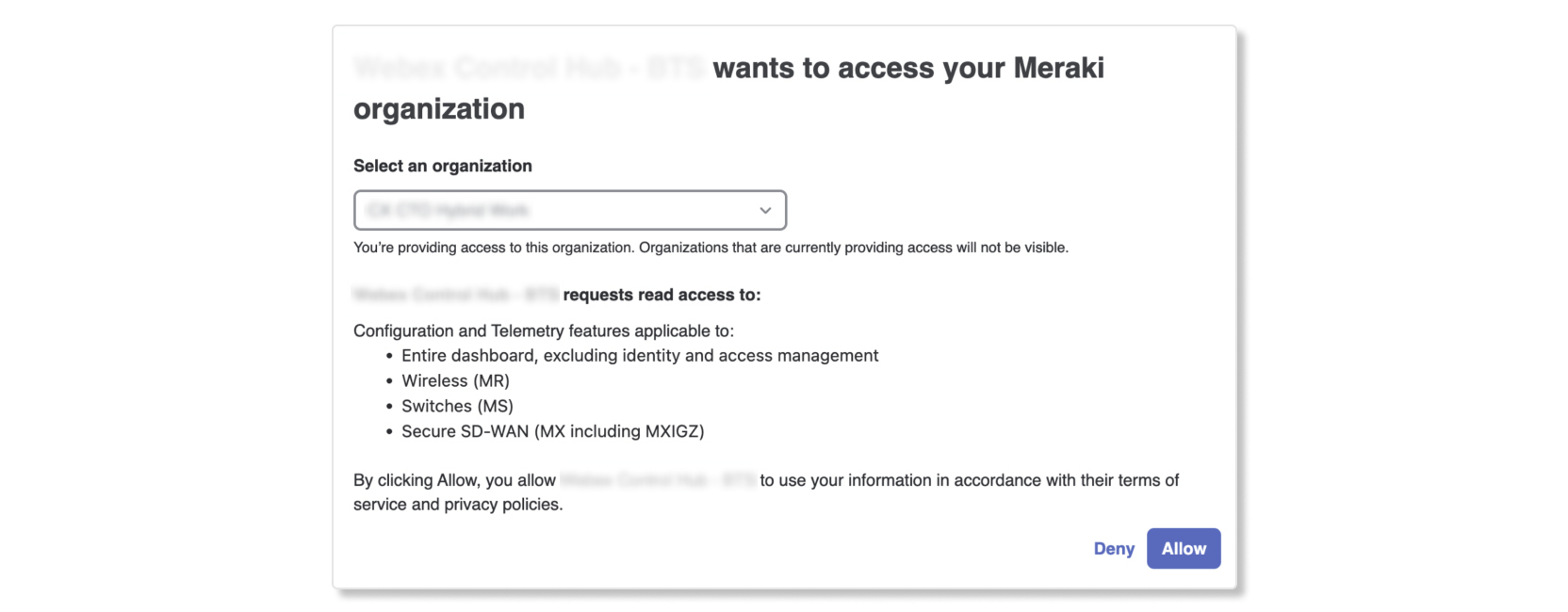
|
| 5 |
選取允許。 如果授權成功,頁面將返回控制中心並顯示成功視窗。
|
| 6 |
完成整合設定後,您可以透過前往 Meraki 控制面板中的 。 |
Meraki 數據故障排除圖表
關鍵績效指標(KPI)
- AP 連線問題—會議期間與 Meraki 存取點 (AP) 連線失敗的次數。
- 訊號品質不佳— 會議期間訊號品質不佳的百分比。如果訊號雜訊比 (SNR) 低於某個閾值,則訊號品質被視為差。 < 20dB 或接收訊號強度指示器 (RSSI) 是 < 80dBm。
- 平均無線延遲—會議期間無線延遲較差的平均百分比。
- 資料速率— 會議期間資料速率差的百分比。

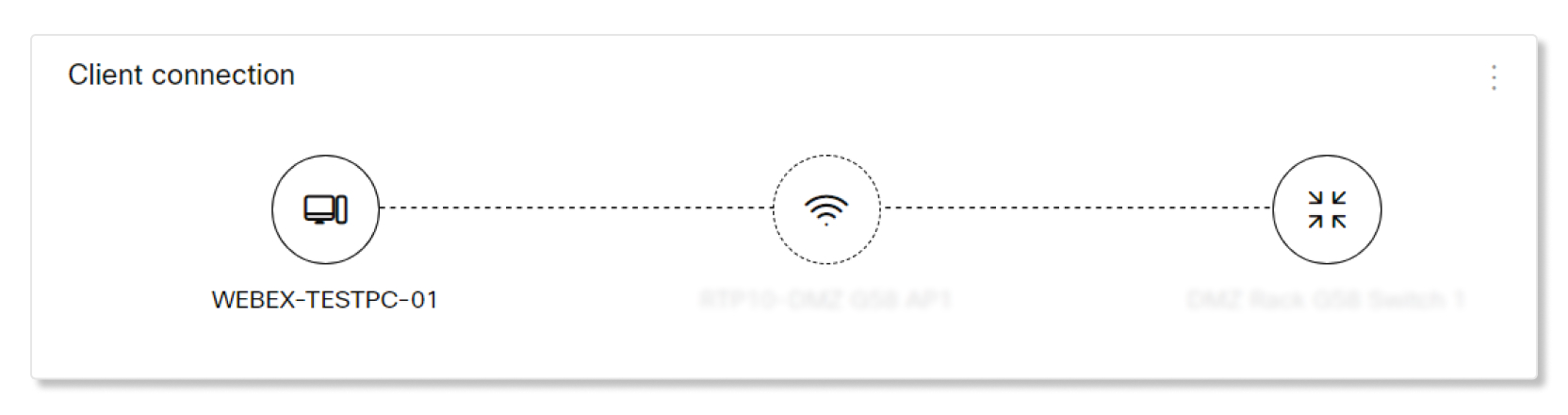
用戶端連線
此圖顯示了用戶端、AP 和交換器之間的連線詳情。
存取點詳細資料
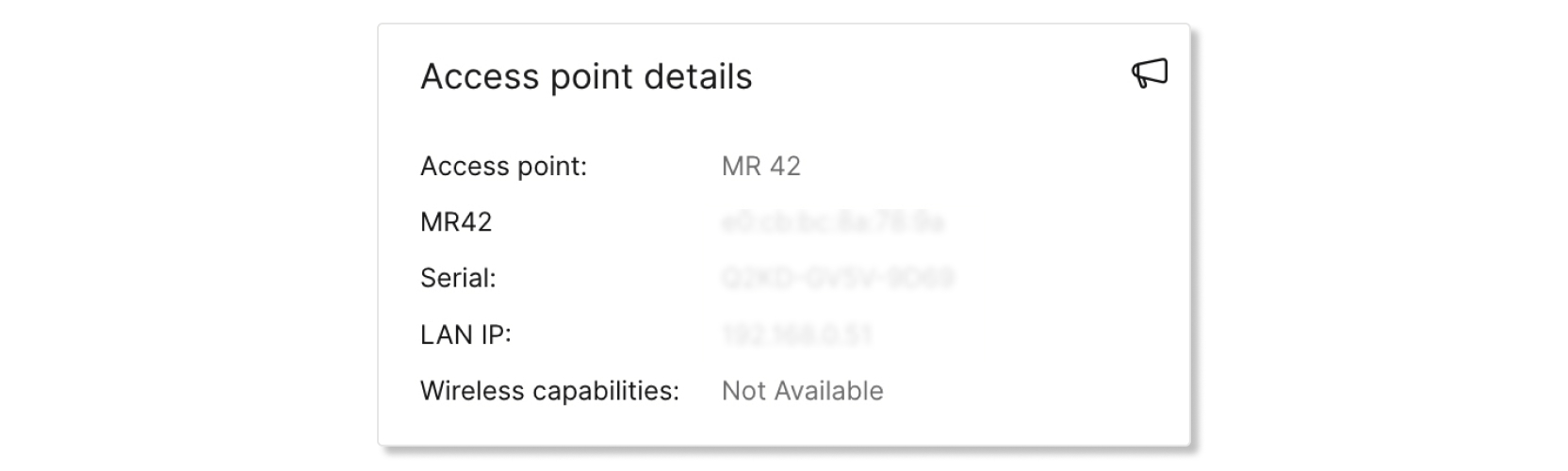
此表提供有關用戶端連線的存取點的資訊。現有詳情如下:
- 存取點— AP 的名稱。
- AP 型號— AP 的金鑰和 MAC 位址。
- 序號— AP 的序號。
- LAN IP— 與 AP 關聯的 LAN IP。
- 無線功能— AP 支援的無線連線類型。
網路品質
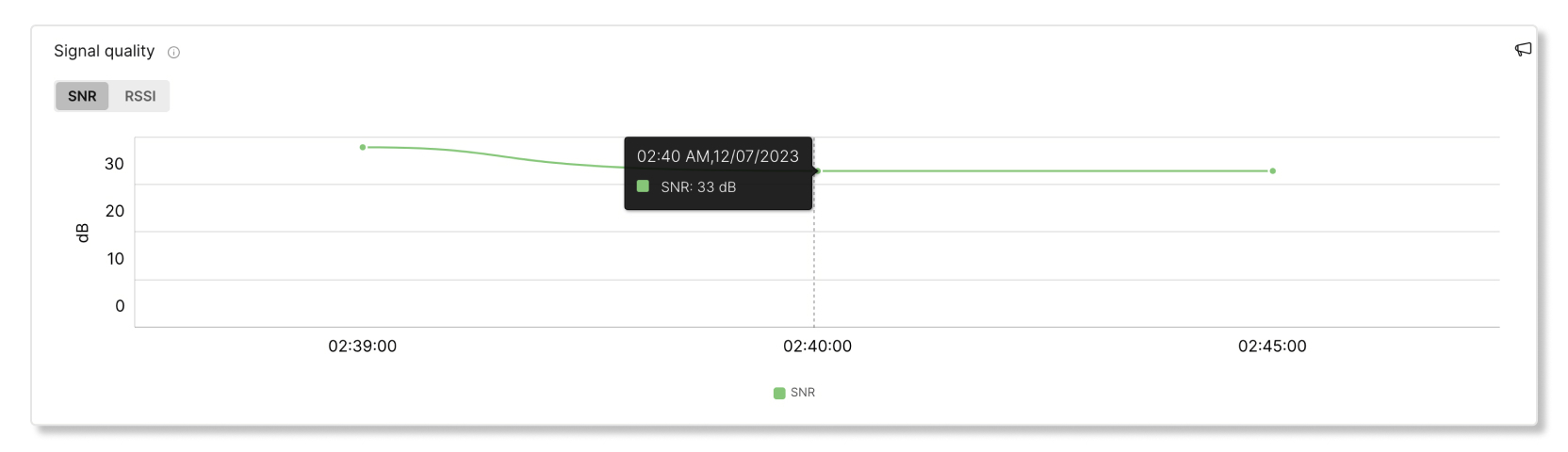
此圖顯示了 Meraki 網路上客戶端的訊號品質和無線延遲,以五分鐘為間隔。您可以將滑鼠懸停在線條上的某個位置,以查看有關品質的更多詳細資訊。

訊號品質
此圖顯示了連接到 AP 的用戶端每五分鐘的平均 SNR 和 RSSI。如果訊號品質差,則效能很可能會更差(亦即延遲時間更長且資料速率更慢)。訊號強度差的原因可能是物理環境的變化、射頻配置的變化,或是距離接入點太遠。
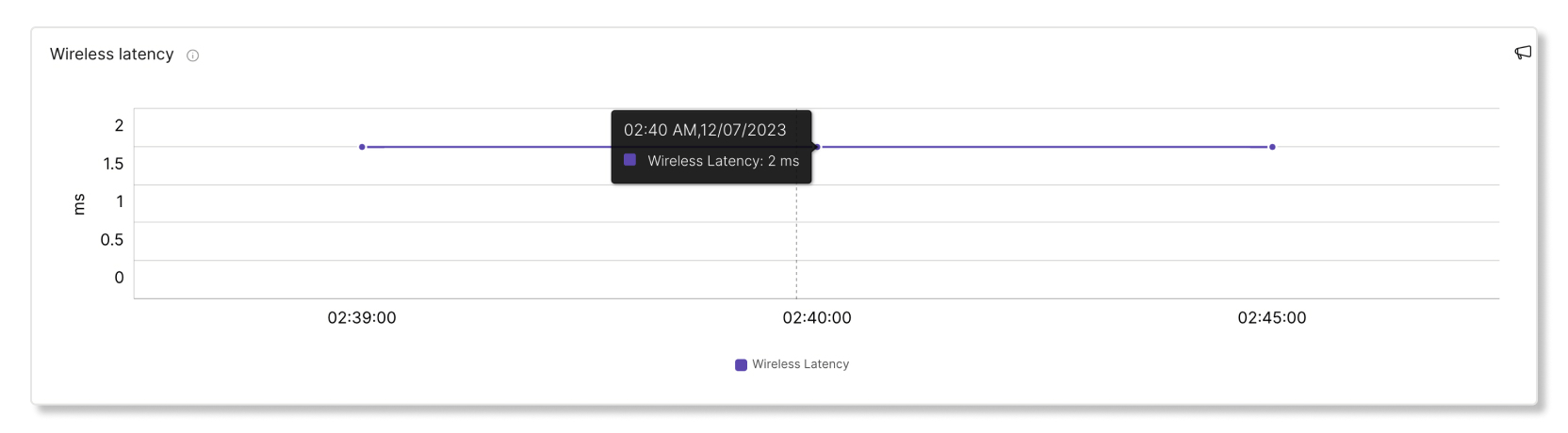
無線延遲
該圖顯示了客戶端每五分鐘的無線延遲。網路連線延遲過高會導致會議進行緩慢。高延遲的原因可能是訊號品質差、幹擾或存取點負載過高。
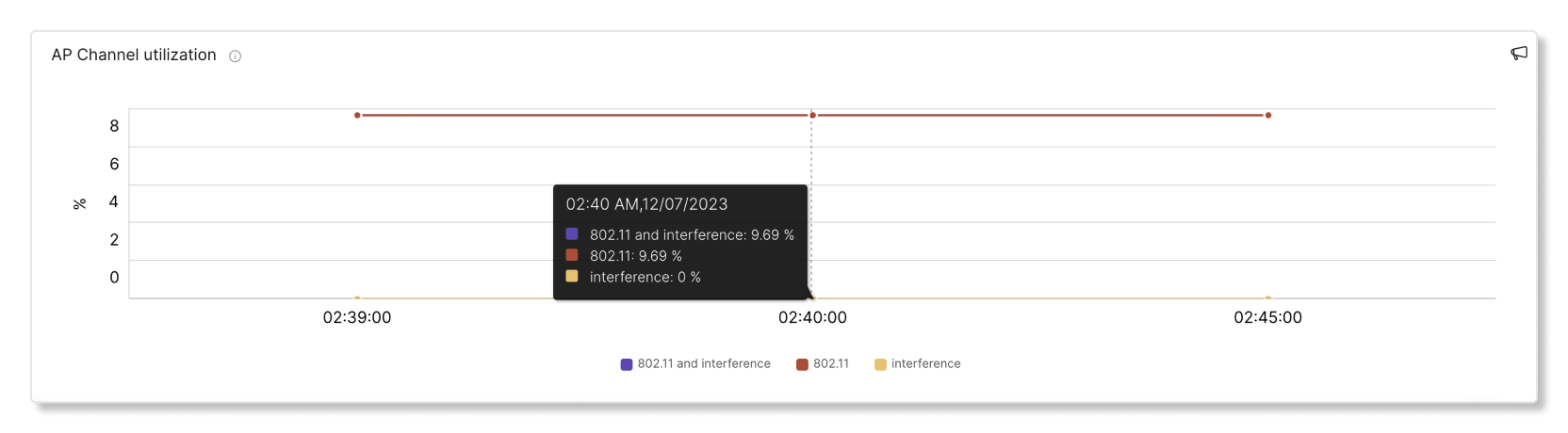
AP 通道利用率
此圖顯示了每十分鐘間隔內客戶使用的管道百分比。通道利用率過高會導致延遲高於平均。頻道利用率高也可能是由於微波、藍牙等造成的干擾,以及鄰近存取點的干擾所造成的。
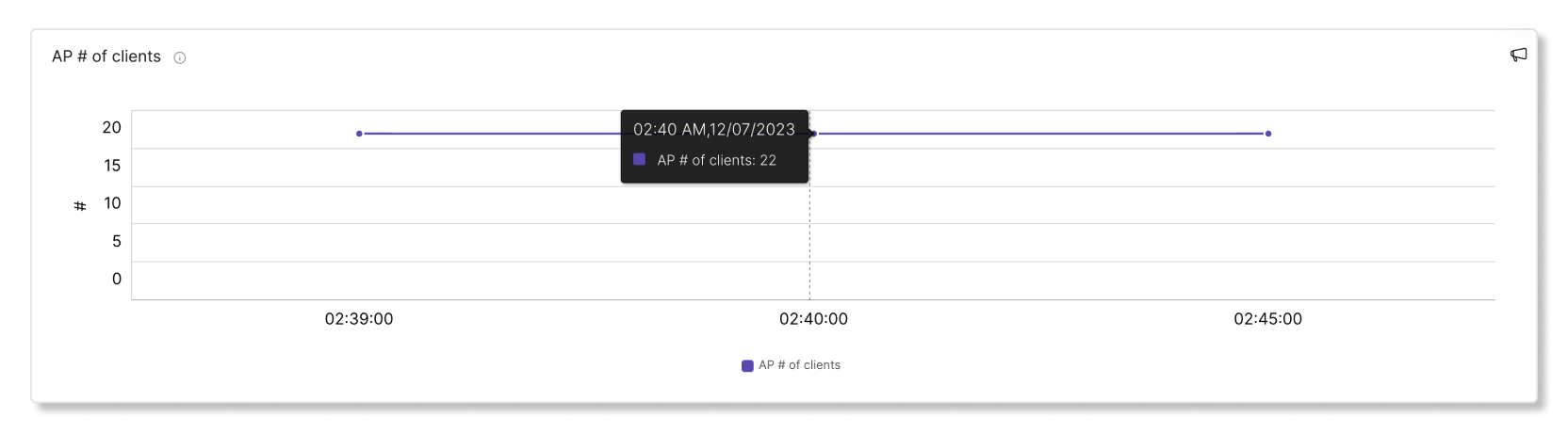
AP 用戶端數
此圖顯示了每五分鐘間隔內有多少用戶端連線到特定存取點 (AP)。如果一個存取點連線的用戶端數量很多,則可能導致延遲高於平均值。
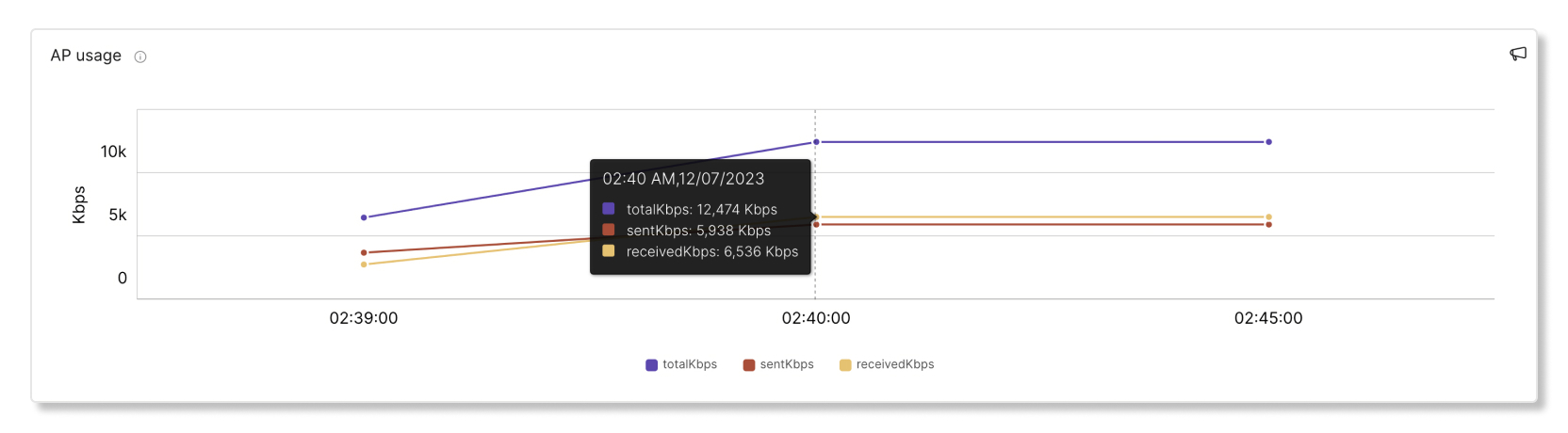
AP 使用情況
該圖顯示了每五分鐘內連接到特定 AP 的用戶端數量。如果一個存取點連線的用戶端數量很多,則可能導致延遲高於平均值。
用戶端使用情況
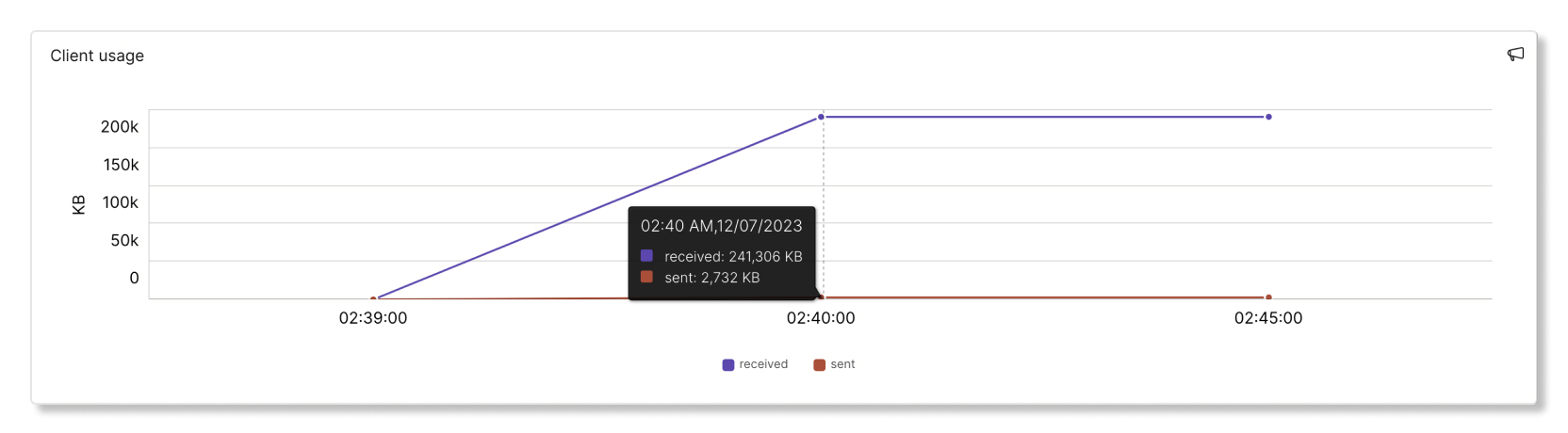
此圖顯示了客戶端每五分鐘接收和發送的資料。
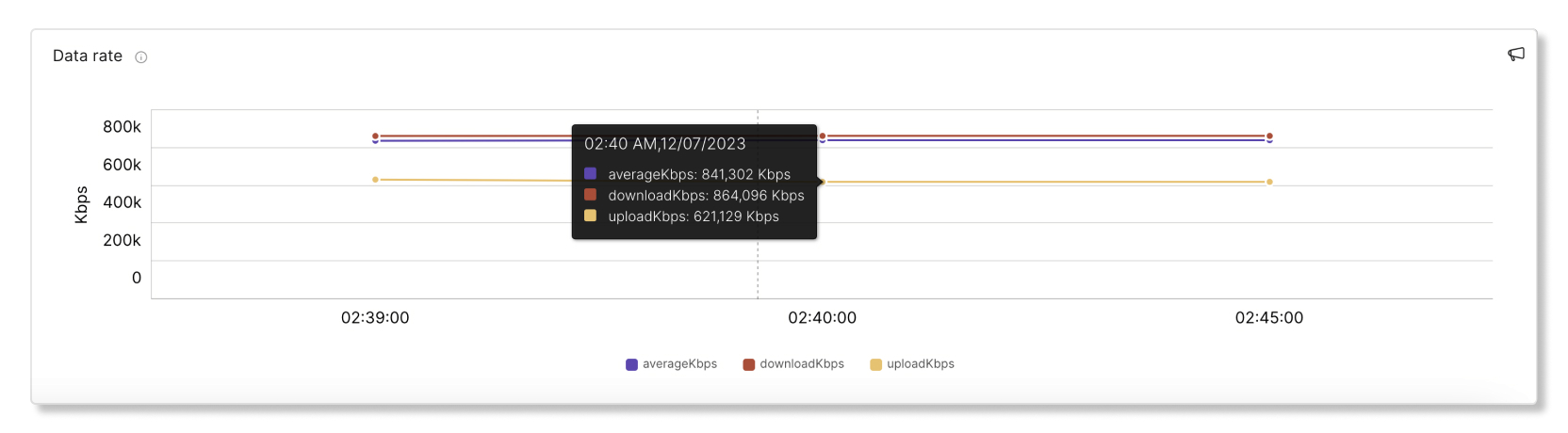
數據速率
此圖形顯示使用的資料速率佔此用戶端支援的最大資料速率的百分比。資料速率較低的連線總是讓人感覺遲鈍。訊號品質差、用戶端裝置或 AP 功能限制可能會造成資料速率差。