- Accueil
- /
- Article

Merci pour votre commentaire.


 Dans cet article
 Un commentaire ?
Intégrez Cisco Meraki à Troubleshooting afin d'avoir une visibilité complète des parcours des utilisateurs sur la plateforme Meraki et d'identifier les problèmes avec plus de clarté.
Vue d'ensemble
Vous ne pouvez voir les données Meraki que pour les réunions et les appels organisés dans votre organisation. Si des utilisateurs participent à des réunions externes, les données de dépannage de Meraki relatives à ces réunions externes ne seront pas affichées. Les données Meraki sont conservées pendant sept jours au maximum dans la section Résolution des problèmes.
Les données sont affichées toutes les cinq minutes. Les seuils pour les bonnes et les mauvaises données sont les suivants :
- Bon (vert) : SNR >= 20 dB ou RSSI >= -80 dBm ou latence moyenne sans fil <= 200 ms
- Faible (rouge) < -80dBm or Average wireless latency > : SNR < 20 dB ou RSSI 200 ms
Exemple d'intégration de Meraki pour Webex Meetings
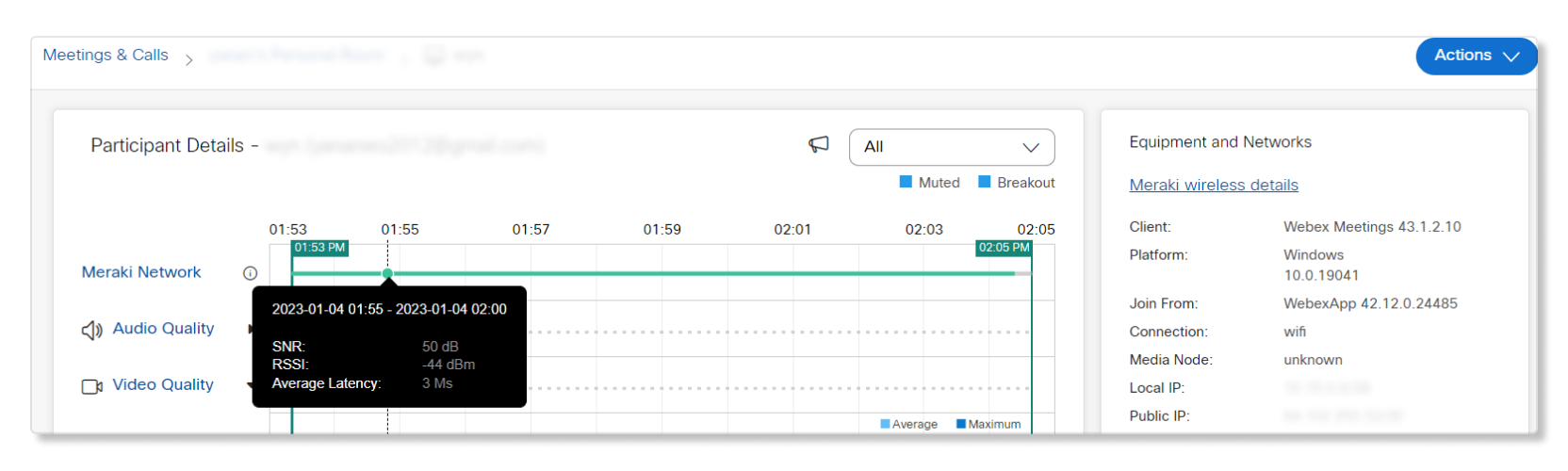
Lorsque vous accédez à la page des informations sur les participants à la réunion d'un utilisateur, vous pouvez passer la souris sur la ligne du réseau Meraki pour avoir un aperçu rapide de ses données SNR, RSSI et de latence.
Exemple d'intégration de Meraki pour Webex Calling
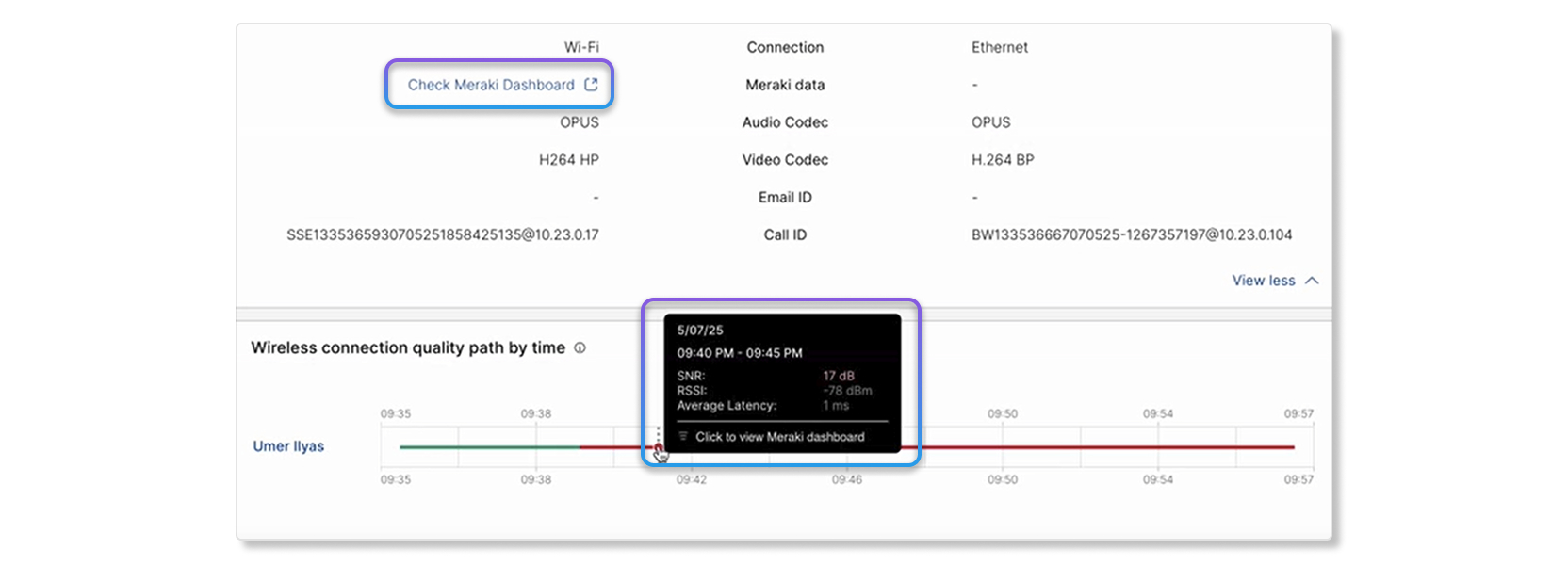
Lorsque vous accédez à la page Hop Detail de l'appel d'un utilisateur, vous pouvez passer la souris sur la ligne de qualité dans Wireless connection quality path by time pour avoir un aperçu de ses données SNR, RSSI et de latence. Vous pouvez également accéder au tableau de bord Meraki de l'appareil en cliquant sur Vérifier le tableau de bord Meraki.
Limites
Les données de dépannage de Meraki ne sont disponibles que :
- Jusqu'à sept jours maximum. Lorsque vous consultez les données de dépannage relatives à des réunions qui se sont déroulées au-delà des sept derniers jours, la ligne de données Meraki est grisée.
- Pour les appels sur des téléphones de bureau dotés d'une version client 3.4 ou supérieure. RoomOS n'est pas encore pris en charge.
- Pour la version de bureau de l'application Webex et les appareils de la série Cisco Room. La version mobile de l'application Webex n'est pas prise en charge.
- Pour les appareils en ligne. La ligne de données Meraki ne s'affiche pas sur les appareils hors ligne.
- Lorsque vous utilisez l'API Meraki, chaque organisation dispose d'un budget d'appels de 10 demandes par seconde.
- Pour les réunions et les appels sur l'application Webex, si le paramètre Collect Client Metrics est activé. Si ce paramètre n'est pas activé, les utilisateurs qui participent à des réunions et à des appels sur l'application Webex n'auront aucune donnée disponible. Pour activer ce paramètre, connectez-vous à Control Hub en tant qu'administrateur à part entière et accédez à , puis activez l'option Autoriser Cisco à collecter l'adresse IP du client et l'adresse Mac.
- Pour les appareils connectés au sans fil. Pour les appareils connectés par fil, la ligne Meraki Network
ne sera pas disponible sur la page Informations sur les participants, mais vous pouvez cliquer sur les informations
filaires Meraki dans l'onglet Équipements et réseaux pour accéder au portail
Meraki pour plus de détails.
Les appareils de la plateforme Cisco Meraki MX afficheront également les connexions individuelles filaires plutôt que sans fil.
Installez et activez Meraki
Vous devez avoir le rôle d'administrateur à part entière pour configurer l'intégration de Meraki à des fins de résolution des problèmes.
Les administrateurs externes complets n'ont pas accès à la configuration de l'intégration Meraki.
| 1 |
Connectez-vous à Control Hub, accédez aux paramètres de l'organisation et accédez à la section Meraki. |
| 2 |
Activez le bouton Autoriser l'accès à l'API Meraki. 
Une fenêtre contextuelle apparaît avec un chronomètre indiquant que Control Hub demande l'
accès à votre compte de tableau de bord Meraki. Si vous n'avez pas fini de configurer Meraki avant la fin du
temps imparti, vous devez actualiser la page pour obtenir les dernières informations de statut.
|
| 3 |
La page d'onglet du tableau de bord Meraki s'affiche. Connectez-vous avec votre compte administrateur complet Meraki pour continuer à configurer l'intégration. 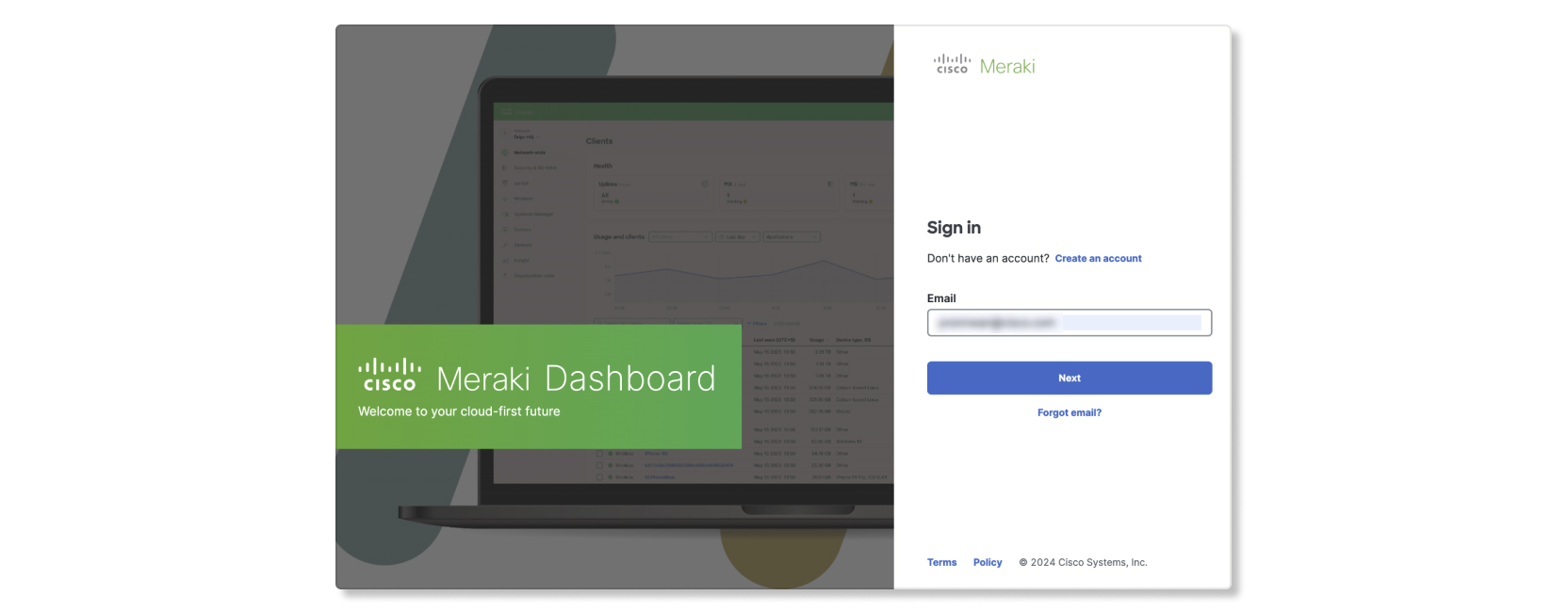
|
| 4 |
Sélectionnez une organisation Meraki à intégrer à Troubleshooting in Control Hub. 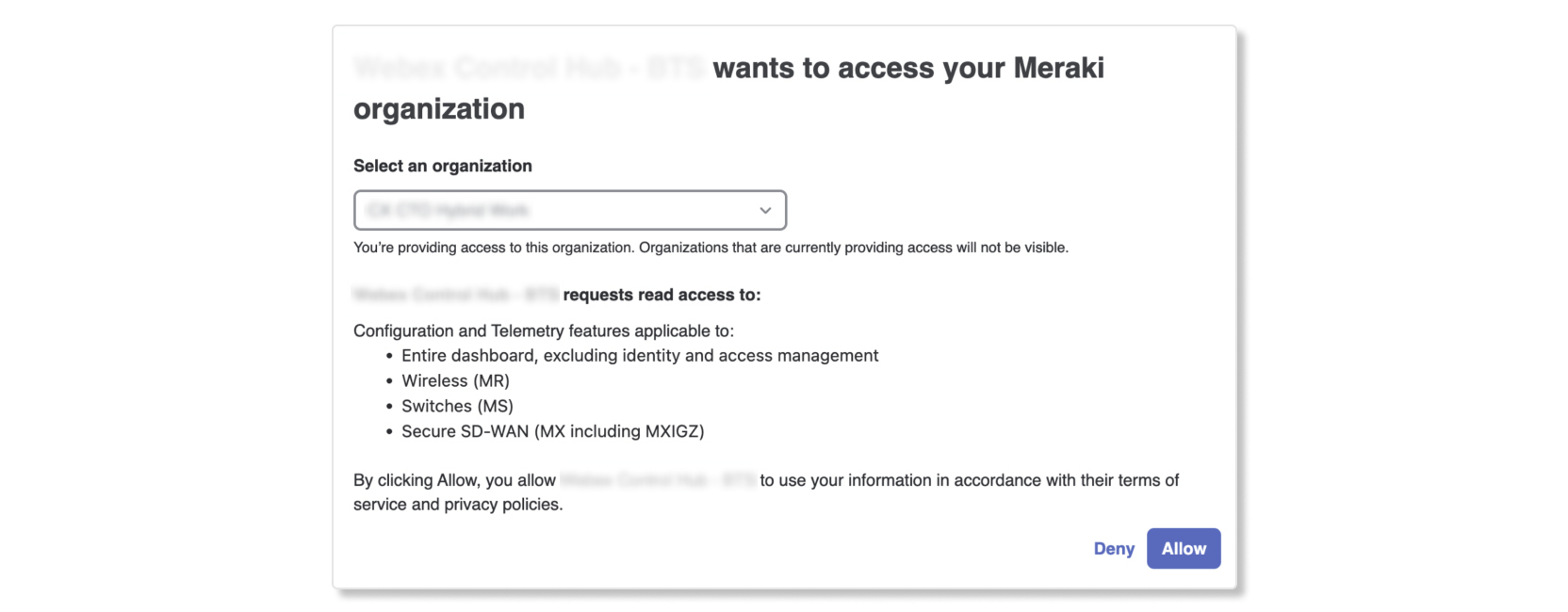
|
| 5 |
Sélectionnez Autoriser. La page revient à Control Hub avec une fenêtre de réussite si l'autorisation est
réussie.
|
| 6 |
Une fois l'intégration configurée, vous pouvez consulter les informations relatives à l'organisation de Control Hub sur le tableau de bord Meraki en accédant à . |
Tableaux de résolution des problèmes liés aux données Meraki
Indicateurs de performance clés (KPI)
- Problème de connexion au point d'accès : nombre d'échecs de connexion à un point d'accès Meraki pendant une réunion.
- Mauvaise qualité du signal : pourcentage de signal de mauvaise qualité pendant une réunion. La qualité du signal est considérée comme mauvaise si le rapport signal/bruit (SNR) est inférieur à 20 dB ou si l'indicateur de puissance du signal reçu (RSSI) est inférieur à 80 dBm.
- Latence sans fil moyenne : pourcentage moyen de faible latence sans fil pendant une réunion.
- Débit : pourcentage de données médiocres pendant une réunion.

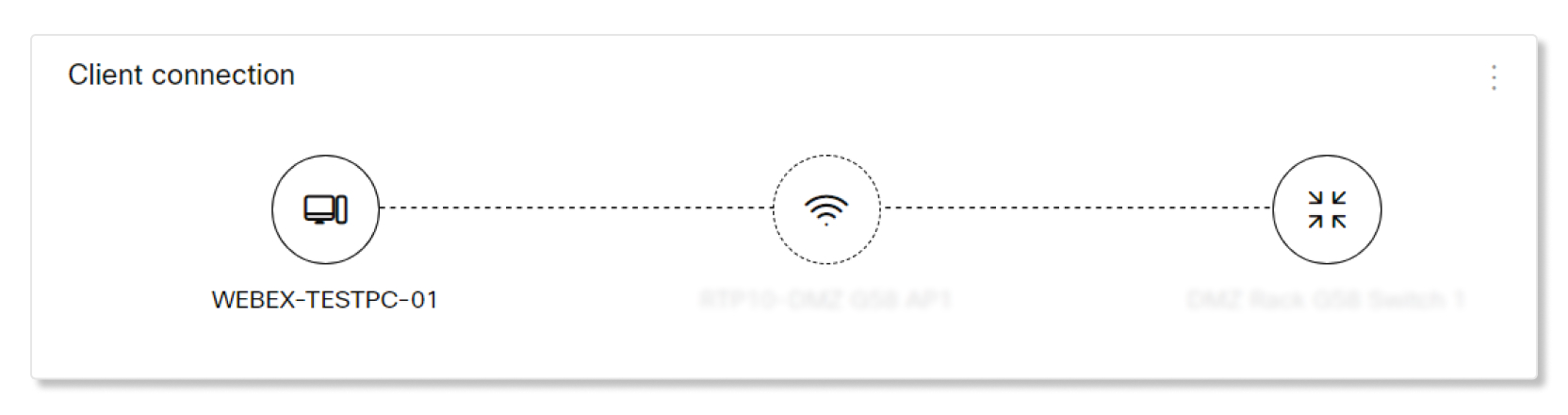
Connexion client
Ce graphique montre les détails de la connexion entre le client, l'AP et le switch.
Informations sur les points d'accès
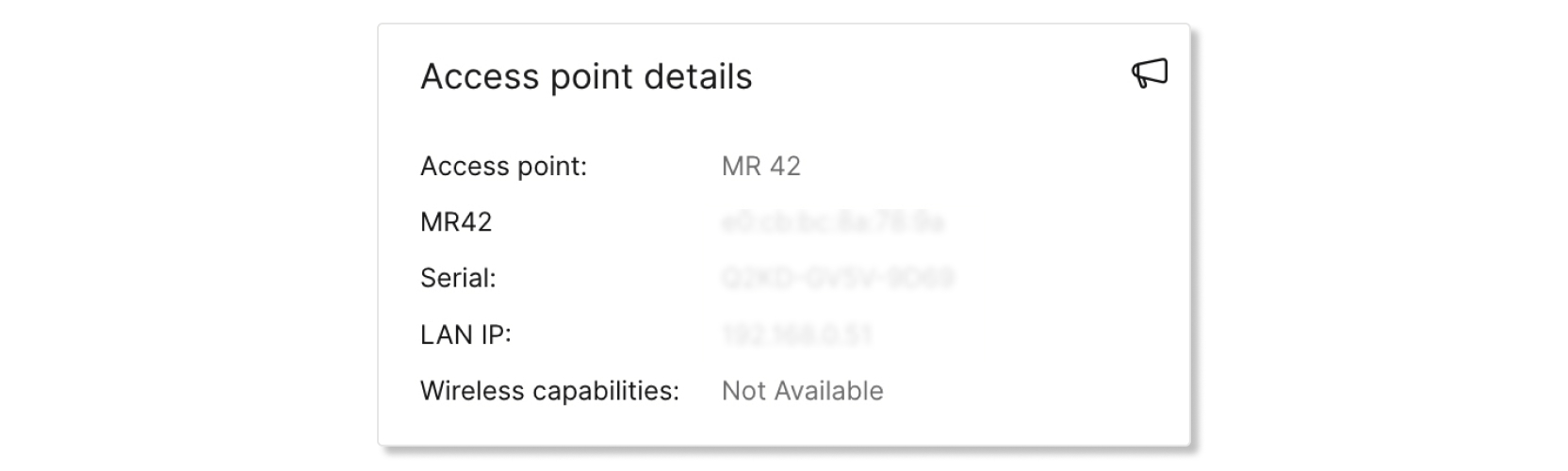
Ce tableau fournit des informations sur le point d'accès auquel un client s'est connecté. Les informations disponibles sont les suivantes :
- Point d'accès : nom de l'AP.
- Modèle d'AP : clé et adresse MAC de l'AP.
- Série : numéro de série de l'AP.
- IP LAN : adresse IP LAN associée à l'AP.
- Fonctionnalités sans fil : type de connexions sans fil prises en charge par l'AP.
Qualité du réseau
Ce graphique montre la qualité du signal et la latence sans fil du client sur le réseau Meraki à intervalles de cinq minutes. Vous pouvez passer la souris sur un point de la ligne pour en savoir plus sur la qualité.

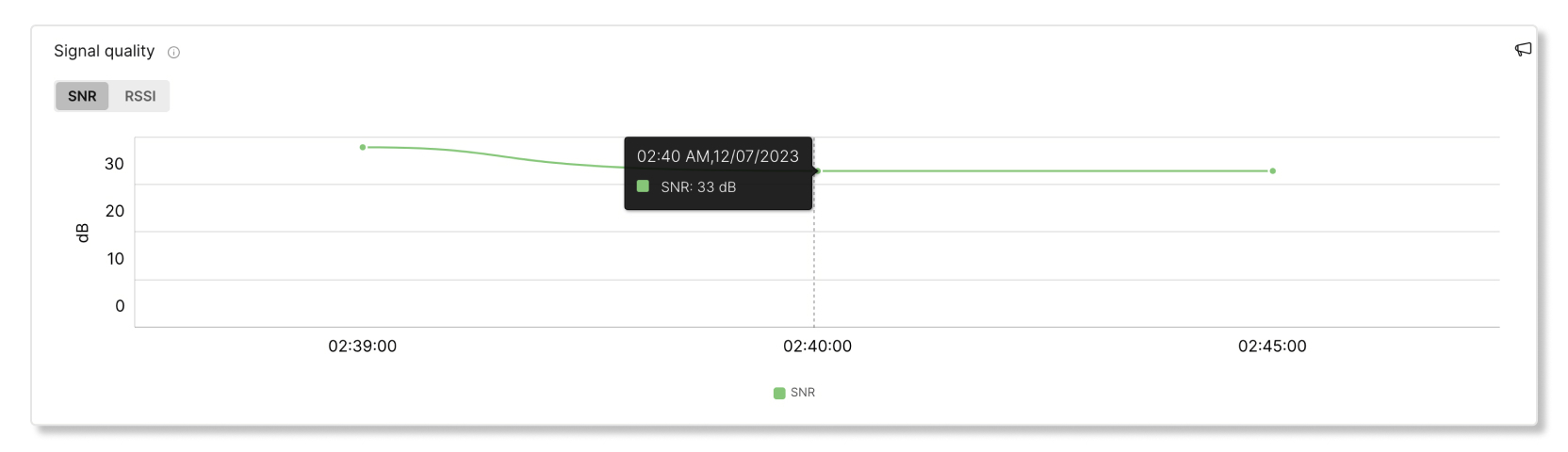
Qualité du signal
Ce graphique montre le SNR et le RSSI moyens des clients connectés à l'AP toutes les cinq minutes. Si la qualité du signal est mauvaise, les performances seront probablement moins bonnes (c'est-à-dire plus de latence et des débits de données plus lents). La faible puissance du signal peut provenir de modifications de l'environnement physique, de la configuration RF ou de l'éloignement de l'AP.
Latence du réseau sans fil
Ce graphique montre la latence du réseau sans fil du client toutes les cinq minutes. Une connexion à latence élevée peut entraîner de la lenteur pendant les réunions. La cause d'une latence élevée peut être due à une mauvaise qualité du signal, à des interférences ou à une charge élevée sur l'AP.
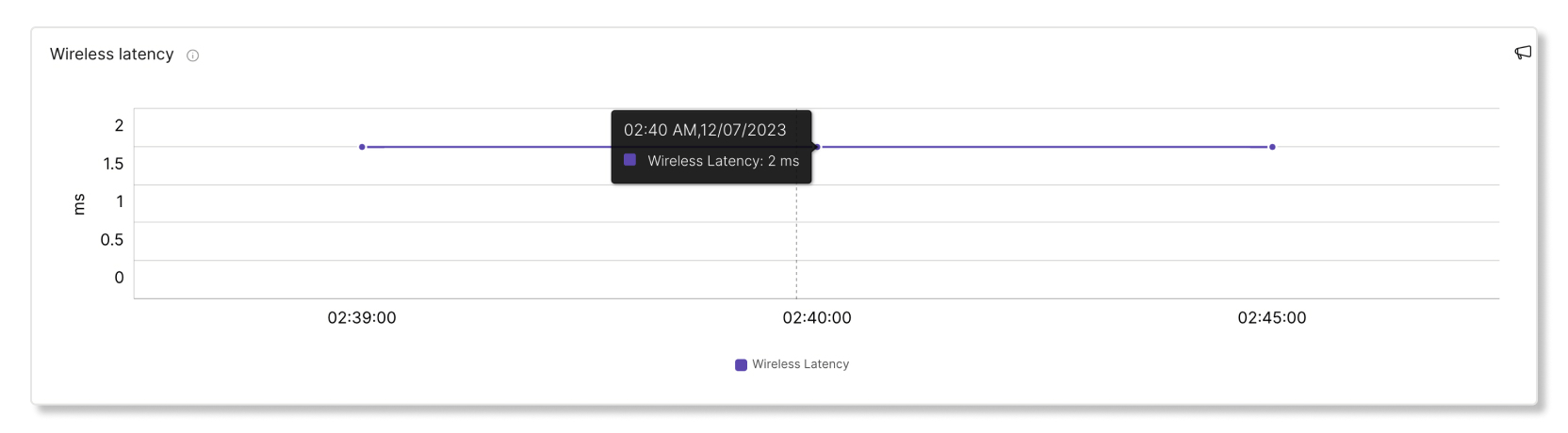
Utilisation du canal AP
Ce graphique montre le pourcentage de chaînes utilisées par les clients toutes les dix minutes. Un pourcentage élevé d'utilisation des chaînes peut entraîner une latence supérieure à la moyenne. L'utilisation élevée des canaux peut également provenir d'interférences créées par des éléments tels que les micro-ondes, le Bluetooth et les interférences provenant des points d'accès voisins.
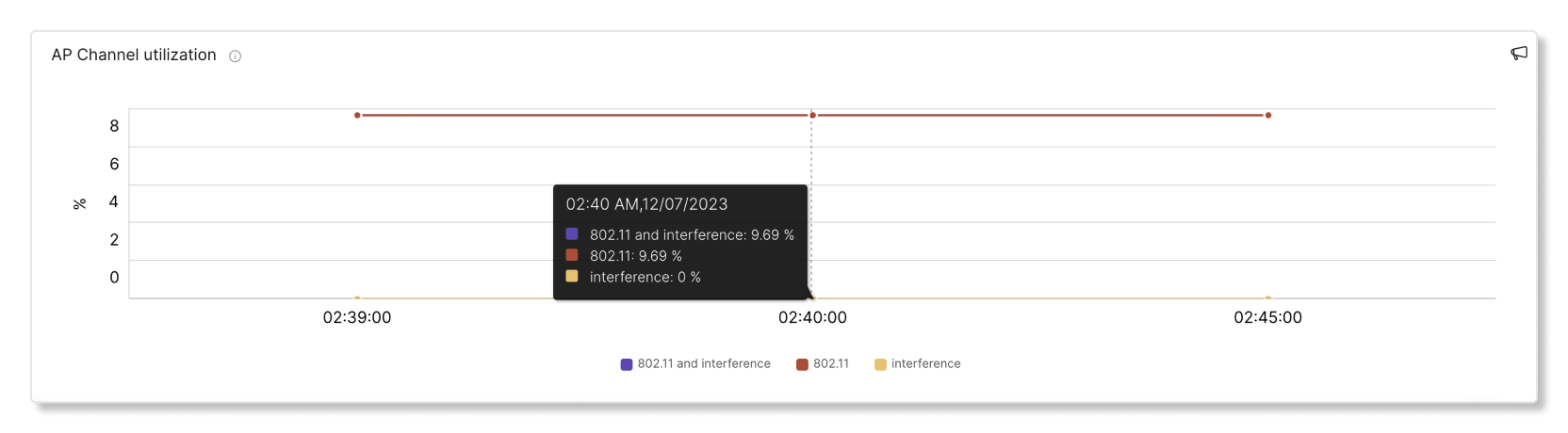
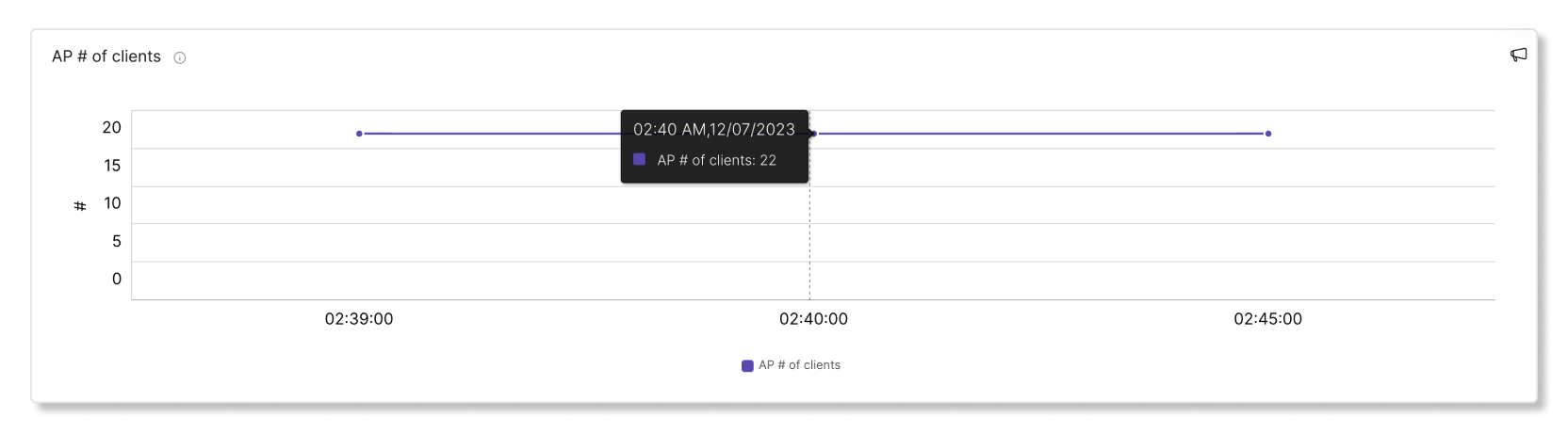
Nombre de clients AP
Ce graphique montre combien de clients étaient connectés à un point d'accès (AP) spécifique toutes les cinq minutes. Si un grand nombre de clients sont connectés à un point d'accès, cela peut contribuer à une latence supérieure à la moyenne.
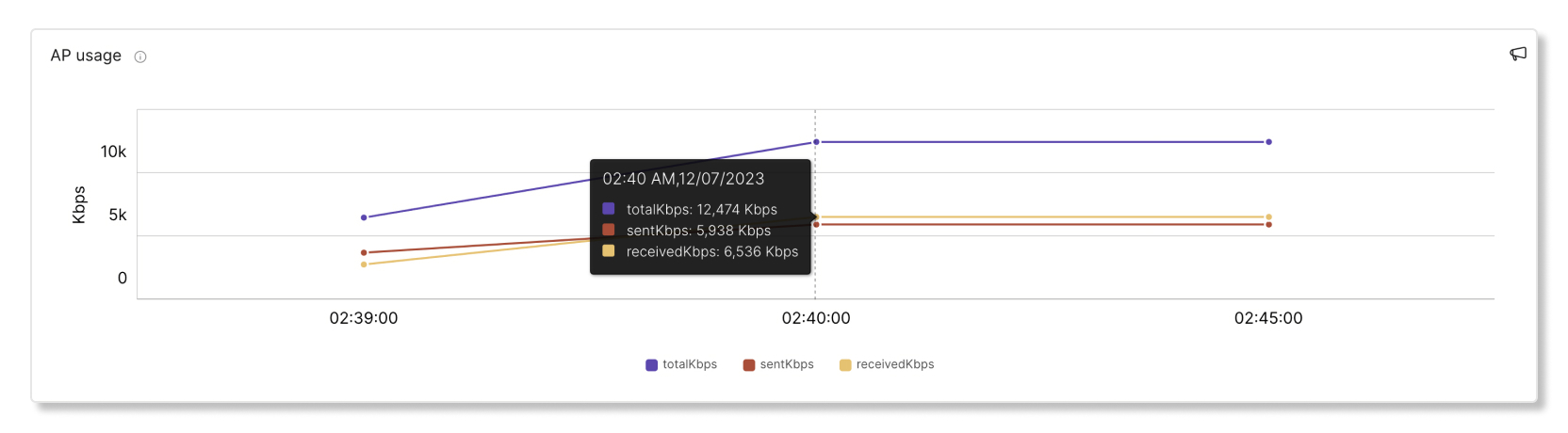
Utilisation de l'AP
Ce graphique montre le nombre de clients connectés à un point d'accès spécifique toutes les cinq minutes. Si un grand nombre de clients sont connectés à un point d'accès, cela peut contribuer à une latence supérieure à la moyenne.
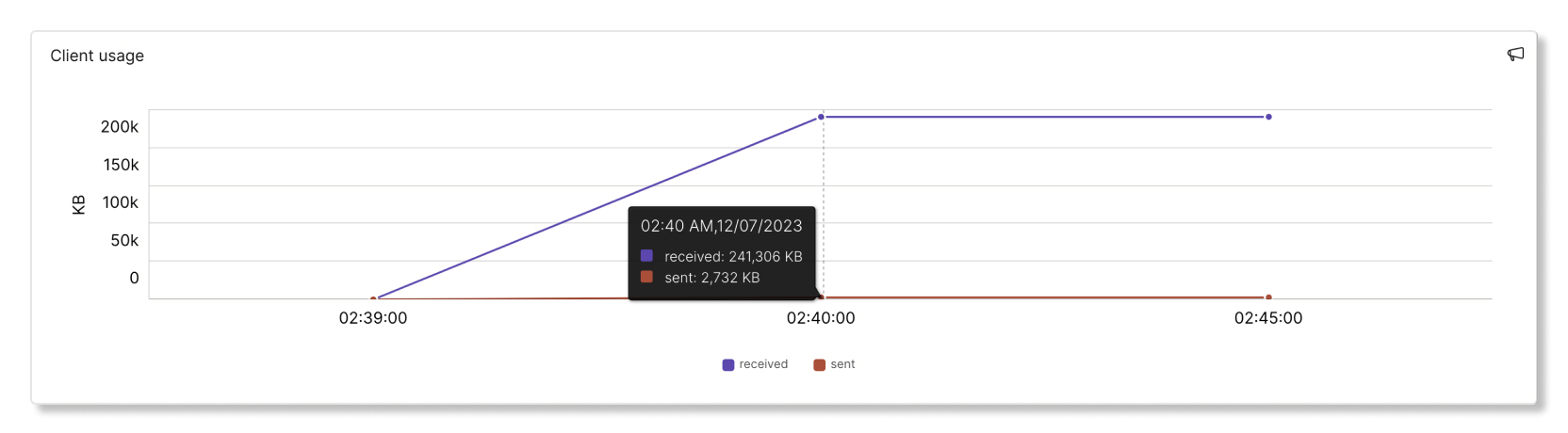
Utilisation par les clients
Ce graphique montre les données reçues et envoyées par un client toutes les cinq minutes.
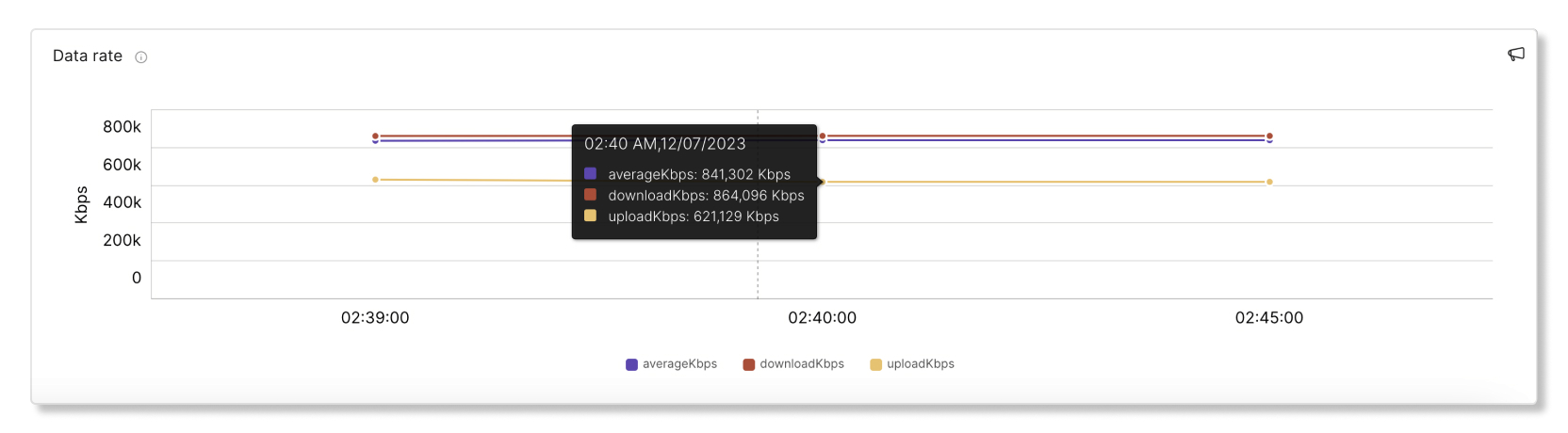
Débit de données
Ce graphique montre les débits utilisés en pourcentage du débit maximum pris en charge par ce client. Une connexion à faible débit sera toujours lente. Des débits de données médiocres peuvent être dus à une mauvaise qualité du signal ou à des limites de capacité de l'appareil client ou du point d'accès.