- Start
- /
- Artikel

Hartelijk dank voor uw feedback


 In dit artikel
 Feedback?
Integreer Cisco Meraki met Troubleshooting, zodat u het volledige pad van gebruikers op het Meraki-platform kunt zien om problemen duidelijker te isoleren.
Overzicht
U kunt alleen Meraki-gegevens zien voor vergaderingen en gesprekken die in uw organisatie worden georganiseerd. Als gebruikers deelnemen aan externe vergaderingen, worden de gegevens van Meraki voor het oplossen van problemen voor die externe vergaderingen niet getoond. Meraki-gegevens worden bij Troubleshooting maximaal zeven dagen bewaard.
De gegevens worden met tussenpozen van vijf minuten weergegeven. De drempels voor goede en slechte gegevens zijn:
- Goed (groen) —SNR >= 20 db of RSSI >= -80 dBm of gemiddelde draadloze latentie <= 200 ms
- Slecht (rood) < -80dBm or Average wireless latency > — SNR < 20 db of RSSI 200 ms
Voorbeeld van Meraki-integratie voor Webex Meetings
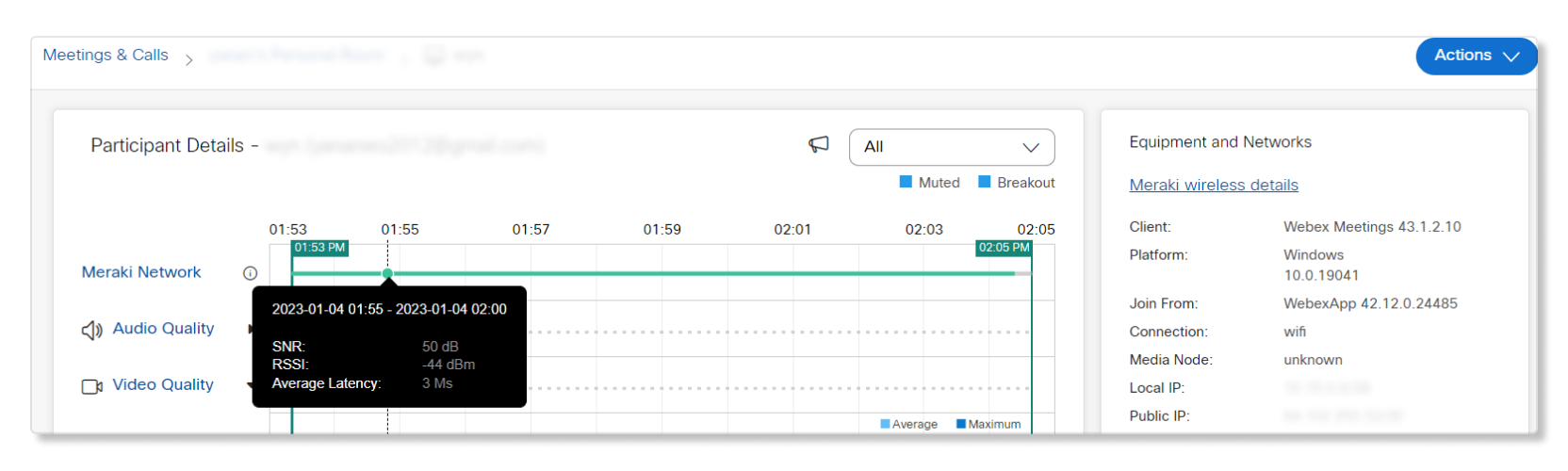
Wanneer u inzoomt op de pagina met deelnemersgegevens van een gebruikersvergadering, kunt u de muisaanwijzer op de Meraki Network-lijn houden om snel een overzicht te krijgen van hun SNR-, RSSI- en latentiegegevens.
Voorbeeld van Meraki-integratie voor Webex Calling
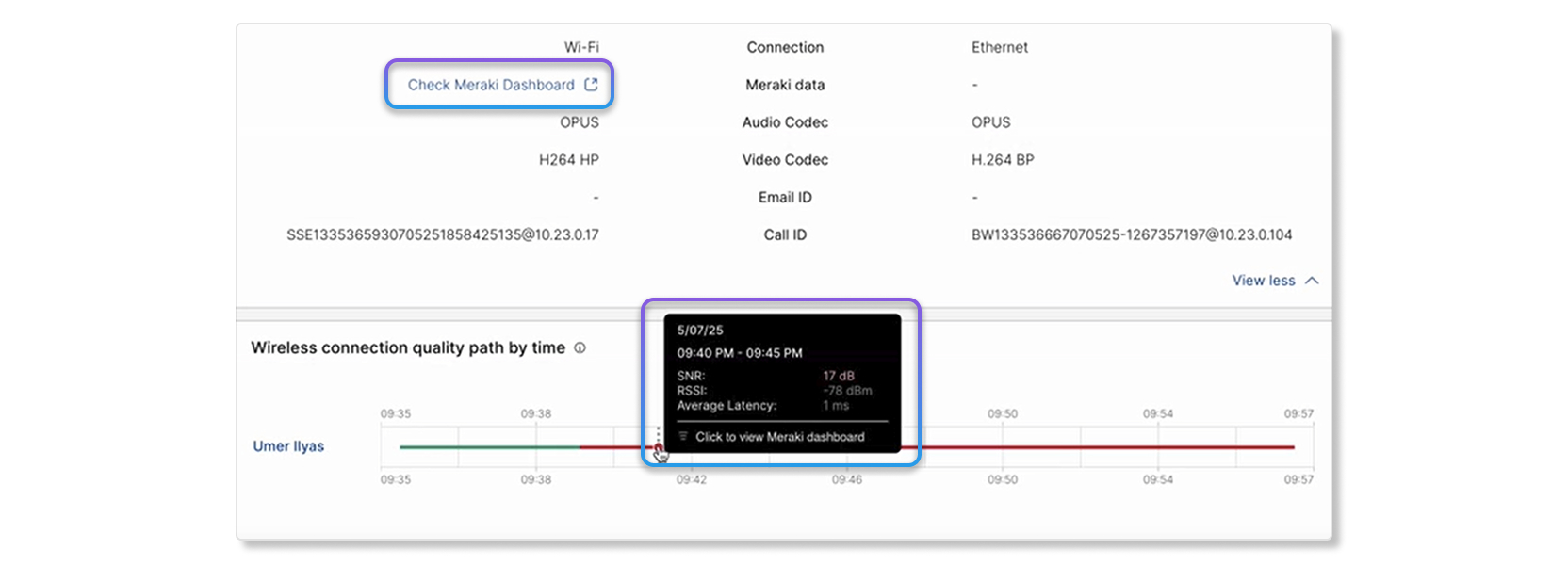
Wanneer u inzoomt naar de Hop Detail-pagina van een gesprek van een gebruiker, kunt u de muisaanwijzer op de kwaliteitslijn in het kwaliteitspad van de draadloze verbinding zetten om snel een overzicht te krijgen van hun SNR-, RSSI- en latentiegegevens. U kunt ook naar het Meraki-dashboard van het apparaat gaan door op Check Meraki Dashboard te klikken.
Beperkingen
De gegevens voor probleemoplossing van Meraki zijn alleen beschikbaar:
- Tot een maximum van zeven dagen. Wanneer u de gegevens voor probleemoplossing bekijkt voor vergaderingen die langer duren dan de zeven dagen ervoor, wordt de Meraki-datalijn grijs weergegeven.
- Voor gesprekken op bureautelefoons met een clientversie van 3.4 of hoger. RoomOS wordt nog niet ondersteund.
- Voor de desktopversie van apparaten uit de Webex App en Cisco Room-serie. De mobiele versie van de Webex-app wordt niet ondersteund.
- Voor apparaten die online zijn. De Meraki-datalijn wordt niet weergegeven voor apparaten die offline zijn.
- Bij gebruik van de Meraki API heeft elke organisatie een gespreksbudget van 10 aanvragen per seconde.
- Voor vergaderingen en gesprekken in de Webex-app als de instelling Collect Client Metrics is ingeschakeld. Als deze instelling niet is ingeschakeld, hebben gebruikers die deelnemen aan vergaderingen en gesprekken via de Webex-app geen gegevens beschikbaar. Om deze instelling in te schakelen, meldt u zich aan bij Control Hub als volledige beheerder en gaat u naar en schakelt u vervolgens de schakelaar Toestaan dat Cisco het IP-adres en het Mac-adres van de client verzamelt op aan.
- Voor apparaten die draadloos zijn aangesloten. Voor apparaten met een kabelverbinding is de Meraki-netwerkkabel
niet beschikbaar op de pagina met deelnemersgegevens, maar u kunt op het tabblad Apparatuur en netwerken op de
Meraki-kabelgegevens klikken om naar het
Meraki-portaal te gaan voor meer informatie.
Apparaten op het Cisco Meraki MX-platform zullen ook afzonderlijke verbindingen weergeven als bekabeld in plaats van als draadloos.
Meraki installeren en activeren
U moet de volledige beheerdersrol hebben om de Meraki-integratie voor probleemoplossing in te stellen.
Externe volledige beheerders hebben geen toegang om de Meraki-integratie in te stellen.
| 1 |
Meld u aan bij Control Hub, ga naar Organisatie-instellingen en scrol naar de sectie Meraki. |
| 2 |
Zet de schakelaar Allow Meraki API access op aan. 
Er verschijnt een pop-upvenster met een timer om aan te geven dat Control Hub
toegang vraagt tot uw Meraki-dashboardaccount. Als u nog niet klaar bent met het instellen van Meraki voordat de
timer afloopt, moet u de pagina verversen om de laatste statusupdate te krijgen.
|
| 3 |
Er wordt een tabblad naar het Meraki-dashboard weergegeven. Meld u aan met uw volledige beheerdersaccount van Meraki om door te gaan met het instellen van de integratie. 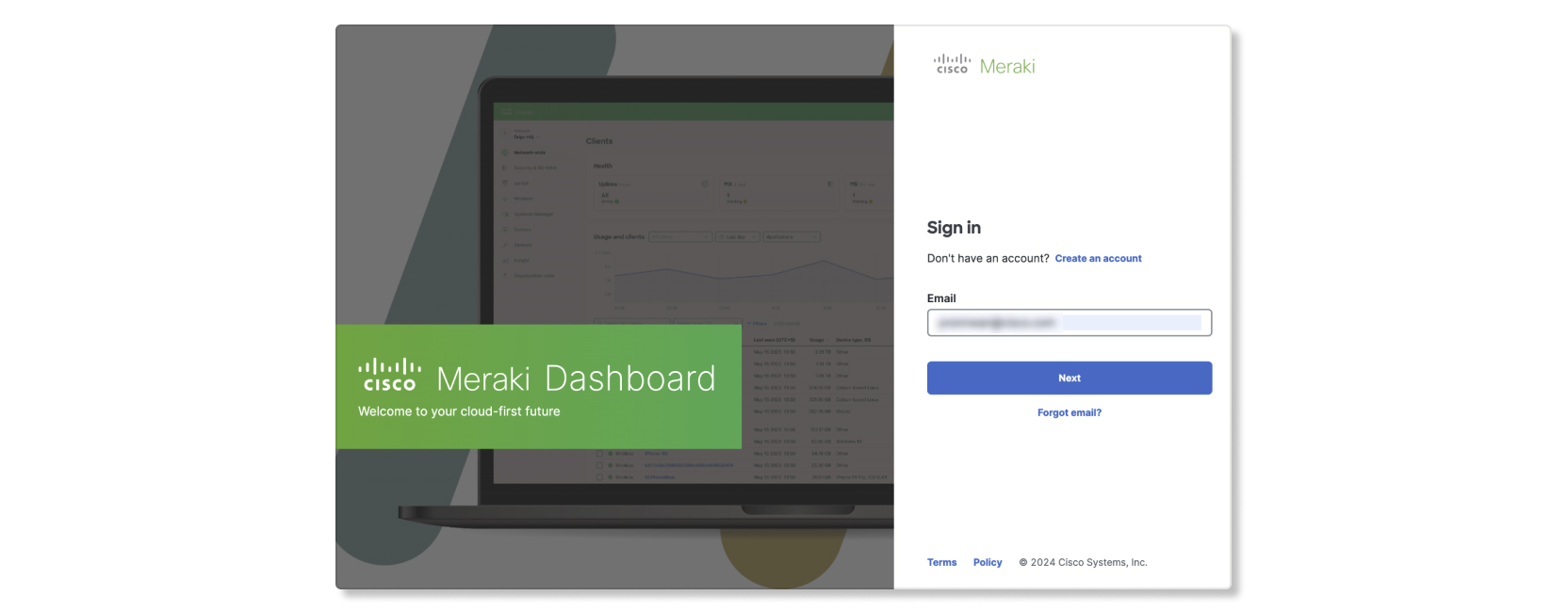
|
| 4 |
Selecteer een Meraki-organisatie om te integreren met Troubleshooting in Control Hub. 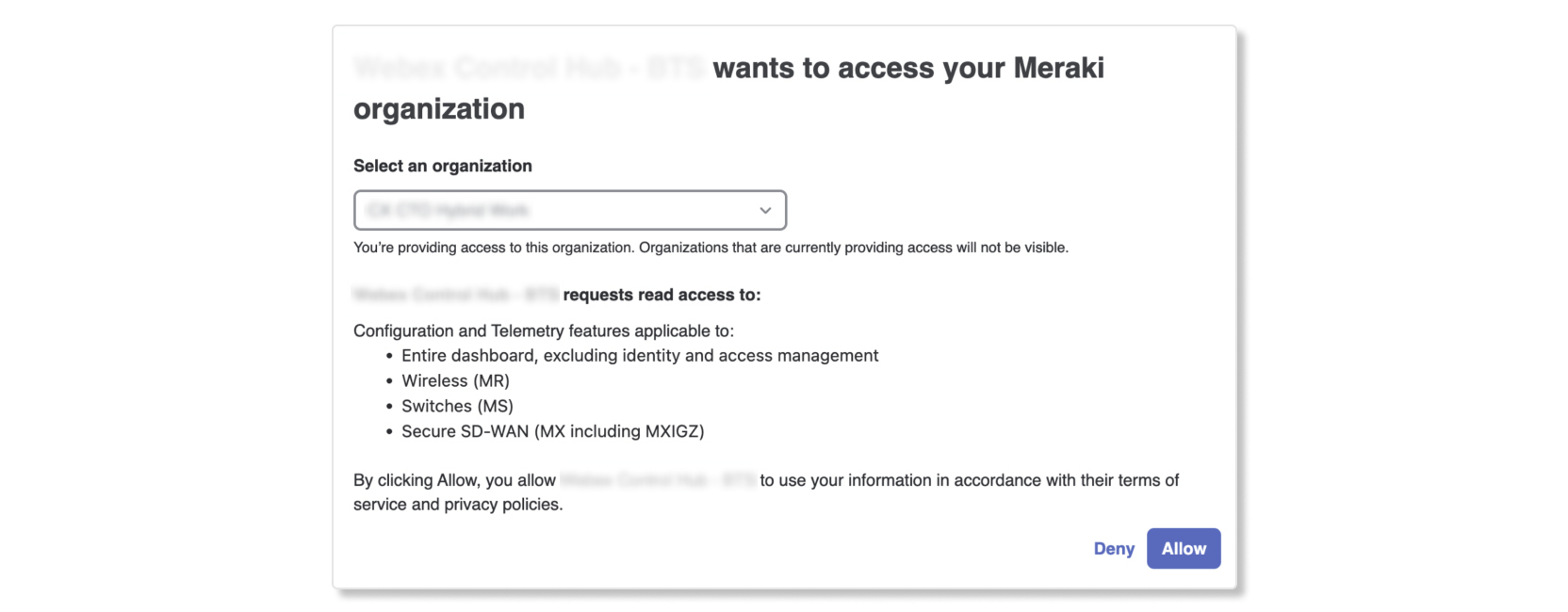
|
| 5 |
Selecteer Toestaan. De pagina keert terug naar de Control Hub met een succesvenster als de autorisatie is
gelukt.
|
| 6 |
Als u klaar bent met het instellen van de integratie, kunt u de organisatiegegevens van de Control Hub in het Meraki-dashboard bekijken door naar te gaan. |
Grafieken voor het oplossen van problemen met Meraki-gegevens
Belangrijke prestatie-indicatoren (KPI's)
- Probleem met de AP-verbinding — Aantal mislukte verbindingen met een Meraki-toegangspunt (AP) tijdens een vergadering.
- Slechte signaalkwaliteit — Percentage slechte signaalkwaliteit tijdens een vergadering. De signaalkwaliteit wordt als slecht beschouwd als de signaal-ruisverhouding (SNR) < 20 db is of de indicator voor de ontvangststerkte (RSSI) < 80 dBm is.
- Gemiddelde draadloze latentie — Gemiddeld percentage slechte draadloze latentie tijdens een vergadering.
- Datasnelheid — Percentage slechte gegevenssnelheid tijdens een vergadering.

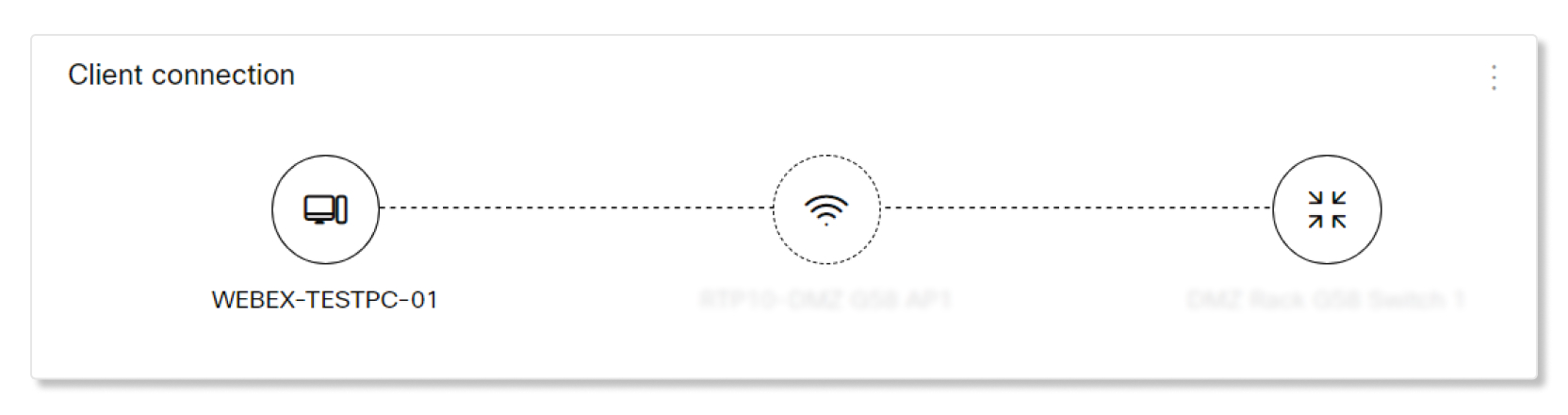
Verbinding met de klant
Dit diagram toont informatie over de verbinding tussen de client, AP en switch.
Gegevens van het toegangspunt
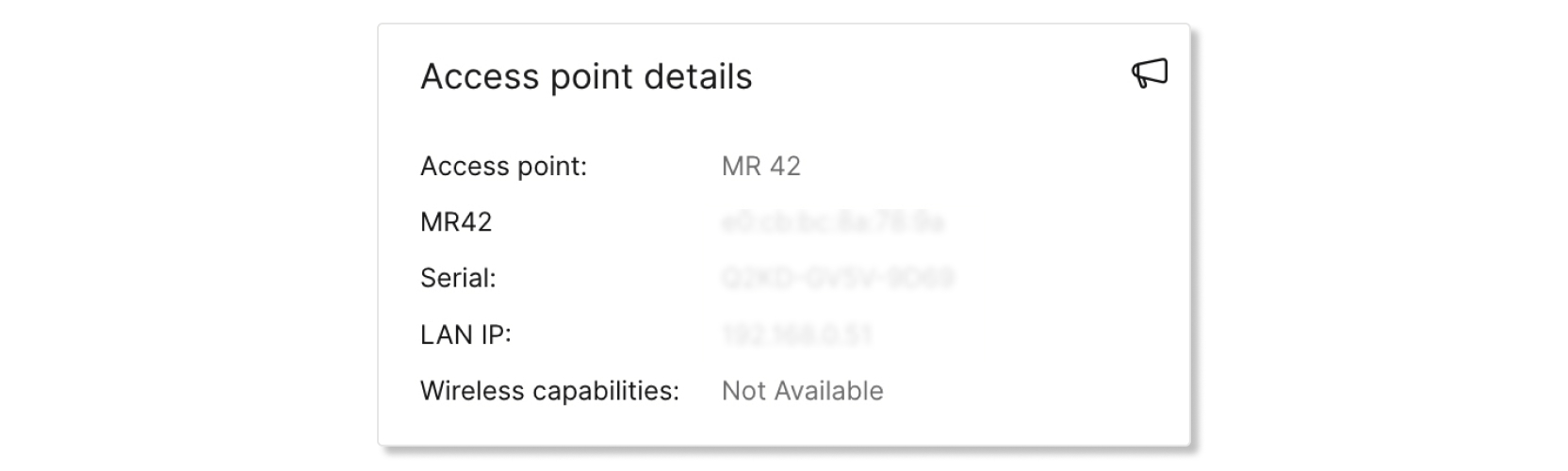
Deze tabel bevat informatie over het toegangspunt waarmee een client verbinding heeft gemaakt. De beschikbare gegevens zijn:
- Toegangspunt — naam van de AP.
- AP-model — Sleutel en mac-adres van de AP.
- Serienummer — Serienummer van het AP.
- LAN IP —LAN IP dat is gekoppeld aan het AP.
- Draadloze mogelijkheden — Type draadloze verbindingen dat door het AP wordt ondersteund.
Kwaliteit van het netwerk
Deze grafiek toont de signaalkwaliteit en draadloze latentie van de client op het Meraki-netwerk in intervallen van vijf minuten. U kunt de muisaanwijzer op een plek in de rij plaatsen om meer informatie over de kwaliteit te zien.

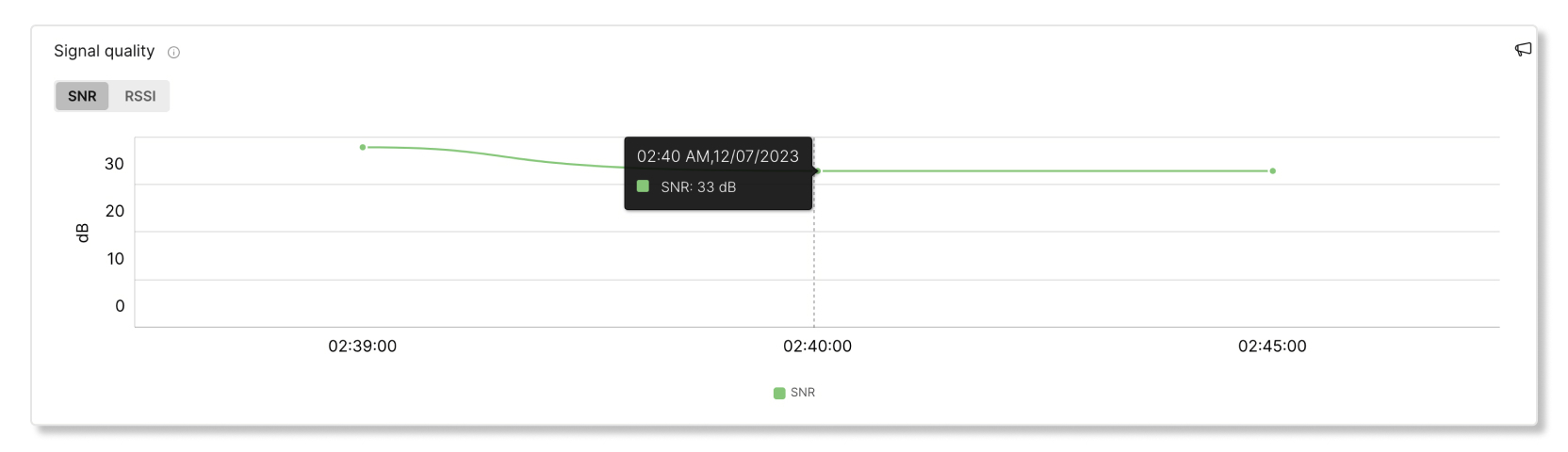
Kwaliteit van het signaal
Deze grafiek toont de gemiddelde SNR en RSSI voor klanten die met intervallen van vijf minuten op het AP zijn aangesloten. Als de signaalkwaliteit slecht is, zullen de prestaties waarschijnlijk slechter zijn (d.w.z. meer latentie en lagere gegevenssnelheden). De oorzaak van een slechte signaalsterkte kan te wijten zijn aan veranderingen in de fysieke omgeving, de RF-configuratie of een grote afstand tot de AP.
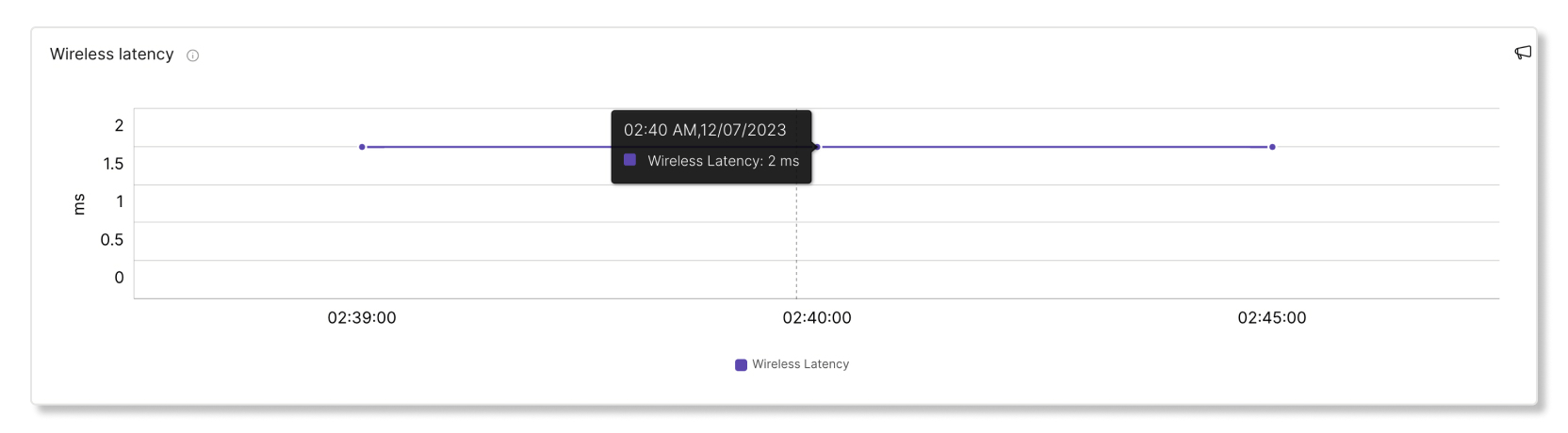
Draadloze latentie
Deze grafiek toont de draadloze latentie van de client in intervallen van vijf minuten. Een verbinding met een hoge latentie kan leiden tot traagheid tijdens vergaderingen. De oorzaak van een hoge latentie kan het gevolg zijn van een slechte signaalkwaliteit, interferentie of een hoge belasting van de AP.
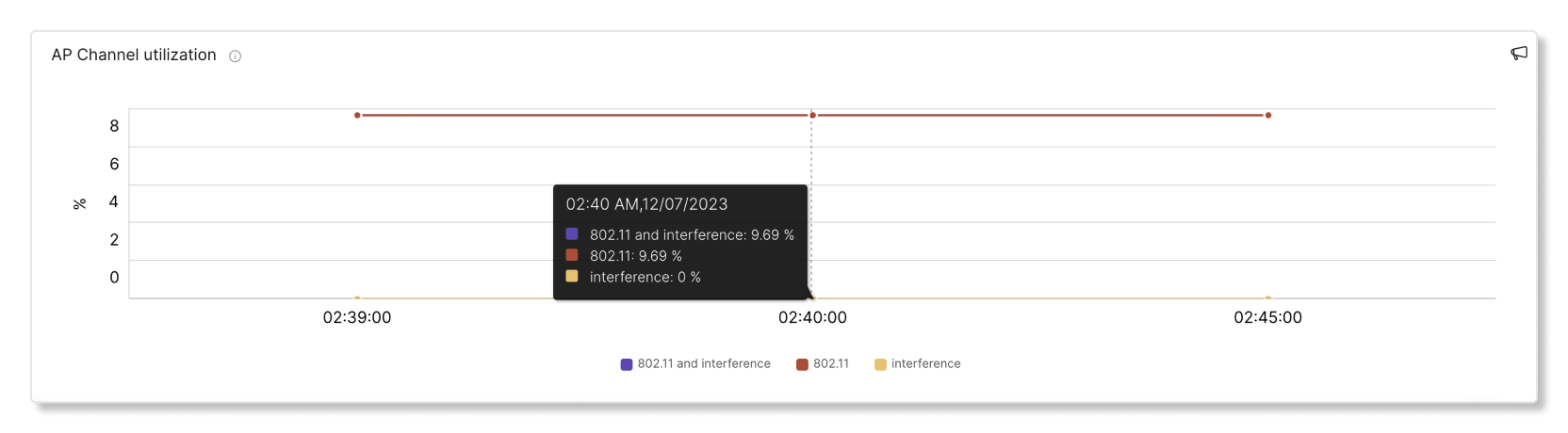
Gebruik van AP-kanalen
Deze grafiek toont het percentage kanalen dat door klanten werd gebruikt met tussenpozen van tien minuten. Een hoog percentage van het kanaalgebruik kan leiden tot een latentie die hoger is dan gemiddeld. Een hoog kanaalgebruik kan ook het gevolg zijn van interferentie veroorzaakt door zaken als microgolven, bluetooth en interferentie van naburige AP's.
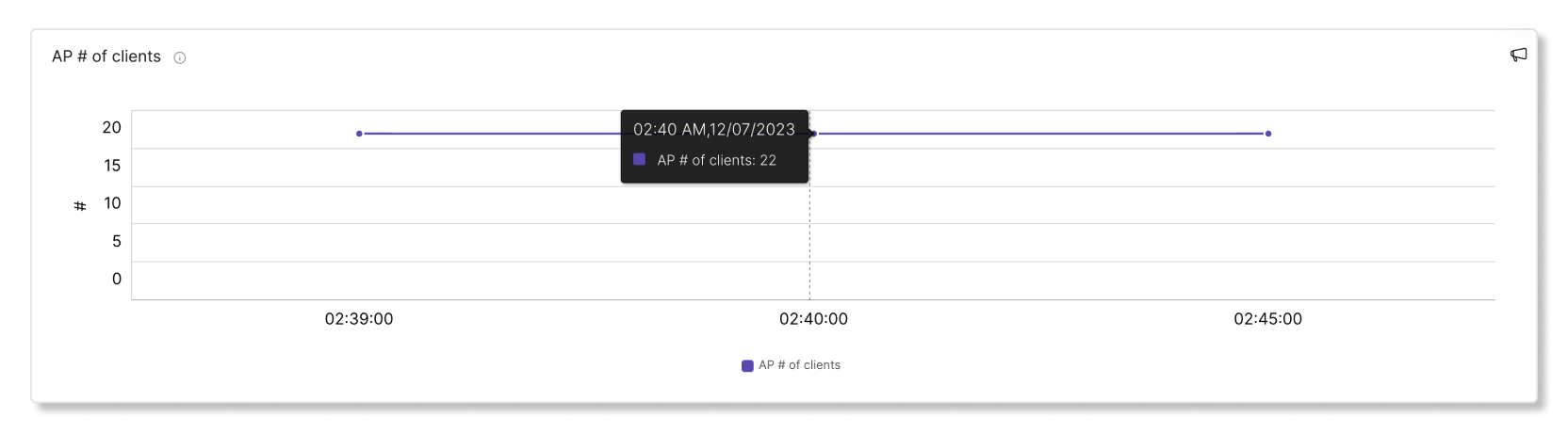
AP # van klanten
Deze grafiek laat zien hoeveel klanten met tussenpozen van vijf minuten verbonden waren met een specifiek toegangspunt (AP). Als er een groot aantal clients op een AP is aangesloten, kan dat bijdragen aan een meer dan gemiddelde latentie.
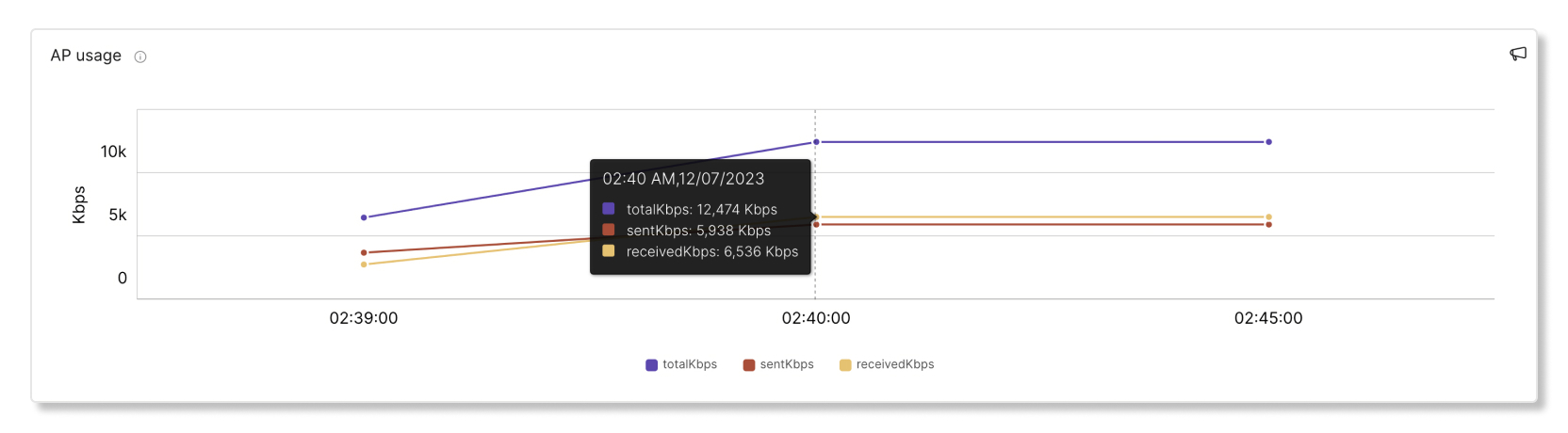
AP-gebruik
Deze grafiek laat zien hoeveel klanten met tussenpozen van vijf minuten verbinding hebben gemaakt met een specifiek toegangspunt. Als er een groot aantal clients op een AP is aangesloten, kan dat bijdragen aan een meer dan gemiddelde latentie.
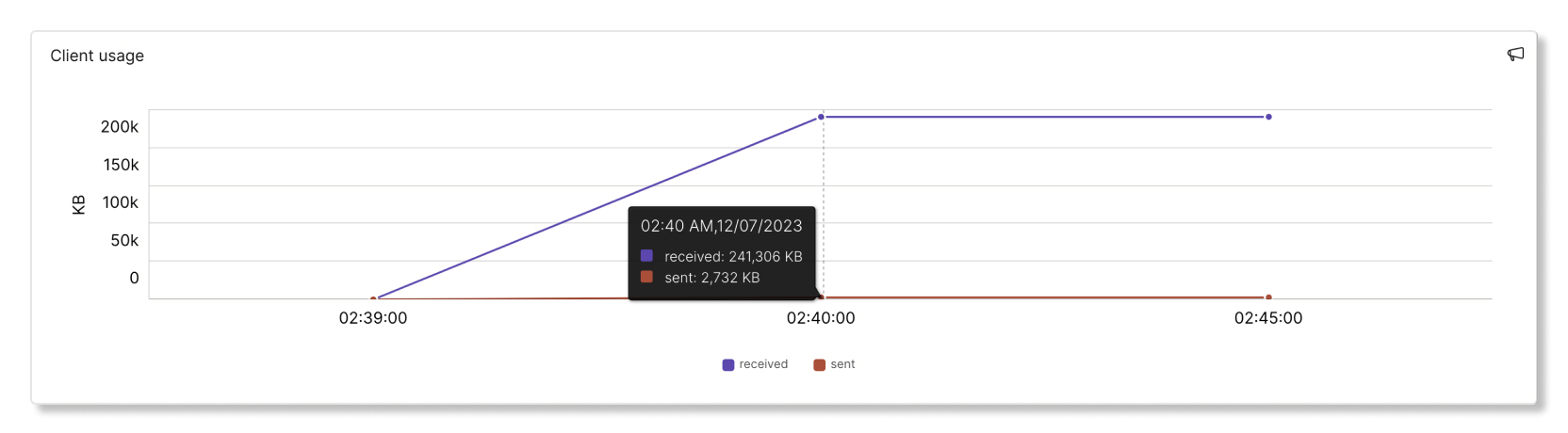
Gebruik door de klant
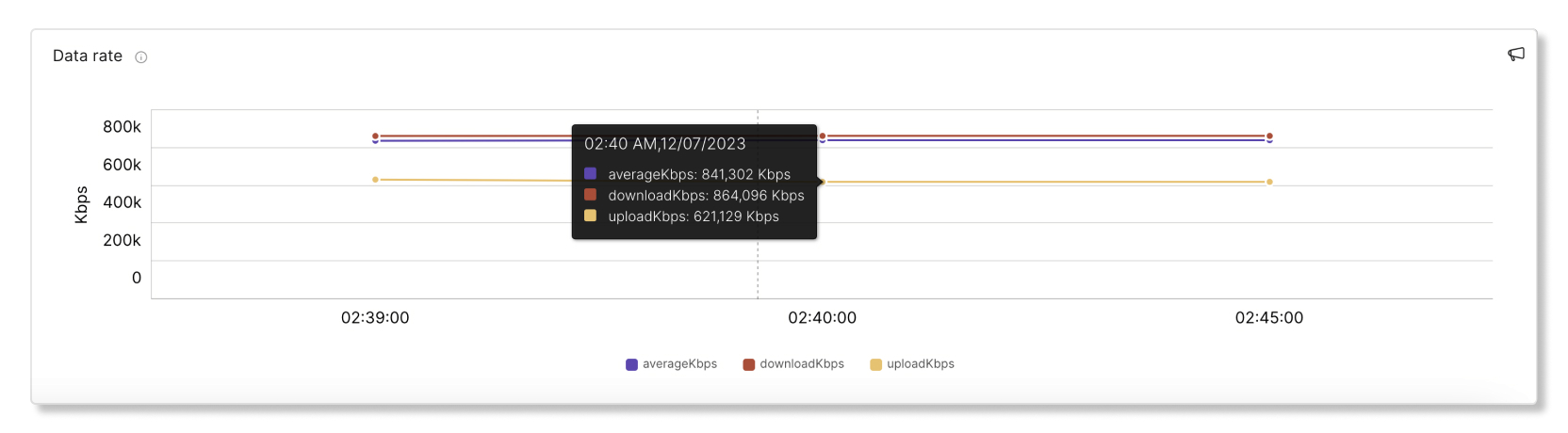
Deze grafiek toont de ontvangen en verzonden gegevens van een klant met tussenpozen van vijf minuten.
Datasnelheid
Deze grafiek toont de gebruikte gegevenssnelheden als percentage van de maximale gegevenssnelheid die deze client ondersteunt. Een verbinding met lage datasnelheden zal altijd traag aanvoelen. Slechte gegevenssnelheden kunnen het gevolg zijn van een slechte signaalkwaliteit of vanwege beperkingen op het clientapparaat of de AP-mogelijkheden.