- Pagină de pornire
- /
- Articol

Mulțumim pentru feedback.


 În acest articol
 Feedback?
Integrați Cisco Meraki cu soluționarea problemelor, astfel încât să puteți vedea vizibilitatea completă a căilor utilizatorilor de pe platforma Meraki pentru a izola problemele cu o mai mare claritate.
Prezentare generală
Puteți vedea datele Meraki numai pentru întâlniri și apeluri care sunt găzduite în organizația dvs. Dacă utilizatorii se alătură întâlnirilor externe, datele de depanare Meraki pentru acele întâlniri externe nu vor fi afișate. Datele Meraki sunt păstrate până la maximum șapte zile în Depanare.
Datele sunt afișate în intervale de cinci minute. Pragurile pentru date bune și slabe sunt:
- Bun (verde) —SNR> = 20db sau RSSI> = -80dBm sau latență wireless medie <= 200ms
- < -80dBm or Average wireless latency >S@@ lab (roșu) —SNR < 20db sau RSSI 200ms
Exemplu de integrare Meraki pentru Webex Meetings
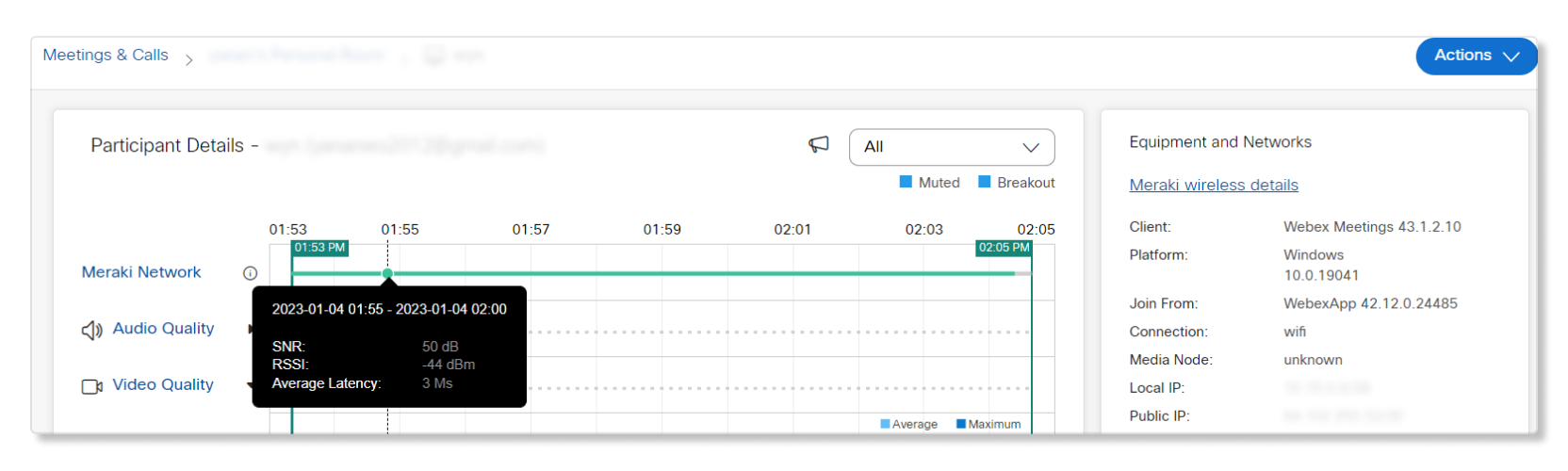
Când treceți în jos la pagina Detalii participanți a întâlnirii unui utilizator, puteți trece cu mouse-ul peste linia Meraki Network pentru a obține o privire rapidă asupra datelor SNR, RSSI și latență ale acestora.
Exemplu de integrare Meraki pentru Webex Calling
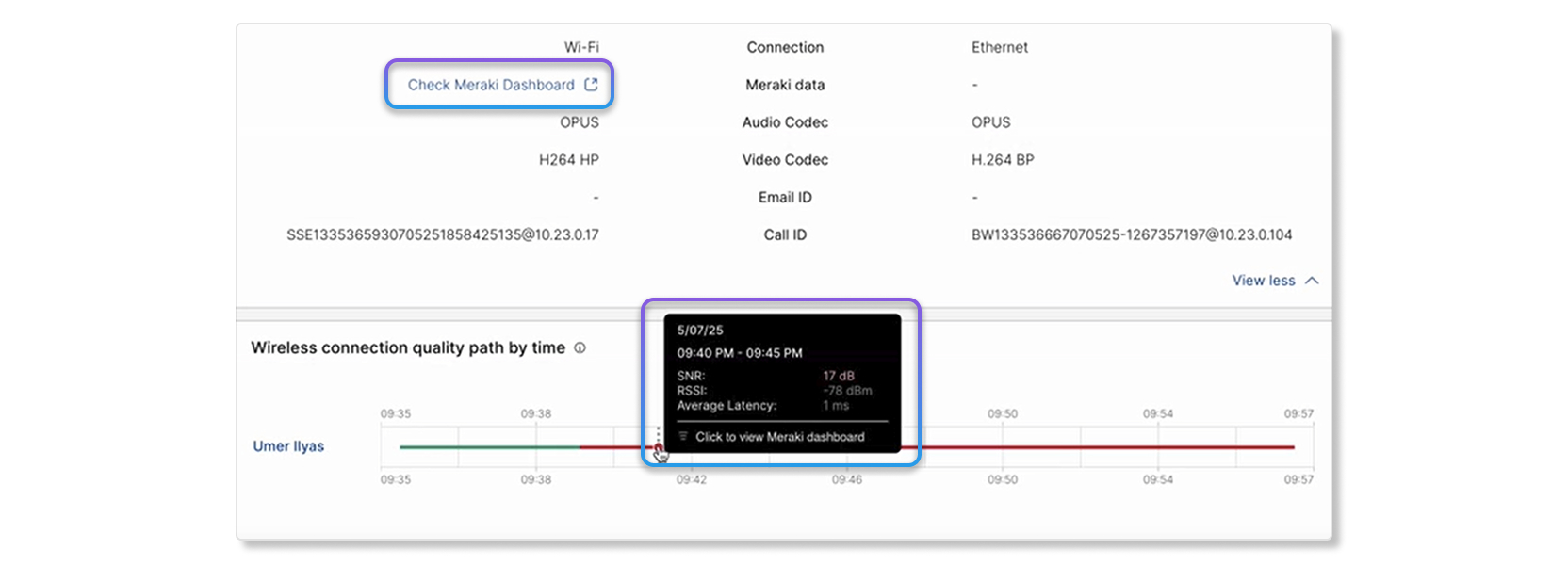
Când treceți în jos la pagina Detalii Hop a apel ului unui utilizator, puteți trece cu mouse-ul peste linia de calitate din Calea calității conexiunii wireless în funcție de timp pentru a obține o privire rapidă asupra datelor SNR, RSSI și latență ale acestora. De asemenea, puteți lansa încrucișat în tabloul de bord Meraki al dispozitivului făcând clic pe Verificați tabloul de bord Meraki.
Limitări
Datele de depanare Meraki sunt disponibile numai:
- Până la maximum șapte zile. Când vizualizați datele de depanare pentru întâlniri dincolo de ultimele șapte zile, linia de date Meraki va fi gri.
- Pentru apeluri pe dispozitive Desk Phone cu o versiune client de 3.4 sau mai mare. RoomOS nu este încă acceptat.
- Pentru versiunea desktop a dispozitivelor din seria Webex App și Cisco Room. Versiunea mobilă a aplicației Webex nu este acceptată.
- Pentru dispozitivele care sunt online. Linia de date Meraki nu se va afișa pentru dispozitivele care sunt offline.
- Când utilizați API-ul Meraki, fiecare organizație are un buget de apel de 10 solicitări pe secundă.
- Pentru întâlniri și apeluri în aplicația Webex dacă setarea Colectare valori client este activată. Dacă această setare nu este activată, utilizatorii care se alătură întâlnirilor și apel urilor în aplicația Webex nu vor avea date disponibile. Pentru a activa această setare, conectați-vă la Control Hub ca administrator complet și accesați , apoi comutați comutatorul Per mite Cisco să colecteze adresa IP a clientului și adresa Mac la activată.
- Pentru dispozitivele conectate fără fir. Pentru dispozitivele conectate prin cablu, linia Meraki Network nu
va fi disponibilă în pagina Detalii participanți, dar puteți face clic pe detaliile cablului Meraki
din fila Echi pamente și rețele pentru a lansa în
crucișat pe portalul Meraki pentru mai multe detalii.
Dispozitivele de pe platforma Cisco Meraki MX vor afișa, de asemenea, conexiuni individuale ca prin cablu în loc de wireless.
Instalați și activați Meraki
Trebuie să aveți rolul complet de administrator pentru a configura integrarea Meraki pentru depanare .
Administratorii externi complet nu au acces pentru a configura integrarea Meraki.
| 1 |
Conectați-vă la Control Hub, accesați Setări organizație și derulați la secțiunea Meraki. |
| 2 |
Comutați comut atorul Permite accesul API Meraki la activat. 
Apare o fereastră pop-up cu un cronometru pentru a arăta că Control Hub solicită
acces la contul dvs. de bord Meraki. Dacă nu terminați configurarea Meraki înainte de expirarea
cronometrului, trebuie să reîmprospătați pagina pentru a obține cea mai recentă actualizare de stare.
|
| 3 |
Este afișată o pagină filă în tabloul de bord Meraki. Conectați-vă cu contul dvs. de administrator Meraki complet pentru a continua configurarea integrării. 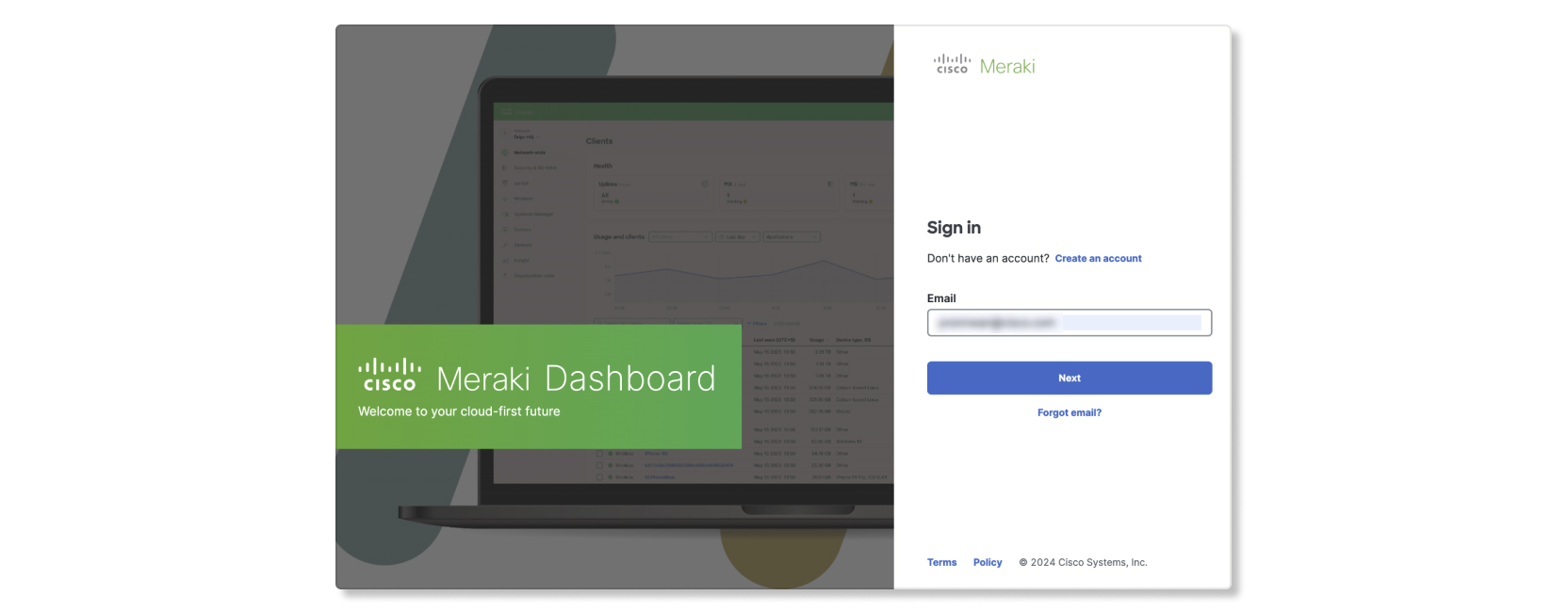
|
| 4 |
Selectați o organizație Meraki pentru a se integra cu Depanarea în Control Hub. 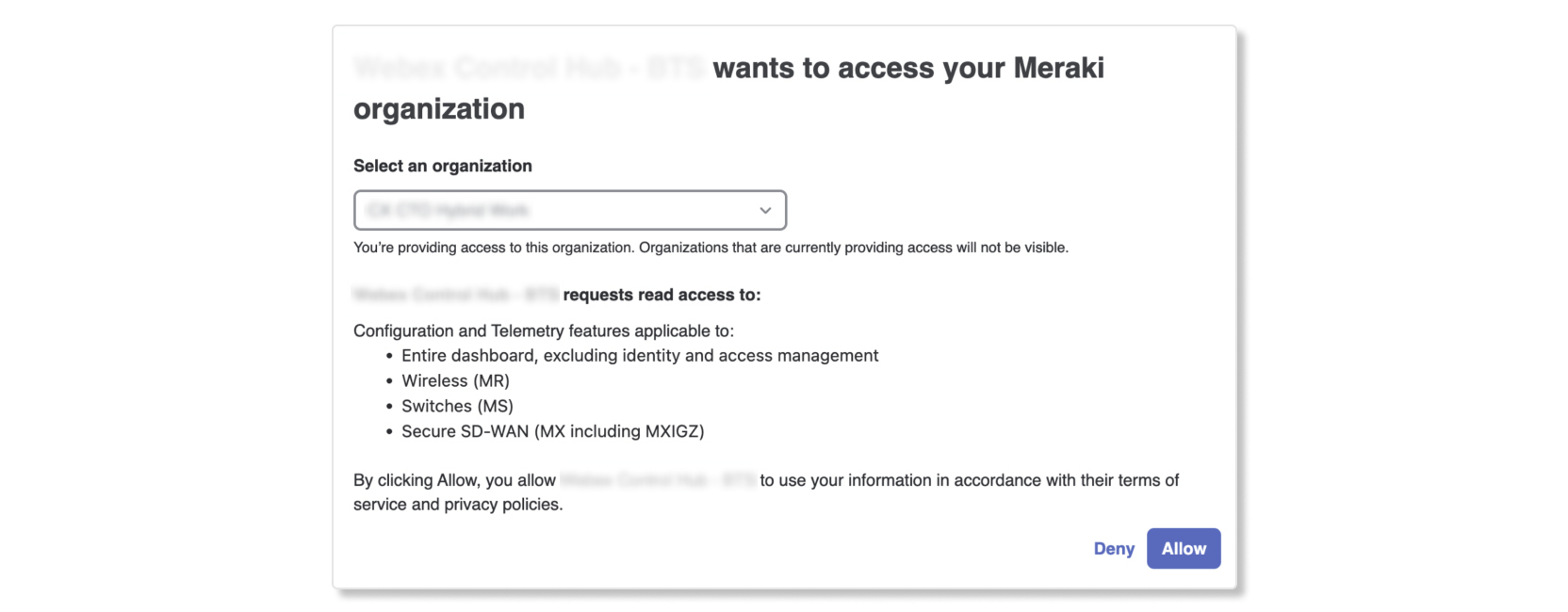
|
| 5 |
Selectați Permite. Pagina revine la Control Hub cu o fereastră de succes dacă autorizarea a
reușit.
|
| 6 |
După ce ați terminat configurarea integrării, puteți vizualiza detaliile organizației Control Hub în tabloul de bord Meraki accesând . |
Diagrame de depanare a datelor Meraki
Indicatori cheie de performanță (KPI)
- Problemă de conexiune AP —Numărul de conexiuni eșuate la un punct de acces Meraki (AP) în timpul unei întâlniri.
- Calitate slabă a semnalului - Procentul calității slabe a semnalului în timpul unei întâlniri. Cal itatea semnalului este considerată slabă dacă raportul semnal-zgomot (SNR) este < 20db sau indicatorul de putere a semnalului primit (RSSI) este < 80dBm.
- Latență wireless medie — Procentul mediu de latență wireless slabă în timpul unei întâlniri.
- Rata de date - Procentul ratei slabe a datelor în timpul unei întâlniri.

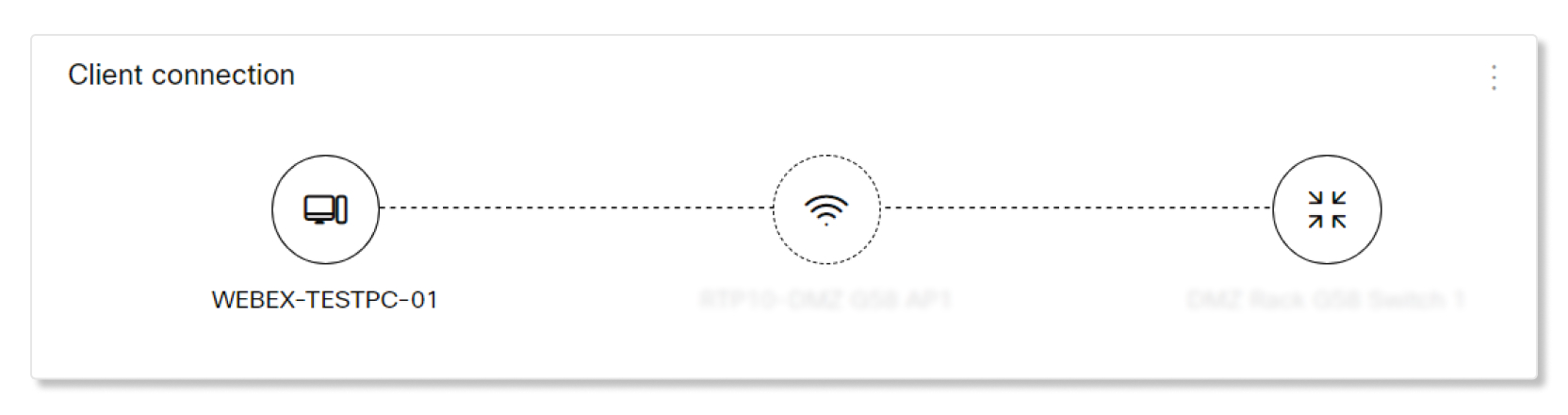
Conexiune client
Acest grafic arată detalii despre conexiunea dintre client, AP și comutator.
Detalii punct de acces
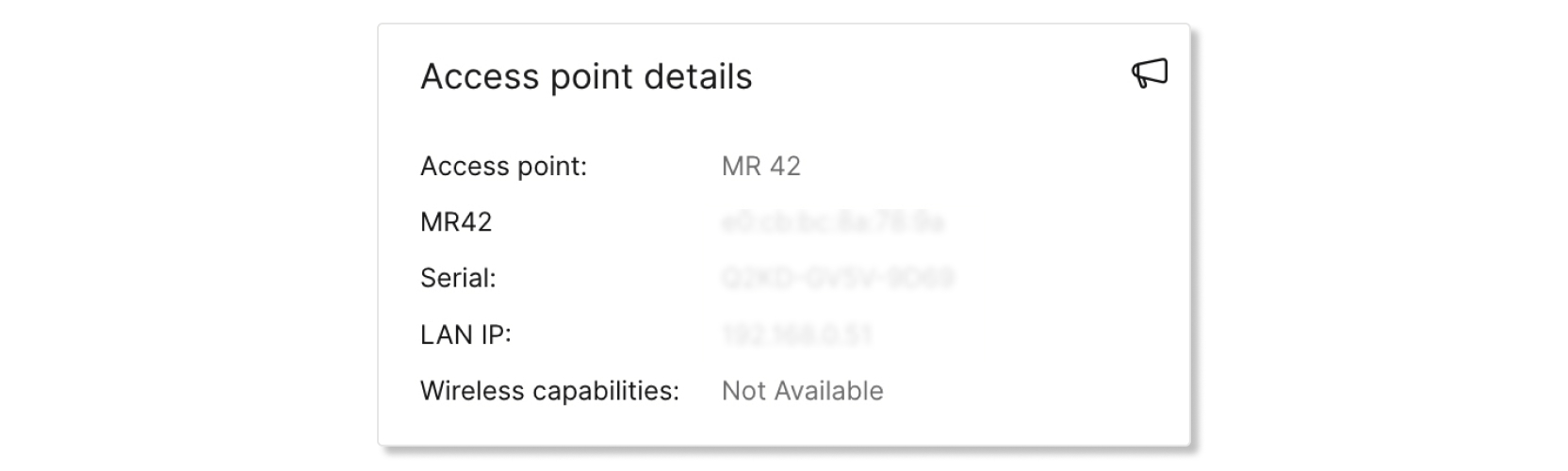
Acest tabel oferă informații despre punctul de acces la care s-a conectat un client. Detaliile disponibile sunt:
- Punct de acces - Numele AP.
- Modelul AP - Cheia și adresa mac a AP.
- Serial —Numărul de serie al AP.
- LAN IP —IP LAN asociat cu AP.
- Capacități wireless —Tipul conexiunilor wireless acceptate de AP.
Calitatea rețelei
Acest grafic arată calitatea semnalului și latența wireless a clientului în rețeaua Meraki în intervale de cinci minute. Puteți plasa cursorul peste un loc din linie pentru a vedea mai multe detalii despre calitate.

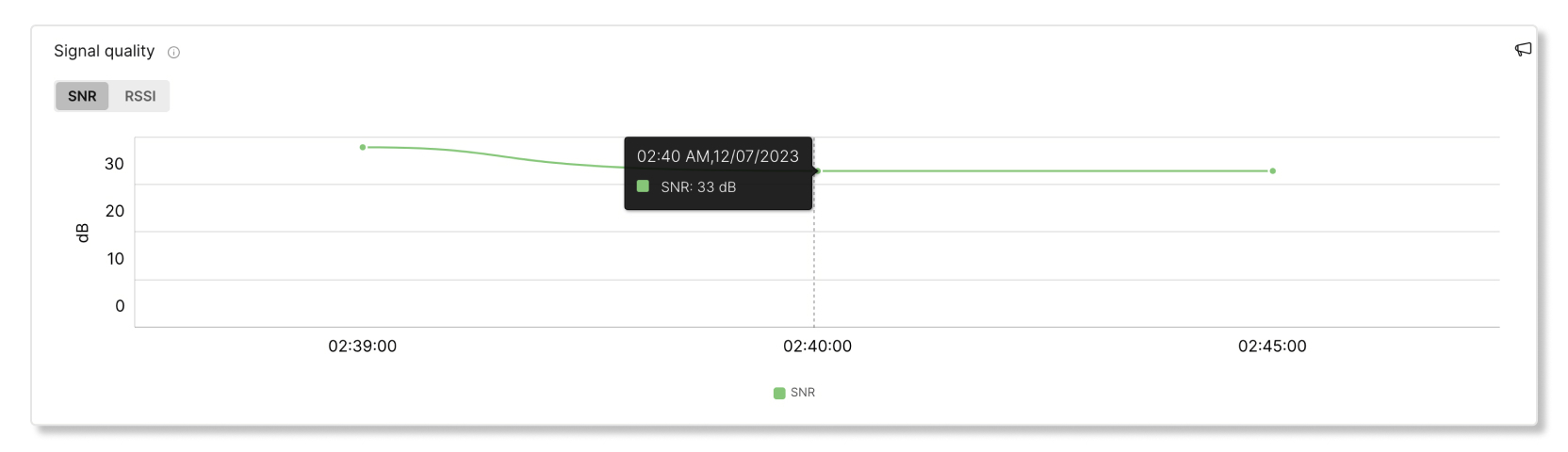
Calitatea semnalului
Acest grafic arată media SNR și RSSI pentru clienții conectați la AP în intervale de cinci minute. Dacă calitatea semnalului este slabă, performanța va fi probabil mai proastă (adică mai multă latență și rate de date mai lente). Cauza puterii slabe a semnalului poate proveni din schimbări în mediul fizic, configurația RF sau o distanță îndepărtată de AP.
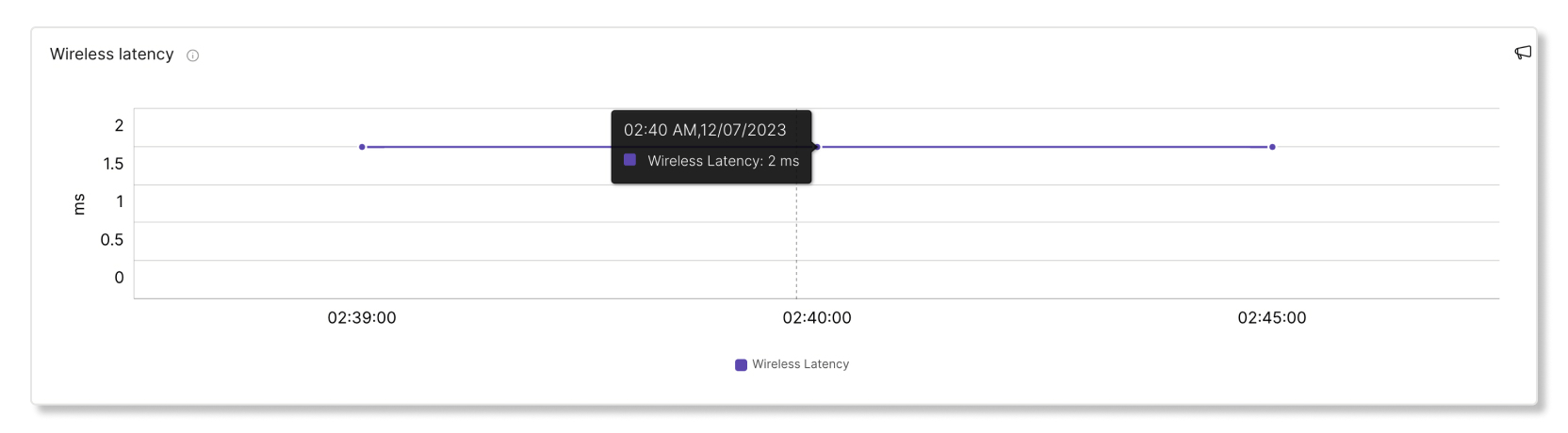
Latență wireless
Acest grafic arată latența wireless a clientului în intervale de cinci minute. O conexiune cu latență ridicată poate provoca încetinire în timpul întâlnirilor. Cauza latenței ridicate poate proveni din calitatea slabă a semnal ului, interferențe sau sarcină mare pe AP.
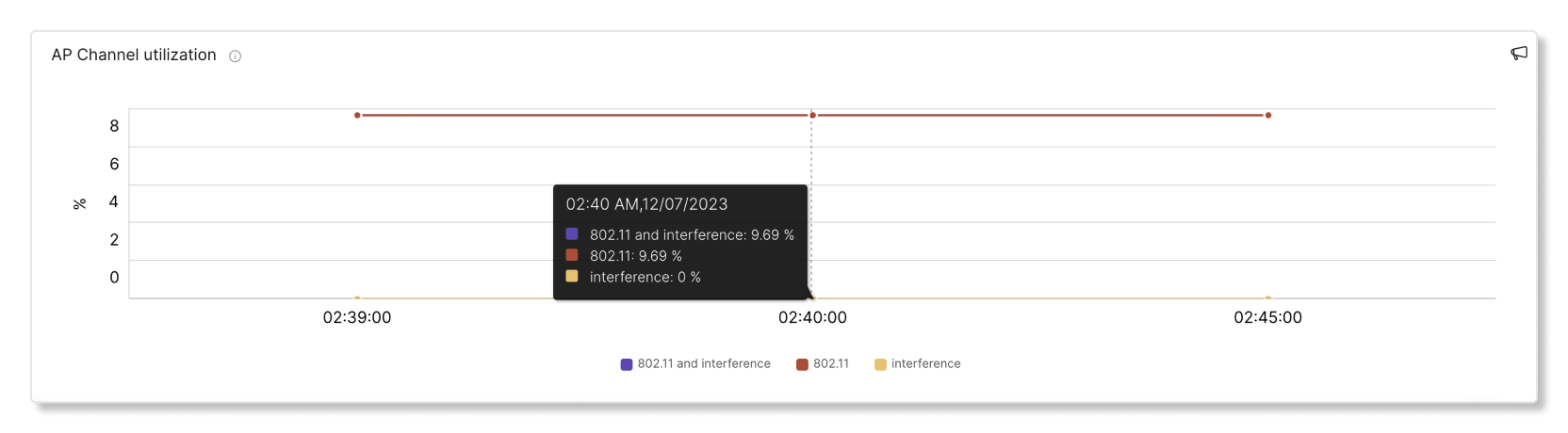
Utilizarea canalului AP
Acest grafic arată procentul de canale care au fost utilizate de clienți în intervale de zece minute. Un procent ridicat de utilizări ale canalelor poate provoca o latență mai mare decât media. Utilizarea ridicată a can alelor poate proveni, de asemenea, din interferențe create de lucruri precum microunde, bluetooth și interferențe de la AP-urile vecine.
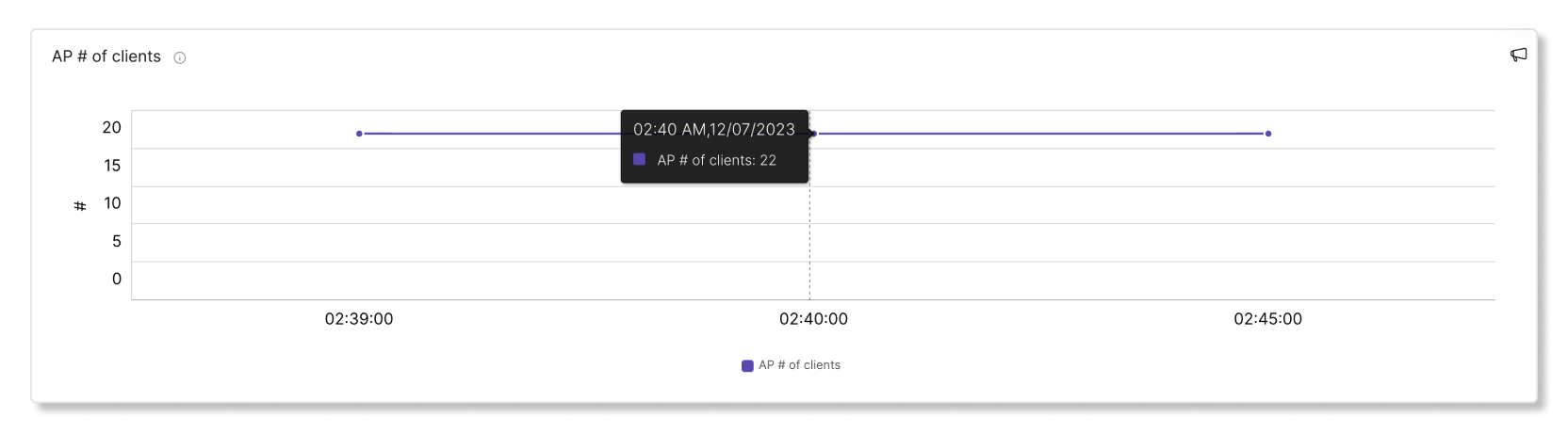
AP # de clienți
Acest grafic arată câți clienți au fost conectați la un anumit punct de acces (AP) în intervale de cinci minute. Dacă un AP are un număr mare de clienți conectați la acesta, acesta poate contribui la o latență mai mare decât media.
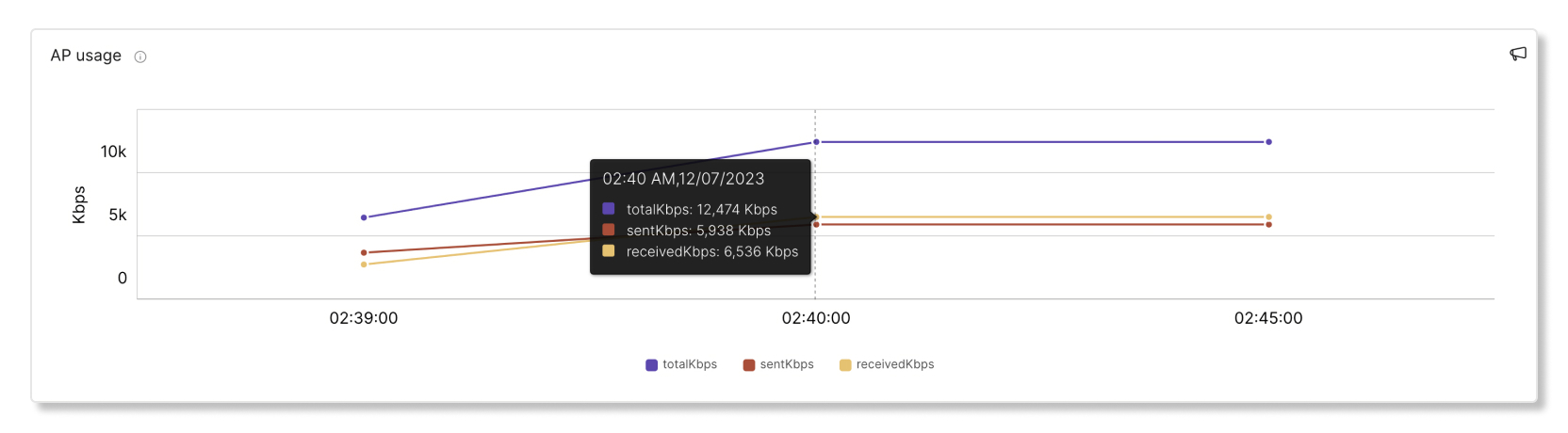
Utilizarea AP
Acest grafic arată câți clienți conectați la un anumit AP în intervale de cinci minute. Dacă un AP are un număr mare de clienți conectați la acesta, acesta poate contribui la o latență mai mare decât media.
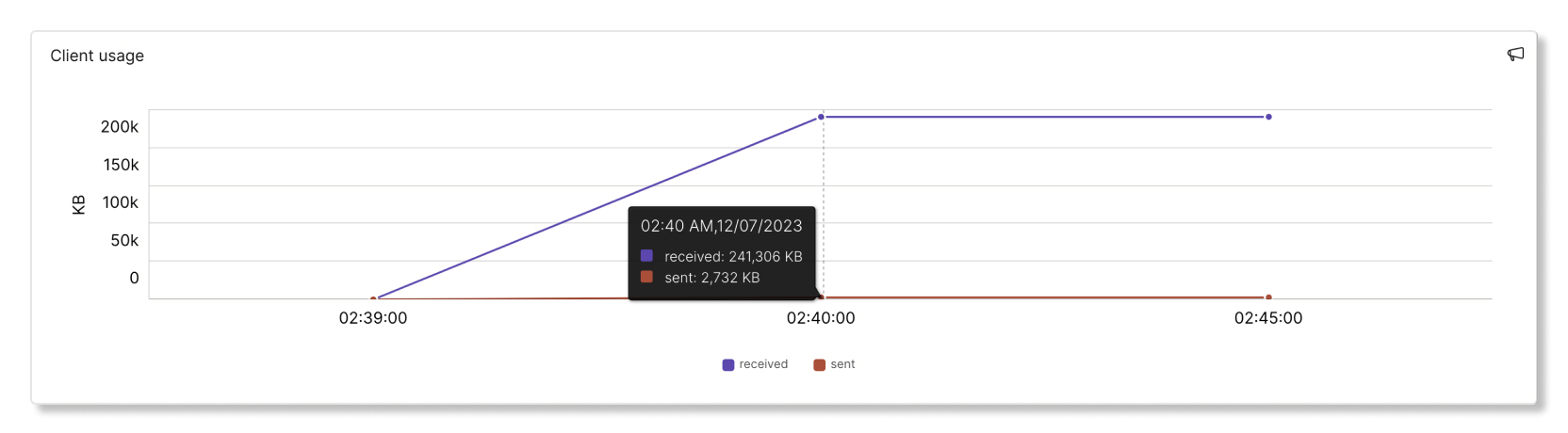
Utilizarea clientului
Acest grafic arată datele primite și trimise de la un client în intervale de cinci minute.
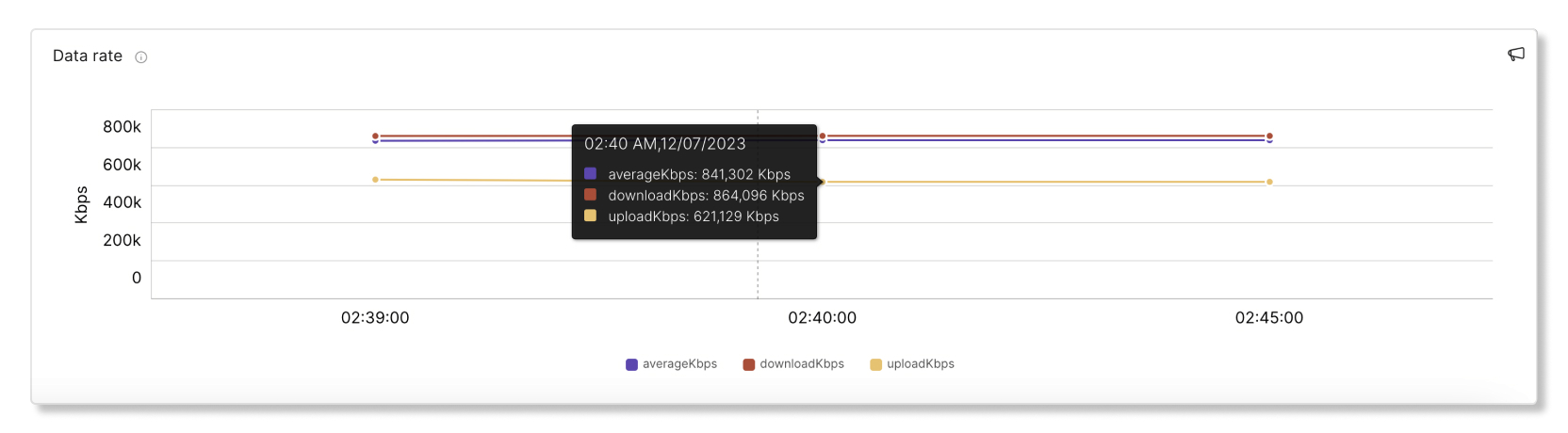
Rata de date
Acest grafic arată ratele de date utilizate ca procent din rata maximă de date acceptată de acest client. O conexiune cu rate scăzute de date se va simți constant lentă. Ratele de date slabe pot apărea din cauza calității slabe a semnalului sau a limitărilor capacității dispozitivului client sau AP.