- Головна
- /
- Стаття

Дякуємо за відгук.


 У цій статті
 Надіслати відгук?
Інтегруйте Cisco Meraki з усуненням несправностей, щоб ви могли бачити повну видимість шляхів користувачів на платформі Meraki, щоб визначити проблеми з більшою чіткістю.
Огляд
Ви можете бачити дані Meraki лише для нарад та дзвінків, які розміщуються у вашій організації. Якщо користувачі приєднуються до зовнішніх нарад, дані щодо усунення несправностей Meraki для цих зовнішніх нара д не відображатимуться. Дані Meraki зберігаються максимум до семи днів у розділі Виправлення неполадок .
Дані відображаються п'ятихвилинними інтервалами. Пороги для хороших і поганих даних:
- Хороший (зелений) —SNR> = 20 дБ або RSSI> = -80 дБм або середня затримка бездротового зв'язку <= 200 мс
- Поганий (червоний) < -80dBm or Average wireless latency > —SNR <20 дБ або RSSI 200 мс
Приклад інтеграції Meraki для Webex Meetings
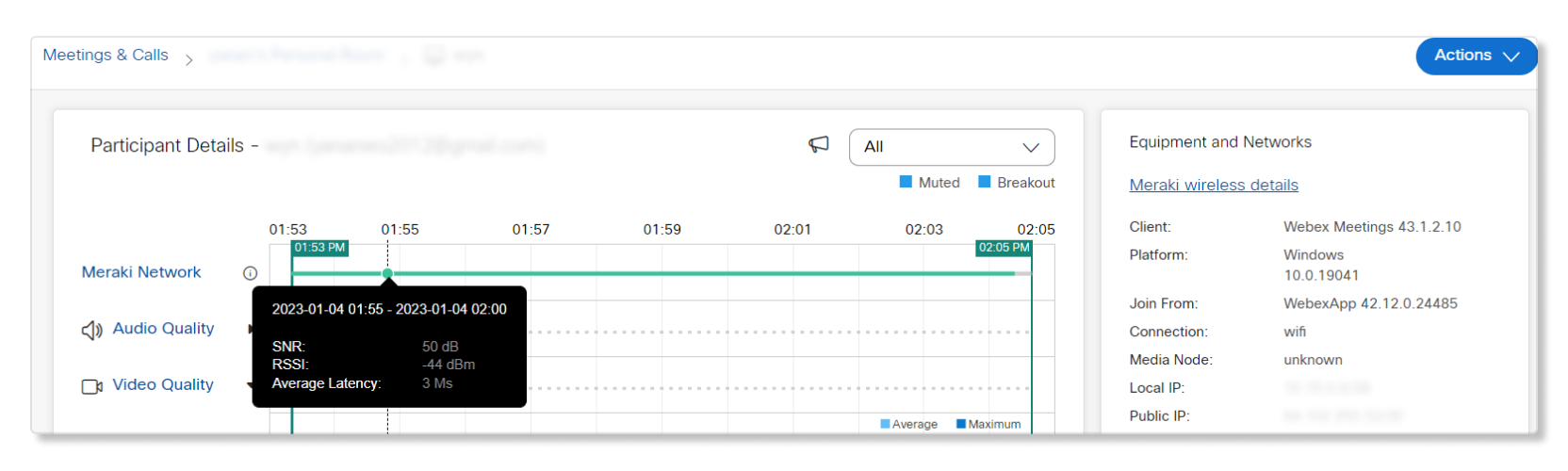
Коли ви перейдете до сторінки « Деталі учасника» наради користувача, ви можете навести курсор на рядок мережі Meraki, щоб швидко переглянути їх дані SNR, RSSI та затримки.
Приклад інтеграції Meraki для Webex Calling
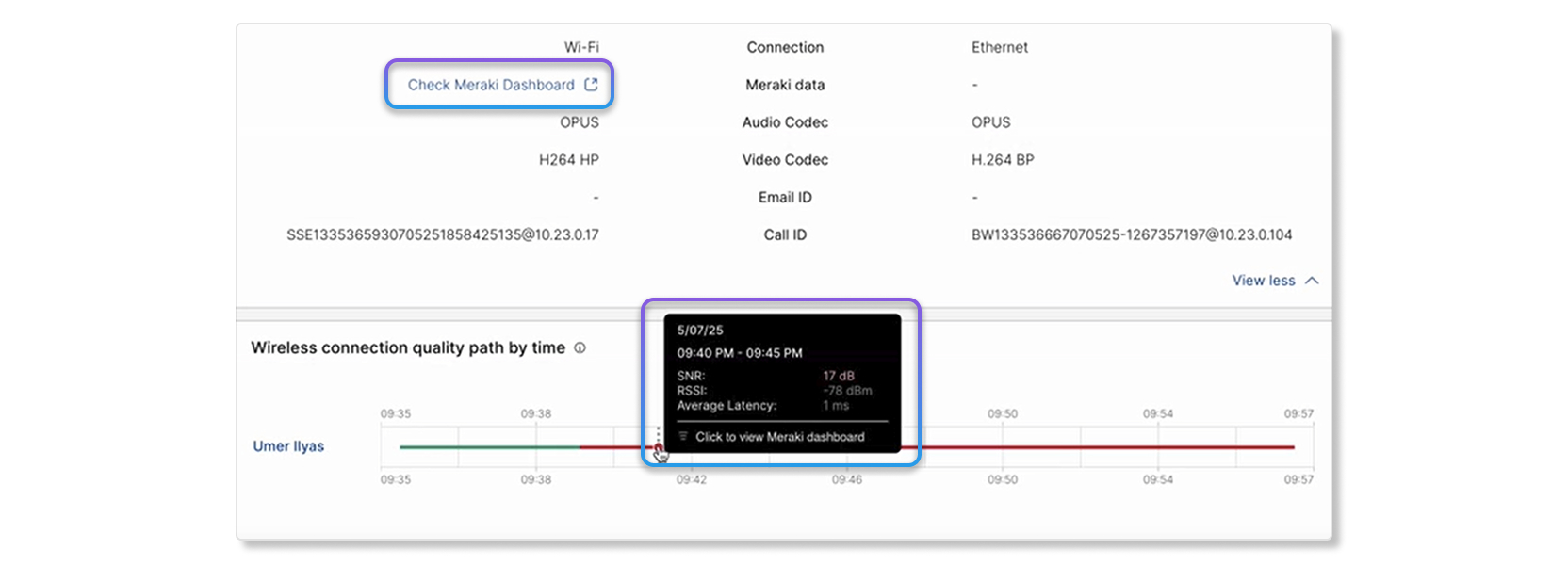
Коли ви перейдете до сторінки «Дет алі переходу» дзвінка користувача, ви можете навести курсор на рядок якості в Шляху якості бездротового з'єднання за часом, щоб швидко переглянути дані SNR, RSSI та затримки. Ви також можете перехресно запустити на приладову панель Meraki пристрою, натиснувши Перевірити інформаційну пан ель Meraki.
Обмеження
Дані усунення несправностей Meraki доступні лише:
- Максимум до семи днів. Під час перегляду даних усунення несправностей для нарад після попередніх семи днів рядок даних Meraki буде позначений сірим кольором.
- Для дзвінків на пристрої Desk Phone з клієнтською версією 3.4 або вище. RoomOS ще не підтримується.
- Для настільної версії програми Webex і пристроїв серії Cisco Room. Мобільна версія програми Webex не підтримується.
- Для пристроїв, які знаходяться в мережі. Лінія даних Meraki не відображатиметься для пристроїв, які перебувають в автономному режимі.
- При використанні API Meraki кожна організація має бюджет викликів 10 запитів в секунду.
- Для нарад і дзвінків у програмі Webex, якщо уві мкнено параметр З бір показників клієнта. Якщо цей параметр не ввімкнено, користувачі, які приєднуються до нарад і дзві нків у програмі Webex, не матимуть доступних даних. Щоб увімкнути цей параметр, увійдіть у Центр керування як повний адміністратор, перейдіть до Н , а потім увімкніть перемикач До зволити Cisco збирати IP-адресу клієнта та адресу Mac.
- Для пристроїв, що підключаються до бездротового зв'язку. Для пристроїв, підключених до дроту, лінія Meraki Network не
буде доступна на сторінці Деталі учасників, але ви можете натиснути деталі
дроту Meraki на вкладці Обла днання та мережі, щоб
перехресно запустити на портал Meraki для отримання додаткової інформації.
Пристрої на платформі Cisco Meraki MX також будуть показувати окремі з'єднання як дротові замість бездротових.
Встановіть та активуйте Meraki
Ви повинні мати повну роль адміністратора, щоб налаштувати інтеграцію Meraki для усунення несправ ностей.
Зовнішні повні адміністратори не мають доступу до налаштування інтеграції Meraki.
| 1 |
Увійдіть у Контро льний центр, перейдіть до Налаштування організації та перейдіть до розділу Meraki. |
| 2 |
Увімкніть перемикач Дозволити доступ до API Meraki. 
З'явиться спливаюче вікно з таймером, щоб показати, що Центр управління запитує
доступ до вашого облікового запису інформаційної панелі Meraki. Якщо ви не закінчите налаштування Meraki до закінчення
таймера, вам потрібно оновити сторінку, щоб отримати останнє оновлення статусу.
|
| 3 |
Відображається сторінка вкладки на інформаційній панелі Meraki. Увійдіть за допомогою свого облікового запису повного адміністратора Meraki, щоб продовжити налаштування інтеграції. 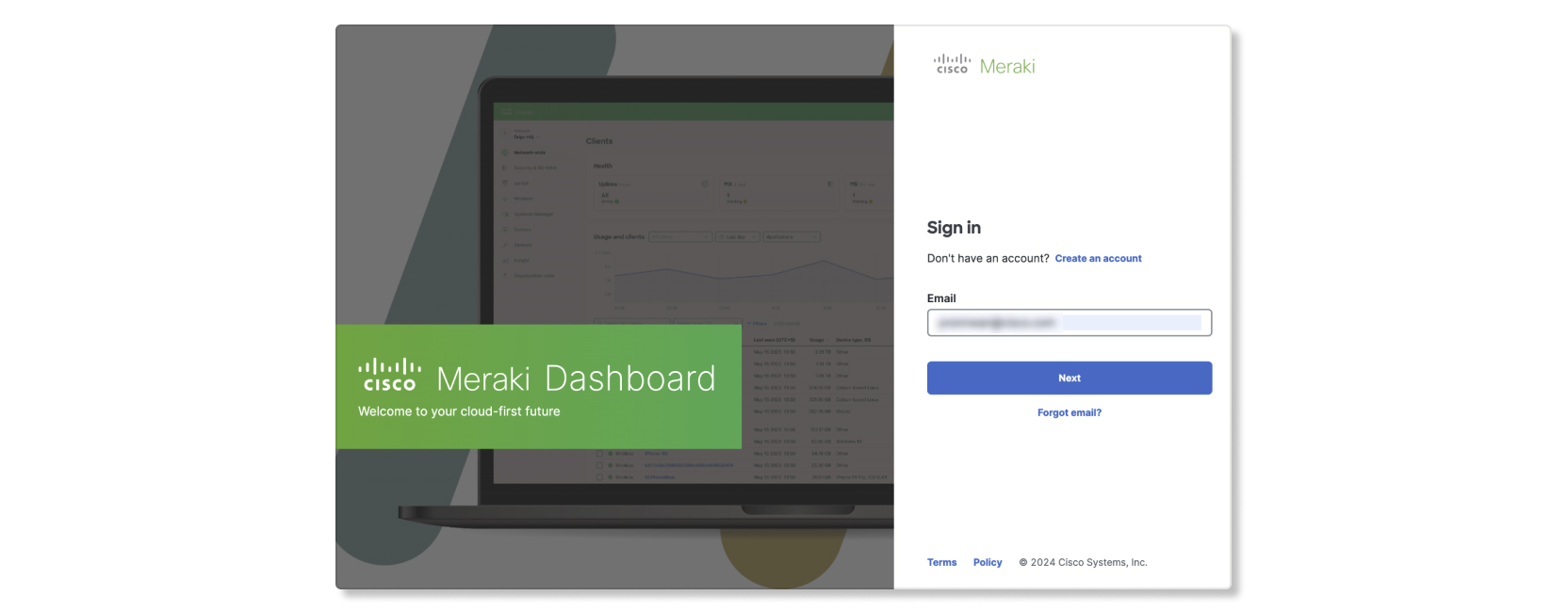
|
| 4 |
Виберіть організацію Meraki для інтеграції з усуненням несправностей у Control Hub. 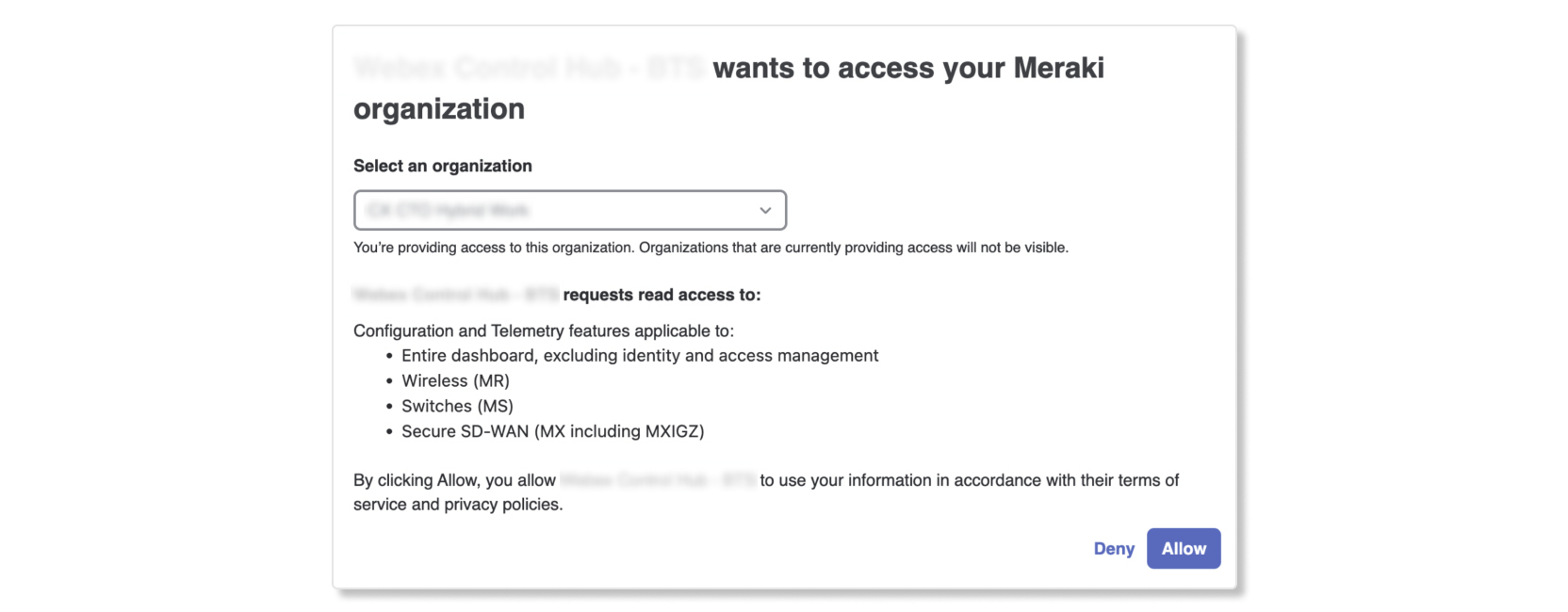
|
| 5 |
Виберіть Дозво лити. Сторінка повертається до Центру керування з вікном успіху, якщо авторизація пройшла
успішно.
|
| 6 |
|
Діаграми усунення несправностей даних Meraki
Ключові показники ефективності (KPI)
- Проблема підключення AP — кількість невдалих підключень до точки доступу Meraki (AP) під час зустрічі.
- Погана якість сигналу - Відсоток низької якості сигналу під час зустрічі. Я кість сигналу вважається поганою, якщо співвідношення сигнал/шум (SNR) < 20 дБ або показник потужності отриманого сигналу (RSSI ) <80 дБм.
- Середня затримка бездро тового зв'язку — Середній відсоток низької затримки бездротового зв'язку під час зустрічі.
- Швидкість передачі даних — Відсоток низької швидкості передачі даних під час зустрічі.

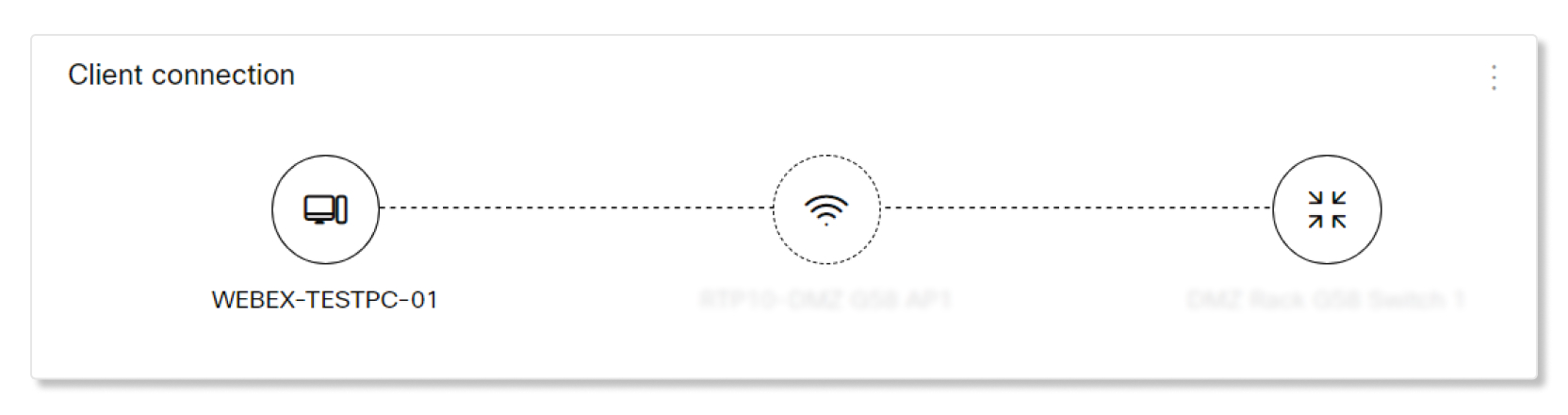
Підключення клієнта
Ця діаграма показує дет альну інформацію про зв'язок між клієнтом, точкою доступу та комутатором.
Деталі точки доступу
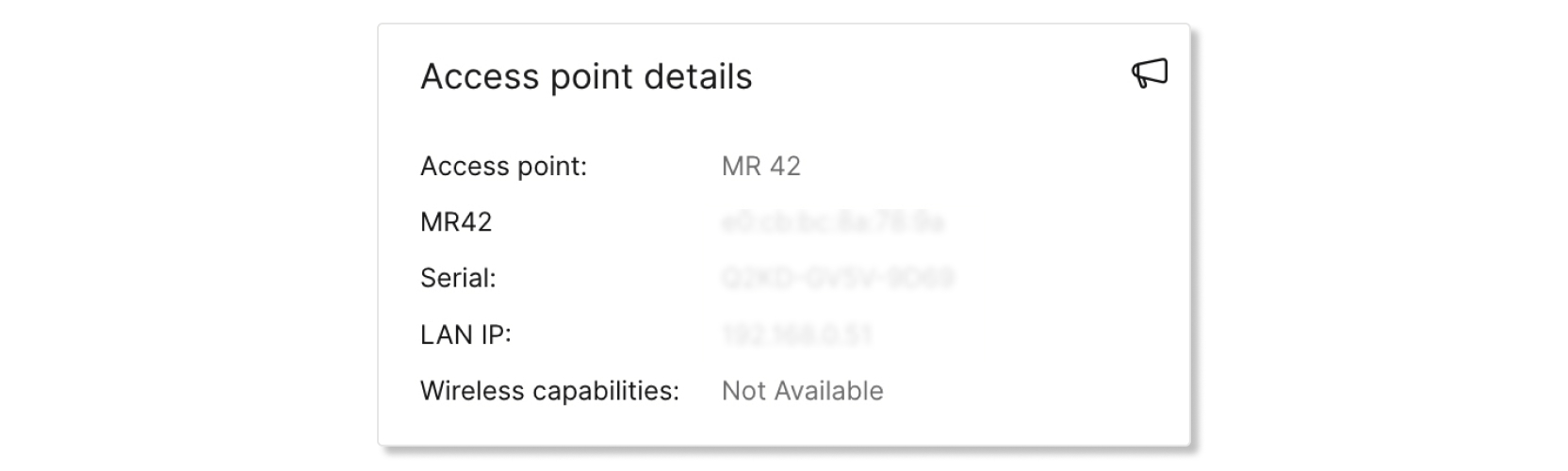
У цій таблиці наведен о інформацію про точку доступу, до якої підключився клієнт. Доступні деталі:
- Точка доступу — Назва точки доступу.
- Модель AP - Ключ та mac-адреса точки доступу.
- Сері йний номер - Серійний номер точки доступу.
- LAN IP - LAN IP, пов'язаний з точкою доступу.
- Можливості бездро тового зв'язку — Тип бездротових з'єднань, які підтримує точка доступу.
Якість мережі
Цей графік показує якість сигналу та затримку бездротового зв'язку клієнта в мережі Meraki з п'ятихвилинними інтервалами. Ви можете навести курсор на місце в рядку, щоб побачити більше деталей про якість.

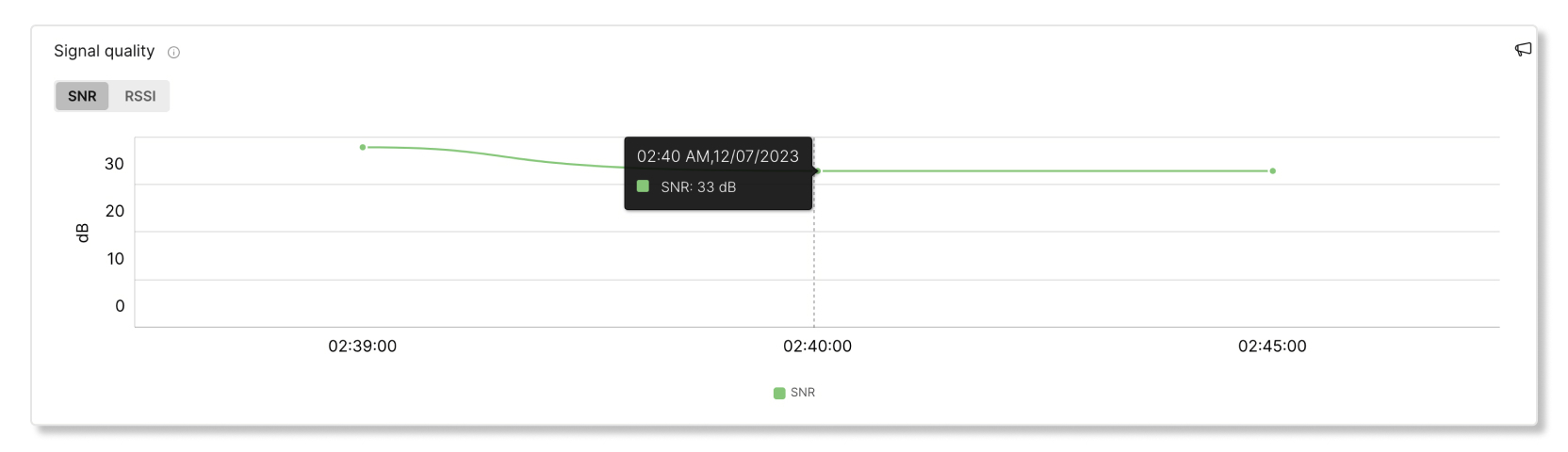
Якість сигналу
Цей графік показує середні SNR та RSSI для клієнтів, підключених до точки доступу, з п'ятихвилинними інтервалами. Якщо якість сигналу погана, продуктивність, ймовірно, буде гіршою (тобто більша затримка та повільніша швидкість передачі даних). Причи ною поганої сили сигналу можуть бути зміни фізичного середовища, конфігурації Р Ч або далека відстань від точки доступу.
Бездротова затримка
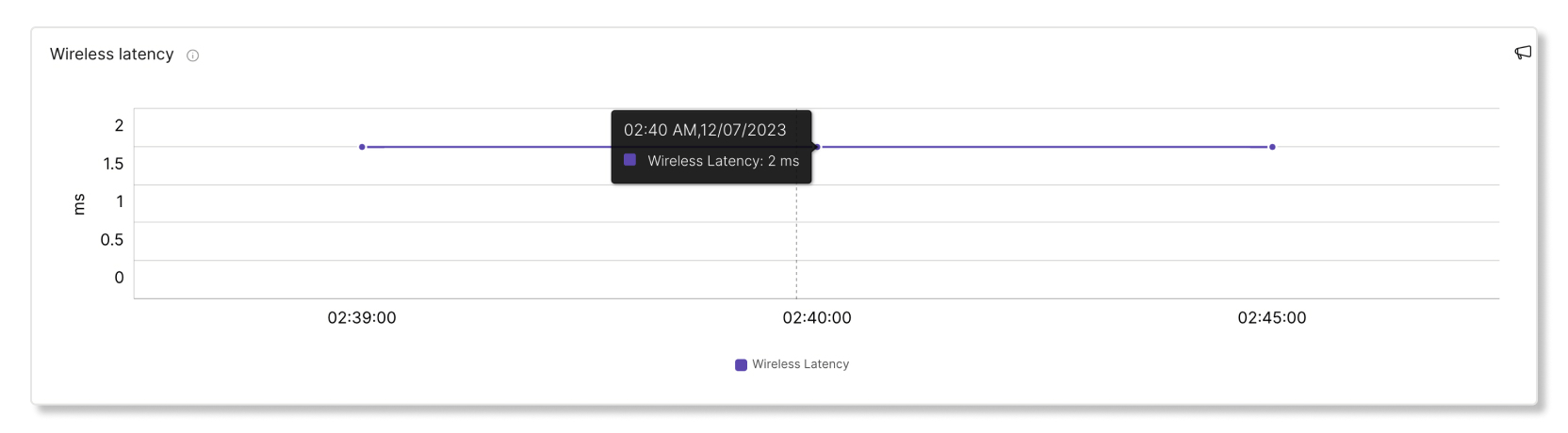
Цей графік показує затримку бездротового зв'язку клієнта в п'ятихвилинних інтервалах. Зв'язок з високою затримкою може спричинити повільність під час зустрічей. Причиною високої затримки може бути погана якість сигналу, перешкоди або високе навантаження на AP.
Використання каналу AP
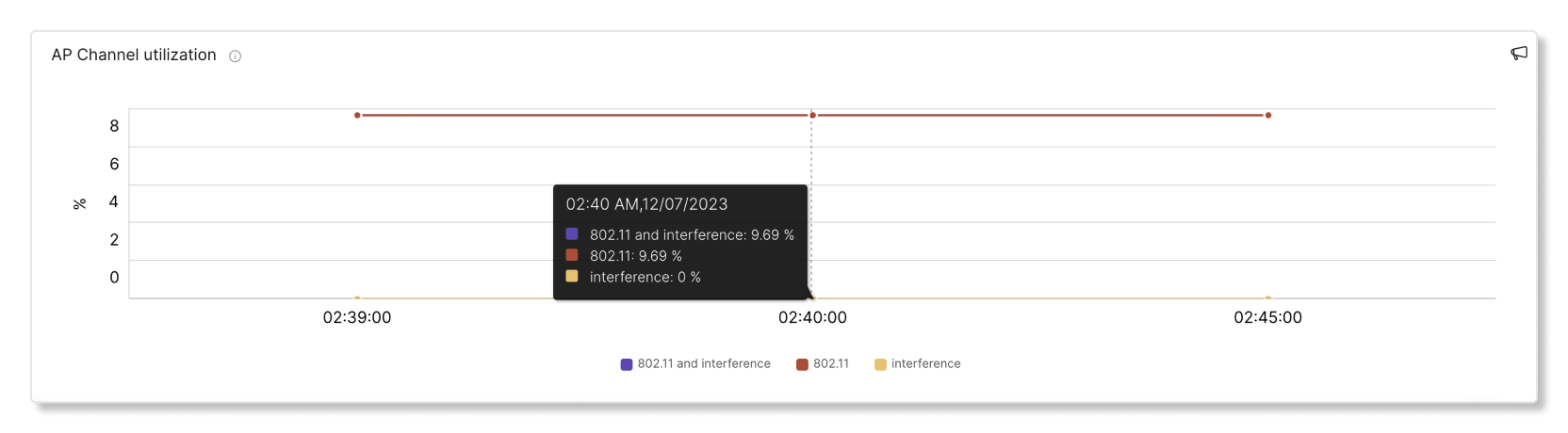
Цей графік показує відсоток каналів, які використовувалися клієнтами в десятихвилинних інтервалах. Високий відсоток використання каналів може спричинити затримку, що перевищує середню. Високе використання кан алів також може бути наслідком перешкод, створених такими речами, як мікрохвильові печі, Bluetooth та перешкоди від сусідніх точок доступу.
АП # клієнтів
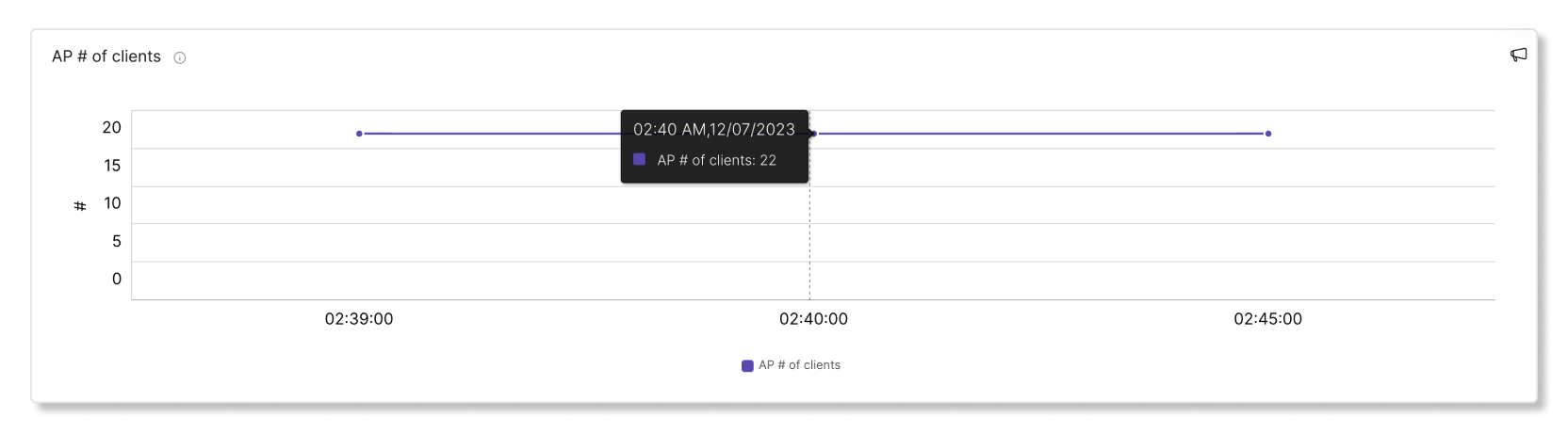
Цей графік показує, скільки клієнтів було підключено до певної точки доступу (AP) за п'ятихвилинний інтервал. Якщо AP має велику кількість клієнтів, підключених до неї, це може сприяти затримці, що перевищує середню.
Використання AP
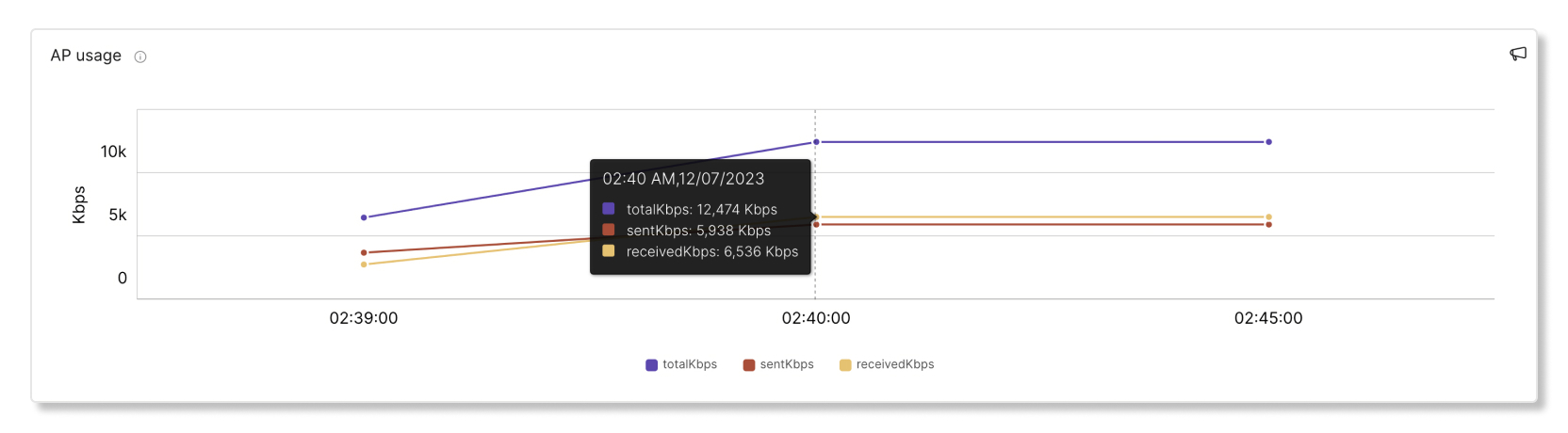
Цей графік показує, скільки клієнтів підключено до певної точки доступу за п'ятихвилинний інтервал. Якщо AP має велику кількість клієнтів, підключених до неї, це може сприяти затримці, що перевищує середню.
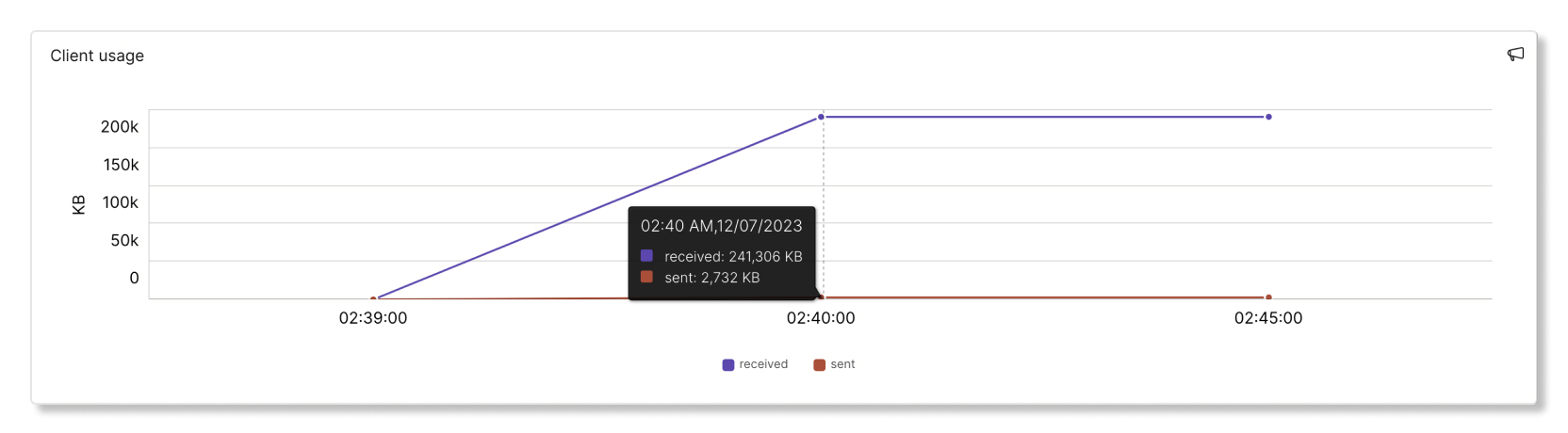
Використання клієнта
Цей графік показує отримані та надіслані дані від клієнта з п'ятихвилинними інтервалами.
Швидкість передачі даних
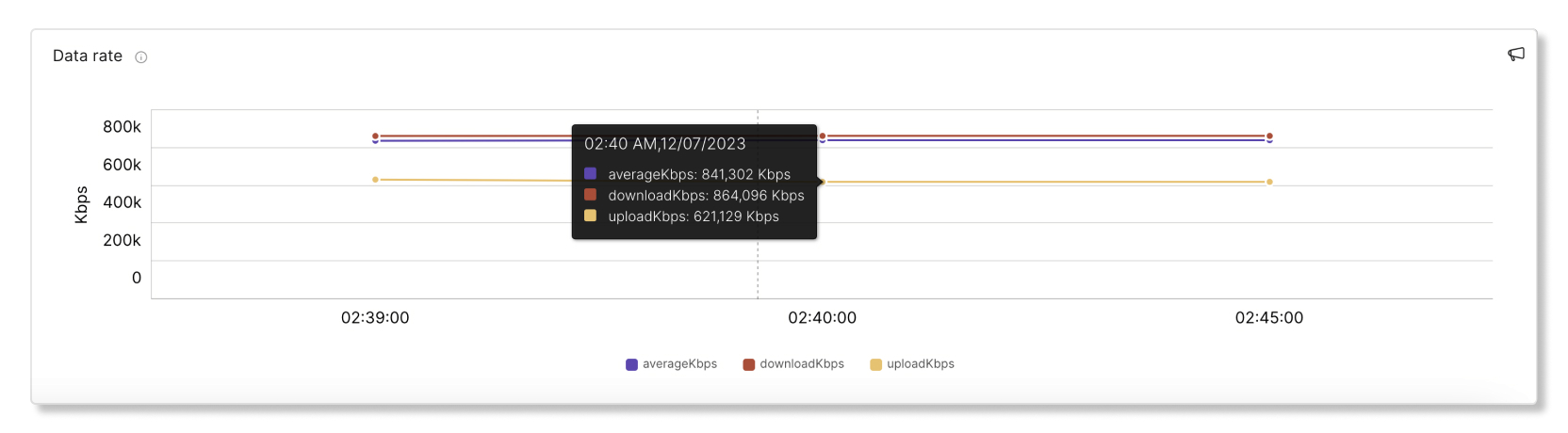
Цей графік показує швидкість передачі даних, яка використовується у відсотках від максимальної швидкості передачі даних, яку підтримує цей клієнт. Зв'язок з низькою швидкістю передачі даних буде постійно млявим. Погана швидкість передачі даних може виникнути через погану якість сигналу або обмеження можливостей клієнтського пристрою або точки доступу.