
شكرًا على ملاحظاتك.
 هل لديك ملاحظات؟
سيكون من الرائع أن تسمع فقط من الحاضرين المتحمسين لحدثك المذهل. ومع ذلك، نعلم جميعًا أن الجميع يحتاج إلى المساعدة في بعض الأحيان! ترشدك هذه المقالة إلى حل مشكلات تسجيل دخول الحضور حتى تتمكن من مساعدة الأشخاص على العودة للاستمتاع بكل ما يقدمه تطبيق الأحداث الخاص بك.
ملاحظة الأمان
اقرأ هذا القسم بعناية! تتضمن بعض خطوات الحل في هذه المقالة تغيير معلومات عنوان البريد الإلكتروني ومشاركتها. لتجنب إعطاء بيانات الحضور إلى ممثلين سيئين، اتبع أفضل الممارسات هذه عند مساعدة الحاضرين على تسجيل الدخول إلى الحدث الخاص بك.
عندما يرسل أحد الحاضرين بريدًا إلكترونيًا إليك من أو يقدم بريدًا إلكترونيًا مختلفًا عن بريده الإلكتروني المسجل، اطلب من الشخص الحاضر إرسال بريد إلكتروني إليك من عنوان البريد الإلكتروني المسجل كإجراء وقائي قبل إجراء أي تغييرات. لا تشارك عنوان البريد الإلكتروني المسجل بالكامل. بدلاً من ذلك، قم بإخفاء معظم عنوان البريد الإلكتروني عند الرد على الحاضر، ولا تستخدم نفس عدد الأحرف المقنعة الذي يحتويه عنوان البريد الإلكتروني الحقيقي.
ضع في اعتبارك أنه إذا كان البريد الإلكتروني المسجل يحتوي على خطأ مطبعي، فلن يكون هذا التحقق ممكنًا. في هذه الحالة، استخدم أفضل تقدير عند مساعدة الحاضرين في مشاكل البريد الإلكتروني وتسجيل الدخول.
إليك كيفية إنشاء رسالتك إذا كان البريد الإلكتروني المسجل للحاضر هو 'jewel@domain.com':
Hi!
The email address you sent is very different from the registered email we have on file.
As a security precaution, before I update the email address, please send me an email from your registered email account.
The email we have on file is:  j********@domain.com.
ابحث عن ملف تعريف الحضور في منصة Webex Events
عندما يواجه أحد الحاضرين مشكلات في تسجيل الدخول إلى تطبيق Webex Events أو تطبيق Branded الخاص بك، أو مشكلات في الانضمام إلى تطبيق الأحداث الخاص بك، ابحث أولاً عن ملف تعريف الحضور الخاص به في منصة Webex Events.
-
انتقل إلى صفحة الحاضرين في الحدث الخاص بك وابحث عن الحاضر بالاسم.
-
إذا لم تكن هناك نتيجة، فابحث عن عنوان بريدهم الإلكتروني.
-
في حالة استمرار عدم وجود نتيجة، يمكنك إضافتها يدويًا إلى الحدث إذا لزم الأمر.
-
إذا تلقيت بريدًا إلكترونيًا تلقائيًا لـ Request Access، فقم بالرد عليه وإخبارهم أنه يمكنهم محاولة تسجيل الدخول مرة أخرى.
تحديد المشكلات المحتملة لتسجيل الدخول والانضمام إلى الأحداث
«البريد الإلكتروني مرتبط بالفعل بملف تعريف» () Web App
إذا قام أحد الحاضرين بتحديث بريده الإلكتروني على تطبيق الهاتف المحمول بعد تسجيل الدخول ثم حاول تسجيل الدخول إليه Web App باستخدام البريد الإلكتروني المحدث، فسوف يتلقى رسالة تقول: «البريد الإلكتروني المستخدم مرتبط بالفعل بملف تعريف. يرجى تسجيل الدخول باستخدام الحساب الصحيح».
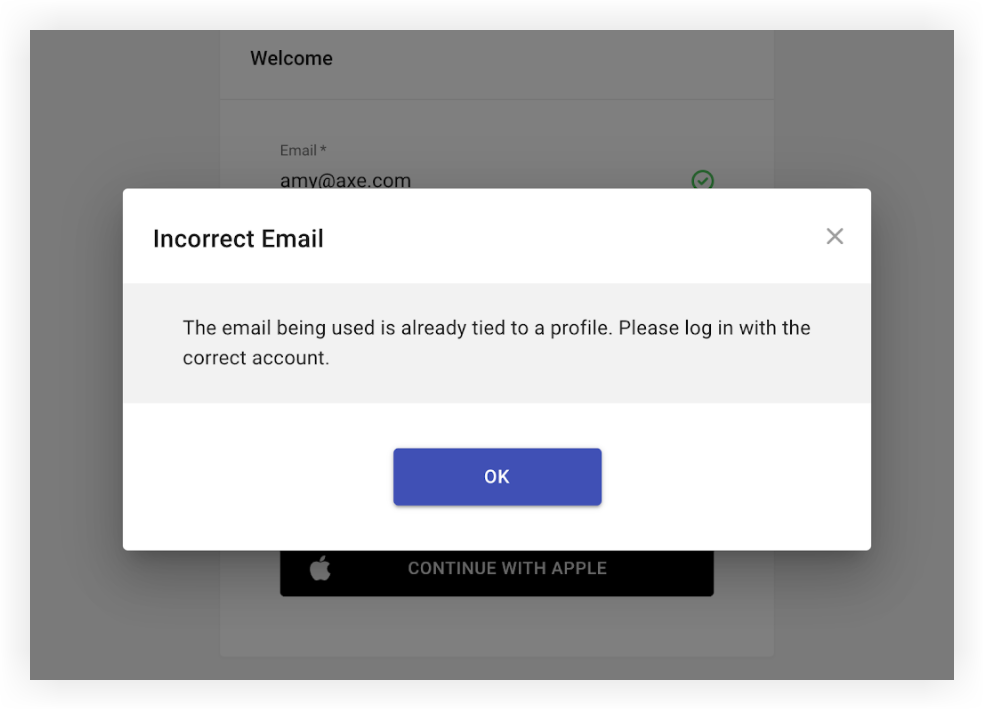
إذا اتصل بك أحد الحاضرين بشأن هذا الخطأ، فما عليك سوى أن تطلب منه تسجيل الدخول باستخدام نفس عنوان البريد الإلكتروني الذي استخدمه لتسجيل الدخول إلى تطبيق الهاتف المحمول. إذا لم يتذكر الشخص الحاضر هذا البريد الإلكتروني، فاستخدم الإرشادات الموجودة في نهاية هذه المقالة للعثور على «البريد الإلكتروني لتسجيل الدخول إلى التطبيق».
ضع في اعتبارك أنه إذا قام المستخدم بتسجيل الدخول باستخدام بريد إلكتروني لتسجيل الدخول يحتوي على خطأ مطبعي، فلن يتلقى طلبات إعادة تعيين كلمة المرور. إذا كان المشارك يستخدم ميزة متابعة الطلب للراعي أو العارض وما إلى ذلك، فلن يتلقى اتصالات متابعة.
إذا كان المستخدم لا يريد تسجيل الدخول باستخدام البريد الإلكتروني المدرج ضمن «تسجيل الدخول إلى البريد الإلكتروني»، فإن أفضل خيار هو حذف حساب المستخدم وإعادة إضافته إلى تطبيق الأحداث. يمكنك أن تطلب من المستخدم حذف حسابه من إعدادات تطبيق الهاتف المحمول.
سيؤدي حذف حساب أحد الحاضرين إلى إزالة مشاركاته واتصالاته وتفاعلاته الأخرى من تطبيق الأحداث.
انضم الحاضرون إلى حدث سابق في تطبيق الهاتف المحمول
عندما يقوم أحد الحاضرين بتسجيل الدخول إلى تطبيق Webex Events أو تطبيق Branded الخاص بك وتحديد تطبيق الأحداث للانضمام إليه، يتم فتح تطبيق الحدث هذا تلقائيًا في كل مرة يعيد فيها فتح التطبيق.
عندما ينتهي الحدث، لا يكلف الحاضرون في كثير من الأحيان عناء ترك تطبيق الحدث هذا في تطبيق Webex Events أو تطبيق Branded الخاص بك، وهذا أمر جيد! بعد أن يكون أحد الحاضرين غير نشط في تطبيق الأحداث لمدة 30 يومًا، تتم إعادة توجيهه تلقائيًا إلى شاشة «الصفحة الرئيسية» للتطبيق حيث يمكنه الانضمام إلى تطبيق حدث مختلف.
ومع ذلك، إذا احتاج أحد الحاضرين إلى الانضمام إلى تطبيق حدث جديد بعد أقل من 30 يومًا من آخر تطبيق له، فقد يشعر بالارتباك عند فتح التطبيق والعثور على محتوى تطبيق الأحداث القديم بدلاً من ذلك. إذا اتصل بك أحد الحاضرين بشأن هذا الأمر، فيمكنك مساعدته في حل المشكلة بسهولة!
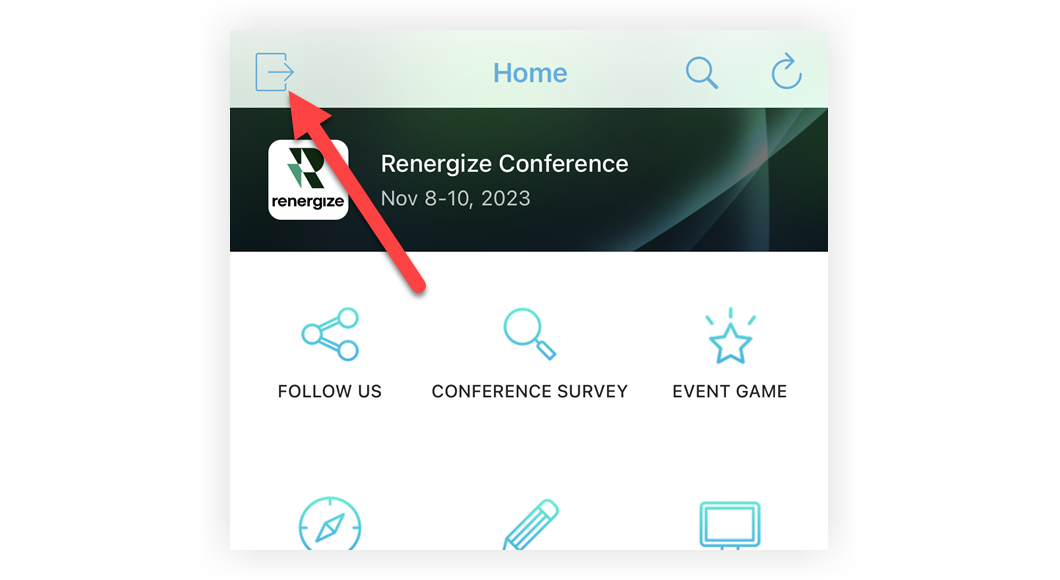
ما عليك سوى توجيه الحاضرين للنقر على أيقونة الباب في الزاوية اليسرى العليا من صفحة «الصفحة الرئيسية» لتطبيق Webex Event. يعيدهم هذا إلى قائمة الأحداث، حيث يمكنهم العثور على تطبيق حدث جديد والانضمام إليه.
«البريد الإلكتروني غير مسجل»
عندما يتم تعيين تطبيق الحدث على الدعوة فقط، يواجه الحاضرون مشكلات عندما يحاولون تسجيل الدخول إلى تطبيق الهاتف المحمول أو Web App باستخدام عنوان بريد إلكتروني مختلف عن العنوان الذي قاموا بتسجيله أو تمت إضافتهم إلى الحدث الخاص بك. في بعض الأحيان يكون هناك خطأ مطبعي في عنوان البريد الإلكتروني، أو يتم تسجيلهم باستخدام بريد إلكتروني مختلف عن البريد الذي يستخدمونه لتسجيل الدخول إلى تطبيق Webex Events أو Branded App.
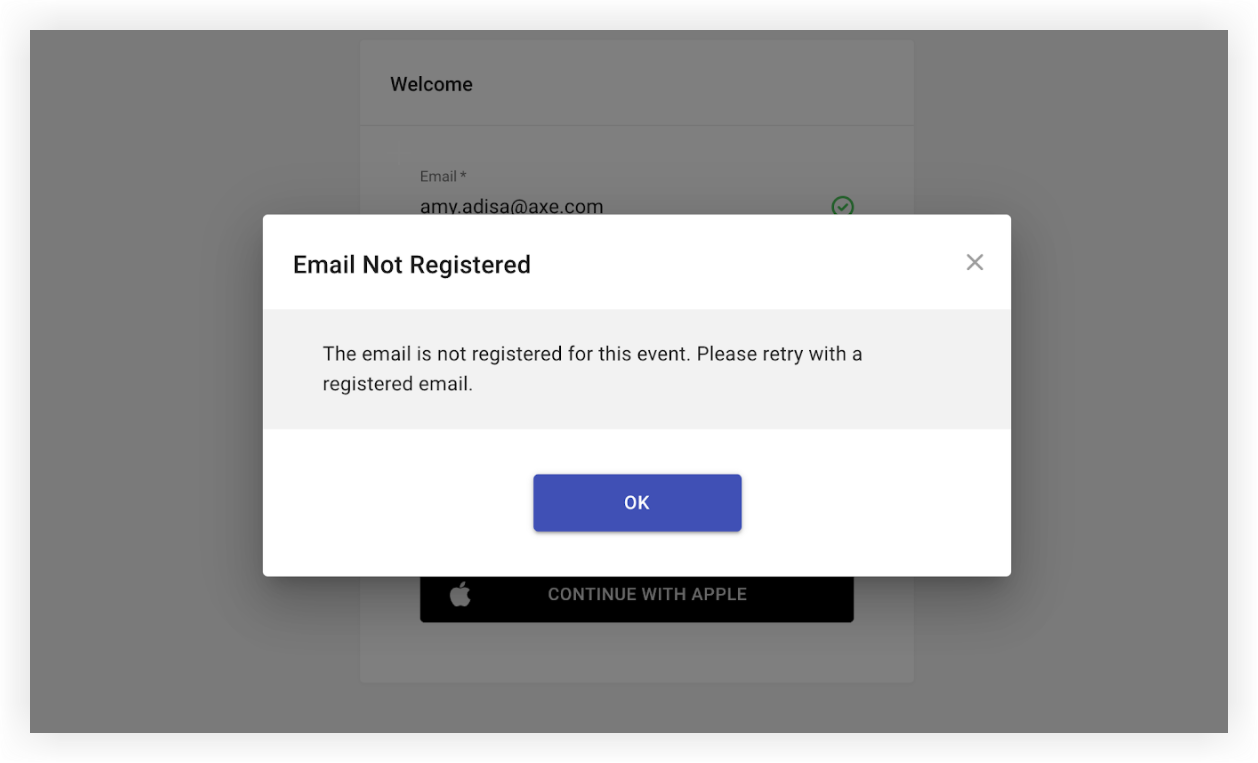
في كلتا الحالتين، ستظهر رسالة تخبرهم أن البريد الإلكتروني الذي يحاولون استخدامه غير مسجل.
ضع في اعتبارك أنه يمكنك تخصيص رسالة «البريد الإلكتروني غير مسجل» في أي وقت. يعد هذا مكانًا رائعًا لتقديم التعليمات ومساعدة الحاضرين على فهم سبب عدم تمكنهم من الوصول إلى تطبيق الأحداث الخاص بك. راجع مقالة إعدادات الخصوصية لمعرفة المزيد.
Web App
إذا حاول أحد الحاضرين تسجيل الدخول Web App باستخدام عنوان بريد إلكتروني مختلف عن العنوان الذي سجل به، يظهر خطأ «البريد الإلكتروني غير مسجل» الذي يطالبه بالنقر فوق موافق والمحاولة مرة أخرى. إذا لم يتمكنوا من تسجيل الدخول، فمن المحتمل أن يتصلوا بك للحصول على المساعدة. أولاً، تحقق من البريد الإلكتروني المحدد الذي يستخدمونه لمحاولة تسجيل الدخول، ثم اتبع الخطوات أدناه للمساعدة في حل المشكلة.
تطبيق الهاتف المحمول
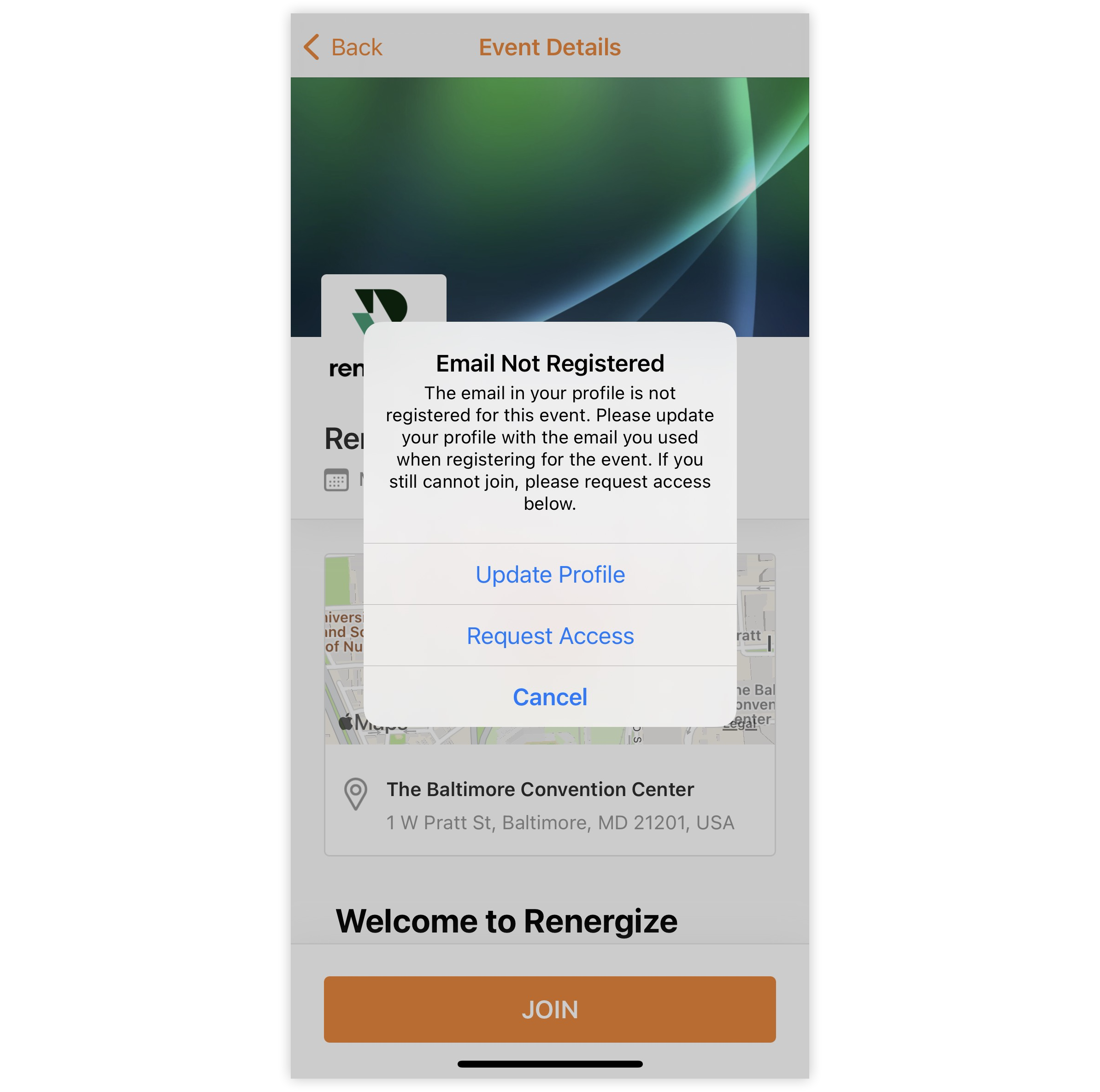
هناك حالات قام فيها المستخدم بتنزيل وتسجيل الدخول إلى تطبيق Webex Events أو تطبيق Branded باستخدام عنوان بريد إلكتروني مختلف عن العنوان الذي سجل به الحدث الخاص بك. في هذه الحالة، عندما يحاولون الانضمام إلى تطبيق الأحداث الخاص بك، سيتلقون رسالة خطأ تقول «البريد الإلكتروني في ملفك الشخصي غير مسجل لهذا الحدث». تطالبهم الرسالة إما بتحديث ملفهم الشخصي أو إرسال طلب للانضمام إلى تطبيق الأحداث الخاص بك.
-
تحديث ملف التعريف: إذا اختار الحاضر «تحديث الملف الشخصي»، فيجب عليه تحديث عنوان البريد الإلكتروني للملف الشخصي ليطابق البريد الإلكتروني الذي سجل به حتى يتمكن من الانضمام إلى تطبيق الحدث الخاص بك. يمكنهم أيضًا إضافة عنوان بريدهم الإلكتروني المسجل إلى ملفهم الشخصي كحساب إضافي. لهذا السبب ستلاحظ أحيانًا أن «البريد الإلكتروني لتسجيل الدخول إلى التطبيق» الخاص بالحاضرين يختلف عن «البريد الإلكتروني المسجل».
-
إذا قاموا بتحديث عنوان البريد الإلكتروني الخاص بملفهم الشخصي إلى البريد الإلكتروني الذي سجلوا به، فسيتم تحديث البريد الإلكتروني لتسجيل الدخول إلى التطبيق الخاص بهم ويجب عليهم تسجيل الدخول إلى Event App باستخدام عنوان بريدهم الإلكتروني المحدث من الآن فصاعدًا.
-
إذا أضافوا البريد الإلكتروني للتسجيل كبريد إلكتروني إضافي، فسيتمكنون من الانضمام إلى تطبيق الأحداث الخاص بك. ومع ذلك، فمن الأفضل تسجيل الدخول إلى تطبيق Webex Events أو تطبيق Branded باستخدام البريد الإلكتروني لتسجيل الدخول إلى التطبيق من الآن فصاعدًا.
-
- ضع في اعتبارك أنه إذا اختار أحد الحاضرين إضافة البريد الإلكتروني للتسجيل بالإضافة إلى
البريد الإلكتروني لتسجيل الدخول إلى التطبيق، فإليك بعض الاعتبارات:
- إذا قاموا بتسجيل الخروج من تطبيق الأحداث وتسجيل الدخول مرة أخرى، فسيحتاجون إلى استخدام البريد الإلكتروني لتسجيل الدخول إلى التطبيق.
- نظرًا لأن البريد الإلكتروني للتسجيل الخاص بهم موجود الآن أيضًا في ملفهم الشخصي، يمكنهم الانضمام إلى الأحداث في تطبيق الأحداث المرتبطة بالبريد الإلكتروني للتسجيل.
- إذا قاموا بحذف تطبيق الأحداث وإعادة تنزيله ثم تسجيل الدخول باستخدام البريد الإلكتروني الخاص بالتسجيل، فسيعرض تطبيق الحدث فقط الاتصالات والأحداث السابقة المرتبطة بالبريد الإلكتروني للتسجيل. لن تعرض الاتصالات والأحداث السابقة المرتبطة بالبريد الإلكتروني لتسجيل الدخول إلى التطبيق.
-
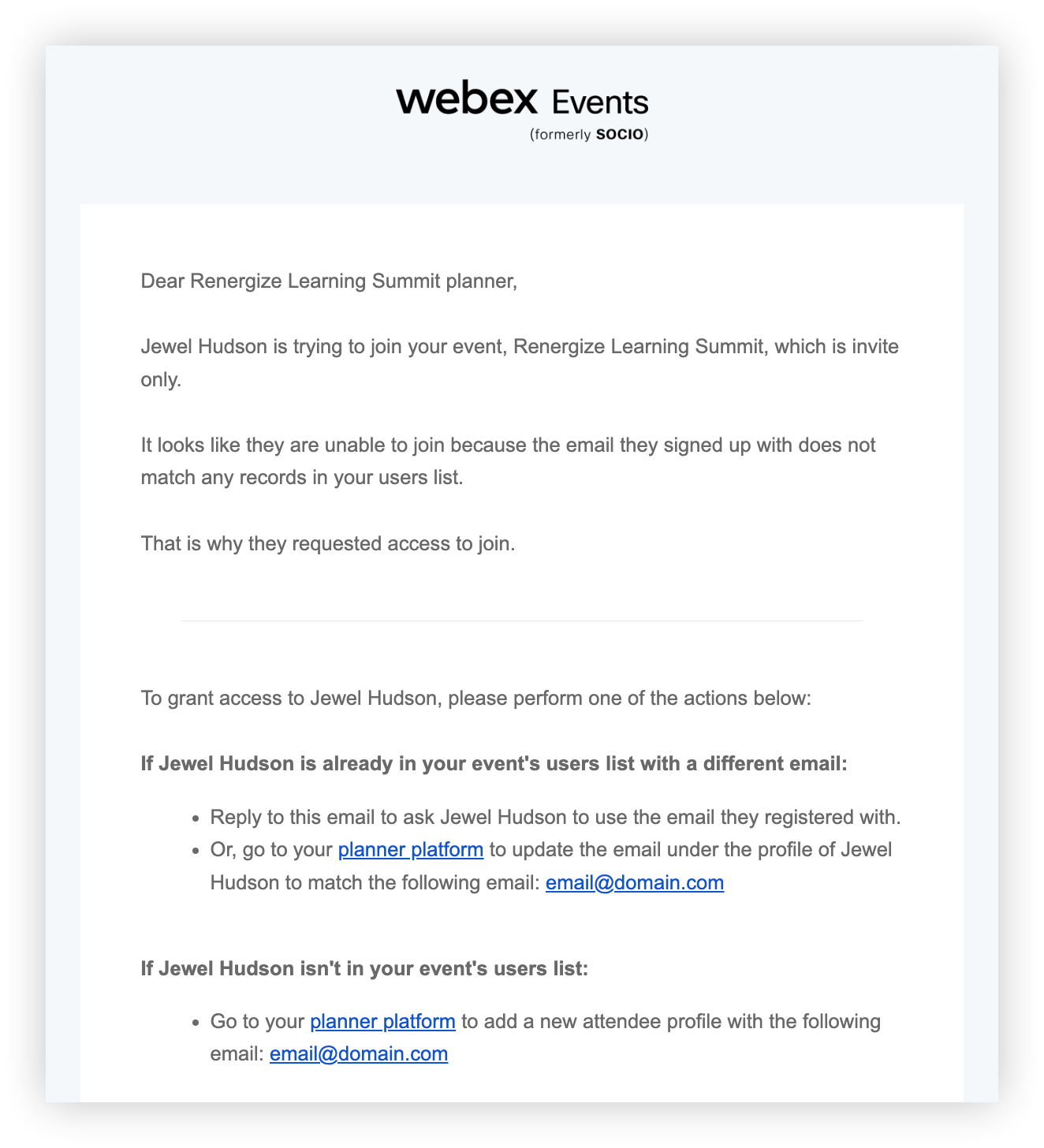
طلب الوصول: إذا كان الشخص الحاضر لا يزال غير قادر على الانضمام بعد تحديث البريد الإلكتروني لملفه الشخصي، فيمكنه تحديد «طلب الوصول»، الذي يرسل بريدًا إلكترونيًا لطلب الوصول إلى منظم الحدث. يحتوي البريد الإلكتروني على سطر الموضوع، «رسالة من {attendee name} بخصوص {event name}»، ويوفر تعليمات لمنح حق الوصول إلى الشخص الذي يحاول الانضمام إلى تطبيق الحدث الخاص بك.
ضع في اعتبارك أن وظيفة طلب الوصول ترسل بريدًا إلكترونيًا إلى العنوان الذي تم إدخاله في حقل «أفضل عنوان بريد إلكتروني للوصول إليك» في صفحة أساسيات الحدث.
إذا تلقيت هذا البريد الإلكتروني، فقم بتدوين عنوان البريد الإلكتروني للحاضر في الجزء السفلي من البريد الإلكتروني، ثم اتبع الخطوات في القسم التالي.
إصلاح عناوين البريد الإلكتروني
اقرأ بعناية ملاحظة الأمان في بداية هذه المقالة قبل تغيير عنوان البريد الإلكتروني لأحد الحاضرين.
1. ابحث عن الشخص الحاضر وأصلح عنوان البريد الإلكتروني.
-
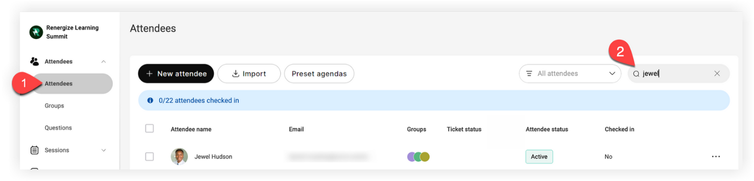
في منصة Webex Events، انتقل إلى صفحة الحضور الخاصة بالحدث.
-
ابحث عن الحاضر بالاسم أو عنوان البريد الإلكتروني وانقر على الحاضر.
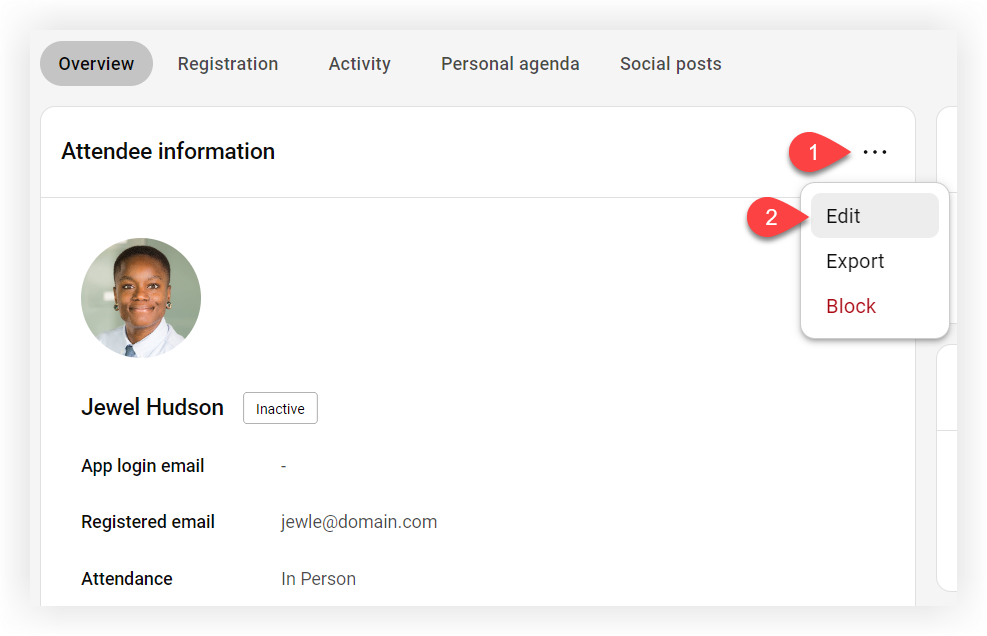
- في الملف الشخصي للحاضر في علامة تبويب النظرة العامة، انقر على أيقونة الإعدادات () بجوار عنوان « معلومات الحضور».
- انقر فوق تحرير.
- أدخل العنوان الصحيح في حقل «البريد الإلكتروني المسجل».
إذا كان البريد الإلكتروني المسجل المدرج مختلفًا تمامًا عن البريد الوارد في البريد الإلكتروني لطلب الوصول، فاتبع إرشادات الأمان في بداية هذه المقالة لتجنب مشكلات الأمان المحتملة.
في هذه المرحلة، يجب أن يكون الحاضر قادرًا على تسجيل الدخول بنجاح.
أنت الآن على دراية بأخطاء تسجيل الدخول التي يمكن أن يتلقاها الحاضرون وكيفية المساعدة.


