
コメントありがとうございます。
 フィードバックがある場合
あなたの素晴らしいイベントに興奮している出席者からだけ話を聞けたらいいですね。 しかし、誰もが時々助けを必要とすることは誰もが知っています! この記事では、参加者がイベントアプリのすべての機能を再び楽しむことができるように、参加者のログインの問題を解決する方法について説明します。
セキュリティノート
このセクションをよく読んでください!この記事の解決手順には、 メールアドレス情報の変更と共有が含まれます。 悪意のある人物に参加者データを渡さないように、イベントへの出席者のログインを支援するときには、 次のベストプラクティスに従ってください。
出席者があなたにメールを送ったり、 登録したメールアドレスとは異なるメールを提供したりした場合は、 変更を加える前にセキュリティ対策として、登録されたメールアドレスからメールを送信するよう出席者に依頼してください。登録したメールアドレスを全部共有しないでください。 代わりに、出席者に返信するときはメールアドレスの大部分をマスクし、 実際のメールアドレスに含まれるものと同じ数のマスクされた文字を使用しないでください。
登録したメールにタイプミスが含まれていると、この確認はできませんのでご注意ください。 この場合、 Eメールやログインの問題で出席者を助けるときは最善の判断をしてください。
出席者の登録メールが「jewel@domain.com」の場合、メッセージを作成する方法は次のとおりです。
Hi!
The email address you sent is very different from the registered email we have on file.
As a security precaution, before I update the email address, please send me an email from your registered email account.
The email we have on file is:  j********@domain.com.
Webex Eventsプラットフォームで参加者のプロフィールを検索してください
出席者が Webex Events アプリやブランドアプリへのログインに問題がある、またはイベントアプリへの参加に問題がある場合は、まず Webex Events プラットフォームで出席者のプロフィールを見つけてください。
-
イベントの参加者ページに行き、名前で参加者を検索してください。
-
結果がない場合は、その人のメールアドレスを検索してください。
-
それでも結果が出ない場合は、必要に応じて手動でイベントに追加できます。
-
自動アクセスリクエストメールを受け取ったら、返信して、もう一度ログインできることを伝えてください。
ログインやイベント参加で発生する可能性のある問題を特定します
'メールはすでにプロフィールに関連付けられています' () Web App
参加者がログイン後にモバイルアプリでメールを更新し、更新されたメールアドレスでにログインしようとすると、「使用されているメールは既にプロファイルに紐付けられています。Web App 正しいアカウントでログインしてください。
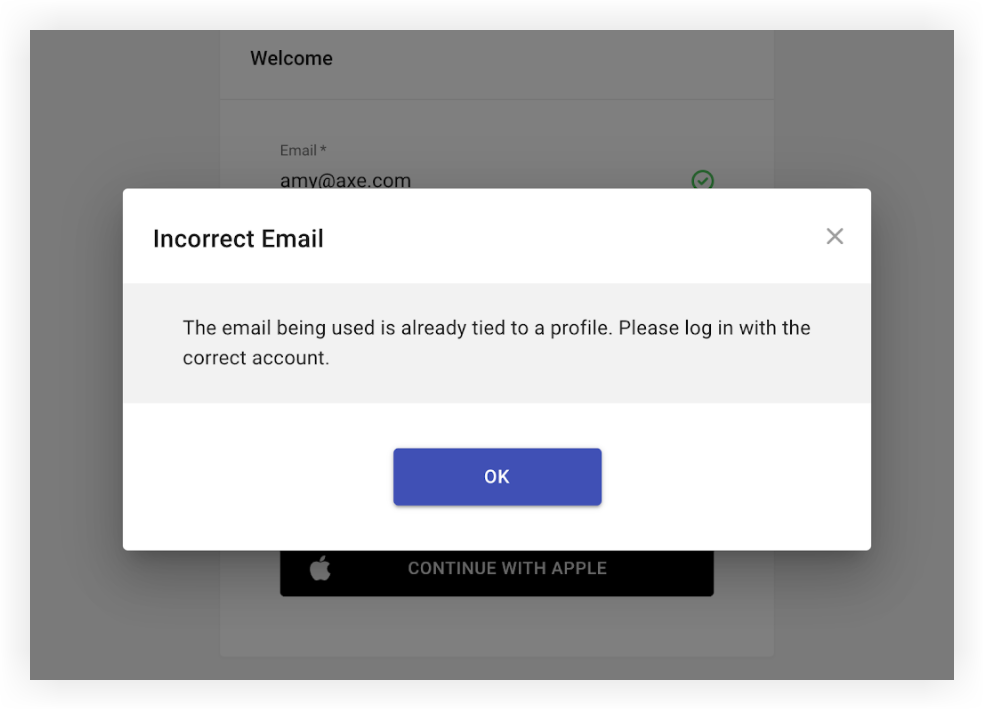
出席者からこのエラーについて連絡があった場合は、モバイルアプリへのログインに使用したのと同じメールアドレスでログインするように依頼してください。 出席者がそのメールを覚えていない場合は、この記事の最後にある指示に従って、出席者の「アプリログインメール」を探してください。
入力ミスのあるログインメールアドレスでユーザーがログインした場合、パスワードリセットのリクエストは届かないことに注意してください。 参加者がスポンサーや出展者などのフォローアップのリクエスト機能を使用しても、フォローアップの連絡は届きません。
ユーザーが「ログインメール」に表示されているメールアドレスでログインしたくない場合は、ユーザーのアカウントを削除してイベントアプリに再度追加するのが最善の方法です。 モバイルアプリの設定からアカウントを削除するようにユーザーに依頼できます。
参加者のアカウントを削除すると、その投稿、つながり、その他のやり取りがイベントアプリから削除されます。
参加者はモバイルアプリで前回のイベントに参加しました
参加者がWebex Eventsアプリまたはブランドアプリにログインし、参加するイベントアプリを選択すると、アプリを再度開くたびにそのイベントアプリが自動的に開きます。
イベントが終わっても、参加者はわざわざそのイベントアプリをWebex Eventsアプリやブランドアプリに残さないことが多いのですが、それは問題ありません! 参加者がイベントアプリを30日間使用しないと、自動的にアプリの「ホーム」画面にリダイレクトされ、そこで別のイベントアプリに参加できます。
ただし、参加者が最後のイベントアプリから30日以内に新しいイベントアプリに参加する必要がある場合、アプリを開いて代わりに古いイベントアプリのコンテンツを見つけると混乱する可能性があります。 出席者からこの件について連絡があったら、簡単に解決できるように手助けできます!
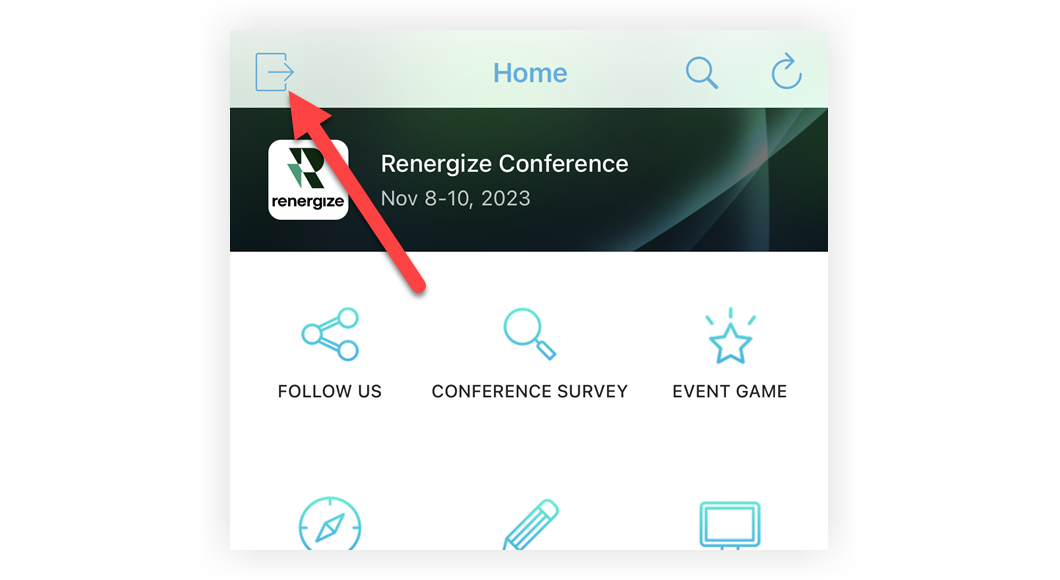
Webex Event アプリの「ホーム」ページの左上隅にあるドアのアイコンをタップするように出席者に指示するだけです。 これにより、イベントリストに戻り、そこで新しいイベントアプリを見つけて参加できます。
「メールが登録されていません」
イベントアプリが招待制に設定されている場合、出席者がモバイルアプリにログインしようとしたり、Web App登録またはイベントに追加されたメールアドレスとは異なるメールアドレスでログインしようとしたりすると、問題が発生します。 メールアドレスにタイプミスがあったり、Webex Eventsアプリやブランドアプリへのログインに使用しているメールアドレスとは別のメールアドレスで登録されたことがあります。
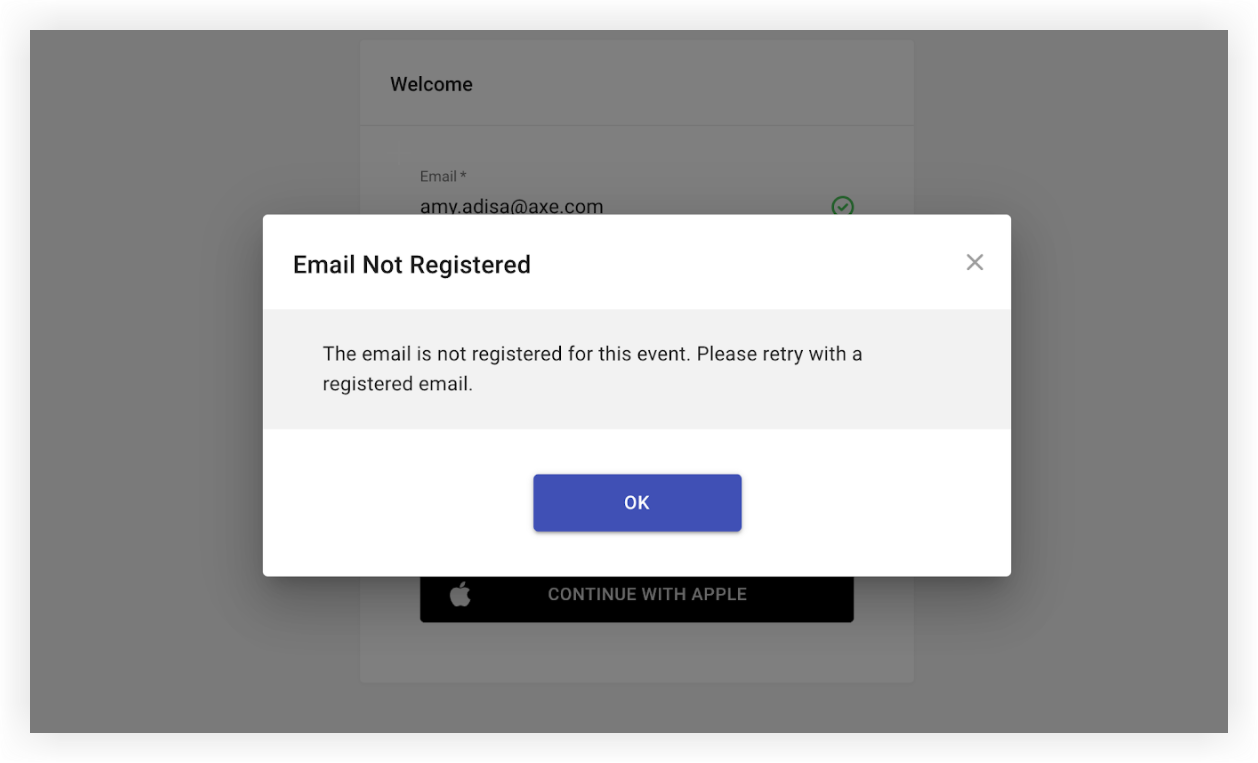
いずれの場合も、使用しようとしているメールが登録されていないことを伝えるメッセージが表示されます。
「メールが登録されていません」というメッセージはいつでもカスタマイズできることを覚えておいてください。 これは、説明をしたり、イベントアプリにアクセスできない理由を出席者に理解させたりするのに最適な場所です。 詳細については、プライバシー設定の記事を参照してください。
Web App
参加者が登録したメールアドレスとは異なるメールアドレスでにログインしようとすると、「メールが登録されていません」というエラーが表示され、「OK」をクリックして再試行するように求められます。Web App それでもログインできない場合は、おそらくあなたに連絡して助けを求めるでしょう。 まず、ログインに使用している正確なメールアドレスを確認してから、以下の手順に従って問題を解決してください。
モバイルアプリ
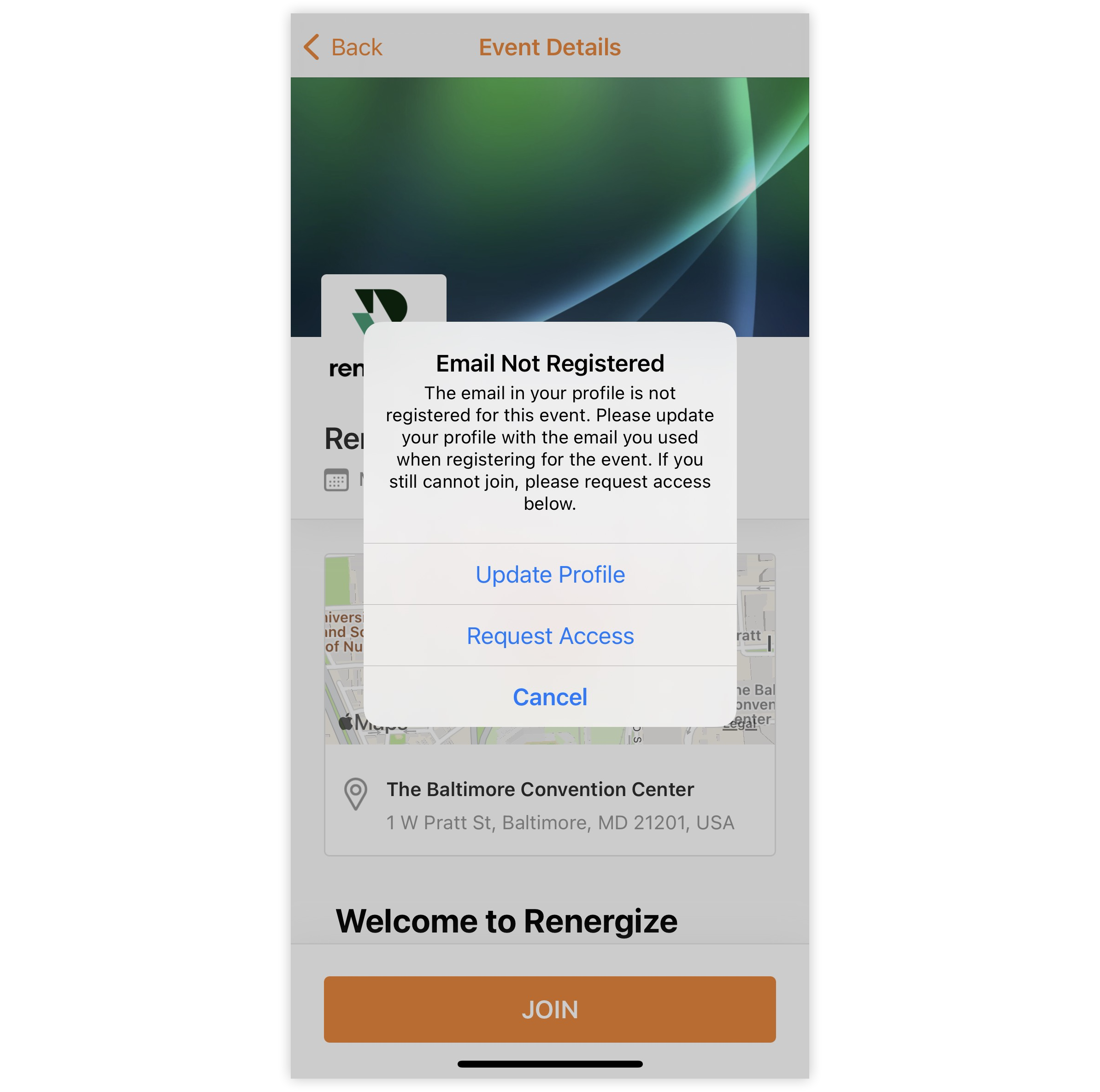
ユーザーが Webex Eventsアプリまたはブランドアプリに、イベントに登録したメールアドレスとは異なるメールアドレスでダウンロードしてログインした場合があります。 この場合、イベントアプリに参加しようとすると、「プロフィールのメールアドレスはこのイベントに登録されていません」というエラーメッセージが表示されます。 このメッセージは、プロフィールを更新するか、イベントアプリへの参加リクエストを送信するように促します。
-
プロフィールの更新:出席者が「プロフィールを更新」を選択した場合、イベントアプリに参加できるように、 登録したメールアドレスと一致するようにプロフィールのメールアドレスを更新する必要があります。 また、 登録したメールアドレスを追加アカウントとしてプロフィールに追加することもできます。 そのため、出席者の「アプリログインメール」が「登録メール」 と異なることに気付くことがあります。
-
プロフィールのメールアドレスを登録したメールアドレスに更新すると、アプリのログインメールが更新され、今後は更新されたメールアドレスを使用してイベントアプリにログインする必要があります。
-
登録メールを追加のメールアドレスとして追加すると、イベントアプリに参加できるようになります。 ただし、今後はアプリのログインメールを使用してWebex Eventsアプリまたはブランドアプリにログインするのが最善です。
-
- 参加者がアプリのログインメールに加えて登録メールを追加する場合、考慮すべき点は次のとおりです。
- イベントアプリからログアウトして再度ログインする場合は、 アプリのログインメールを使用する必要があります。
- 登録メールがプロフィールにも表示されるようになったので、登録メールに関連付けられているイベントアプリのイベントに参加できます。
- イベントアプリを削除して再ダウンロードし、 登録メールアドレスを使用してログインした場合、 イベントアプリには登録メールに関連付けられている接続と過去のイベントのみが表示されます。 アプリのログインメールに関連する接続や過去のイベントは表示されません。
-
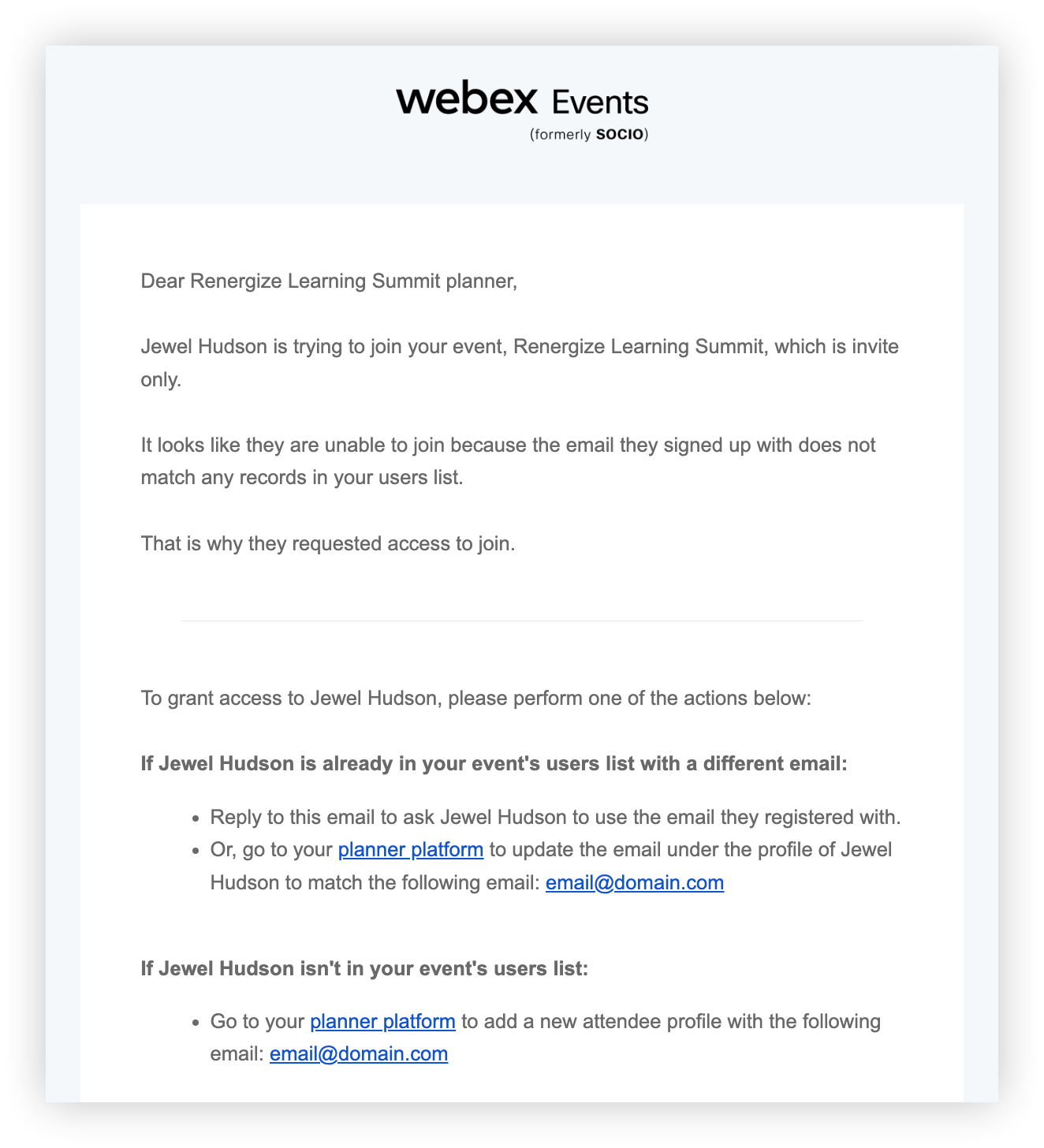
アクセスのリクエスト: プロフィールメールを更新しても参加できない場合は、「アクセスをリクエスト」を選択すると、イベント主催者にアクセスリクエストのメールが送信されます。 メールの件名は「{イベント名} に関する { 参加者名} からのメッセージ」で、イベントアプリに参加しようとしている人にアクセスを許可する方法が記載されています。
アクセスリクエスト機能では、 イベントの基本ページの「連絡に最適なメールアドレス」 フィールドに入力されたアドレスにメールが送信されることに注意してください。
このメールを受け取ったら、メールの下部にある出席者のメールアドレスをメモして、次のセクションの手順に従ってください。
メールアドレスの修正
参加者のメールアドレスを変更する前に、この記事の冒頭にあるセキュリティノートをよく読んでください。
1. 出席者を探して、メールアドレスを修正してください。
-
Webex Events プラットフォームで、イベントの参加者ページにアクセスしてください。
-
名前またはメールアドレスで参加者を検索し、参加者をクリックします。
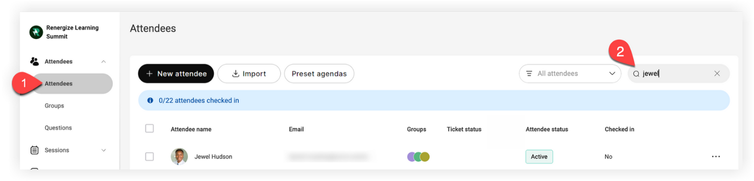
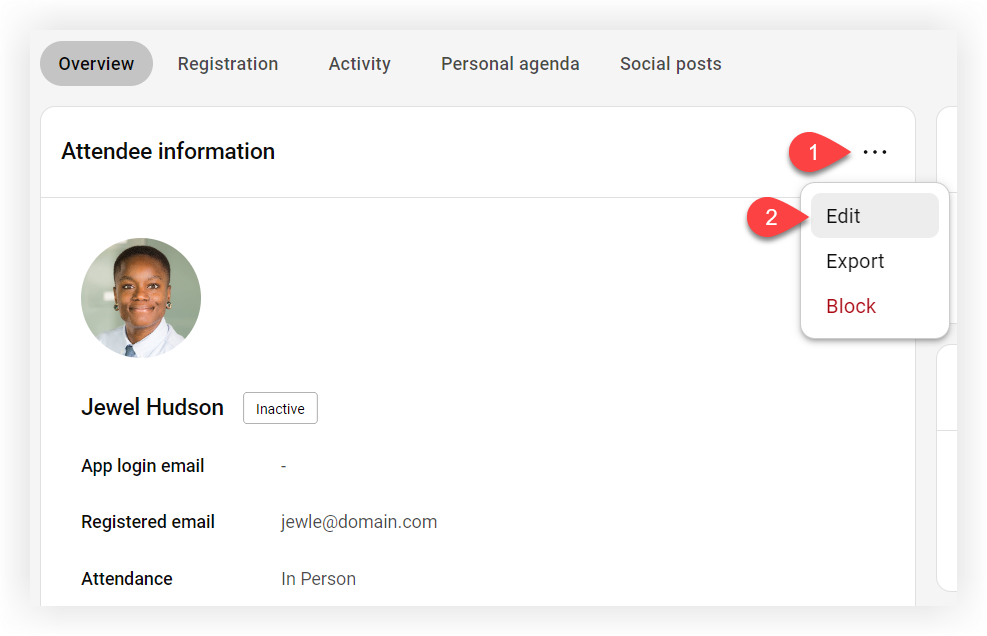
- 「概要」タブの出席者プロフィールで、「参加者情報」の見出しの横にある設定()アイコンをクリックします。
- 「編集」をクリックします。
- 「登録メール」フィールドに正しいアドレスを入力してください。
記載されている登録メールアドレスがアクセスリクエストメールに含まれているものとまったく異なる場合は、セキュリティ上の問題を避けるために、 この記事の冒頭にあるセキュリティガイドラインに従ってください。
この時点で、参加者は正常にログインできるはずです。
これで、参加者が受け取る可能性のあるログインエラーと対処方法がわかりました。


