
Takk for tilbakemeldingen.
 Tilbakemelding?
Det ville være fint hvis du bare hørte fra deltakere som er begeistret for det fantastiske arrangementet ditt. Men vi vet alle at alle trenger hjelp noen ganger! Denne artikkelen guider deg gjennom å løse problemer med pålogging for deltakere, slik at du kan hjelpe folk med å komme tilbake til å nyte alt arrangementsappen din har å tilby.
Sikkerhetsmerknad
Les denne delen nøye! Noen av løsningstrinnene i denne artikkelen innebærer endring og deling av e-postadresseinformasjon. For å unngå å gi deltakerdata til dårlige aktører, følg disse beste fremgangsmåtene når du hjelper deltakerne med å logge på arrangementet ditt.
Når en deltaker sender deg en e-post fra eller leverer en e-post som er forskjellig fra den registrerte e-postadressen, ber deltakeren om å sende deg en e-post fra den registrerte e-postadressen som en sikkerhetstiltak før du gjør noen endringer. Ikke del den fullstendige registrerte e-postadressen. Masker i stedet mesteparten av e-postadressen når du svarer til deltakeren, og ikke bruk samme antall maskerte tegn som den virkelige e-postadressen inneholder.
Husk at hvis den registrerte e-posten inneholder en skrivefeil, vil denne bekreftelsen ikke være mulig. I dette tilfellet, bruk ditt beste skjønn når du hjelper deltakere med e-post- og pålogg ingsproblemer.
Slik kan du skrive meldingen din hvis deltakerens registrerte e-post er 'jewel@domain.com':
Hi!
The email address you sent is very different from the registered email we have on file.
As a security precaution, before I update the email address, please send me an email from your registered email account.
The email we have on file is:  j********@domain.com.
Finn deltakerprofilen i Webex Events-plattformen
Når en deltaker har problemer med å logge på Webex Events-appen eller den merkede appen din, eller problemer med å bli med i hendelsesappen din, må du først finne deltakerprofilen deres på Webex Events-plattformen.
-
Gå til Deltakere-siden i arrangementet ditt og søk etter deltak eren etter navn.
-
Hvis det ikke er noe resultat, søk etter e-postadressen deres.
-
Hvis det fortsatt ikke er noe resultat, kan du legge dem til i Hendelsen manuelt om nødvendig.
-
Hvis du mottok en automatisk e-post med forespørsel om tilgang, kan du svare på den og fortelle dem at de kan prøve å logge på igjen.
Identifisere mulige påloggings- og hendelsestilknytningsproblemer
'E-post som allerede er knyttet til en profil' () Web App
Hvis en deltaker oppdaterer e-posten sin på mobilappen etter å ha logget på og deretter prøver å logge på Web App med den oppdaterte e-posten, de får en melding som sier, 'E-posten som brukes er allerede knyttet til en profil. Vennligst logg inn med riktig konto».
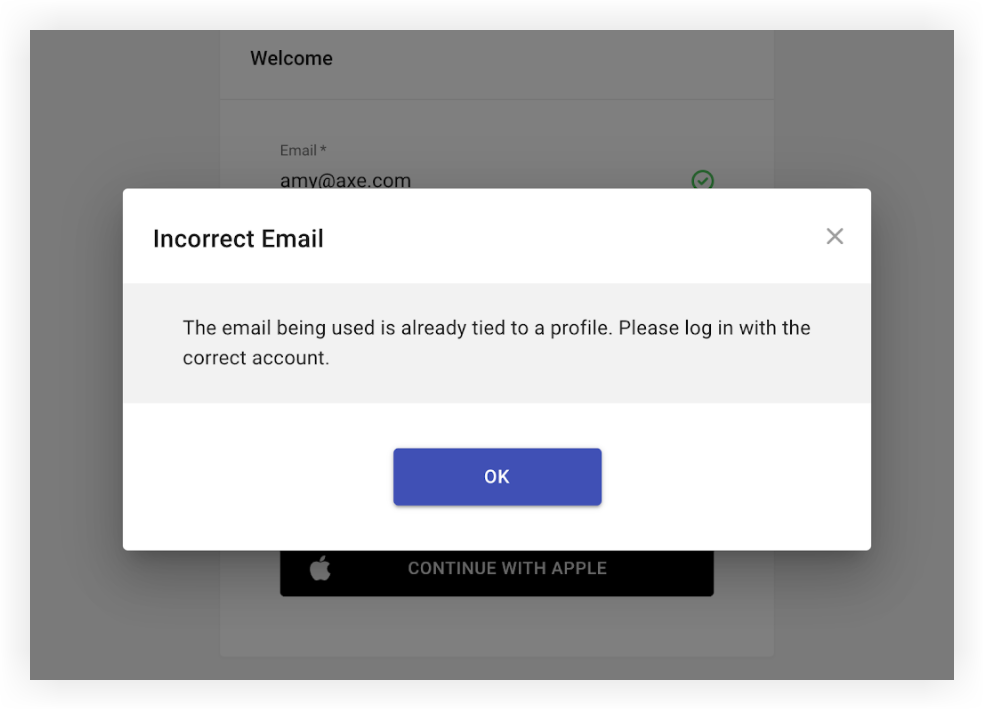
Hvis en deltaker kontakter deg om denne feilen, bare be vedkommende logge på med den samme e-postadressen som de brukte til å logge på mobilappen. Hvis deltakeren ikke husker den e-posten, bruk instruksjonene på slutten av denne artikkelen for å finne påloggings-e-postadressen for appen.
Husk at hvis en bruker logger på med en påloggings-e-post som inneholder en skrivefeil, vil de ikke motta forespørsler om tilbakestilling av passord. Hvis deltakeren bruker funksjonen Be om oppfølging for en sponsor, utstiller osv., vil de ikke motta oppfølgingskommunikasjon.
Hvis brukeren ikke vil logge på med e-posten som er oppført under 'Påloggings-e-post', er det beste alternativet å slette brukerens konto og legge den til på nytt i hendelsesappen. Du kan be brukeren om å slette kontoen sin fra innstillingene for mobilappen.
Hvis du sletter en deltakers konto, fjernes innleggene, tilkoblingene og andre interaksjoner fra hendelsesappen.
Deltakere har blitt med på et tidligere arrangement i mobilappen
Når en deltaker logger på Webex Events-appen eller den merke de appen din og velger en hendelsesapp for å bli med, åpnes den hendelsesappen automatisk hver gang de åpner appen på nytt.
Når et arrangement er over, gidder deltakerne ofte ikke å forlate den hendelsesappen i Webex Events-appen eller din merkevareapp, noe som er greit! Etter at en deltaker har vært inaktiv i en hendelsesapp i 30 dager, blir de automatisk omdirigert til appens «Hjem» -skjerm der de kan bli med i en annen hendelsesapp.
Hvis en deltaker imidlertid trenger å bli med i en ny hendelsesapp mindre enn 30 dager fra den siste, kan de bli forvirret når de åpner appen og finner det gamle innholdet i hendelsesappen i stedet. Hvis en deltaker kontakter deg om dette, kan du hjelpe dem med å løse det enkelt!
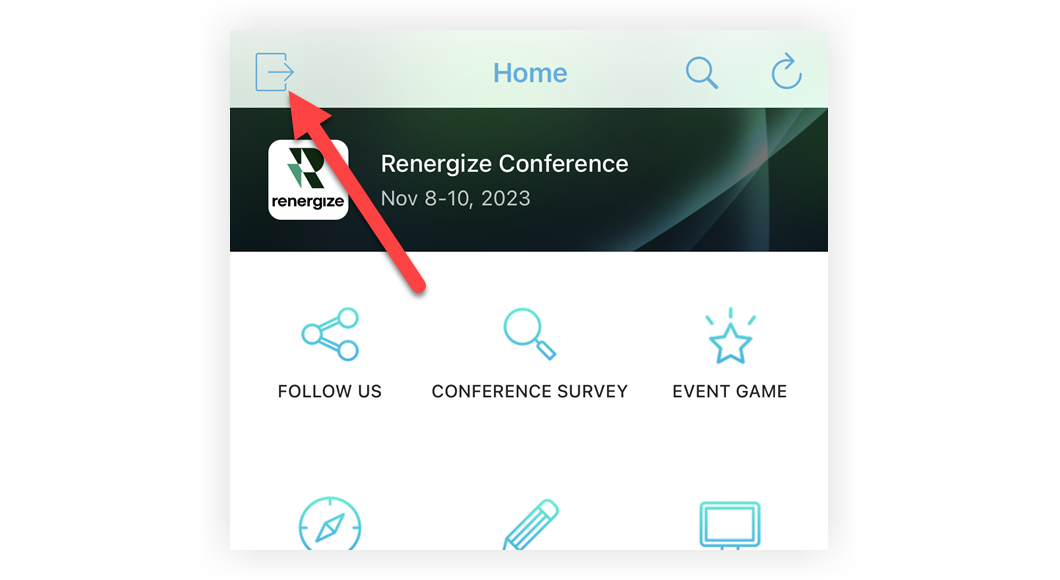
Bare be deltakerne trykke på dørikonet øverst til venstre på Webex Event-appens «Hjem» -side. Dette tar dem tilbake til hendelseslisten, hvor de kan finne og bli med i en ny hendelsesapp.
«E-post ikke registrert»
Når en hendelsesapp er satt til kun for invit asjoner, opplever deltakerne problemer når de prøver å logge på mobilappen eller Web App med en annen e-postadresse enn den de registrerte eller ble lagt til i arrangementet ditt med. Noen ganger er det en skrivefeil i e-postadressen, eller de registrerte seg med en annen e-post enn den de bruker til å logge på Webex Events-appen eller Branded App.
I begge tilfeller vises en melding som forteller dem at e-posten de prøver å bruke ikke er registrert.
Husk at du kan tilpasse meldingen «E-post ikke registrert» når som helst. Dette er et flott sted å gi instruksjoner og hjelpe deltakerne med å forstå hvorfor de ikke får tilgang til arrangement-appen din. Se vår artikkel om personverninnstillinger for å lære mer.
Web App
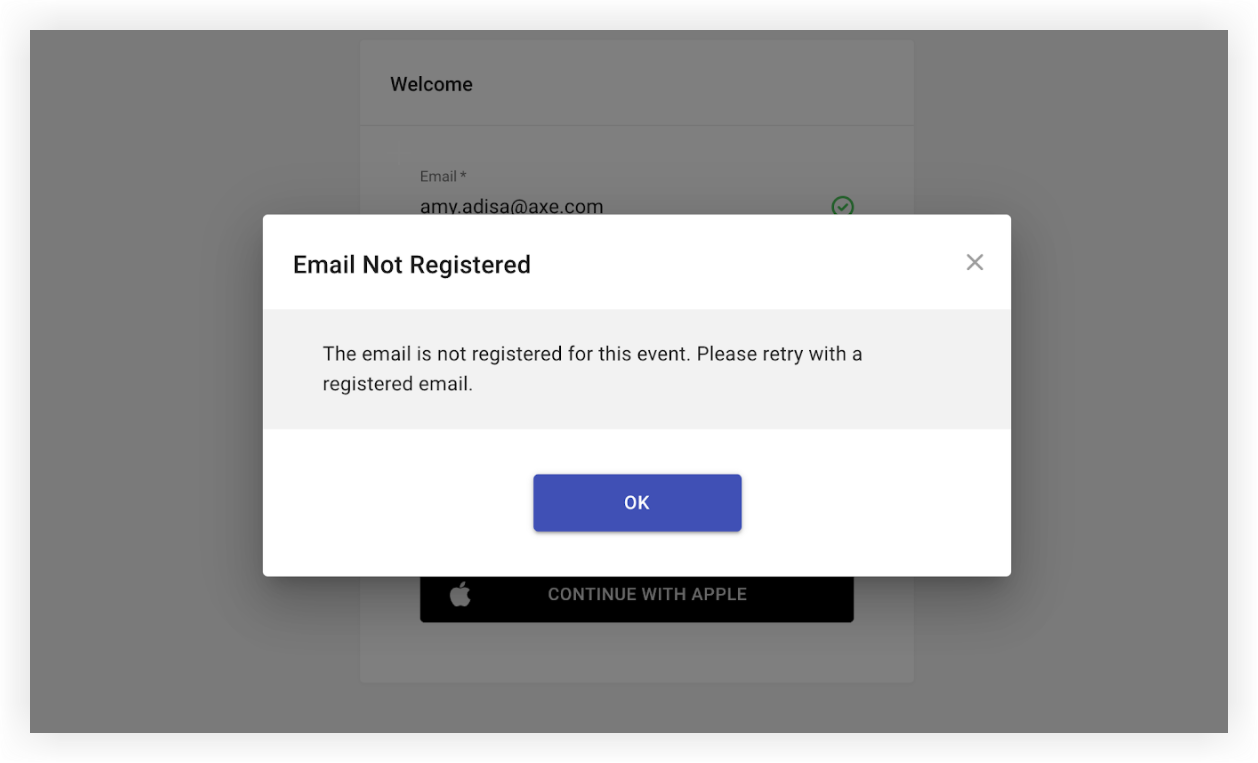
Hvis en deltaker prøver å logge på Web App med en annen e-postadresse enn den de registrerte seg med, vises en «E-post ikke registrert» -feil som ber dem klikke OK og prøve på nytt. Hvis de fortsatt ikke kan logge på, vil de sannsynligvis kontakte deg for å få hjelp. Bekreft først den nøyaktige e-postadressen de bruker for å prøve å logge på, og følg deretter trinnene nedenfor for å løse problemet.
Mobilapp
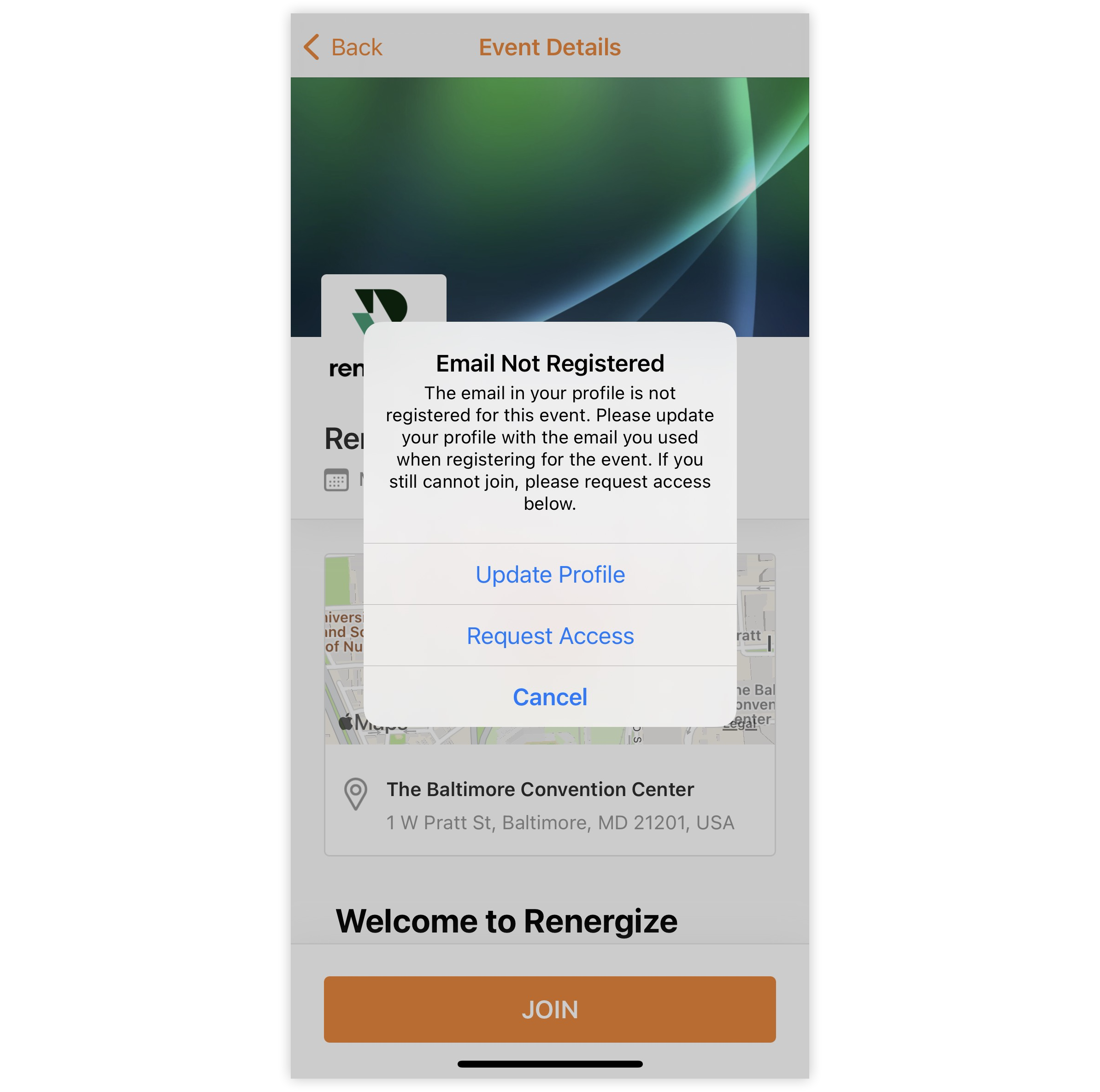
Det er tilfeller når en bruker lastet ned og logget på Webex Events-appen eller Branded App med en annen e-postadresse enn den de registrerte for arrangementet ditt med. I dette tilfellet, når de prøver å bli med i hendelsesappen din, vil de motta en feilmelding som sier, 'E-posten i profilen din er ikke registrert for dette arrangementet'. Meldingen ber dem om å enten oppdatere profilen sin eller sende en forespørsel om å bli med i hendelsesappen din.
-
Oppdater profil: Hvis deltakeren velger «Oppdater profil», bør de oppdatere profilens e-postadresse slik at den samsvarer med e-postadressen de registrerte seg med, slik at de kan bli med i arrangement-appen din. De kan også legge til sin registrerte e-postadresse i profilen sin som en ekstra konto. Derfor vil du noen ganger legge merke til at en deltakers «App-påloggings-e-post» er forskjellig fra deres «Registrerte e-post».
-
Hvis de oppdaterer profilens e-postadresse til e-postadressen de registrerte seg med, oppdateres e-postadressen for apppålogging, og de bør logge på hendelsesappen ved å bruke sin oppdaterte e-postadresse fremover.
-
Hvis de legger til registrerings-e-posten sin som en ekstra e-post, kan de bli med i hendelsesappen din. Det er imidlertid best å logge på Webex Events-appen eller Branded App ved å bruke apppåloggings-e-posten fremover.
-
- Husk at hvis en deltaker velger å legge til registrerings-e-posten sin i tillegg til
e-postpåloggingen for appen, er det noen hensyn her:
- Hvis de logger ut av hendelsesappen og logger seg på igjen, må de bruke app påloggings-e-posten.
- Siden registrerings-e-posten deres nå også er på profilen deres, kan de delta i arrangementer i Event-appen som er knyttet til registrerings-e-posten deres.
- Hvis de sletter hendelsesappen og laster den ned på nytt og deretter logger på ved hjelp av registrerings-e-posten, da vil hendelsesappen bare vise tilkoblingene og tidligere hendelser knyttet til registrerings-e-posten deres. Det viser ikke tilkoblinger og tidligere hendelser knyttet til apppåloggings-e-posten deres.
-
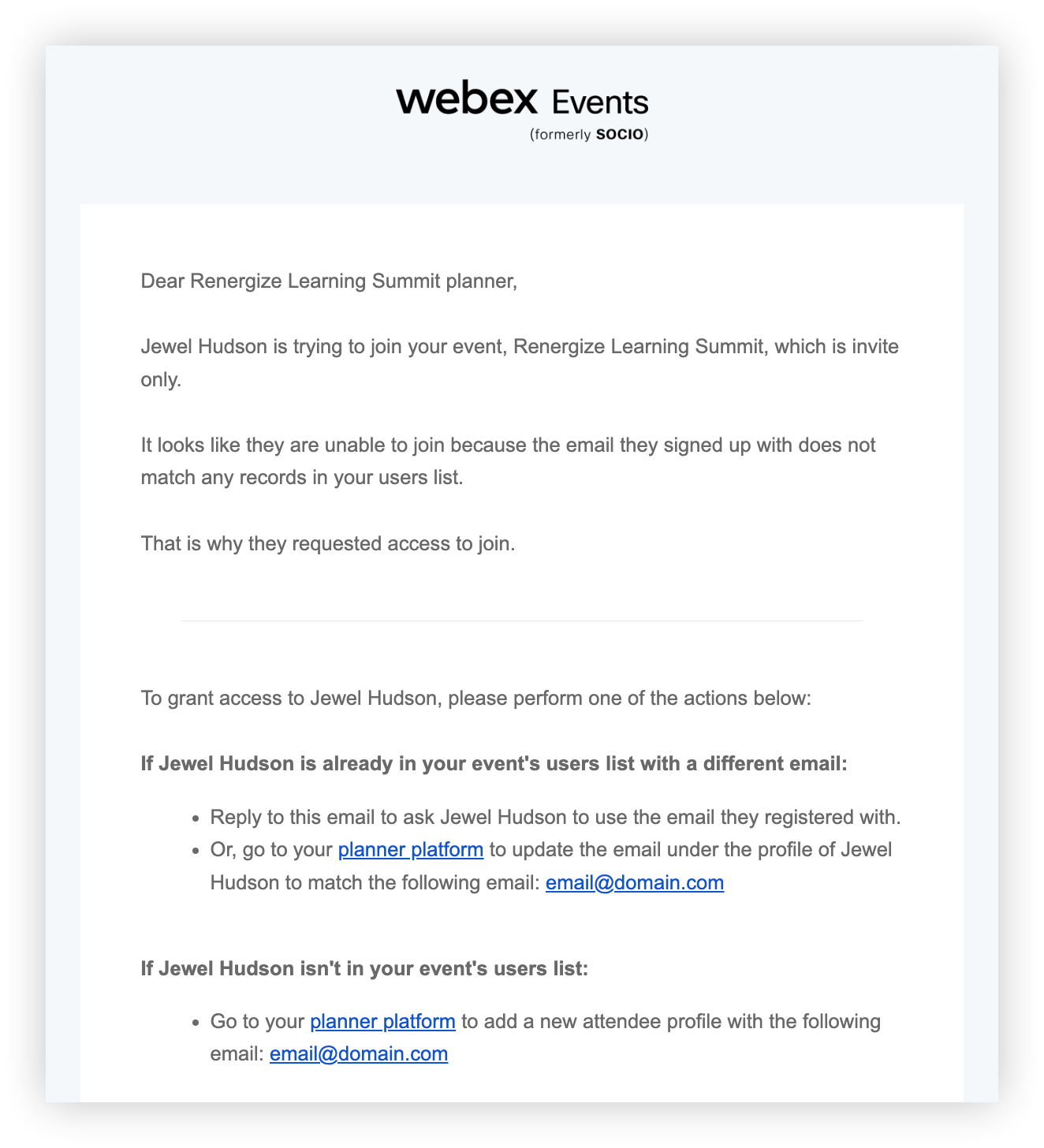
Be om tilgang: Hvis deltakeren fortsatt ikke kan bli med etter å ha oppdatert e-postadressen til profilen sin, kan vedkommende velge «Be om tilgang», som sender en e-post med tilgangsforespørsel til arrangøren av arrangementet. E-posten har emnelinjen, «Melding fra {deltakernavn} angående {hendelses navn}», og den inneholder instruksjoner for å gi tilgang til personen som prøver å bli med i hendelsesappen din.
Husk at funksjonen Be om tilgang sender en e-post til adressen som er oppgitt i feltet «Beste e-postadresse for å nå deg» på siden Grunnleggende om arrangementet.
Hvis du får denne e-posten, noterer du deltakerens e-postadresse nederst i e-posten, og følger deretter trinnene i neste avsnitt.
Fikse e-postadresser
Les nøye sikkerhetsmerknaden i begynnelsen av denne artikkelen før du endrer en deltakers e-postadresse.
1. Finn deltakeren og fikse e-postadressen.
-
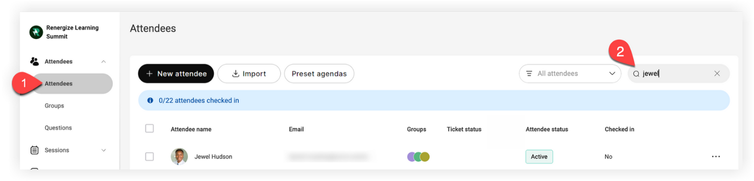
Gå til Del takere-siden for arrangementet i Webex Events-plattformen.
-
Søk etter deltakeren etter navn eller e-postadresse og klikk på deltakeren.
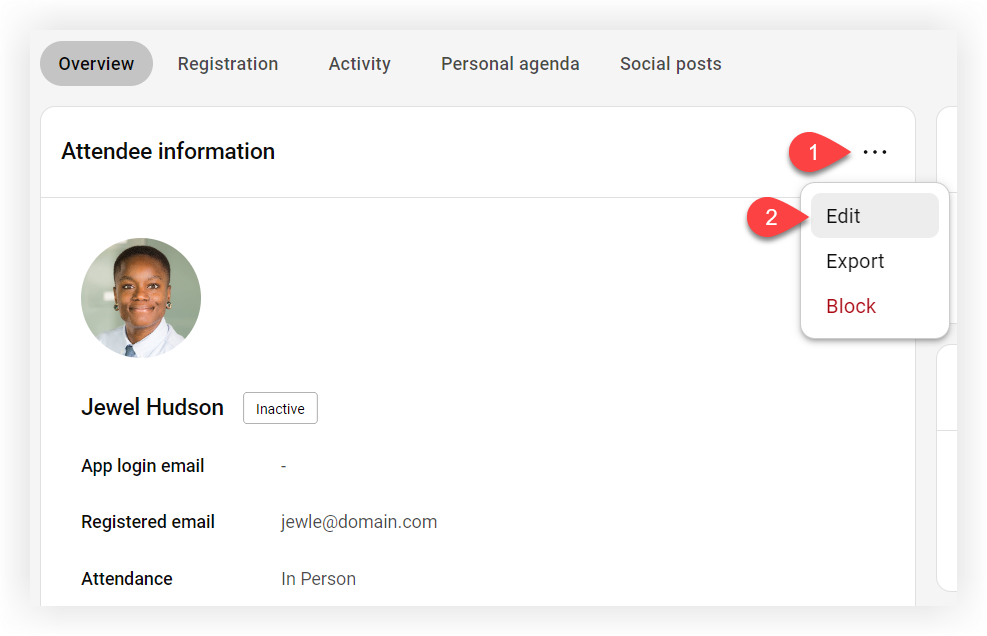
- I deltakerens profil på Oversikt-fanen klikker du på Inn stillinger () -ikonet ved siden av overskriften «Del takerinformasjon».
- Klikk på Rediger.
- Skriv inn riktig adresse i feltet «Registrert e-post».
Hvis den registrerte e-postadressen som er oppført er helt annerledes enn den som er inkludert i e-posten med tilgangsforespørselen, følger du sikkerhetsretningslinjene i begynnelsen av denne artikkelen for å unngå mulige sikkerhetsproblemer.
På dette tidspunktet skal deltakeren kunne logge inn med hell.
Nå vet du om påloggingsfeilene deltakerne kan motta og hvordan du kan hjelpe.


