
Mulțumim pentru feedback.
 Feedback?
Ar fi frumos dacă ați auzi doar de la participanții care sunt încântați de evenimentul dvs. uimitor. Cu toate acestea, știm cu toții că toată lumea are nevoie de ajutor uneori! Acest articol vă ghidează prin rezolvarea problemelor de conectare a participanților, astfel încât să puteți ajuta oamenii să se întoarcă să se bucure de tot ceea ce aplicația dvs. de eveniment are de oferit.
Notă de securitate
Citiți cu atenție această secțiune! Unii dintre pașii de rezolvare din acest articol implică modificarea și partajarea informațiilor despre adresa de e-mail. Pentru a evita transmiterea datelor participanților unor actori răi, urmați aceste bune practici atunci când ajutați participanții să se conecteze la Eveniment.
Când un participant vă trimite un e-mail de la sau furnizează un e-mail diferit de e-mailul înregistrat , solicitați participantului să vă trimită un e-mail de la adresa de e-mail înregistrată ca măsură de precauție de securitate înainte de a efectua orice modificare. Nu distribuiți adresa completă de e-mail înregistrată. În schimb, mascați cea mai mare parte a adresei de e-mail atunci când răspundeți participantului și nu utilizați același număr de caractere mascate pe care îl conține adresa de e-mail reală.
Rețineți că, dacă e-mailul înregistrat conține o greșeală de scriere, această verificare nu va fi posibilă. În acest caz, utilizați cea mai bună judecată atunci când ajutați participanții cu probleme de e-mail și de conectare.
Iată cum puteți compune mesajul dvs. dacă adresa de e-mail înregistrată a participantului este „jewel@domain.com”:
Hi!
The email address you sent is very different from the registered email we have on file.
As a security precaution, before I update the email address, please send me an email from your registered email account.
The email we have on file is:  j********@domain.com.
Găsiți profilul participantului în platforma Webex Events
Când un participant întâmpină probleme la conectarea la aplicația Webex Events sau la aplicația dvs. de marcă sau probleme cu aderarea la aplicația dvs. de eveniment, găsiți mai întâi profilul participantului în platforma Webex Events.
-
Accesați pagina Parti cipanți din Evenimentul dvs. și căutați participan tul după nume.
-
Dacă nu există niciun rezultat, căutați adresa de e-mail.
-
Dacă încă nu există niciun rezultat, le puteți adăuga manual la Even iment, dacă este necesar.
-
Dacă ați primit un e-mail automat de solicitare de acces, răspundeți-l și spuneți-le că pot încerca să se conecteze din nou.
Identificarea posibilelor probleme de conectare și de aderare la evenimente
„E-mail deja legat de un profil” () Web App
Dacă un participant își actualizează e-mailul în aplicația mobilă după conectare și apoi încearcă să se conecteze la e-mailul actualizat, va primi un mesaj care spune: „E-mailul utilizat este deja legat de un profil. Web App Vă rugăm să vă conectați cu contul corect”.
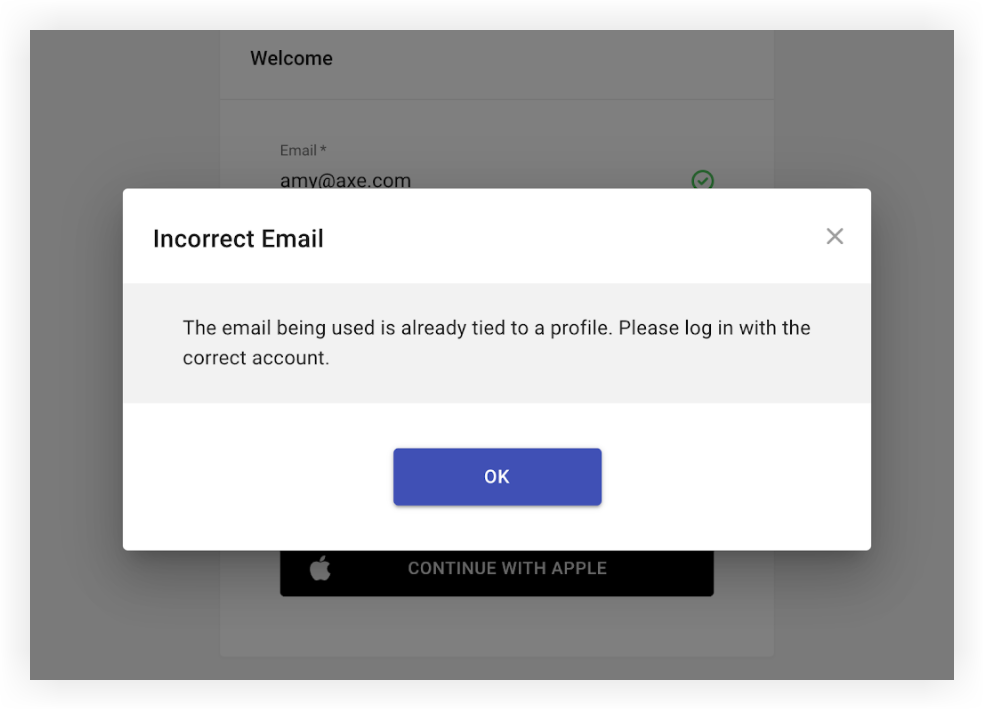
Dacă un participant vă contactează în legătură cu această eroare, pur și simplu cereți-i să se conecteze cu aceeași adresă de e-mail pe care a folosit-o pentru a se conecta la aplicația mobilă. Dacă participantul nu își amintește acel e-mail, folosește instrucțiunile de la sfârșitul acestui articol pentru a găsi „E-mailul de conectare la aplicație”.
Rețineți că, dacă un utilizator se conectează cu un e-mail de conectare care conține o greșeală de scriere, acesta nu va primi solicitări de resetare a parolei. Dacă participantul utilizează funcția Solicitare urmărire pentru un sponsor, expozant etc., acesta nu va primi comunicări ulterioare.
Dacă utilizatorul nu dorește să se conecteze cu e-mailul listat sub „E-mail de conectare”, cea mai bună opțiune este să ștergeți contul utilizatorului și să îl adăugați din nou în aplicația Eveniment. Puteți solicita utilizatorului să-și șteargă contul din setările aplicației mobile.
Ștergerea contului unui participant va elimina postările, conexiunile și alte interacțiuni ale acestuia din aplicația Eveniment.
Participanții s-au alăturat unui eveniment anterior în aplicația mobilă
Când un participant se conectează la aplicația Webex Events sau la aplicația dvs. de marcă și selectează o aplicație de eveniment pentru a se alătura, aplicația de eveniment se deschide automat de fiecare dată când redeschide aplicația.
Când un eveniment se termină, participanții nu se deranjează adesea să părăsească aplicația pentru evenimente în aplicația Webex Events sau în aplicația ta de marcă, ceea ce este în regulă! După ce un participant a fost inactiv într-o aplicație pentru evenimente timp de 30 de zile, acesta este redirecționat automat către ecranul „Acasă” al aplicației, unde se poate alătura unei aplicații pentru evenimente diferite.
Cu toate acestea, dacă un participant trebuie să se alăture unei noi Aplicații de Eveniment la mai puțin de 30 de zile de la ultima, acesta poate fi confuz atunci când deschide aplicația și găsește în schimb vechiul conținut al aplicației pentru evenimente. Dacă un participant vă contactează în legătură cu acest lucru, îl puteți ajuta să o rezolve cu ușurință!
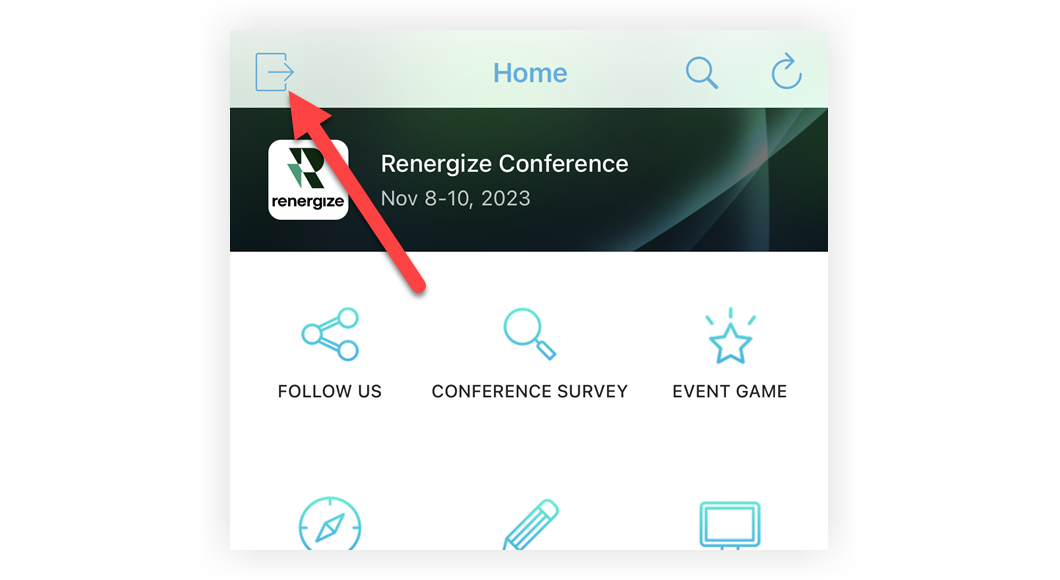
Pur și simplu instruiți participanții să atingă pictograma ușii din colțul din stânga sus al paginii „Acasă” a aplicației Webex Event. Acest lucru îi duce înapoi la lista de evenimente, unde pot găsi și se pot alătura unei noi aplicații pentru evenimente.
„E-mailul nu a fost înregistrat”
Atunci când o aplicație pentru evenimente este setată doar pentru invit ații, participanții întâmpină probleme atunci când încearcă să se conecteze la aplicația mobilă sau Web App cu o adresă de e-mail diferită de cea cu care s-au înregistrat sau au fost adăugați la Eveniment. Uneori există o greșeală de scriere în adresa de e-mail sau se înregistrează cu un e-mail diferit de cel pe care îl utilizează pentru a se conecta la aplicația Webex Events sau la aplicația de marcă.
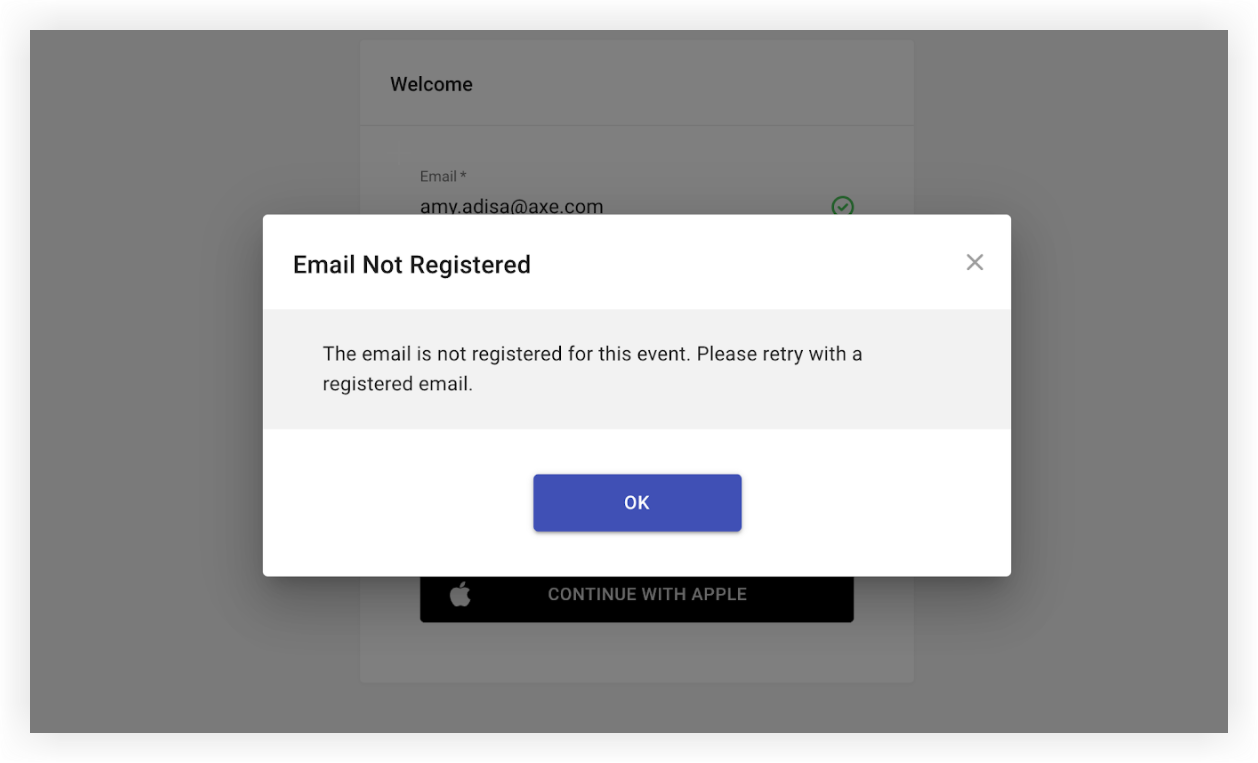
În ambele cazuri, va apărea un mesaj care le spune că e-mailul pe care încearcă să îl utilizeze nu este înregistrat.
Rețineți că puteți personaliza mesajul „E-mail nu este înregistrat” în orice moment. Acesta este un loc excelent pentru a oferi instrucțiuni și pentru a ajuta participanții să înțeleagă de ce nu pot accesa aplicația dvs. pentru evenimente. Consultați articolul Setări de confidențialitate pentru a afla mai multe.
Web App
Dacă un participant încearcă să se conecteze la adresa Web App cu o altă adresă de e-mail decât cea cu care s-a înregistrat, apare o eroare „E-mail neînregistrat” care îi solicită să facă clic pe OK și să încerce din nou. Dacă tot nu se pot conecta, probabil că te vor contacta pentru ajutor. Mai întâi, verificați e-mailul exact pe care îl utilizează pentru a încerca să se conecteze, apoi urmați pașii de mai jos pentru a ajuta la rezolvarea problemei.
Aplicație mobilă
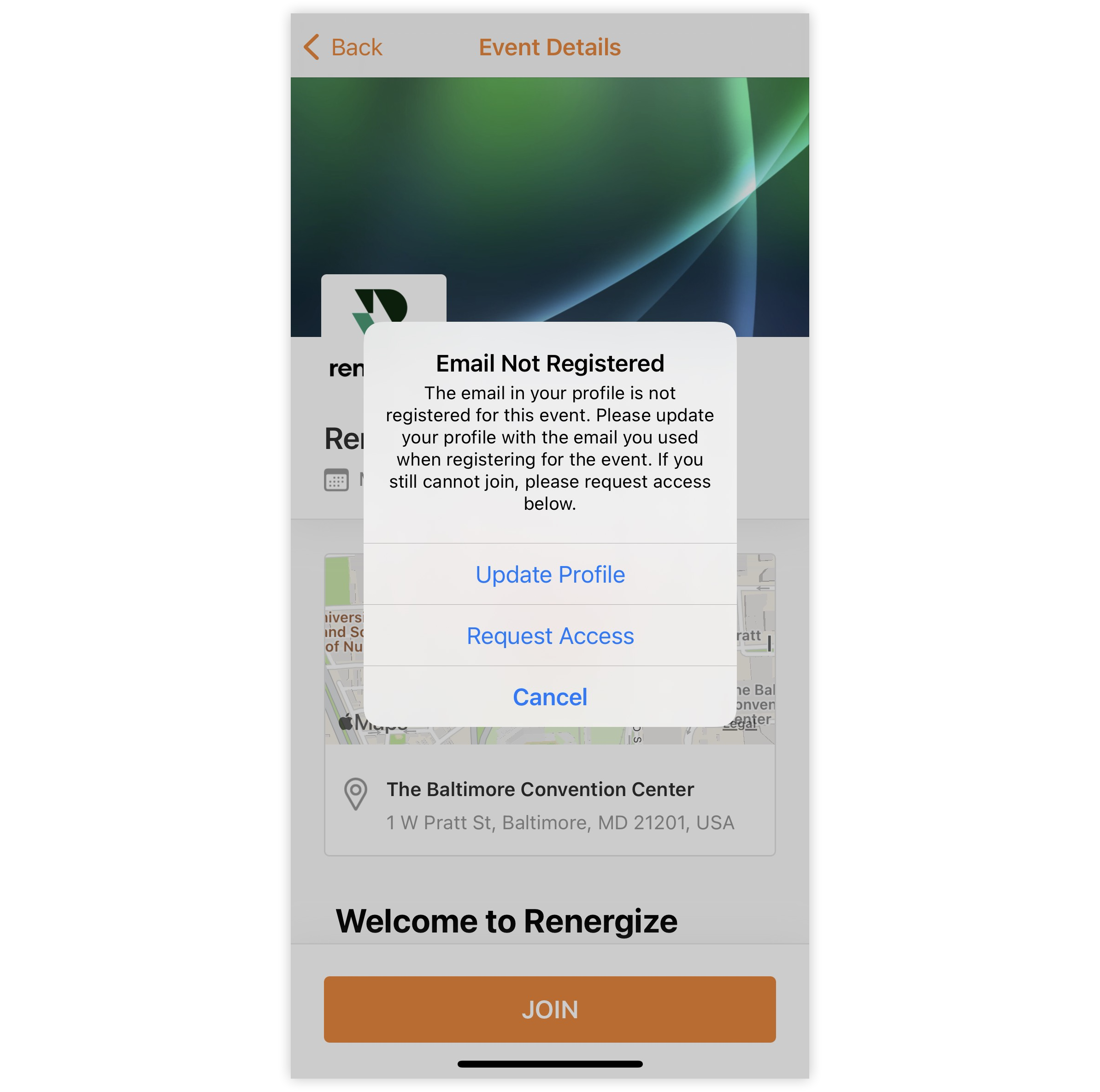
Există cazuri în care un utilizator a descărcat și s-a conectat la aplicația Webex Events sau la aplicația de marcă cu o adresă de e-mail diferită de cea cu care s-a înregistrat pentru Evenimentul dvs. În acest caz, atunci când încearcă să se alăture aplicației dvs. de eveniment, vor primi un mesaj de eroare care spune: „E-mailul din profilul dvs. nu este înregistrat pentru acest eveniment”. Mesajul îi solicită fie să își actualizeze profilul, fie să trimită o solicitare de a se alătura aplicației dvs. pentru evenimente.
-
Actualizare profil: Dacă participantul selectează „Actualizare profil”, ar trebui să actualizeze adresa de e-mail a profilului pentru a se potrivi cu e-mailul cu care s-a înregistrat, astfel încât să se poată alătura aplicației dvs. pentru evenimente. De asemenea, își pot adăuga adresa de e-mail înregistrată la profilul lor ca cont suplimentar. De aceea, veți observa uneori că „E-mailul de conectare la aplicație” al unui participant este diferit de „E-mailul înregistrat” al acestuia.
-
Dacă își actualizează adresa de e-mail a profilului la e-mailul cu care s-a înregistrat, e-mailul de autentificare al aplicației se actualizează și ar trebui să se conecteze la aplicația Eveniment folosind adresa de e-mail actualizată în viitor.
-
Dacă își adaugă e-mailul de înregistrare ca e-mail suplimentar, se vor putea alătura aplicației dvs. pentru evenimente. Cu toate acestea, cel mai bine este să vă conectați la aplicația Webex Events sau la aplicația de marcă utilizând e-mailul de conectare la aplicație, mergând mai departe.
-
- Rețineți că, dacă un participant alege să adauge e-mailul de înregistrare în plus față de e-mailul de
conectare la aplicație, iată câteva considerații:
- Dacă se deconectează de la aplicația Eveniment și se conectează din nou, va trebui să utilizeze e-mailul de con ectare la aplicație.
- Deoarece e-mailul lor de înregistrare este acum și pe profilul lor, aceștia se pot alătura evenimentelor din aplicația Eveniment care sunt legate de e-mailul lor de înregistrare.
- Dacă șterg Aplicația Evenimentului și o descarcă din nou și apoi se conectează folosind e-mailul de înregistrare, atunci Aplicația Eveniment va afișa doar conexiunile și evenimentele anterioare legate de e-mailul lor de înregistrare. Nu va afișa conexiunile și evenimentele anterioare legate de e-mailul lor de conectare la aplicație.
-
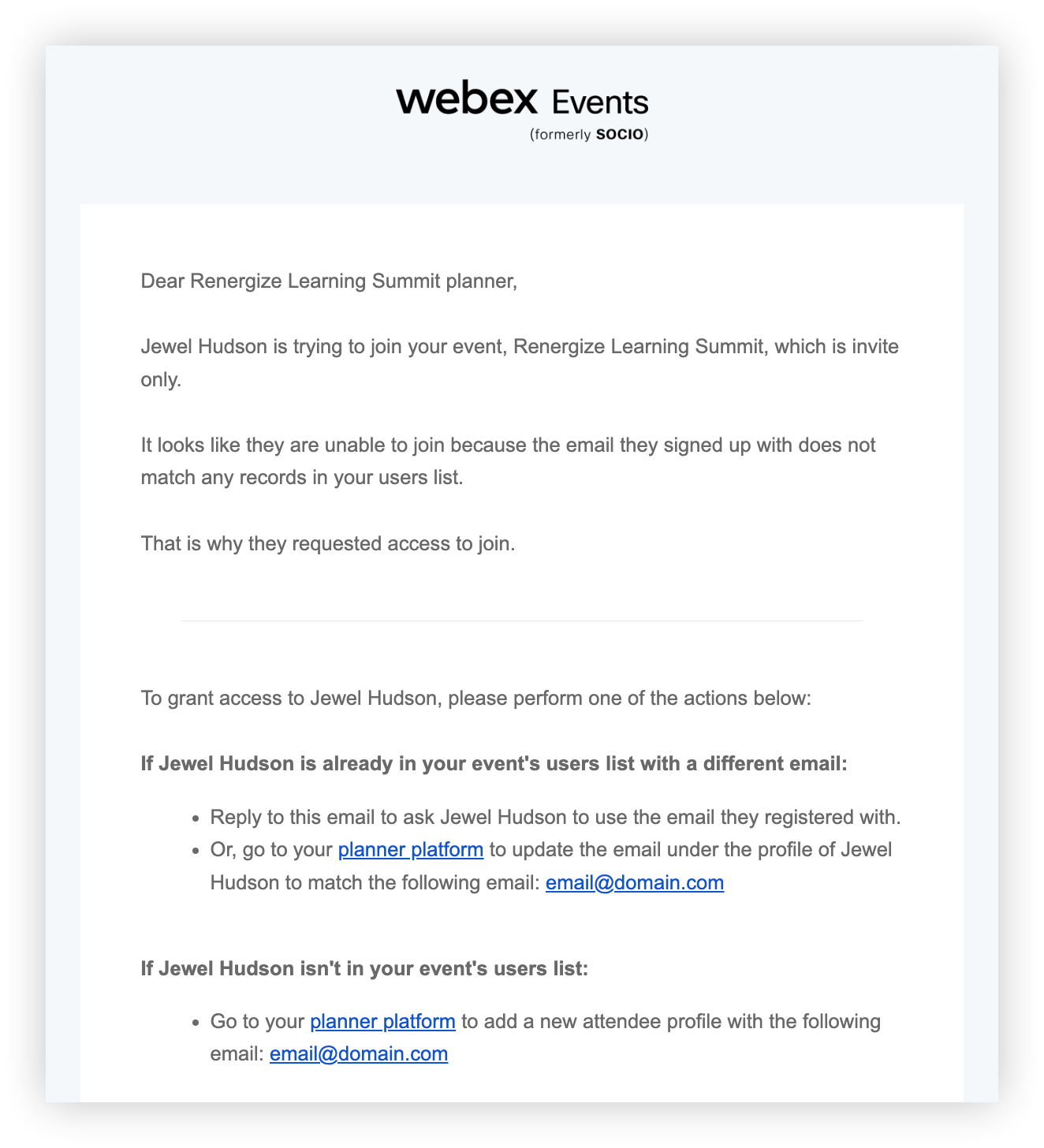
Solicitare acces: Dacă participantul încă nu se poate alătura după actualizarea e-mailului profilului, poate selecta „Solicitare acces”, care trimite un e-mail de solicitare de acces organizatorului evenimentului. Mesajul de e-mail are subiectul, „Mesaj de la {numele participantului} referitor la { numele evenimentului}” și oferă instrucțiuni pentru a acorda acces persoanei care încearcă să se alăture aplicației dvs. de eveniment.
Rețineți că funcția Solicitare acces trimite un e-mail la adresa introdus ă în câmpul „Cea mai bună adresă de e-mail pentru a vă contacta” de pe pagina de bază a evenimentului.
Dacă primiți acest e-mail, luați notă de adresa de e-mail a participantului din partea de jos a e-mailului, apoi urmați pașii din secțiunea următoare.
Fixarea adreselor de e-mail
Citiți cu atenție nota de securitate de la începutul acestui articol înainte de a schimba adresa de e-mail a unui participant.
1. Găsiți participantul și remediați adresa de e-mail.
-
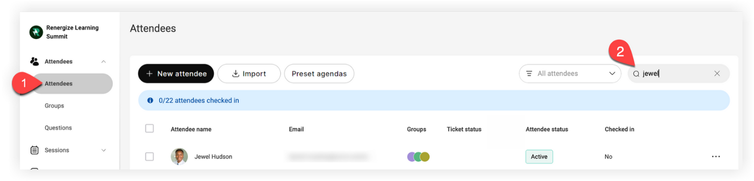
În platforma Webex Events, accesați pagina Participanți a evenim entului.
-
Căutați participantul după nume sau adresă de e-mail și faceți clic pe participant.
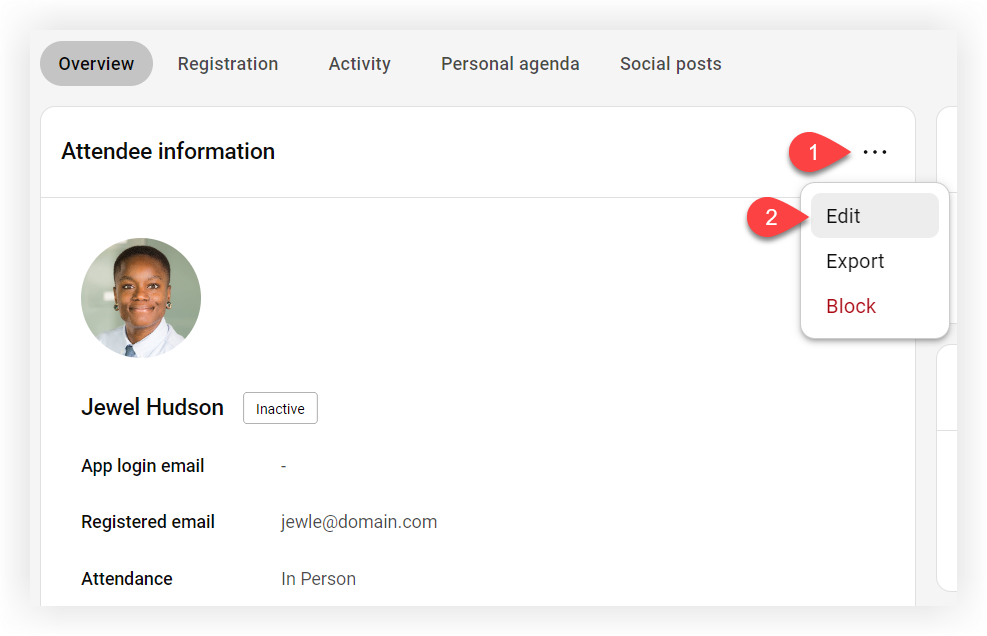
- În profilul participantului din fila Prezentare generală, faceți clic pe pictograma Setări () de lângă rubrica „Informații despre participanți”.
- Faceți clic pe Edit are.
- Introduceți adresa corectă în câmpul „E-mail înregistrat”.
Dacă e-mailul înregistrat listat este complet diferit de cel inclus în e-mailul solicitării de acces, urmați instrucțiunile de securitate de la începutul acestui articol pentru a evita posibilele probleme de securitate.
În acest moment, participantul ar trebui să se poată conecta cu succes.
Acum știți despre erorile de conectare pe care participanții le pot primi și cum să vă ajutați.


