
Děkujeme za vaši zpětnou vazbu.
 Zpětná vazba?
Bylo by hezké, kdybyste slyšeli pouze od účastníků, kteří jsou nadšeni vaší úžasnou událostí. Všichni však víme, že každý někdy potřebuje pomoc! Tento článek vás provede řešením problémů s přihlášením účastníků, abyste mohli lidem pomoci vrátit se k tomu, aby si užívali vše, co vaše aplikace pro události nabízí.
Bezpečnostní poznámka
Přečtěte si pozorně tuto sekci! Některé kroky řešení v tomto článku zahrnují změnu a sdílení informací o e-mailové adrese. Abyste zabránili předávání údajů o účastnících špatným aktérům, postupujte podle těchto osvědčených postupů, když pomáháte účastníkům přihlásit se k vaší události.
Když vám účastník pošle e-mail nebo mu poskytne e-mail, který se liší od jeho registrovaného e-mailu, požádejte účastníka, aby vám před provedením jakýchkoli změn zaslal e-mail z registrované e-mail ové adresy jako bezpečnostní opatření. Nesdílejte úplnou registrovanou e-mailovou adresu. Namísto toho maskujte většinu e-mailové adresy, když odpovíte účastníkovi, a nepoužívejte stejný počet maskovaných znaků, jaký obsahuje skutečná e-mailová adresa.
Mějte na paměti, že pokud registrovaný e-mail obsahuje překlep, toto ověření nebude možné. V tomto případě použijte svůj nejlepší úsudek, když pomáháte účastníkům s problémy s e-mailem a přihlášením.
Zde je návod, jak můžete napsat zprávu, pokud je registrovaný e-mail účastníka „jewel@domain.com“:
Hi!
The email address you sent is very different from the registered email we have on file.
As a security precaution, before I update the email address, please send me an email from your registered email account.
The email we have on file is:  j********@domain.com.
Najděte profil účastníka na platformě Webex Events
Pokud má účastník problémy s přihlášením k aplikaci Webex Events nebo vaší značkové aplikaci nebo problémy s připojením k aplikaci Event, nejprve vyhledejte jeho profil účastníka na platformě Webex Events.
-
Přejděte na stránku Účastníci ve své události a vyhledejte účast níka podle jména.
-
Pokud není výsledek, vyhledejte jeho e-mailovou adresu.
-
Pokud stále není žádný výsledek, můžete je v případě potřeby ručně přidat do Události.
-
Pokud jste obdrželi automatický e-mail s žádostí o přístup, odpovězte na něj a řekněte jim, že se mohou pokusit znovu přihlásit.
Identifikace možných problémů s přihlášením a připojením k událostem
'E-mail je již vázán na profil' () Web App
Pokud účastník po přihlášení aktualizuje svůj e-mail v mobilní aplikaci a poté se pokusí přihlásit k aktualizovanému e-mail Web App u, zobrazí se zpráva, „Použitý e-mail je již vázán na profil. Přihlaste se prosím pomocí správného účtu“.
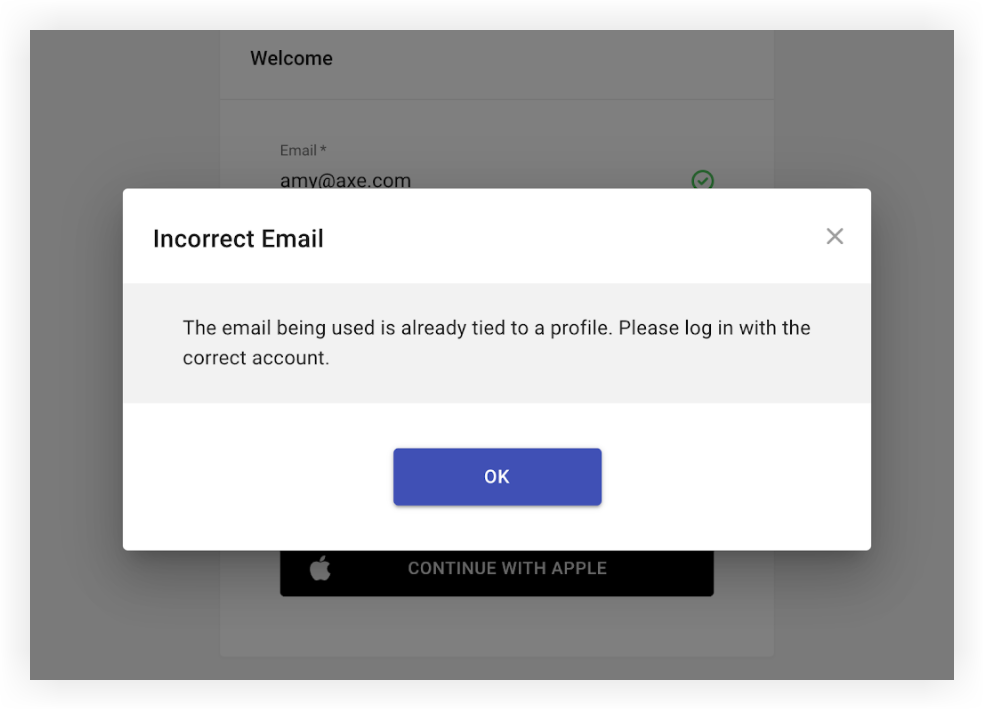
Pokud vás účastník s touto chybou kontaktuje, jednoduše ho požádejte, aby se přihlásil pomocí stejné e-mailové adresy, kterou použili k přihlášení k mobilní aplikaci. Pokud si účastník tento e-mail nepamatuje, použijte pokyny na konci tohoto článku a najděte jeho „Přihlašovací e-mail aplikace“.
Mějte na paměti, že pokud se uživatel přihlásí pomocí přihlašovacího e-mailu, který obsahuje překlep, neobdrží žádosti o obnovení hesla. Pokud účastník použije funkci Požádat o sledování pro sponzora, vystavovatele atd., neobdrží následnou komunikaci.
Pokud se uživatel nechce přihlásit pomocí e-mailu uvedeného v části „Přihlašovací e-mail“, nejlepší možností je smazat účet uživatele a znovu jej přidat do aplikace Event. Uživatele můžete požádat o smazání účtu v nastavení mobilní aplikace.
Smazáním účtu účastníka odstraníte jeho příspěvky, připojení a další interakce z aplikace Event.
Účastníci se připojili k předchozí události v mobilní aplikaci
Když se účastník přihlásí k aplikaci Webex Events nebo vaší značkové aplikaci a vybere aplikaci události, ke které se má připojit, tato aplikace událostí se automaticky otevře při každém opětovném otevření aplikace.
Když událost skončí, účastníci se často neobtěžují opustit tuto aplikaci události v aplikaci Webex Events nebo ve vaší značkové aplikaci, což je v pořádku! Poté, co je účastník neaktivní v aplikaci Event po dobu 30 dnů, je automaticky přesměrován na domovskou obrazovku aplikace, kde se může připojit k jiné aplikaci události.
Pokud se však účastník potřebuje připojit k nové aplikaci událostí méně než 30 dní od poslední aplikace, může být zmatený, když aplikaci otevře a místo toho najde starý obsah aplikace Event App. Pokud vás účastník ohledně toho kontaktuje, můžete jim pomoci to snadno vyřešit!
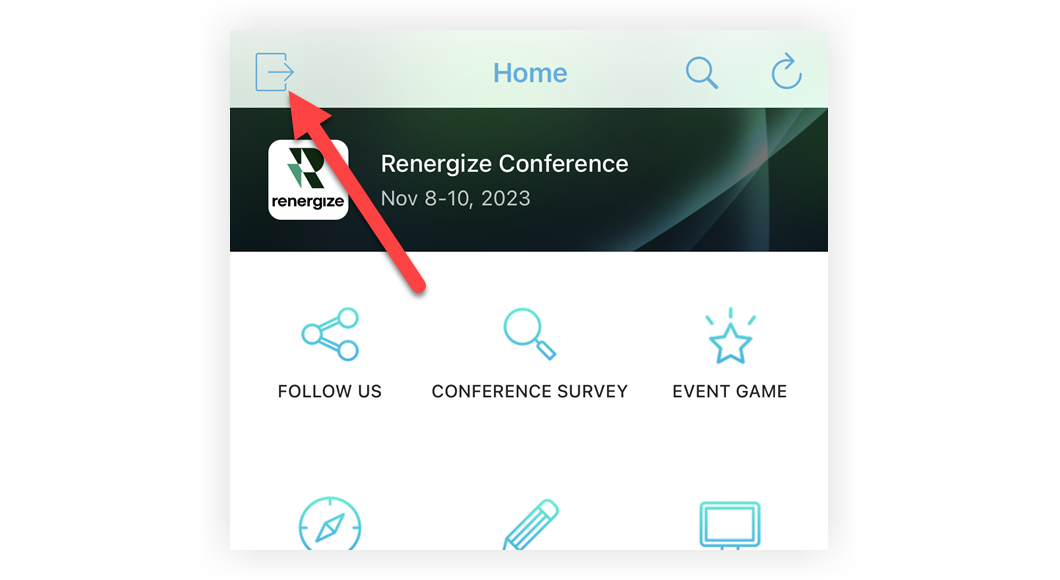
Jednoduše dejte účastníkům pokyn, aby klepli na ikonu dveří v levém horním rohu domovské stránky aplikace Webex Event. Tím se vrátí zpět do seznamu událostí, kde mohou najít novou aplikaci Event a připojit se k ní.
„E-mail není zaregistrován“
Když je aplikace pro události nastavena pouze na poz vání, účastníci se při pokusu přihlásit k mobilní aplikaci nebo k jiné e-mailové adrese, než je ta, kterou zaregistrovali nebo Web App pomocí ní byli přidáni k vaší události, dojde k problémům. Někdy je v e-mailové adrese překlep nebo se zaregistrovali pomocí jiného e-mailu, než který používají k přihlášení do aplikace Webex Events nebo do aplikace Branded.
V obou případech se zobrazí zpráva, že e-mail, který se pokoušejí použít, není zaregistrován.
Mějte na paměti, že zprávu „E-mail není zaregistrován“ můžete kdykoli přizpůsobit. Je to skvělé místo, kde můžete poskytnout pokyny a pomoci účastníkům pochopit, proč nemají přístup k vaší aplikaci pro události. Další informace najdete v našem článku Nastavení ochrany osobních údajů.
Web App
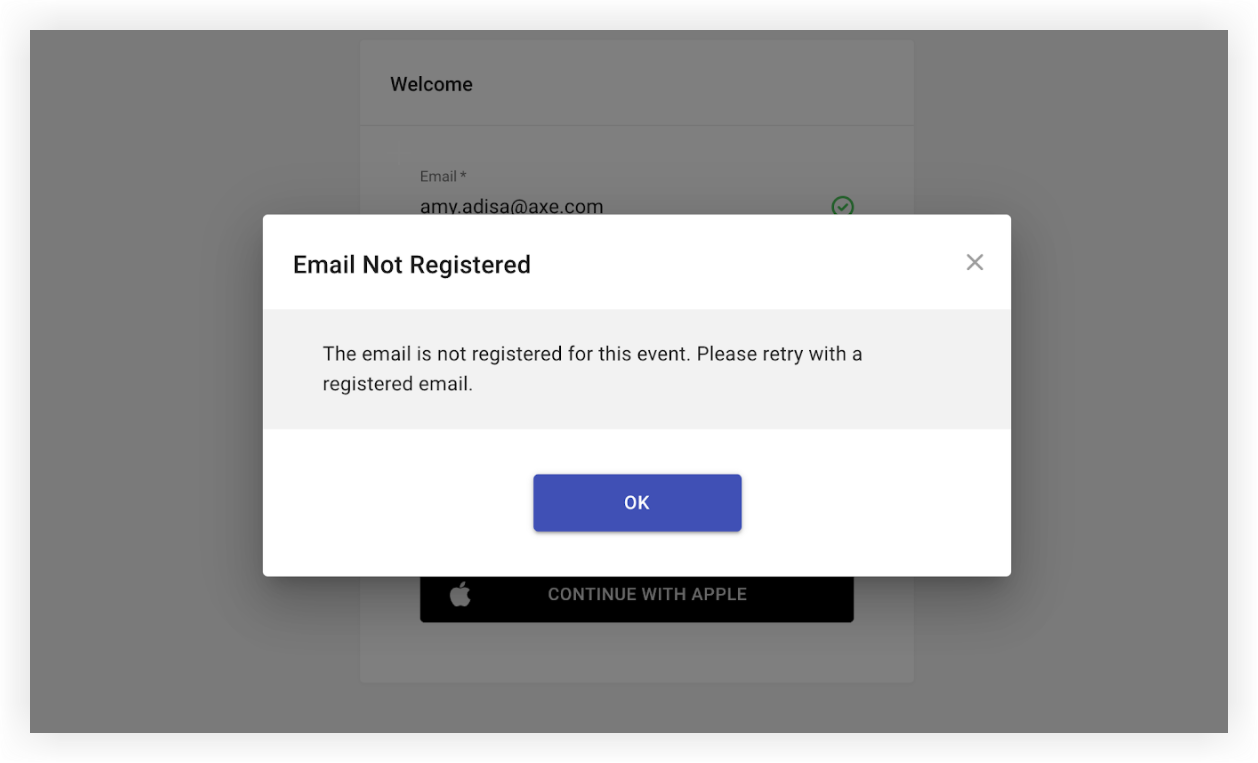
Pokud se účastník pokusí přihlásit na jinou e-mailovou adresu, než je ta, se kterou se zaregistroval, zobrazí se chyba „E-mail nebyl zaregistrován“, která ho vyzve, aby klikl na OK a zkusil to znovu. Web App Pokud se stále nemohou přihlásit, pravděpodobně vás budou kontaktovat s žádostí o pomoc. Nejprve ověřte přesný e-mail, který používají k pokusu o přihlášení, a poté postupujte podle níže uvedených kroků, abyste problém vyřešili.
Mobilní aplikace
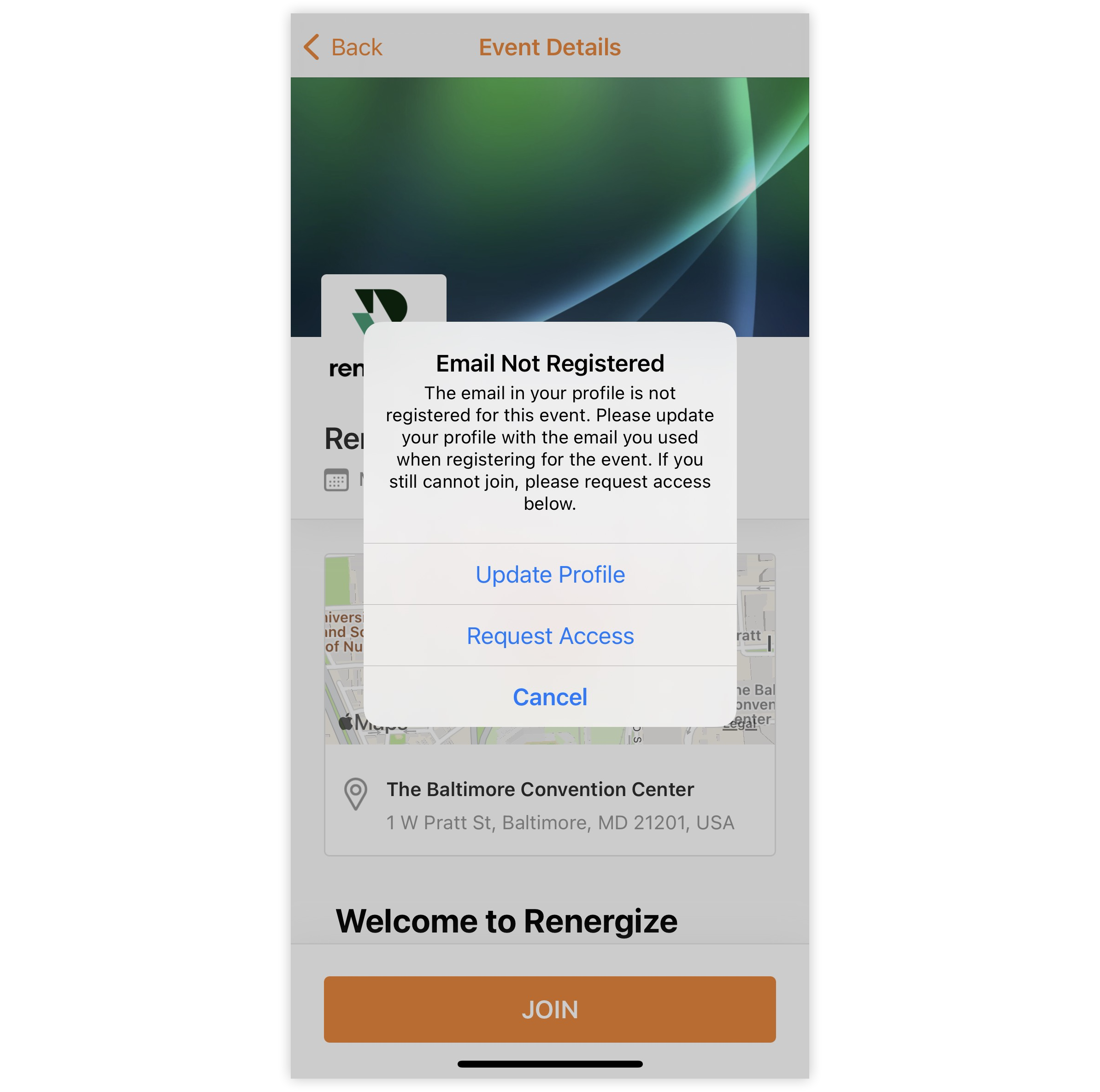
Existují případy, kdy si uživatel stáhl a přihlásil se k aplikaci Webex Events nebo Branded App s jinou e-mailovou adresou, než je ta, se kterou se zaregistroval pro vaši událost. V takovém případě, když se pokusí připojit k vaší aplikaci Event, obdrží chybovou zprávu s nápisem „E-mail ve vašem profilu není zaregistrován pro tuto událost“. Zpráva je vyzve, aby aktualizovali svůj profil nebo odeslali žádost o připojení k vaší aplikaci Event.
-
Aktualizovat profil: Pokud účastník zvolí možnost „Aktualizovat profil“, měl by aktualizovat e-mailovou adresu profilu tak, aby odpovídala e-mailu, se kterým se zaregistroval, aby se mohl připojit k vaší aplikaci pro události. Mohou také přidat svou registrovanou e-mailovou adresu do svého profilu jako další účet. Proto si někdy všimnete, že „Přihlašovací e-mail aplikace“ účastníka se liší od jeho „registrovaného e-mailu“.
-
Pokud aktualizují e-mailovou adresu svého profilu na e-mail, se kterým se zaregistrovali, jejich přihlašovací e-mail k aplikaci se aktualizuje a měli by se do aplikace Event přihlásit pomocí své aktualizované e-mailové adresy v budoucnu.
-
Pokud přidají svůj registrační e-mail jako další e-mail, budou se moci připojit k vaší aplikaci Event. Nejlepší je však přihlásit se k aplikaci Webex Events nebo Branded App pomocí přihlašovacího e-mailu k aplikaci.
-
- Mějte na paměti, že pokud se účastník rozhodne přidat svůj registrační e-mail kromě přihlašovacího e-mail
u k aplikaci, uvádíme několik úvah:
- Pokud se odhlásí z aplikace Event a znovu se přihlásí, budou muset použít svůj přihlašovací e-mail k aplikaci.
- Protože jejich registrační e-mail je nyní také v jejich profilu, mohou se připojit k událostem v aplikaci Event, které jsou vázány na jejich registrační e-mail.
- Pokud aplikaci Event odstraní a znovu si ji stáhne a poté se přihlásí pomocí svého registračního e-mailu, pak aplikace Event zobrazí pouze spojení a minulé události spojené s jejich registračním e-mailem. Nezobrazí připojení a minulé události spojené s jejich přihlašovacím e-mailem k aplikaci.
-
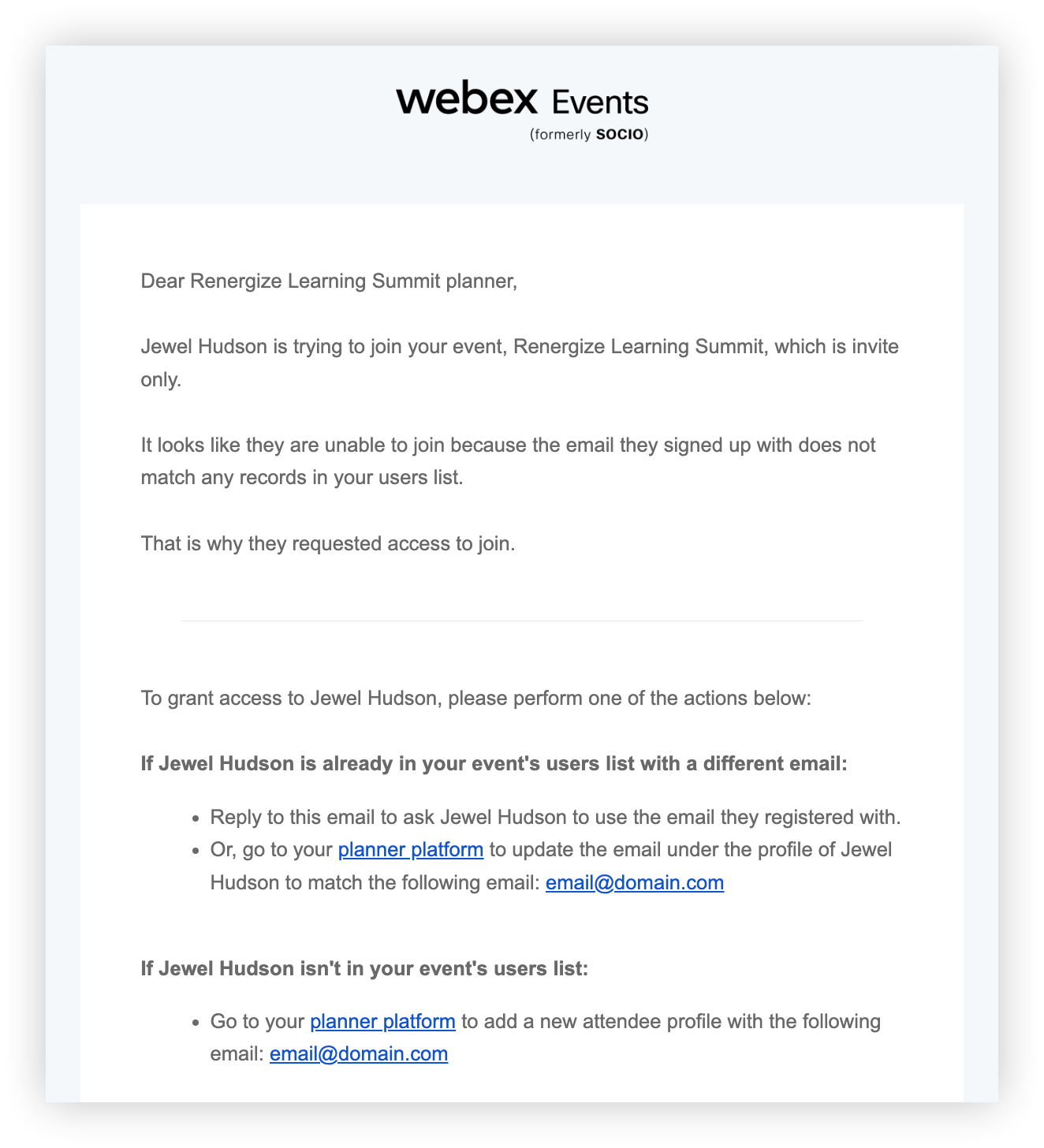
Požádat o přístup: Pokud se účastník po aktualizaci e-mailu profilu stále nemůže připojit, může vybrat možnost „Požádat o přístup“, která odešle e-mail s žádostí o přístup organizátorovi události. Předmět e-mailu je „Zpráva od {jméno účastníka} týkající se { názvu události}“ a obsahuje pokyny k udělení přístupu osobě, která se pokouší připojit k vaší aplikaci pro události.
Mějte na paměti, že funkce Požádat o přístup odešle e-mail na adresu zad anou v poli „Nejlepší e-mailová adresa pro oslovení“ na stránce Základy vaší události.
Pokud tento e-mail obdržíte, poznamenejte si e-mailovou adresu účastníka ve spodní části e-mailu a poté postupujte podle pokynů v další části.
Oprava e-mailových adres
Než změníte e-mailovou adresu účastníka, přečtěte si pozorně bezpečnostní poznámku na začátku tohoto článku.
1. Najděte účastníka a opravte e-mailovou adresu.
-
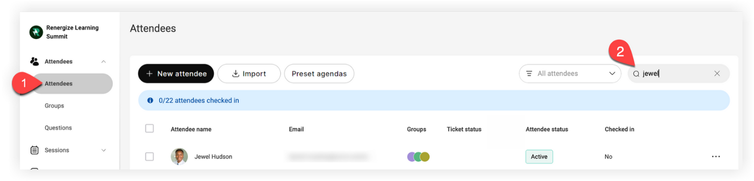
Na platformě Webex Events přejděte na stránku Účast níci vaší události.
-
Vyhledejte účastníka podle jména nebo e-mailové adresy a klikněte na účastníka.
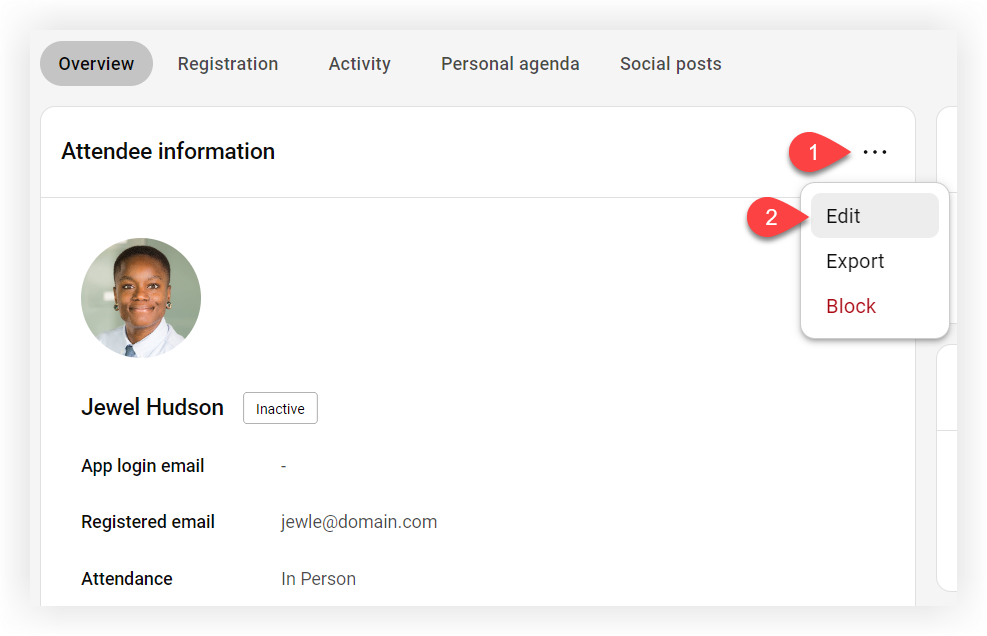
- V profilu účastníka na kartě Přehled klikněte na ikonu Nastavení () vedle záhlaví „Informace o účastníkovi“.
- Klikněte na tlačítko Upravit.
- Do pole „Registrovaný e-mail“ zadejte správnou adresu.
Pokud je uvedený registrovaný e-mail zcela odlišný od e-mailu s žádostí o přístup, postupujte podle pokynů pro zabezpečení na začátku tohoto článku, abyste předešli možným problémům se zabezpečením.
V tomto okamžiku by měl být účastník schopen úspěšně se přihlásit.
Nyní víte o chybách přihlášení, které mohou účastníci obdržet, a jak pomoci.


