
Merci pour votre commentaire.
 Un commentaire ?
Ce serait bien si vous n'aviez de nouvelles que des participants enthousiasmés par votre incroyable événement. Cependant, nous savons tous que tout le monde a parfois besoin d'aide ! Cet article vous explique comment résoudre les problèmes de connexion des participants afin que vous puissiez les aider à recommencer à profiter de tout ce que votre application événementielle a à offrir.
Note de sécurité
Lisez cette section attentivement ! Certaines des étapes de résolution décrites dans cet article impliquent la modification et le partage des informations d'adresse e-mail. Pour éviter de communiquer les données des participants à de mauvais acteurs, suivez ces bonnes pratiques pour aider les participants à se connecter à votre événement.
Lorsqu'un participant vous envoie un e-mail depuis ou fournit une adresse e-mail différente de celle qu'il a enregistrée , demandez-lui de vous envoyer un e-mail depuis l'adresse e-mail enregistrée par mesure de sécurité avant que vous n'apportiez des modifications. Ne partagez pas l'adresse e-mail complète enregistrée. Masquez plutôt la majeure partie de l'adresse e-mail lorsque vous répondez au participant, et n'utilisez pas le même nombre de caractères masqués que la véritable adresse e-mail.
N'oubliez pas que si l'e-mail enregistré contient une faute de frappe, cette vérification ne sera pas possible. Dans ce cas, faites preuve de jugement lorsque vous aidez les participants à résoudre des problèmes d'e-mail et de connexion.
Voici comment vous pourriez rédiger votre message si l'adresse e-mail enregistrée du participant est « jewel@domain.com » :
Hi!
The email address you sent is very different from the registered email we have on file.
As a security precaution, before I update the email address, please send me an email from your registered email account.
The email we have on file is:  j********@domain.com.
Trouvez le profil des participants sur la plateforme Webex Events
Lorsqu'un participant rencontre des problèmes pour se connecter à l'application Webex Events ou à votre application de marque, ou qu'il ne parvient pas à rejoindre votre application événementielle, recherchez d'abord son profil de participant sur la plateforme Webex Events.
-
Accédez à la page Participants de votre événement et recherchez le participant par son nom.
-
S'il n'y a aucun résultat, recherchez leur adresse e-mail.
-
S'il n'y a toujours pas de résultat, vous pouvez les ajouter manuellement à l'Événement si nécessaire.
-
Si vous avez reçu un e-mail automatique de demande d'accès, répondez-y et dites-leur qu'ils peuvent essayer de se reconnecter.
Identifier d'éventuels problèmes de connexion et de participation à un événement
« Un e-mail est déjà associé à un profil » () Web App
Si un participant met à jour son adresse e-mail sur l'application mobile après s'être connectée, puis essaie de se connecter Web App avec l'adresse e-mail mise à jour, il recevra un message disant : « L'adresse e-mail utilisée est déjà liée à un profil. Veuillez vous connecter avec le bon compte ».
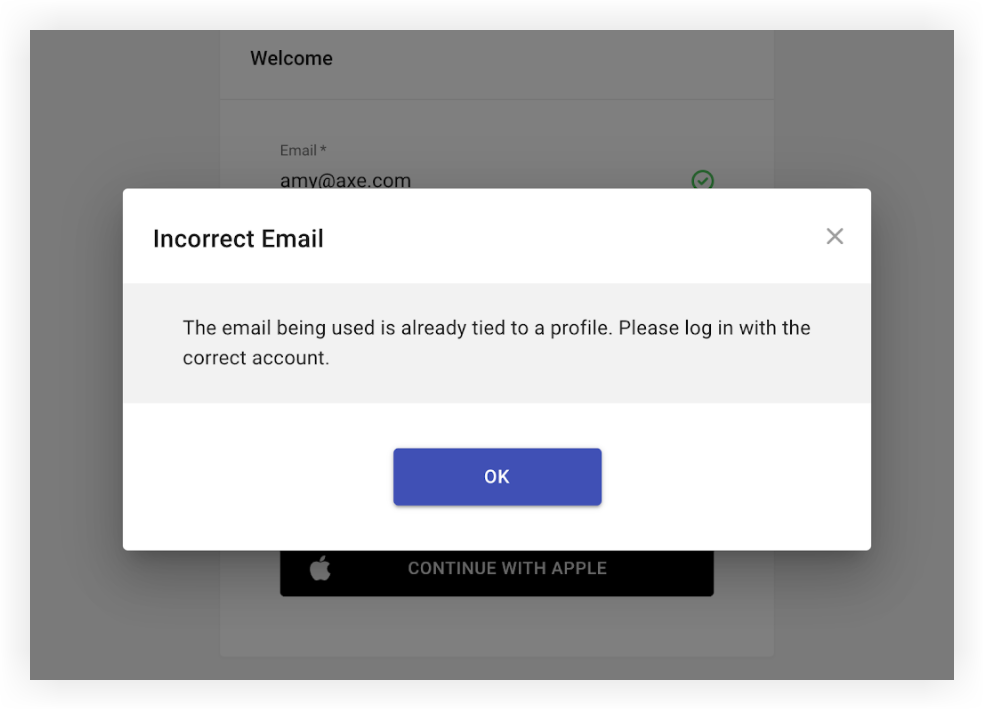
Si un participant vous contacte à propos de cette erreur, demandez-lui simplement de se connecter avec la même adresse e-mail que celle utilisée pour se connecter à l'application mobile. Si le participant ne se souvient pas de cet e-mail, suivez les instructions à la fin de cet article pour trouver son « e-mail de connexion à l'application ».
N'oubliez pas que si un utilisateur se connecte avec une adresse e-mail contenant une faute de frappe, il ne recevra aucune demande de réinitialisation de mot de passe. Si le participant utilise la fonction de demande de suivi pour un sponsor, un exposant, etc., il ne recevra aucune communication de suivi.
Si l'utilisateur ne souhaite pas se connecter avec l'adresse e-mail indiquée sous « Adresse e-mail de connexion », la meilleure option est de supprimer son compte et de le rajouter à l'application Event. Vous pouvez demander à l'utilisateur de supprimer son compte dans les paramètres de l'application mobile.
La suppression du compte d'un participant supprimera ses publications, ses connexions et ses autres interactions de l'application Event.
Les participants ont rejoint un événement précédent sur l'application mobile
Lorsqu'un participant se connecte à l'application Webex Events ou à votre application de marque et sélectionne une application événementielle à laquelle elle souhaite participer, cette application s'ouvre automatiquement à chaque fois qu'il rouvre l'application.
À la fin d'un événement, les participants ne prennent souvent pas la peine de laisser cette application sur l'application Webex Events ou sur votre application de marque, ce qui est très bien ! Lorsqu'un participant est inactif dans une application événementielle pendant 30 jours, il est automatiquement redirigé vers l'écran d'accueil de l'application, où il peut rejoindre une autre application événementielle.
Cependant, si un participant doit rejoindre une nouvelle application événementielle moins de 30 jours après la dernière, il risque d'être confus lorsqu'il ouvre l'application et qu'il trouve le contenu de l'ancienne application événementielle. Si un participant vous contacte à ce sujet, vous pouvez l'aider à le résoudre facilement !
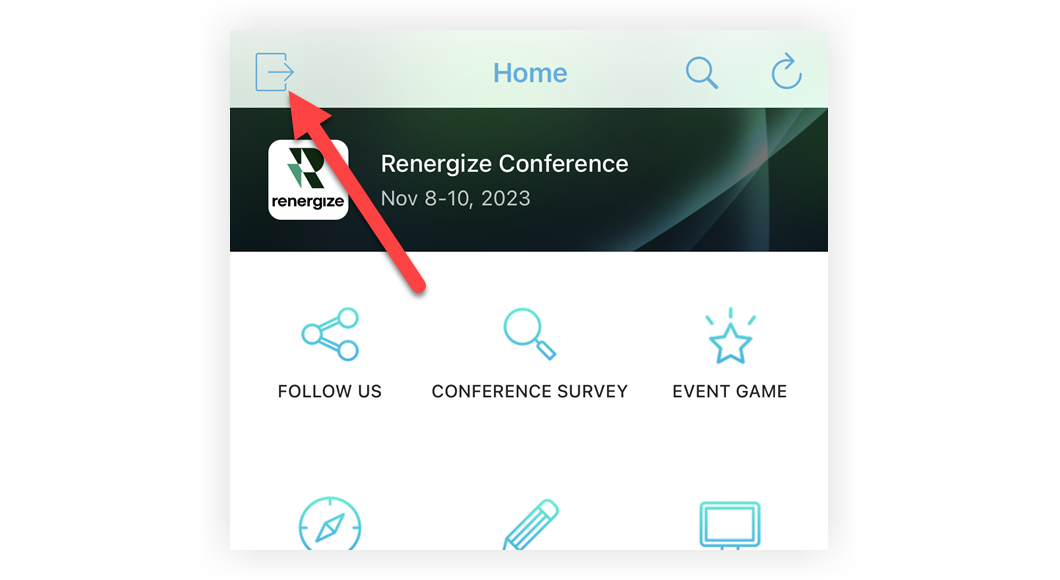
Demandez simplement aux participants d'appuyer sur l'icône de la porte en haut à gauche de la page d'accueil de l'application Webex Event. Cela les ramène à la liste des événements, où ils peuvent trouver une nouvelle application événementielle et y adhérer.
« E-mail non enregistré »
Lorsqu'une application événementielle est configurée sur invitation uniquement, les participants rencontrent des problèmes lorsqu'ils essaient de se connecter à l'application mobile ou Web App avec une adresse e-mail différente de celle avec laquelle ils se sont enregistrés ou ont été ajoutés à votre événement. Parfois, il y a une faute de frappe dans l'adresse e-mail, ou ils se sont inscrits avec une adresse e-mail différente de celle qu'ils utilisent pour se connecter à l'application Webex Events ou à l'application Branded.
Dans les deux cas, un message apparaîtra leur indiquant que l'adresse e-mail qu'ils essaient d'utiliser n'est pas enregistrée.
N'oubliez pas que vous pouvez personnaliser le message « Adresse e-mail non enregistrée » à tout moment. C'est l'endroit idéal pour fournir des instructions et aider les participants à comprendre pourquoi ils n'ont pas accès à votre application événementielle. Consultez notre article sur les paramètres de confidentialité pour en savoir plus.
Web App
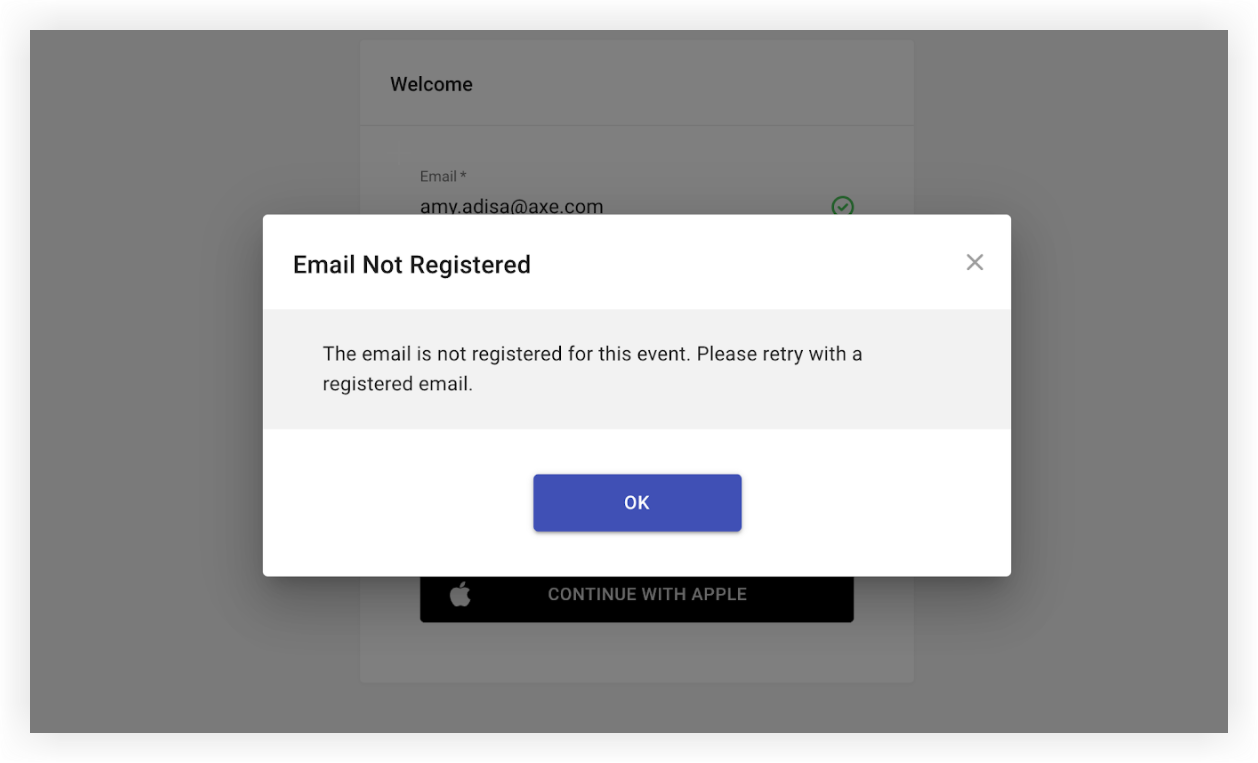
Si un participant essaie de se connecter Web App avec une adresse e-mail différente de celle avec laquelle il s'est inscrit, un message d'erreur « E-mail non enregistré » apparaît et l'invite à cliquer sur OK et à réessayer. S'ils n'arrivent toujours pas à se connecter, ils vous contacteront probablement pour obtenir de l'aide. Vérifiez d'abord l'adresse e-mail exacte qu'ils utilisent pour essayer de se connecter, puis suivez les étapes ci-dessous pour résoudre le problème.
Application mobile
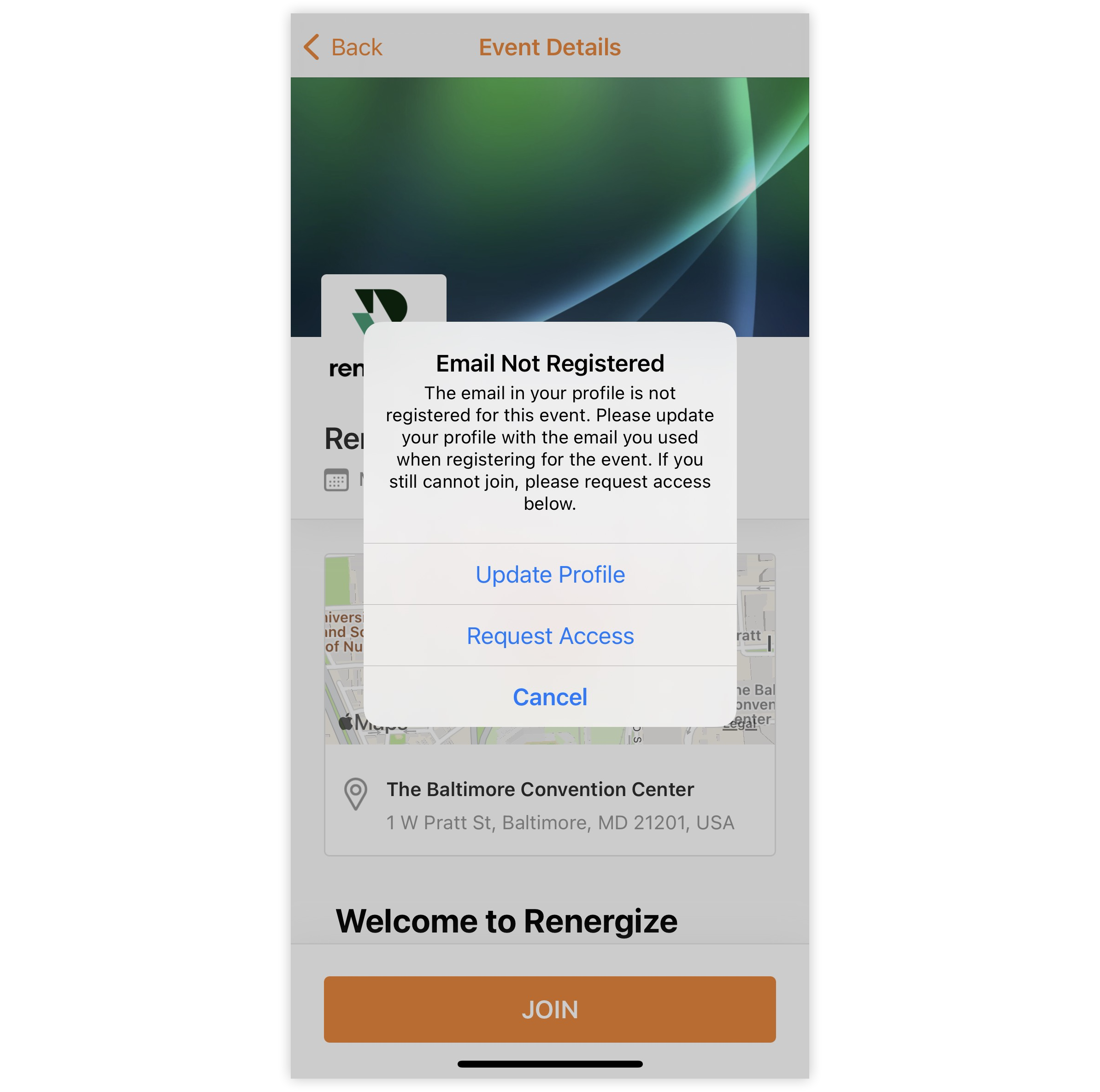
Dans certains cas, un utilisateur a téléchargé l'application Webex Events ou l'application Branded et s'y est connecté avec une adresse e-mail différente de celle avec laquelle il s'est inscrit à votre événement. Dans ce cas, lorsqu'ils essaieront de rejoindre votre application événementielle, ils recevront un message d'erreur disant : « L'adresse e-mail de votre profil n'est pas enregistrée pour cet événement ». Le message les invite à mettre à jour leur profil ou à envoyer une demande pour rejoindre votre application événementielle.
-
Mettre à jour le profil : si le participant sélectionne « Mettre à jour son profil », il doit mettre à jour son adresse e-mail de profil pour qu'elle corresponde à celle avec laquelle il s'est inscrit afin de pouvoir rejoindre votre application événementielle. Ils peuvent également ajouter l'adresse e-mail enregistrée à leur profil en tant que compte supplémentaire. C'est pourquoi vous remarquerez parfois que l' « e-mail de connexion à l'application » d'un participant est différent de son « e-mail enregistré ».
-
S'ils mettent à jour l'adresse e-mail de leur profil par celle avec laquelle ils se sont enregistrés, l'e-mail de connexion à leur application est mise à jour et ils devraient se connecter à l'application Event en utilisant leur adresse e-mail mise à jour à l'avenir.
-
S'ils ajoutent leur adresse e-mail d'inscription en tant qu'e-mail supplémentaire, ils pourront rejoindre votre application événementielle. Cependant, il vaut mieux se connecter à l'application Webex Events ou à l'application Branded en utilisant l'adresse e-mail de connexion de leur application à l'avenir.
-
- N'oubliez pas que si un participant choisit d'ajouter son adresse e-mail d'inscription en plus de son adresse e-mail de connexion à
l'application, voici quelques points à prendre en compte :
- S'ils se déconnectent de l'application Event puis s'y reconnectent, ils devront utiliser leur adresse e-mail de connexion à l'application.
- Comme leur e-mail d'inscription figure désormais également sur leur profil, ils peuvent participer aux événements liés à leur e-mail d'inscription sur l'application Event.
- S'ils suppriment l'application de l'événement, la retéléchargent, puis se connectent en utilisant leur adresse e-mail d'inscription, l'application de l'événement affichera uniquement les connexions et les événements passés liés à leur e-mail d'inscription. Les connexions et les événements passés liés à l'adresse e-mail de connexion de leur application n'y seront pas affichés.
-
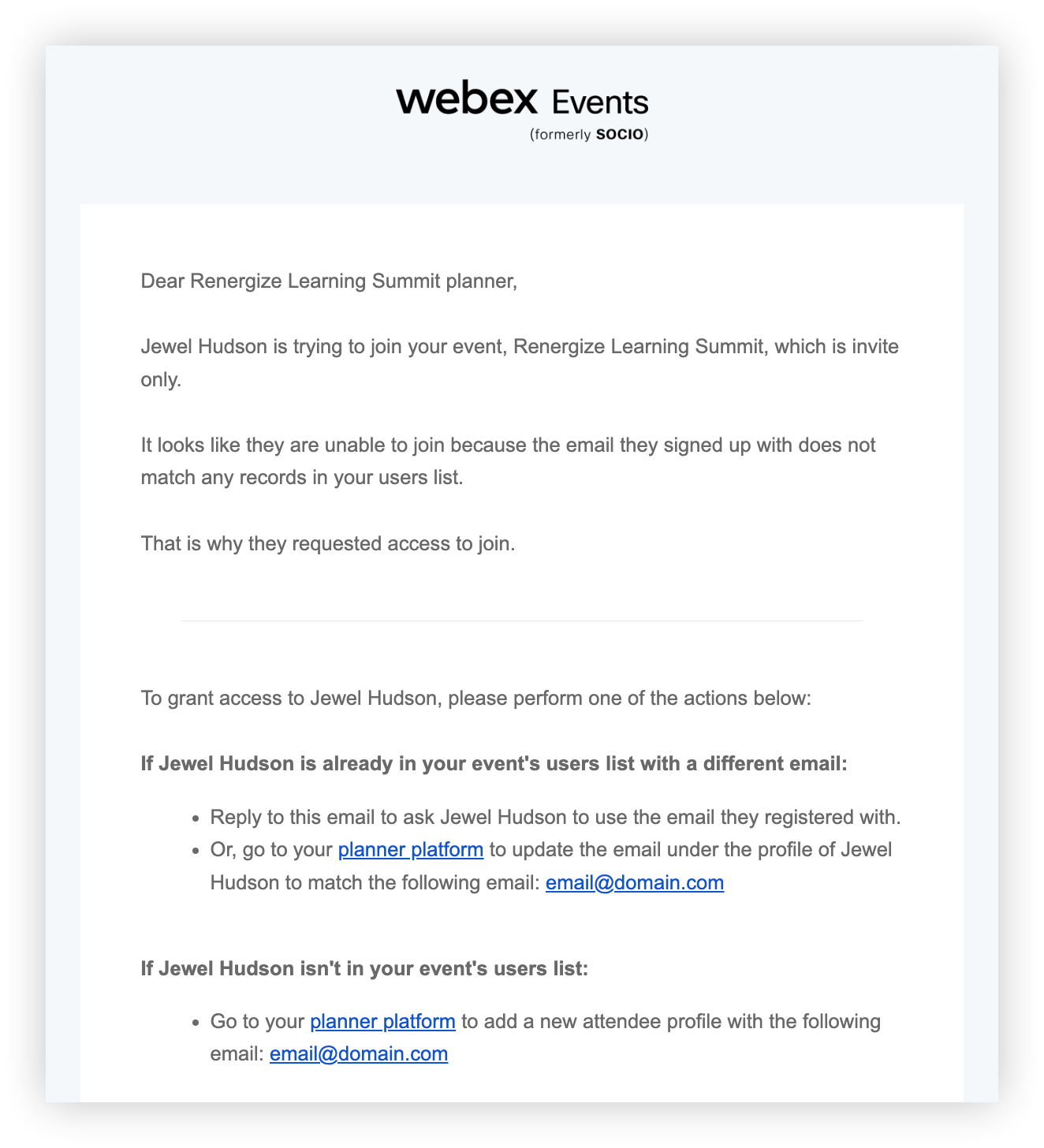
Demande d'accès : Si le participant n'arrive toujours pas à s'inscrire après avoir mis à jour l' adresse e-mail de son profil, il peut sélectionner « Demander l'accès », qui envoie un e-mail de demande d'accès à l'organisateur de l'événement. L'objet de l'e-mail est « Message de {nom du participant} concernant {nom de l'événement } », et il fournit des instructions pour accorder l'accès à la personne qui essaie de rejoindre votre application événementielle.
N'oubliez pas que la fonction de demande d'accès envoie un e-mail à l'adresse saisie dans le champ « Meilleure adresse e-mail pour vous joindre » sur la page de base de votre événement.
Si vous recevez cet e-mail, prenez note de l'adresse e-mail du participant en bas de l'e-mail, puis suivez les étapes de la section suivante.
Corriger les adresses e-mail
Lisez attentivement la note de sécurité au début de cet article avant de modifier l'adresse e-mail d'un participant.
1. Trouvez le participant et corrigez son adresse e-mail.
-
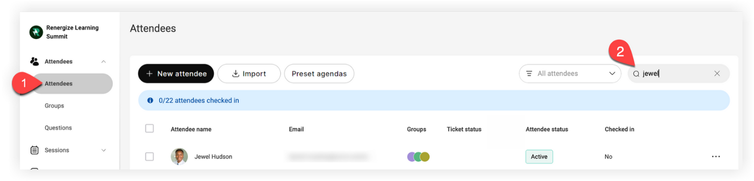
Sur la plateforme Webex Events, rendez-vous sur la page des participants à votre événement.
-
Recherchez le participant par son nom ou son adresse e-mail et cliquez dessus.
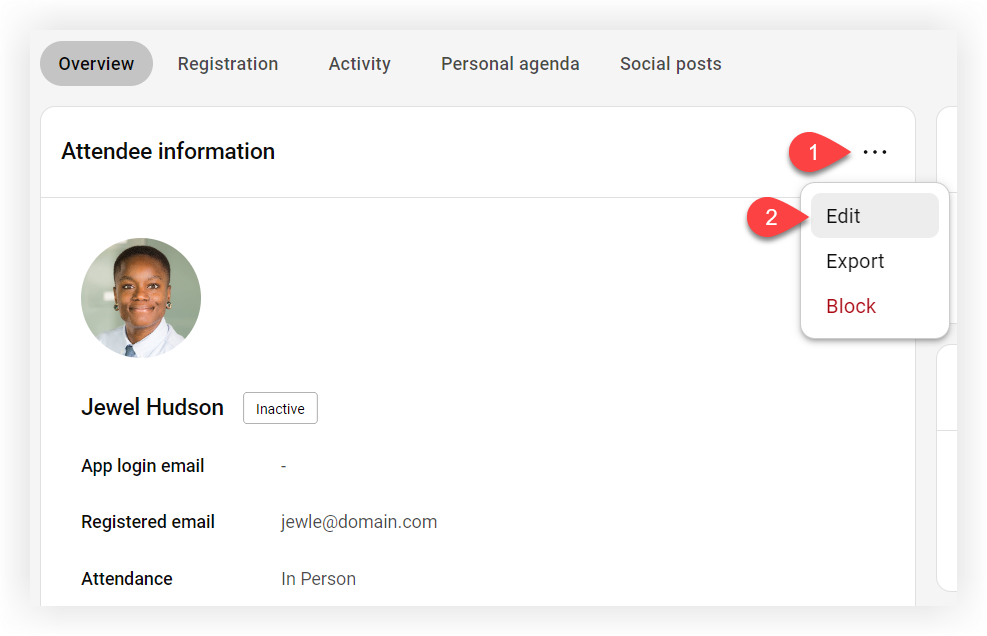
- Dans l'onglet Aperçu du profil du participant, cliquez sur l'icône Paramètres () à côté de la rubrique « Informations sur les participants ».
- Cliquez sur Modifier.
- Entrez la bonne adresse dans le champ « Adresse e-mail enregistrée ».
Si l'adresse e-mail enregistrée est complètement différente de celle figurant dans l'e-mail de demande d'accès, suivez les consignes de sécurité au début de cet article pour éviter d'éventuels problèmes de sécurité.
À ce stade, le participant devrait être en mesure de se connecter correctement.
Vous connaissez maintenant les erreurs de connexion que les participants peuvent recevoir et comment vous aider.


