
Tack för din feedback.
 Har du feedback?
Det skulle vara trevligt om du bara hörde från deltagare som är glada över ditt fantastiska evenemang. Men vi vet alla att alla behöver hjälp ibland! Den här artikeln guidar dig genom att lösa deltagarnas inloggningsproblem så att du kan hjälpa folk att komma tillbaka till att njuta av allt din evenemangsapp har att erbjuda.
Säkerhetsanmärkning
Läs detta avsnitt noggrant! Några av lösningsstegen i den här artikeln handlar om att ändra och dela e-postadressinformation. För att undvika att ge deltagardata till dåliga aktörer, följ dessa bästa metoder när du hjälper deltagarna att logga in på ditt evenemang.
När en deltagare skickar e-post till dig från eller skickar ett e-postmeddelande som skiljer sig från deras registrerade e-postadress, be deltagaren att skicka ett e-postmeddelande från den registrerade e-postadressen som en säkerhet såtgärd innan du gör några ändringar. Dela inte den fullständiga registrerade e-postadressen. Maskera istället större delen av e-postadressen när du svarar till deltagaren och använd inte samma antal maskerade tecken som den riktiga e-postadressen innehåller.
Tänk på att om det registrerade e-postmeddelandet innehåller ett stavfel kommer denna verifiering inte att vara möjlig. Använd i så fall ditt bästa omdöme när du hjälper deltagare med e-post- och inloggnings problem.
Så här kan du skriva ditt meddelande om deltagarens registrerade e-postadress är 'jewel@domain.com':
Hi!
The email address you sent is very different from the registered email we have on file.
As a security precaution, before I update the email address, please send me an email from your registered email account.
The email we have on file is:  j********@domain.com.
Hitta deltagarprofilen i Webex Events-plattformen
När en deltagare har problem med att logga in på Webex Events-appen eller din varumärkesapp, eller problem med att gå med i din evenemangsapp, hittar du först deltagarprofilen på Webex Events-plattformen.
-
Gå till sidan Deltagare i ditt evenemang och sök efter deltag aren med namn.
-
Om det inte finns något resultat, sök efter deras e-postadress.
-
Om det fortfarande inte finns något resultat kan du lägga till dem manuellt i händelsen om det behövs.
-
Om du har fått ett automatiskt e-postmeddelande om begäran om åtkomst, svara på det och berätta för dem att de kan försöka logga in igen.
Identifiera möjliga inloggnings- och händelseanslutningsproblem
'E-post som redan är knuten till en profil' () Web App
Om en deltagare uppdaterar sin e-post i mobilappen efter att ha loggat in och sedan försöker logga in Web App med det uppdaterade e-postmeddelandet, de får ett meddelande som säger, ”E-postmeddelandet som används är redan knutet till en profil. Logga in med rätt konto”.
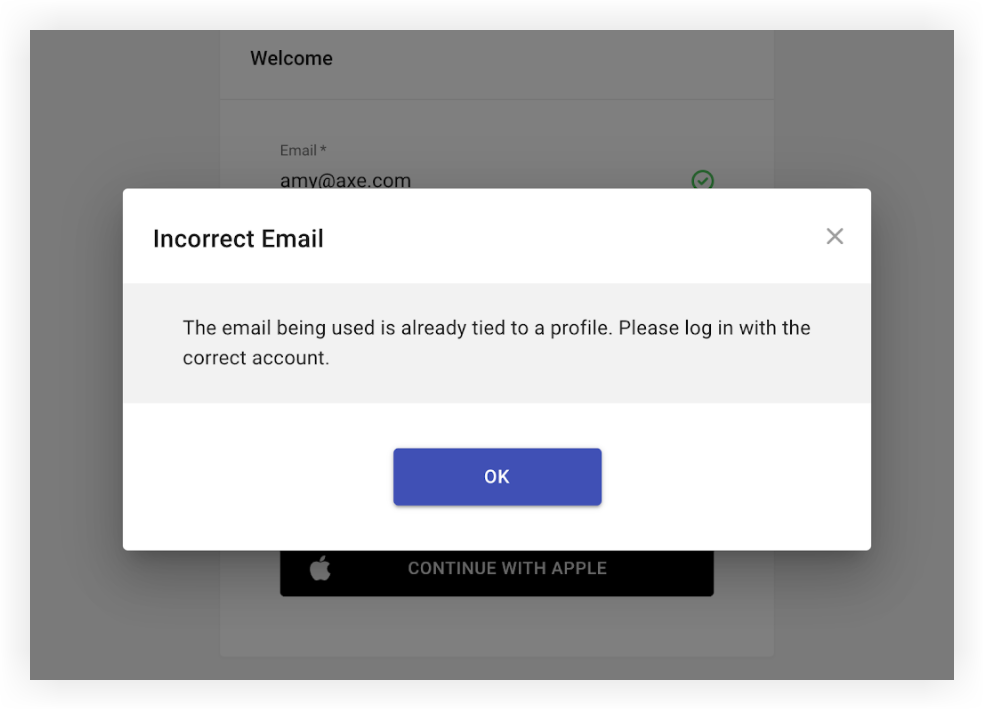
Om en deltagare kontaktar dig om det här felet, be dem bara logga in med samma e-postadress som de använde för att logga in på mobilappen. Om deltagaren inte kommer ihåg det e-postmeddelandet, använd instruktionerna i slutet av den här artikeln för att hitta deras ”App login email”.
Tänk på att om en användare loggar in med ett inloggnings-e-postmeddelande som innehåller ett stavfel, kommer de inte att få begäranden om återställning av lösenord. Om deltagaren använder funktionen Begär uppföljning för en sponsor, utställare etc. får de inte uppföljningskommunikation.
Om användaren inte vill logga in med e-postmeddelandet som anges under ”Login Email” är det bästa alternativet att ta bort användarens konto och lägga till det igen i Event-appen. Du kan be användaren att ta bort sitt konto från inställningarna för mobilappen.
Om du tar bort en deltagares konto tas deras inlägg, anslutningar och andra interaktioner bort från evenemangsappen.
Deltagare har gått med i ett tidigare evenemang i mobilappen
När en deltagare loggar in på Webex Events-appen eller din varumär kesapp och väljer en evenemangsapp att gå med i öppnas den händelseappen automatiskt varje gång de öppnar appen igen.
När ett evenemang är över bryr sig deltagarna ofta inte om att lämna evenemangsappen i Webex Events-appen eller din märkesapp, vilket är bra! När en deltagare har varit inaktiv i en evenemangsapp i 30 dagar omdirigeras de automatiskt till appens startskärm där de kan gå med i en annan evenemangsapp.
Men om en deltagare behöver gå med i en ny evenemangsapp mindre än 30 dagar från den senaste, kan de bli förvirrade när de öppnar appen och hittar det gamla Event-appens innehåll istället. Om en deltagare kontaktar dig om detta kan du hjälpa dem att lösa det enkelt!
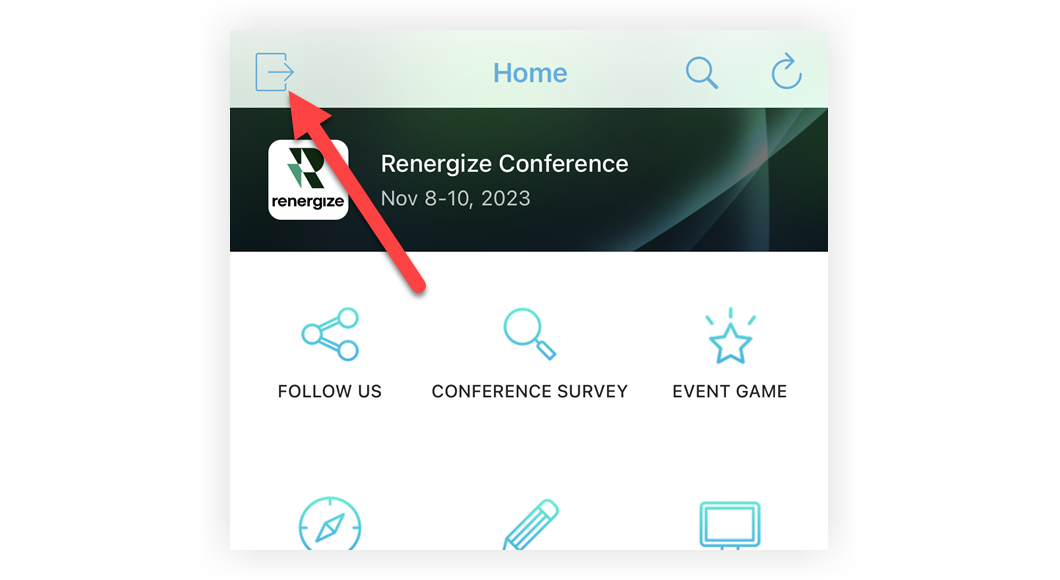
Instruera bara deltagarna att trycka på dörrikonen längst upp till vänster på Webex Event Appens ”Hem” -sida. Detta tar dem tillbaka till evenemangslistan, där de kan hitta och gå med i en ny evenemangsapp.
'E-post inte registrerad'
När en evenemangsapp är inställd på endast in bjudan upplever deltagarna problem när de försöker logga in på mobilappen eller Web App med en annan e-postadress än den de registrerade eller lades till i ditt evenemang med. Ibland finns det ett stavfel i e-postadressen, eller de registrerade sig med ett annat e-postmeddelande än det de använder för att logga in på Webex Events-appen eller varumärkesappen.
I båda fallen visas ett meddelande som berättar att e-postmeddelandet de försöker använda inte är registrerat.
Tänk på att du kan anpassa meddelandet ”E-post inte registrerad” när som helst. Det här är ett bra ställe att ge instruktioner och hjälpa deltagarna att förstå varför de inte kan komma åt din evenemangsapp. Se vår artikel om sekretessinställningar för att lära dig mer.
Web App
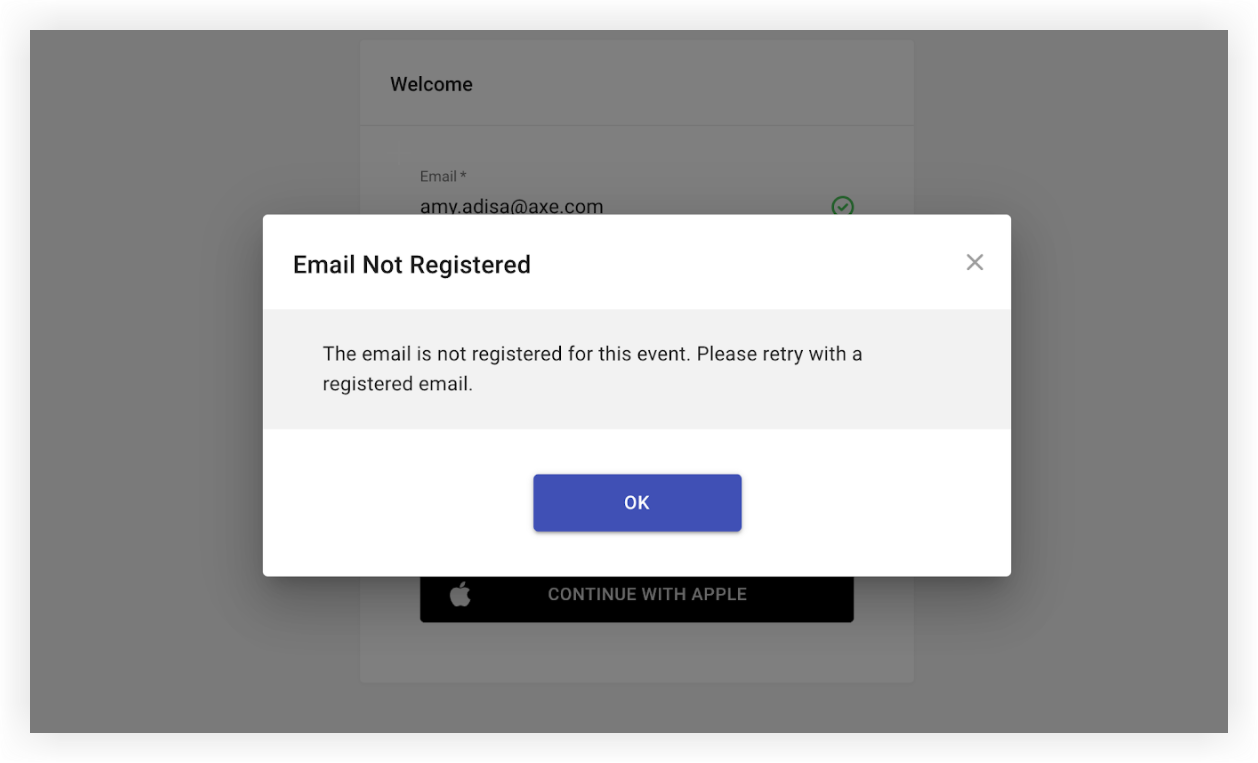
Om en deltagare försöker logga in Web App med en annan e-postadress än den som de registrerade sig med visas ett ”E-post inte registrerat” -fel som uppmanar dem att klicka på OK och försöka igen. Om de fortfarande inte kan logga in kommer de troligen att kontakta dig för att få hjälp. Kontrollera först det exakta e-postmeddelandet de använder för att försöka logga in och följ sedan stegen nedan för att lösa problemet.
Mobilapp
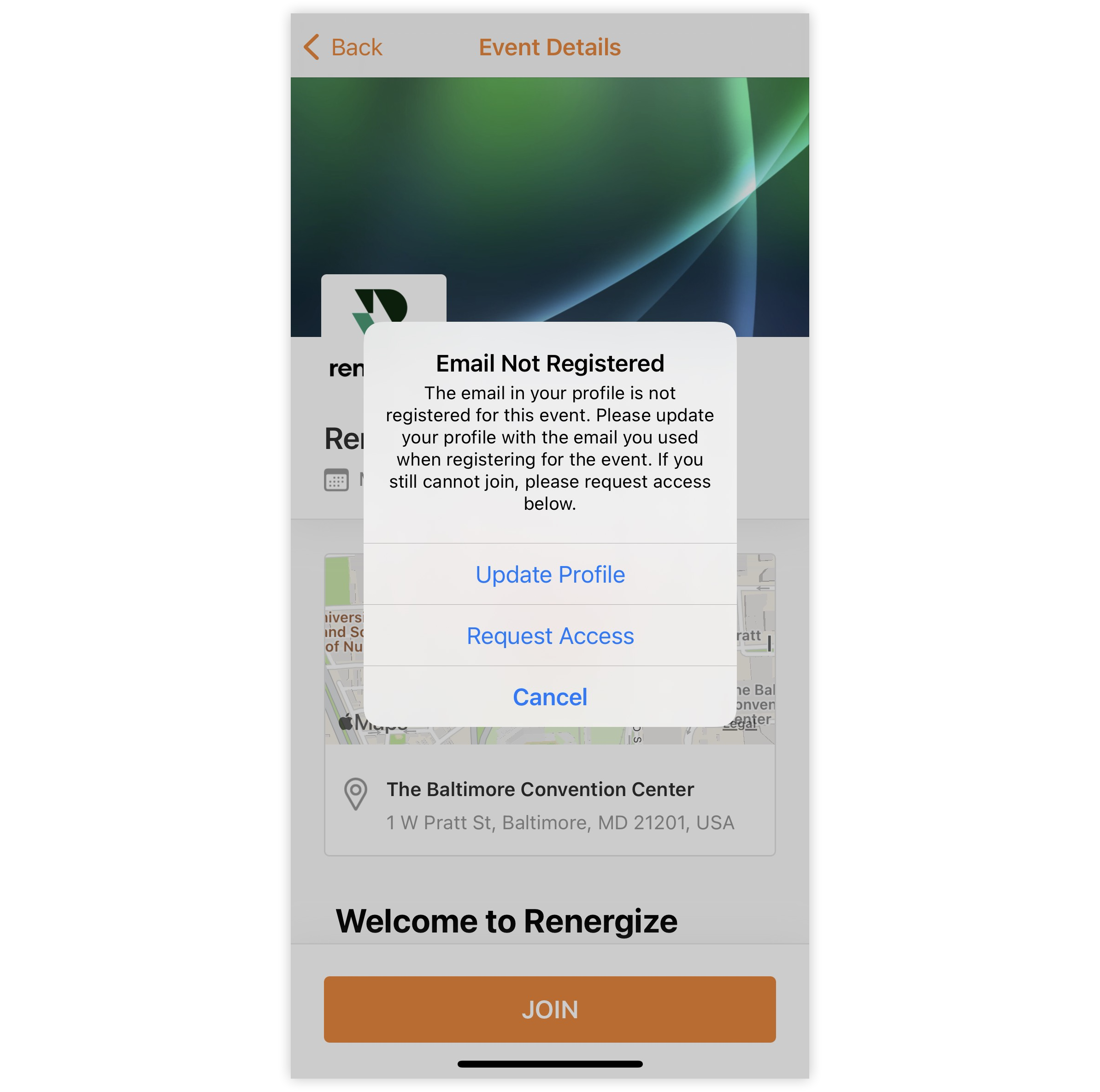
Det finns fall då en användare laddade ner och loggade in på Webex Events-appen eller varumärkesappen med en annan e-postadress än den de registrerade för ditt evenemang med. I det här fallet, när de försöker gå med i din evenemangsapp, de får ett felmeddelande som säger, ”E-postmeddelandet i din profil är inte registrerat för det här evenemanget”. Meddelandet uppmanar dem att antingen uppdatera sin profil eller skicka en begäran om att gå med i din evenemangsapp.
-
Uppdatera profil: Om deltagaren väljer ”Uppdatera profil”, bör de uppdatera profilens e-postadress så att den matchar e-postadressen som de registrerade sig med så att de kan gå med i din evenemangsapp. De kan också lägga till sin registrerade e-postadress i sin profil som ett extra konto. Det är därför du ibland märker att en deltagares ”Appinloggnings-e-post” skiljer sig från deras ”Registrerade e-postmeddelande”.
-
Om de uppdaterar sin profil-e-postadress till det e-postmeddelande de registrerade sig med, deras appinloggningsmejl uppdateras och de bör logga in på evenemangsappen med sin uppdaterade e-postadress framöver.
-
Om de lägger till sitt registreringsmeddelande som ett extra e-postmeddelande kan de gå med i din evenemangsapp. Det är dock bäst att logga in på Webex Events-appen eller varumärkesappen med hjälp av deras appinloggningsmejl framöver.
-
- Tänk på att om en deltagare väljer att lägga till sin registrerings-e-post utöver
sin e-post för appinloggning, här är några överväganden:
- Om de loggar ut från evenemangsappen och loggar in igen måste de använda sitt e-postmeddelande för app inloggning.
- Eftersom deras registrerings-e-post nu också finns på deras profil, de kan gå med i evenemang i Event-appen som är knutna till deras registrerings-e-post.
- Om de tar bort evenemangsappen och laddar ner den igen och sedan loggar in med sin registrerings-e-post, då visar evenemangsappen bara anslutningarna och tidigare händelser som är kopplade till deras registreringsmeddelande. Det visar inte anslutningar och tidigare händelser knutna till deras appinloggnings-e-post.
-
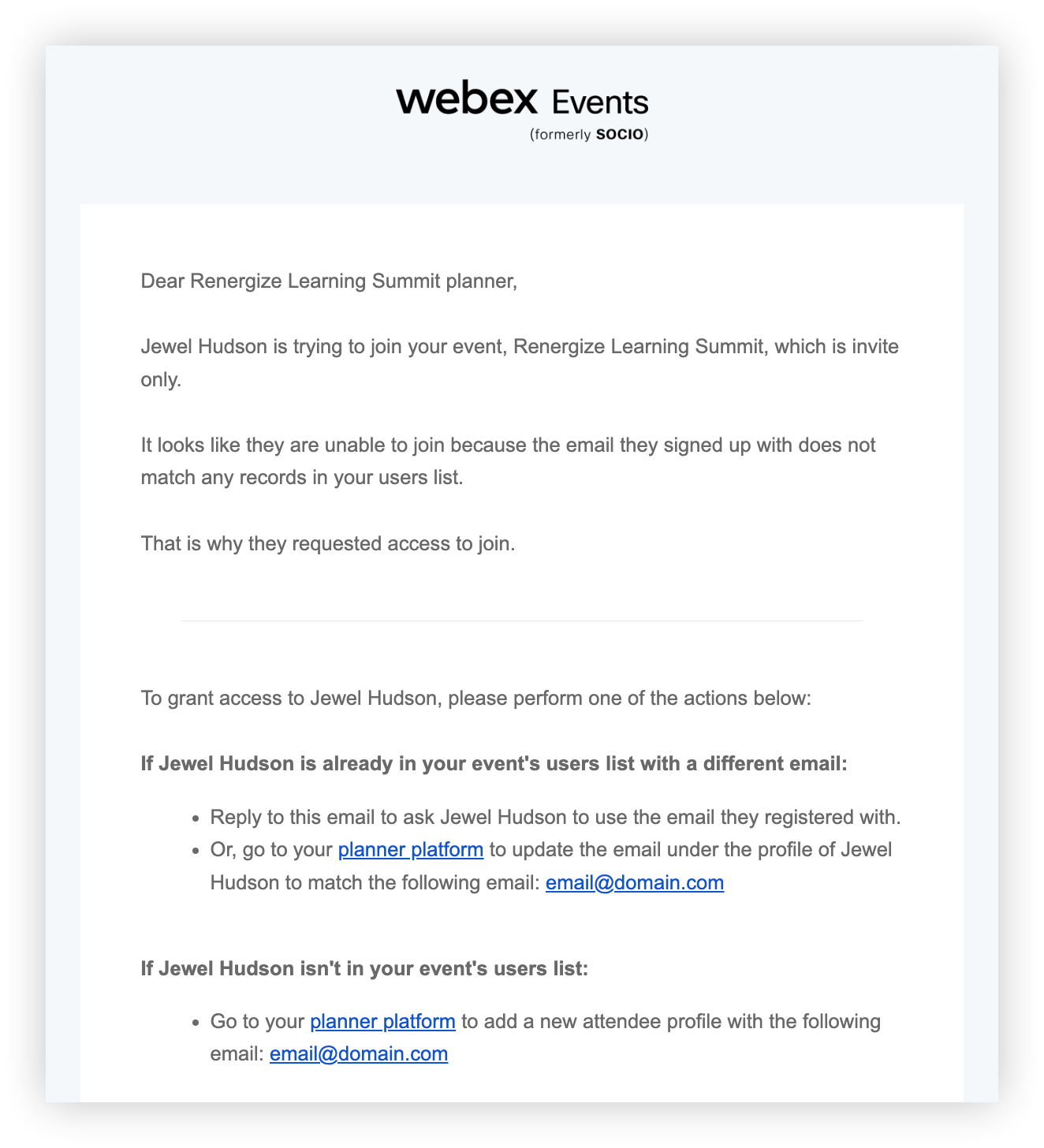
Begär åtkomst: Om deltagaren fortfarande inte kan gå med efter att ha uppdaterat sin profil e-post kan de välja ”Begär åtkomst”, vilket skickar ett e-postmeddelande om åtkomstförfrågan till evenemangsarrangören. E-postmeddelandet har ämnesraden ”Meddelande från {deltagarens namn} angående {evenemangs namn}”, och det innehåller instruktioner för att ge åtkomst till personen som försöker gå med i din evenemangsapp.
Tänk på att funktionen Begär åtkomst skickar ett e-postmeddelande till den adress som anges i fältet ”Bästa e-postadressen för att nå dig” på sidan Grundläggande för ditt evenemang.
Om du får det här e-postmeddelandet, notera deltagarens e-postadress längst ner i e-postmeddelandet och följ sedan stegen i nästa avsnitt.
Fixa e-postadresser
Läs noga igenom säkerhetsanmärkningen i början av den här artikeln innan du ändrar en deltagares e-postadress.
1. Hitta deltagaren och fixa e-postadressen.
-
På Webex Events-plattformen går du till evenemangets deltag arsida.
-
Sök efter deltagaren med namn eller e-postadress och klicka på deltagaren.
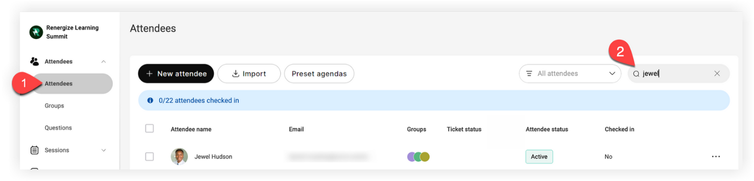
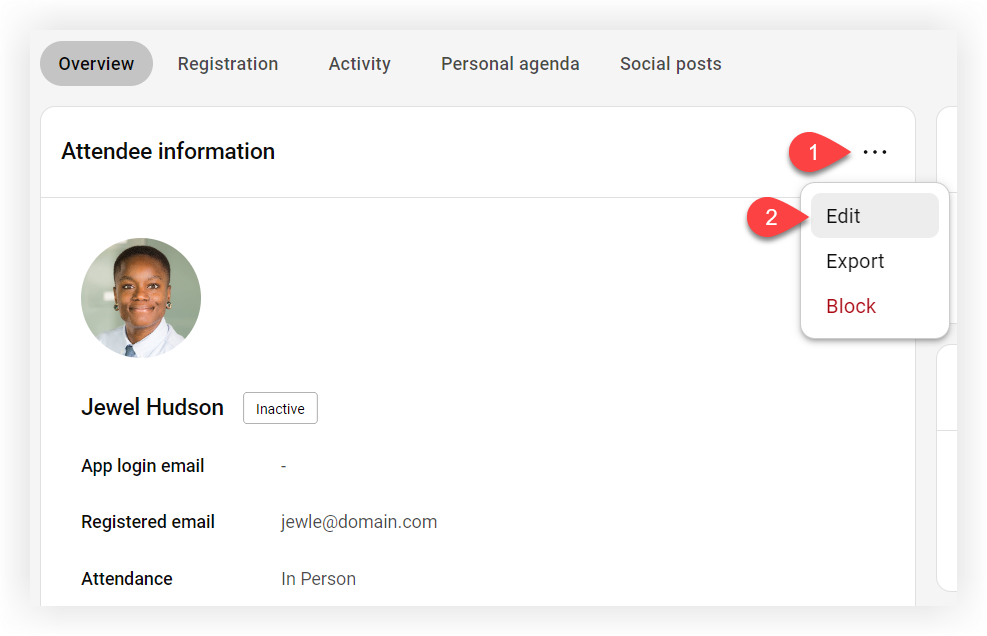
- I deltagarens profil på fliken Översikt klickar du på ikonen Inställningar () bredvid rubriken ”Deltag arinformation”.
- Klicka på Redigera.
- Ange rätt adress i fältet ”Registrerad e-post”.
Om den registrerade e-postadressen som anges är helt annorlunda än den som ingår i e-postmeddelandet om åtkomstbegäran följer du säkerhetsriktlinjerna i början av den här artikeln för att undvika eventuella säkerhetsproblem.
Vid denna tidpunkt bör deltagaren kunna logga in framgångsrikt.
Nu vet du om inloggningsfel som deltagarna kan få och hur du kan hjälpa till.


