
Hartelijk dank voor uw feedback
 Feedback?
Het zou leuk zijn als u alleen zou horen van de aanwezigen die enthousiast zijn over uw geweldige evenement. We weten echter allemaal dat iedereen wel eens hulp nodig heeft! Dit artikel helpt u bij het oplossen van problemen met het inloggen van bezoekers, zodat u mensen kunt helpen weer te genieten van alles wat uw Event App te bieden heeft.
Veiligheidsnota
Lees dit gedeelte aandachtig door! Enkele van de oplossingsstappen in dit artikel omvatten het wijzigen en delen van e-mailadresgegevens. Om te voorkomen dat bezoekersgegevens aan slechte actoren worden gegeven, moet u deze praktische tips volgen om bezoekers te helpen zich aan te melden voor uw evenement.
Als een deelnemer u een e-mail stuurt vanaf of een e-mailadres verstrekt dat afwijkt van het geregistreerde e-mailadres, vraag dan de deelnemer om u een e-mail te sturen vanaf het geregistreerde e-mailadres om veiligheidsredenen voordat u wijzigingen aanbrengt. Deel niet het volledige geregistreerde e-mailadres. Maskeer in plaats daarvan het grootste deel van het e-mailadres wanneer u een antwoord geeft op de deelnemer, en gebruik niet hetzelfde aantal gemaskeerde tekens als het echte e-mailadres bevat.
Houd er rekening mee dat als het geregistreerde e-mailadres een typefout bevat, deze verificatie niet mogelijk is. Gebruik in dat geval uw gezond verstand wanneer u bezoekers helpt met e-mail- en inlogproblemen.
Zo kunt u uw bericht opstellen als het geregistreerde e-mailadres van de deelnemer 'jewel@domain.com' is:
Hi!
The email address you sent is very different from the registered email we have on file.
As a security precaution, before I update the email address, please send me an email from your registered email account.
The email we have on file is:  j********@domain.com.
Zoek het deelnemersprofiel op het Webex Events-platform
Als een deelnemer problemen heeft met inloggen op de Webex Events-app of uw merkapp, of problemen heeft met het deelnemen aan uw Event-app, zoek dan eerst zijn deelnemersprofiel op het Webex Events-platform.
-
Ga naar de pagina Deelnemers in uw evenement en zoek op naam naar de deelnemer.
-
Als er geen resultaat is, zoek dan naar hun e-mailadres.
-
Als er nog steeds geen resultaat is, kunt u ze indien nodig handmatig aan het evenement toevoegen.
-
Als u een automatische e-mail met het verzoek om toegang hebt ontvangen, beantwoord deze dan en zeg dat ze opnieuw kunnen proberen in te loggen.
Identificatie van mogelijke problemen met inloggen en deelname aan evenementen
'E-mailadres is al gekoppeld aan een profiel' () Web App
Als een bezoeker na het inloggen zijn e-mailadres bijwerkt in de mobiele app en vervolgens probeert in te loggen Web App met het bijgewerkte e-mailadres, krijgt hij een bericht met de tekst: „Het e-mailadres dat wordt gebruikt, is al gekoppeld aan een profiel. Meld u alstublieft aan met de juiste account'.
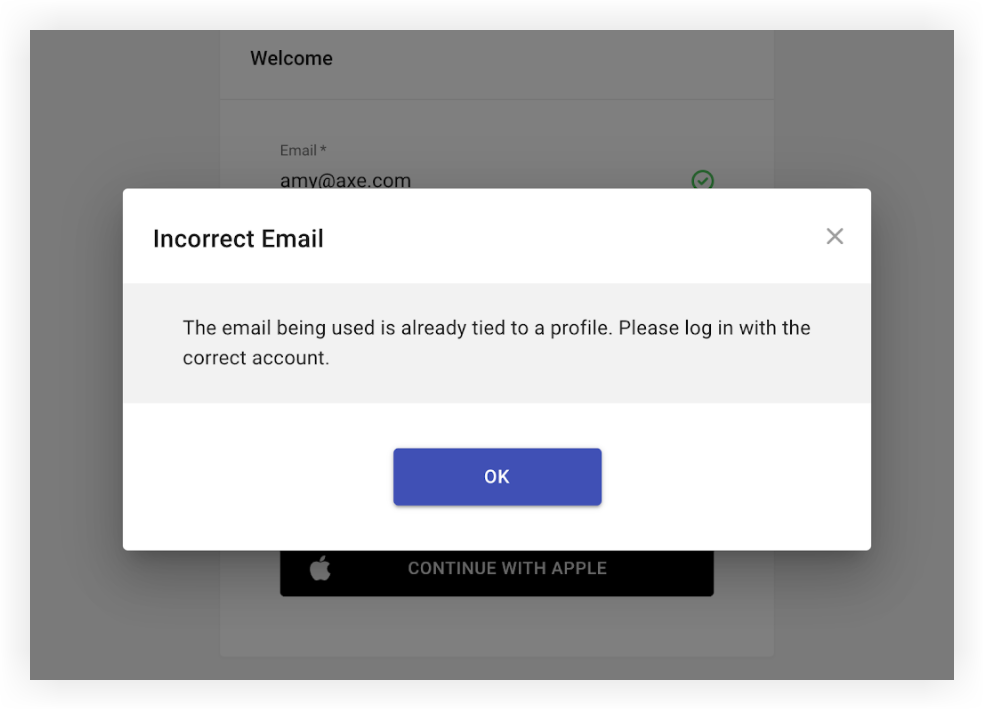
Als een deelnemer contact met u opneemt over deze fout, vraag hem dan gewoon om in te loggen met hetzelfde e-mailadres dat ze hebben gebruikt om zich aan te melden bij de mobiele app. Als de deelnemer die e-mail niet meer weet, gebruik dan de instructies aan het einde van dit artikel om het e-mailadres voor inloggen in de app te vinden.
Houd er rekening mee dat als een gebruiker inlogt met een e-mailadres dat een typefout bevat, hij geen verzoeken om zijn wachtwoord opnieuw in te stellen ontvangt. Als de deelnemer de functie Request Follow-up gebruikt voor een sponsor, exposant, enz., ontvangt hij geen vervolgcommunicatie.
Als de gebruiker niet wil inloggen met het e-mailadres dat wordt vermeld onder 'E-mailadres', is de beste optie om het gebruikersaccount te verwijderen en opnieuw toe te voegen aan de Event App. U kunt de gebruiker vragen zijn account te verwijderen via de instellingen van de mobiele app.
Als je het account van een deelnemer verwijdert, worden hun berichten, connecties en andere interacties uit de Event-app verwijderd.
De deelnemers hebben deelgenomen aan een eerder evenement in de mobiele app
Wanneer een deelnemer zich aanmeldt bij de Webex Events-app of uw merkapp en een Event-app selecteert om deel te nemen, wordt die evenement-app automatisch geopend telkens wanneer ze de app opnieuw openen.
Als een evenement voorbij is, nemen de deelnemers vaak niet de moeite om die Event-app achter te laten in de Webex Events-app of uw merkapp, en dat is prima! Nadat een deelnemer 30 dagen inactief is geweest in een Event-app, worden ze automatisch doorgestuurd naar het startscherm van de app, waar ze zich kunnen aansluiten bij een andere Evenement-app.
Als een deelnemer zich echter minder dan 30 dagen na de laatste keer moet aanmelden voor een nieuwe Evenement-app, kan het zijn dat ze verward raken wanneer ze de app openen en in plaats daarvan de oude inhoud van de Evenement-app vinden. Als een deelnemer hierover contact met u opneemt, kunt u hen helpen dit eenvoudig op te lossen!
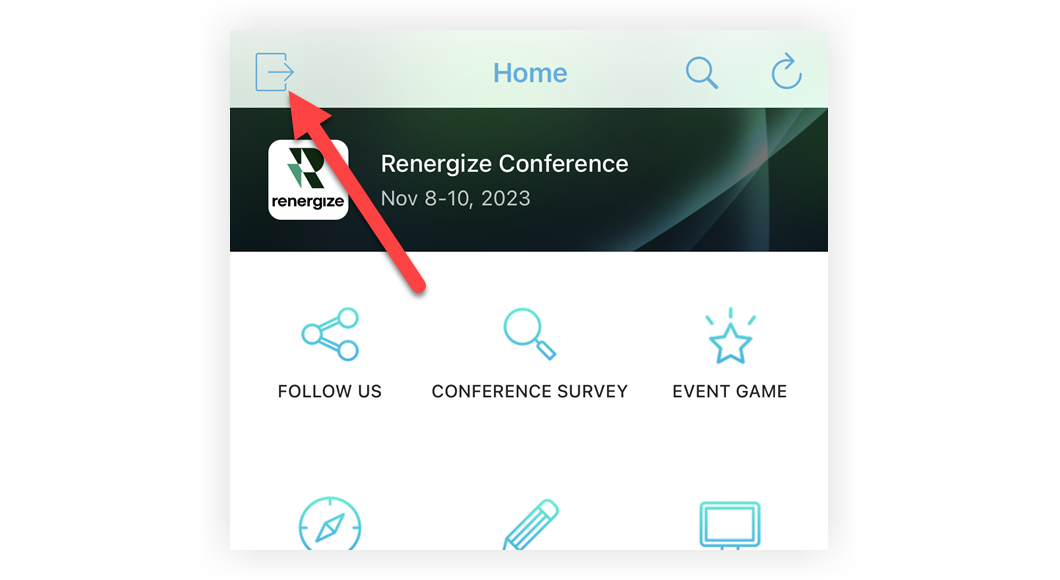
Geef de deelnemers gewoon de opdracht om op het deurpictogram in de linkerbovenhoek van de startpagina van de Webex Event App te tikken. Dit brengt hen terug naar de lijst met evenementen, waar ze een nieuwe Event-app kunnen vinden en eraan kunnen deelnemen.
„E-mailadres niet geregistreerd”
Wanneer een evenement-app is ingesteld op alleen op uitnodiging, ondervinden bezoekers problemen wanneer ze proberen in te loggen op de mobiele app of Web App met een ander e-mailadres dan het e-mailadres waarmee ze zich hebben geregistreerd of aan uw evenement zijn toegevoegd. Soms staat er een typefout in het e-mailadres, of hebben ze zich geregistreerd met een ander e-mailadres dan het e-mailadres waarmee ze zich aanmelden bij de Webex Events-app of de Branded App.
In beide gevallen verschijnt er een bericht waarin staat dat het e-mailadres dat ze proberen te gebruiken niet is geregistreerd.
Houd er rekening mee dat u het bericht 'E-mail niet aangesloten' op elk gewenst moment kunt aanpassen. Dit is een geweldige plek om instructies te geven en bezoekers te helpen begrijpen waarom ze geen toegang hebben tot uw evenement-app. Raadpleeg ons artikel over privacyinstellingen voor meer informatie.
Web App
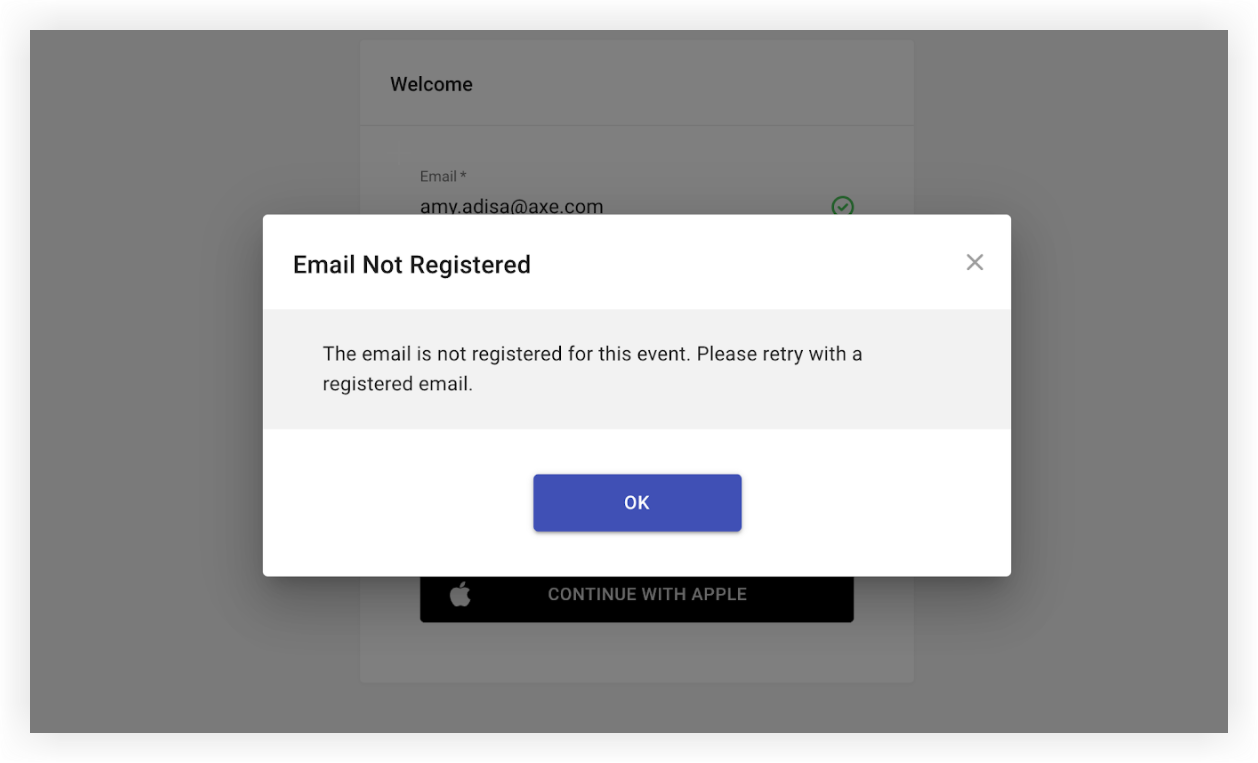
Als een deelnemer probeert in te loggen Web App met een ander e-mailadres dan waarmee hij zich heeft geregistreerd, verschijnt de foutmelding 'E-mail niet aangesloten' waarin hij of zij op OK moet klikken en het opnieuw moet proberen. Als ze nog steeds niet kunnen inloggen, nemen ze waarschijnlijk contact met u op voor hulp. Controleer eerst het exacte e-mailadres dat ze gebruiken om in te loggen en volg daarna de onderstaande stappen om het probleem op te lossen.
Mobiele app
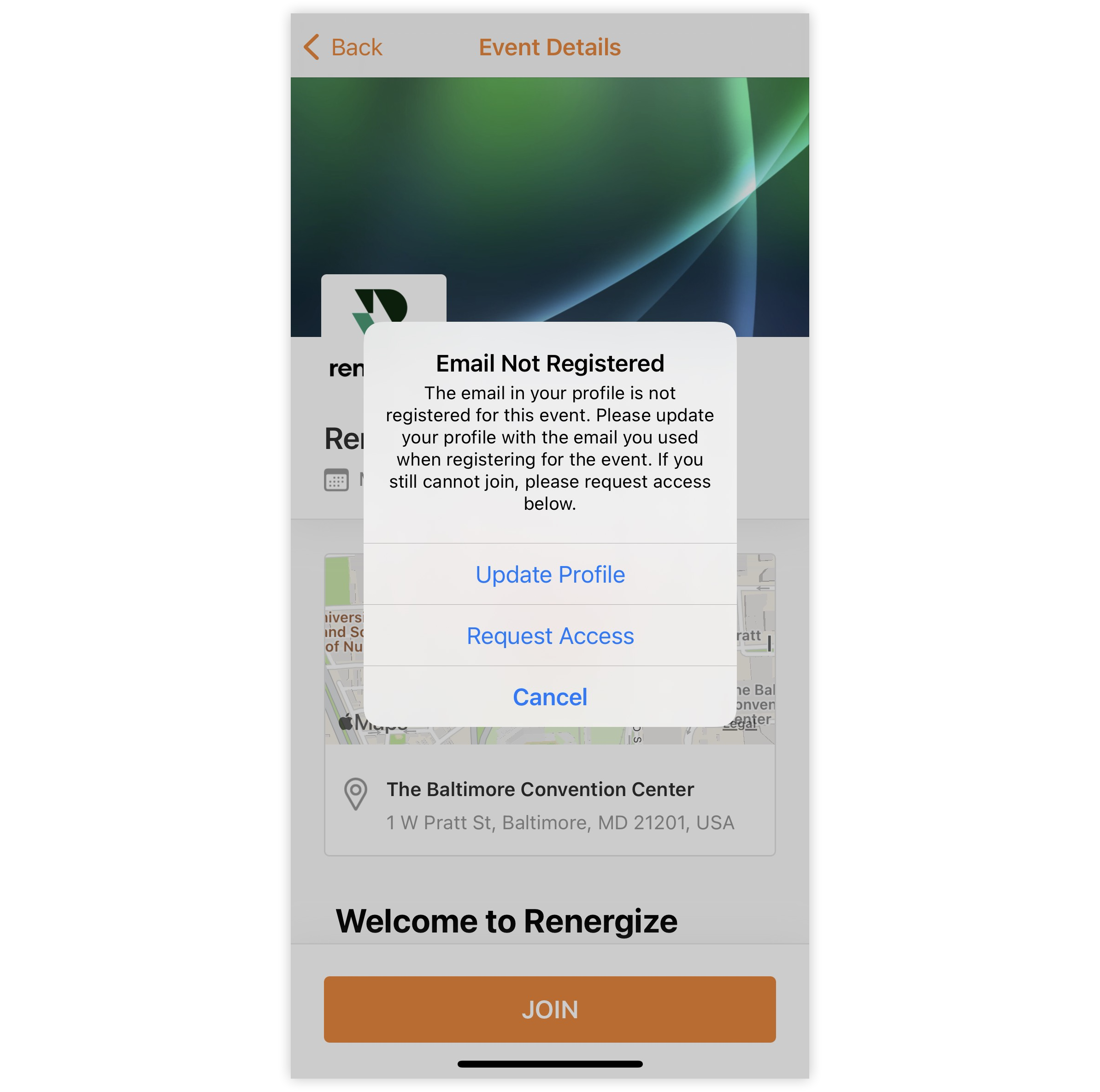
Er zijn gevallen waarin een gebruiker de Webex Events-app of merkapp heeft gedownload en zich heeft aangemeld met een ander e-mailadres dan waarmee hij zich voor uw evenement heeft geregistreerd. In dat geval krijgen ze, wanneer ze proberen lid te worden van uw Event-app, een foutmelding met de tekst: „Het e-mailadres in uw profiel is niet geregistreerd voor dit evenement”. In het bericht wordt hen gevraagd hun profiel bij te werken of een verzoek te sturen om lid te worden van uw Event App.
-
Profiel bijwerken: Als de deelnemer 'Profiel bijwerken' selecteert, moeten ze het e-mailadres van het profiel aanpassen zodat het overeenkomt met het e-mailadres waarmee ze zich hebben geregistreerd, zodat ze lid kunnen worden van uw evenement-app. Ze kunnen ook hun geregistreerde e-mailadres als extra account aan hun profiel toevoegen. Daarom zult u soms merken dat het e-mailadres voor inloggen in de app van een bezoeker anders is dan het 'geregistreerde e-mail'.
-
Als ze het e-mailadres van hun profiel updaten naar het e-mailadres waarmee ze zich hebben geregistreerd, wordt het e-mailadres voor de aanmelding van hun app bijgewerkt en moeten ze zich vanaf nu aanmelden bij de Event App met hun bijgewerkte e-mailadres.
-
Als ze hun registratie-e-mailadres als extra e-mailadres toevoegen, kunnen ze lid worden van uw Event-app. In de toekomst kunt u zich echter het beste aanmelden bij de Webex Events-app of de Branded App met het aanmeldings-e-mailadres van hun app.
-
- Houd er rekening mee dat als een deelnemer ervoor kiest om naast het e-mailadres voor inloggen in de app ook het e-mailadres voor registratie toe
te voegen, dit enkele overwegingen zijn:
- Als ze zich afmelden bij de Event-app en weer inloggen, moeten ze het e-mailadres voor inloggen in de App gebruiken.
- Aangezien hun registratie-e-mailadres nu ook op hun profiel staat, kunnen ze in de Event App deelnemen aan evenementen die gekoppeld zijn aan hun registratie-e-mailadres.
- Als ze de Event-app verwijderen en opnieuw downloaden en zich vervolgens aanmelden met hun registratie-e-mailadres, dan toont de Event-app alleen de verbindingen en gebeurtenissen uit het verleden die gekoppeld zijn aan hun registratie-e-mail. Er worden geen verbindingen en gebeurtenissen uit het verleden weergegeven die gekoppeld zijn aan het e-mailadres voor het inloggen in de app.
-
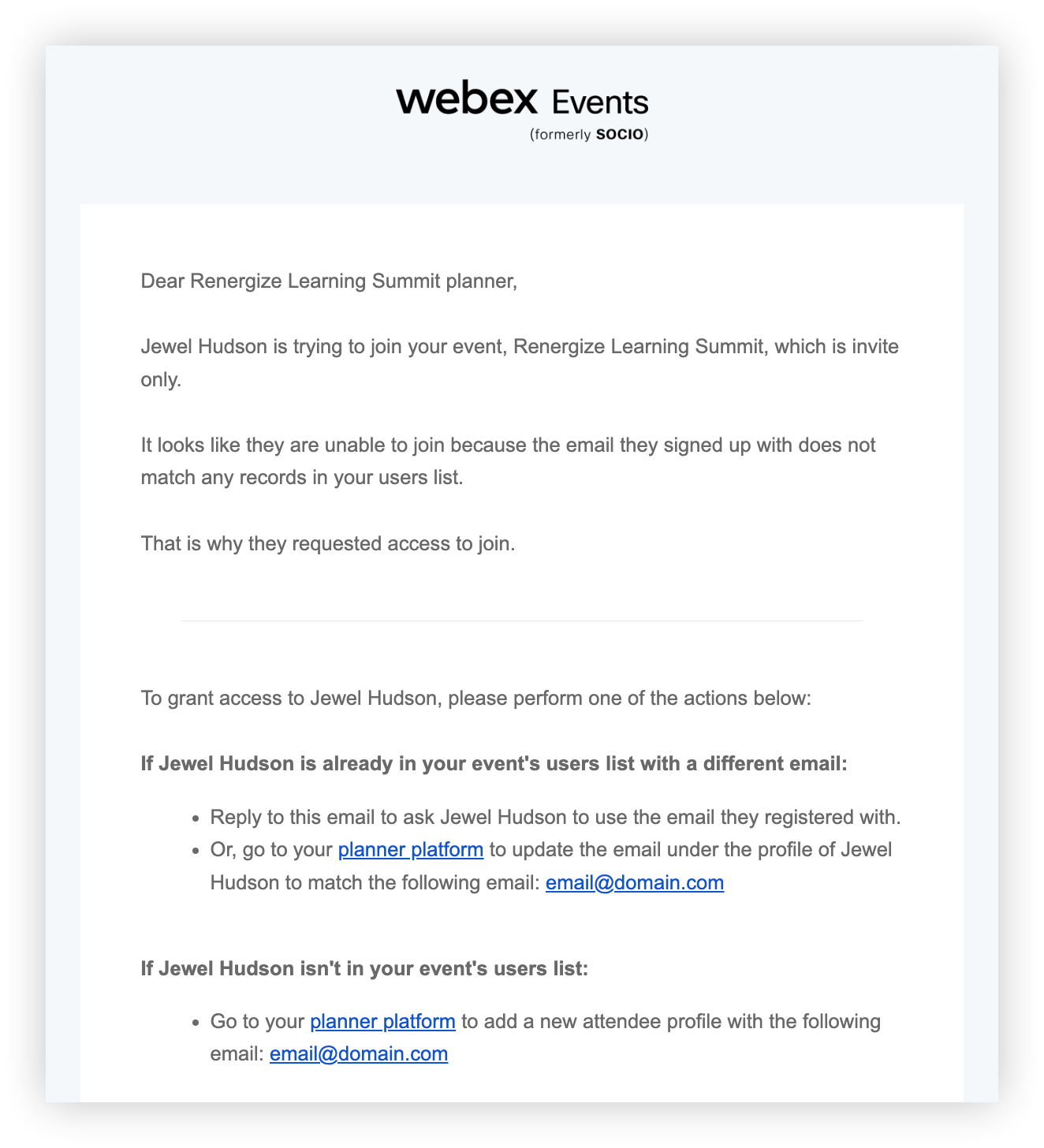
Toegang aanvragen: Als de deelnemers nog steeds niet kunnen deelnemen nadat ze het e-mailadres van hun profiel hebben bijgewerkt, kunnen ze 'Toegang verzoeken' selecteren, waarmee een e-mail met een toegangsverzoek naar de organisator van het evenement wordt gestuurd. De e-mail bevat de onderwerpregel, 'Bericht van {naam van de deelnemer} over { naam van het evenement} ', en bevat instructies om toegang te verlenen aan de persoon die probeert lid te worden van uw Event-app.
Houd er rekening mee dat de functie Toegang aanvragen een e-mail stuurt naar het adres dat is ingevoerd in het veld 'Beste e-mailadres om u te bereiken' op de basispagina van uw evenement.
Als u deze e-mail ontvangt, noteer dan het e-mailadres van de deelnemer onderaan de e-mail en volg dan de stappen in de volgende sectie.
E-mailadressen corrigeren
Lees de veiligheidsnota aan het begin van dit artikel aandachtig door voordat u het e-mailadres van een deelnemer wijzigt.
1. Zoek de deelnemer en corrigeer het e-mailadres.
-
Ga op het Webex Events-platform naar de pagina Deelnemers van uw evenement.
-
Zoek de deelnemer op naam of e-mailadres en klik op de deelnemer.
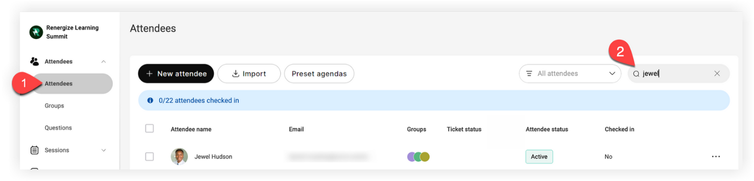
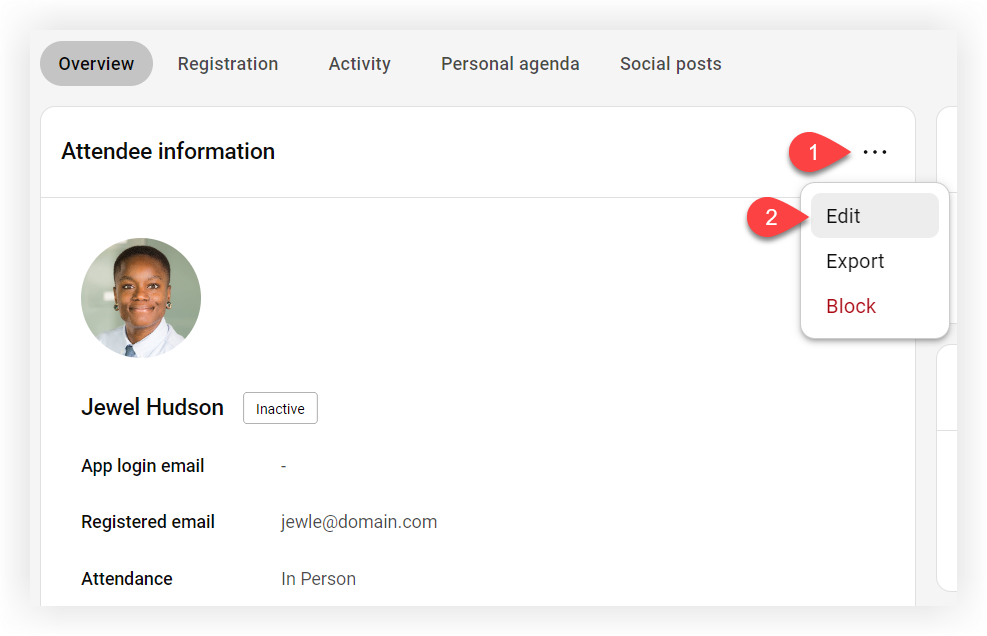
- Klik in het profiel van de deelnemer op het tabblad Overzicht op het pictogram Instellingen () naast de kop 'Informatie van de deelnemers'.
- Klik op Bewerken.
- Voer het juiste adres in het veld 'Geregistreerd e-mail' in.
Als het geregistreerde e-mailadres volledig anders is dan het e-mailadres dat is opgenomen in de e-mail met het toegangsverzoek, volg dan de beveiligingsrichtlijnen aan het begin van dit artikel om mogelijke beveiligingsproblemen te vermijden.
Op dit moment zou de deelnemer zich succesvol moeten kunnen aanmelden.
Nu weet u welke inlogfouten bezoekers kunnen krijgen en hoe u kunt helpen.


